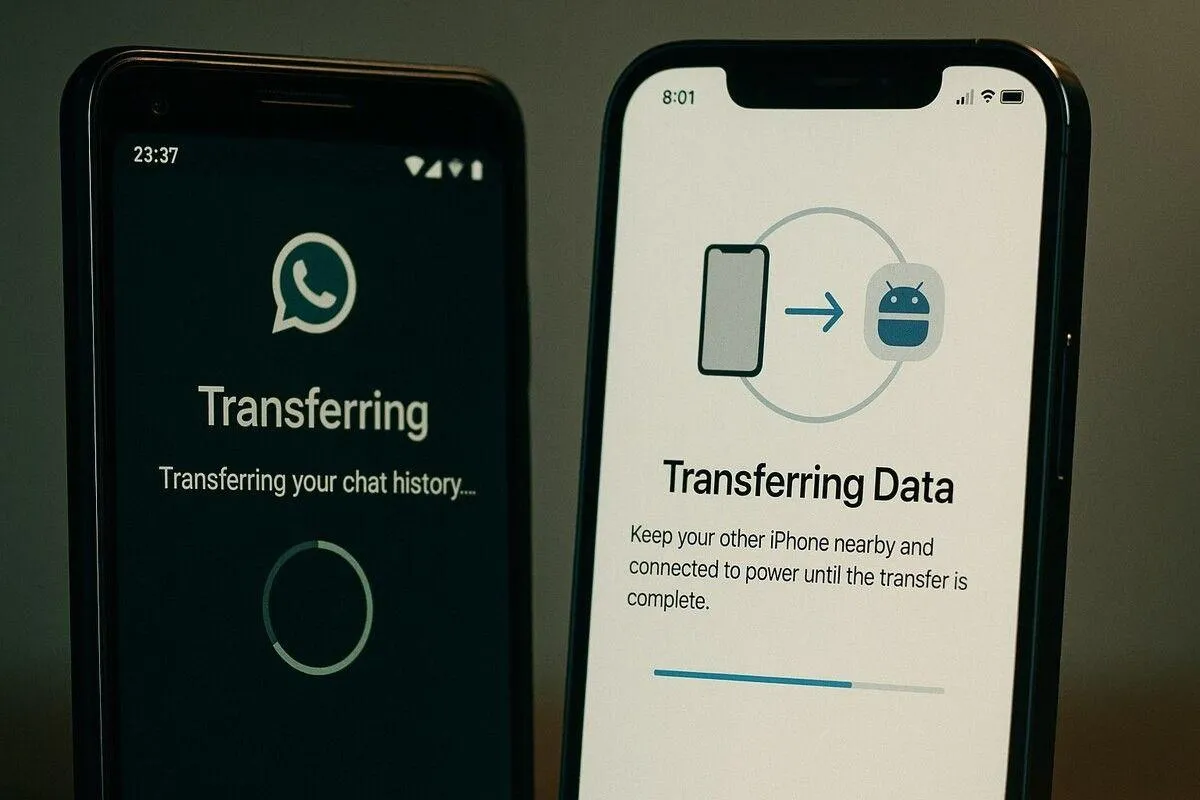
انتقال واتساپ به گوشی جدید به این بستگی دارد که گوشی قبلی و جدید از چه سیستمعاملی استفاده میکنند. واتساپ برای انتقال اطلاعات بین دو گوشی اندرویدی یا دو آیفون، قابلیت انتقال مستقیم با کد QR را ارائه میدهد؛ اما برای جابهجایی اطلاعات بین اندروید و آیفون باید از روشهای مخصوص این انتقال استفاده کنید.
نکته مهم این است که انتقال اطلاعات با پشتیبانگیری تفاوت دارد. در روش انتقال مستقیم، پیامها و فایلهای رسانهای از گوشی قدیمی به گوشی جدید منتقل میشوند و در بسیاری از موارد نیازی به بازیابی اطلاعات از فضای ابری ندارید. با این حال، انتخاب روش مناسب اهمیت زیادی دارد؛ زیرا انتقال بین دو سیستمعامل محدودیتهای متفاوتی دارد.
پیشنیازهای انتقال واتساپ به گوشی جدید
قبل از شروع انتقال چتهای واتساپ، بهتر است چند مورد را بررسی کنید تا در میانه فرایند با مشکل مواجه نشوید:
- آخرین نسخه واتساپ را روی گوشی قدیمی نصب کنید.
- به شماره تلفنی که حساب واتساپ با آن فعال شده دسترسی داشته باشید.
- هر دو گوشی را به اندازه کافی شارژ کنید و ترجیحاً به شارژر متصل نگه دارید.
- قابلیت Wi-Fi را در هر دو دستگاه روشن کنید.
- گوشیها را نزدیک یکدیگر قرار دهید.
- تا زمانی که انتقال اطلاعات کامل نشده، واتساپ را از گوشی قدیمی حذف نکنید.
- پیش از شروع، از اطلاعات مهم خود یک نسخه پشتیبان تهیه کنید.
در روش انتقال مستقیم، معمولاً باید واتساپ را روی گوشی جدید راهاندازی کنید، اما پیش از فعالسازی کامل حساب، گزینه انتقال گفتگوها را انتخاب کنید. اگر حساب را زودتر فعال کنید، ممکن است مجبور شوید برای بازیابی اطلاعات قدیمی دوباره فرایند راهاندازی را انجام دهید.
آموزش انتقال واتساپ از گوشی قدیمی به گوشی جدید
روش انتقال به نوع گوشیهای مبدأ و مقصد بستگی دارد. در ادامه، روشهای اصلی انتقال واتساپ بین اندروید و آیفون را بررسی میکنیم.
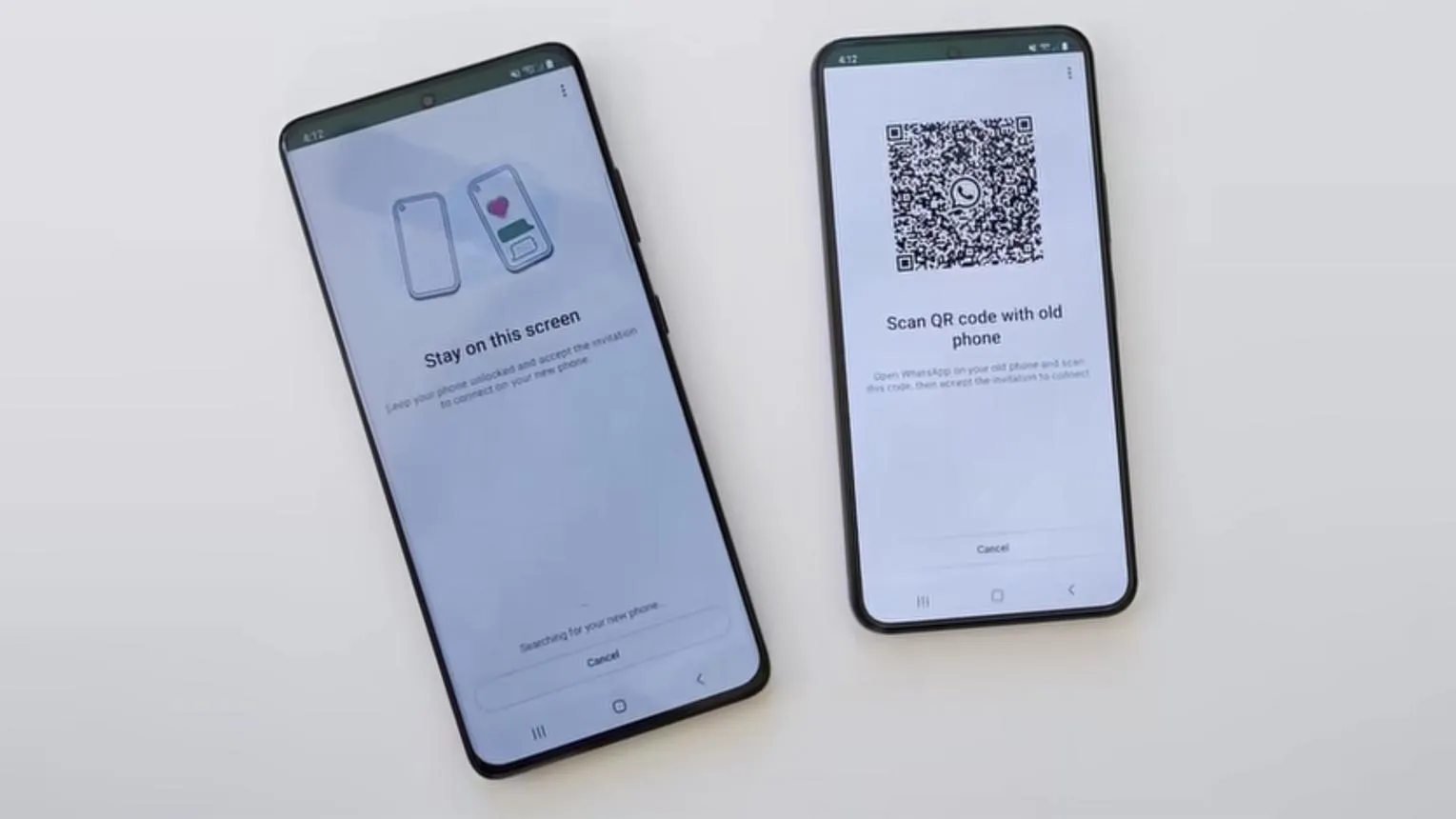
انتقال واتساپ از اندروید به اندروید با کد QR
اگر هر دو گوشی اندرویدی هستند، میتوانید از قابلیت داخلی انتقال چت واتساپ استفاده کنید. این روش پیامها، تصاویر، ویدیوها و سایر فایلهای گفتگو را مستقیماً بین دو گوشی جابهجا میکند.
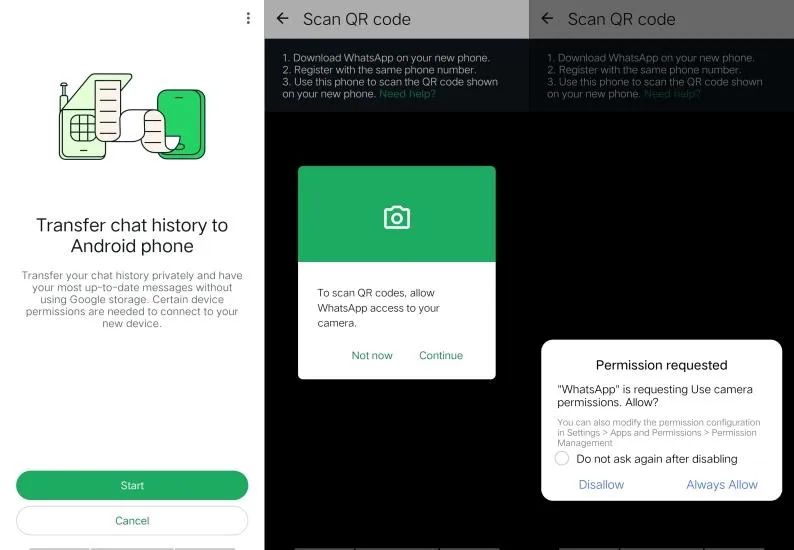
برای انتقال اطلاعات در گوشی قدیمی، واتساپ را باز کنید و به مسیر زیر بروید:
WhatsApp → Settings → Chats → Transfer chats → Start
واتساپ ← تنظیمات ← گفتگوها ← انتقال گفتگوها ← شروع
سپس مراحل زیر را دنبال کنید:
- مجوزهای درخواستی برنامه را تأیید کنید.
- در گوشی جدید، واتساپ را نصب و شماره تلفن قبلی را وارد کنید.
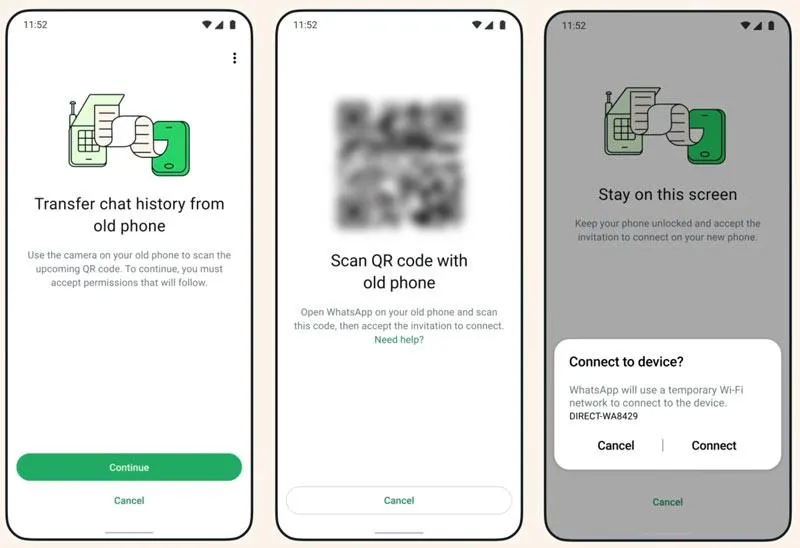
- پس از تأیید شماره، گزینه انتقال گفتگوها از گوشی قدیمی را انتخاب کنید.
- کد QR نمایش دادهشده در گوشی جدید را با دوربین گوشی قدیمی اسکن کنید.
- درخواست اتصال را تأیید کنید و منتظر بمانید تا انتقال پیامها و فایلها کامل شود.
در طول انتقال، هر دو گوشی باید روشن و نزدیک یکدیگر باشند. همچنین بهتر است از واتساپ خارج نشوید و صفحه گوشیها را قفل نکنید.
انتقال واتساپ از آیفون به آیفون با قابلیت انتقال مستقیم
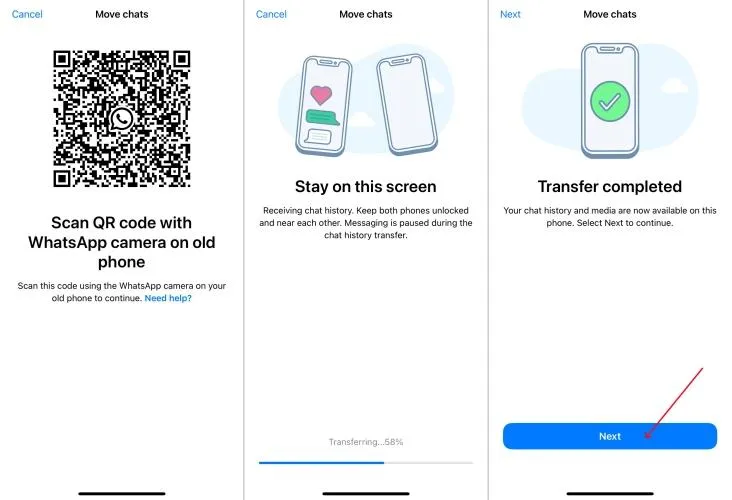
برای انتقال واتساپ از یک آیفون به آیفون دیگر میتوانید از قابلیت انتقال گفتگوها استفاده کنید. در این روش، اطلاعات از طریق ارتباط مستقیم بین دو دستگاه جابهجا میشوند.
در آیفون قدیمی، واتساپ را باز کنید و وارد بخش تنظیمات شوید:
WhatsApp → Settings → Chats → Transfer Chats to iPhone
واتساپ ← تنظیمات ← گفتگوها ← انتقال گفتگوها به آیفون
- گزینه شروع انتقال را انتخاب کنید.
- واتساپ را روی آیفون جدید نصب کنید.
- همان شماره تلفن قبلی را تأیید کنید.
- در صورت نمایش گزینه انتقال گفتگوها، آن را انتخاب کنید.
- کد QR نمایشدادهشده در گوشی جدید را با آیفون قدیمی اسکن کنید.
- اگر برنامه درخواست دسترسی به شبکه محلی کرد، اجازه دسترسی بدهید.
پس از شروع انتقال، هر دو آیفون را نزدیک یکدیگر نگه دارید و تا پایان فرایند از برنامه خارج نشوید.
انتقال واتساپ از اندروید به آیفون با برنامه Move to iOS
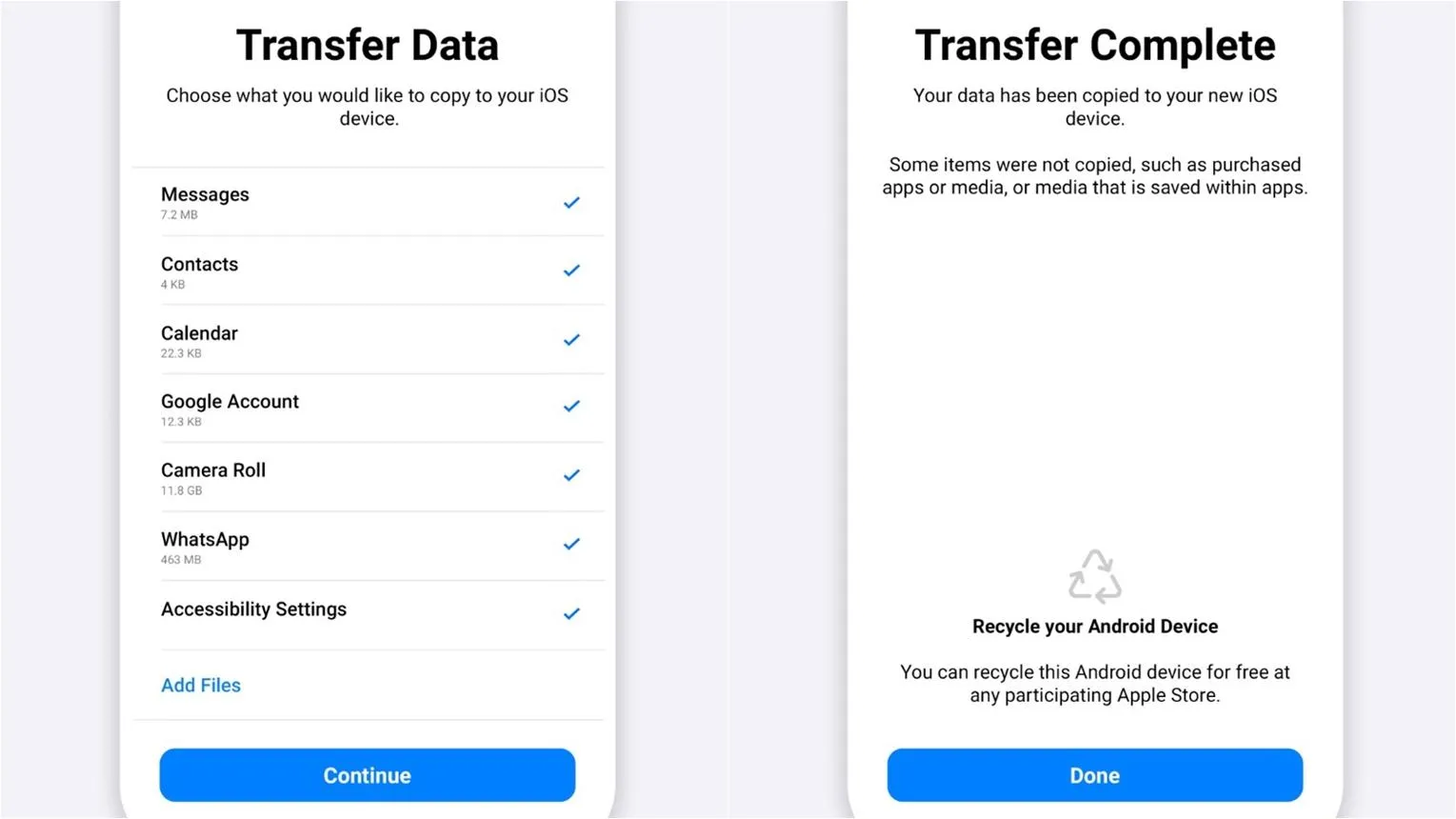
برای انتقال واتساپ از گوشی اندرویدی به آیفون، باید از برنامه رسمی Move to iOS شرکت اپل استفاده کنید. برخلاف انتقال بین دو گوشی اندرویدی، این روش به کد QR داخلی واتساپ متکی نیست و بخشی از فرایند راهاندازی اولیه آیفون است.
پیش از شروع، توجه داشته باشید که آیفون جدید باید تازه باشد یا به تنظیمات کارخانه بازنشانی شده باشد. اگر قبلاً آیفون را راهاندازی کردهاید، برای استفاده از این روش باید اطلاعات ضروری آن را پشتیبانگیری و سپس دستگاه را بازنشانی کنید.
مراحل انتقال به این صورت است:
- برنامه Move to iOS را از گوگل پلی روی گوشی اندرویدی نصب کنید.
- آیفون جدید را روشن کنید و مراحل راهاندازی اولیه را پیش ببرید.
- در صفحه انتقال اطلاعات، گزینه انتقال اطلاعات از اندروید را انتخاب کنید.
- کدی که روی آیفون نمایش داده میشود در برنامه Move to iOS گوشی اندرویدی وارد کنید.
- پس از برقراری اتصال، گزینه WhatsApp را در فهرست اطلاعات قابل انتقال انتخاب کنید.
- در گوشی اندرویدی، گزینه شروع را انتخاب کنید تا واتساپ اطلاعات را برای انتقال آماده کند.
- پس از پایان آمادهسازی، به برنامه Move to iOS برگردید و انتقال اطلاعات را کامل کنید.
- در آیفون، واتساپ را نصب کنید و با همان شماره تلفن قبلی وارد حساب شوید.
- در صورت نمایش درخواست وارد کردن گفتگوها، گزینه شروع را انتخاب کنید.
پس از پایان فرایند، پیامها و فایلهای قابل انتقال در واتساپ آیفون نمایش داده میشوند. توجه داشته باشید که سابقه تماس واتساپ و برخی اطلاعات خاص مانند پیامهای پرداخت همتابههمتا منتقل نمیشوند.
انتقال واتساپ از آیفون به اندروید
اگر قصد دارید اطلاعات واتساپ را از آیفون به گوشی اندرویدی منتقل کنید، میتوانید از قابلیت انتقال تاریخچه گفتگوها استفاده کنید. این روش برای انتقال پیامها و رسانهها طراحی شده و در گوشی جدید به تأیید همان شماره تلفن نیاز دارد.
ابتدا واتساپ آیفون را به آخرین نسخه موجود بهروزرسانی کنید. سپس وارد بخش تنظیمات برنامه شوید و مسیر زیر را دنبال کنید:
WhatsApp → Settings → Chats → Transfer Chat History → Transfer to Android
واتساپ ← تنظیمات ← گفتگوها ← انتقال تاریخچه گفتگو ← انتقال به اندروید
بعد از آمادهسازی اطلاعات در آیفون، مراحل زیر را انجام دهید:
- در گوشی اندرویدی جدید، واتساپ را نصب و اجرا کنید.
- شماره تلفنی را وارد کنید که در آیفون قبلی استفاده میکردید.
- پس از نمایش درخواست انتقال، اجازه اتصال دو دستگاه را صادر کنید.
- کد QR نمایشدادهشده روی گوشی اندرویدی را با دوربین آیفون اسکن کنید.
- در آیفون، درخواست اتصال به شبکه Wi-Fi ایجادشده برای انتقال را تأیید کنید.
- منتظر بمانید تا اطلاعات به گوشی جدید منتقل شود.
- پس از پایان انتقال، گزینه بعدی را در گوشی اندرویدی انتخاب کنید تا گفتگوها نمایش داده شوند.
در طول انتقال، آیفون باید روشن و باز باشد. همچنین تا زمانی که از نمایش کامل گفتگوها در گوشی جدید مطمئن نشدهاید، اطلاعات واتساپ آیفون را حذف نکنید.
انتقال واتساپ با استفاده از نسخه پشتیبان
اگر گوشی قدیمی خراب شده یا به آن دسترسی ندارید، انتقال مستقیم امکانپذیر نیست. در این شرایط میتوانید از نسخه پشتیبان واتساپ برای بازیابی پیامها و فایلهای ذخیرهشده استفاده کنید.
بازیابی چت واتساپ با Google Drive در اندروید
اگر از گوشی اندرویدی استفاده میکنید و قبلاً از گفتگوهای واتساپ نسخه پشتیبان تهیه کردهاید، میتوانید اطلاعات را از حساب گوگل خود بازیابی کنید.
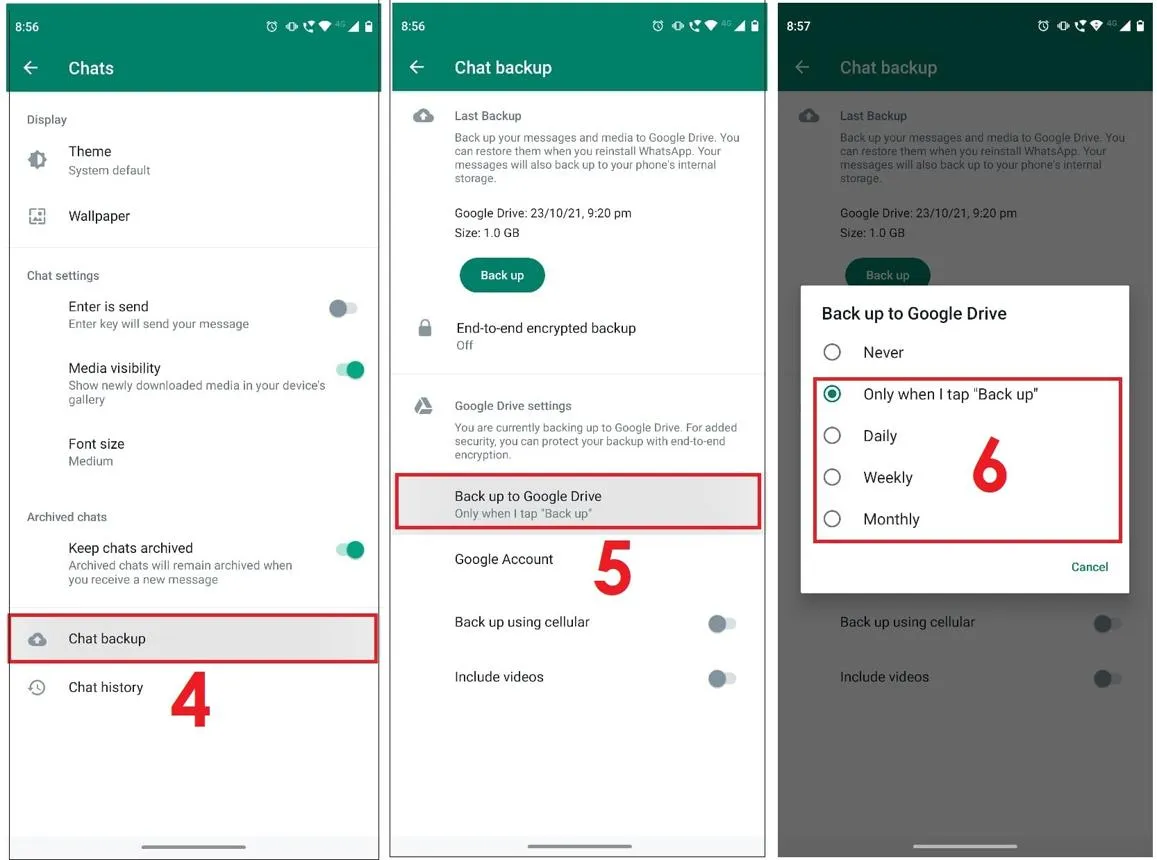
برای تهیه نسخه پشتیبان در گوشی قدیمی، وارد مسیر زیر شوید:
WhatsApp → Settings → Chats → Chat Backup
واتساپ ← تنظیمات ← گفتگوها ← پشتیبانگیری از گفتگوها
در این بخش میتوانید وضعیت آخرین پشتیبانگیری را بررسی کنید و در صورت نیاز، نسخه جدیدی بسازید.
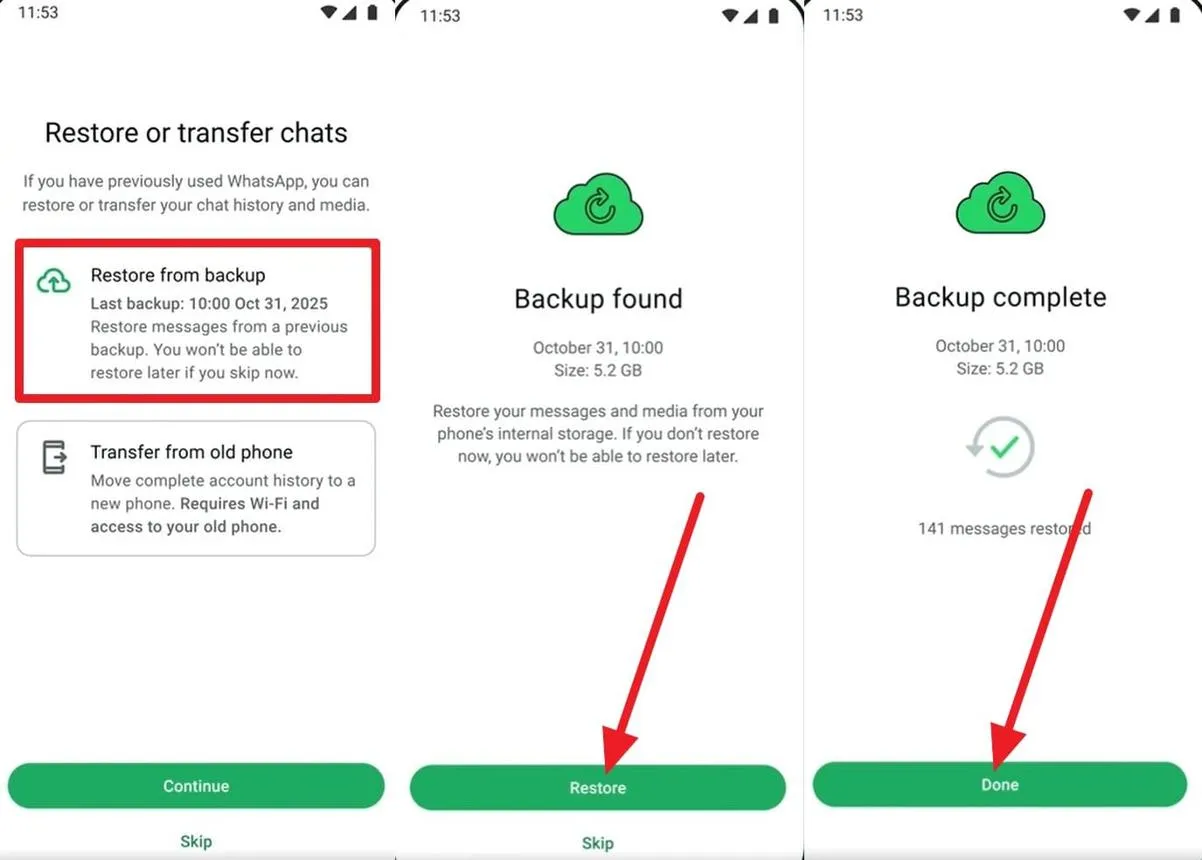
برای بازیابی اطلاعات در گوشی جدید:
- واتساپ را نصب کنید.
- با همان شماره تلفن قبلی وارد حساب شوید.
- از همان حساب Google استفاده کنید که نسخه پشتیبان در آن ذخیره شده است.
- پس از شناسایی نسخه پشتیبان، گزینه بازیابی را انتخاب کنید.
- منتظر بمانید تا پیامها و فایلهای موجود در نسخه پشتیبان بازیابی شوند.
توجه کنید که اگر نسخه پشتیبان قدیمی باشد، پیامهایی که بعد از تاریخ تهیه آن دریافت کردهاید بازیابی نخواهند شد.
بازیابی پیامهای واتساپ با iCloud در آیفون
در آیفون، نسخه پشتیبان واتساپ در iCloud ذخیره میشود. برای بازیابی گفتگوها باید با همان حساب Apple و شماره تلفنی وارد شوید که هنگام تهیه نسخه پشتیبان استفاده کردهاید.
در آیفون قدیمی ابتدا این مسیر را بررسی کنید:
WhatsApp → Settings → Chats → Chat Backup
واتساپ ← تنظیمات ← گفتگوها ← پشتیبانگیری از گفتگوها
پس از اطمینان از وجود نسخه پشتیبان، واتساپ را روی آیفون جدید نصب کنید و شماره تلفن قبلی را تأیید کنید. اگر نسخه پشتیبان شناسایی شود، گزینه بازیابی تاریخچه گفتگوها نمایش داده خواهد شد.
رفع مشکلات انتقال واتساپ به گوشی جدید
گاهی اوقات هنگام انتقال اطلاعات ممکن است کد QR نمایش داده نشود، فرایند انتقال متوقف شود یا بعضی از پیامها در گوشی جدید دیده نشوند. برای جلوگیری از ازدسترفتن اطلاعات، موارد زیر را بررسی کنید.
چرا کد QR واتساپ اسکن نمیشود؟
اگر دوربین گوشی قدیمی نمیتواند کد QR را اسکن کند، این موارد را بررسی کنید:
- قابلیت Wi-Fi هر دو گوشی را روشن کنید.
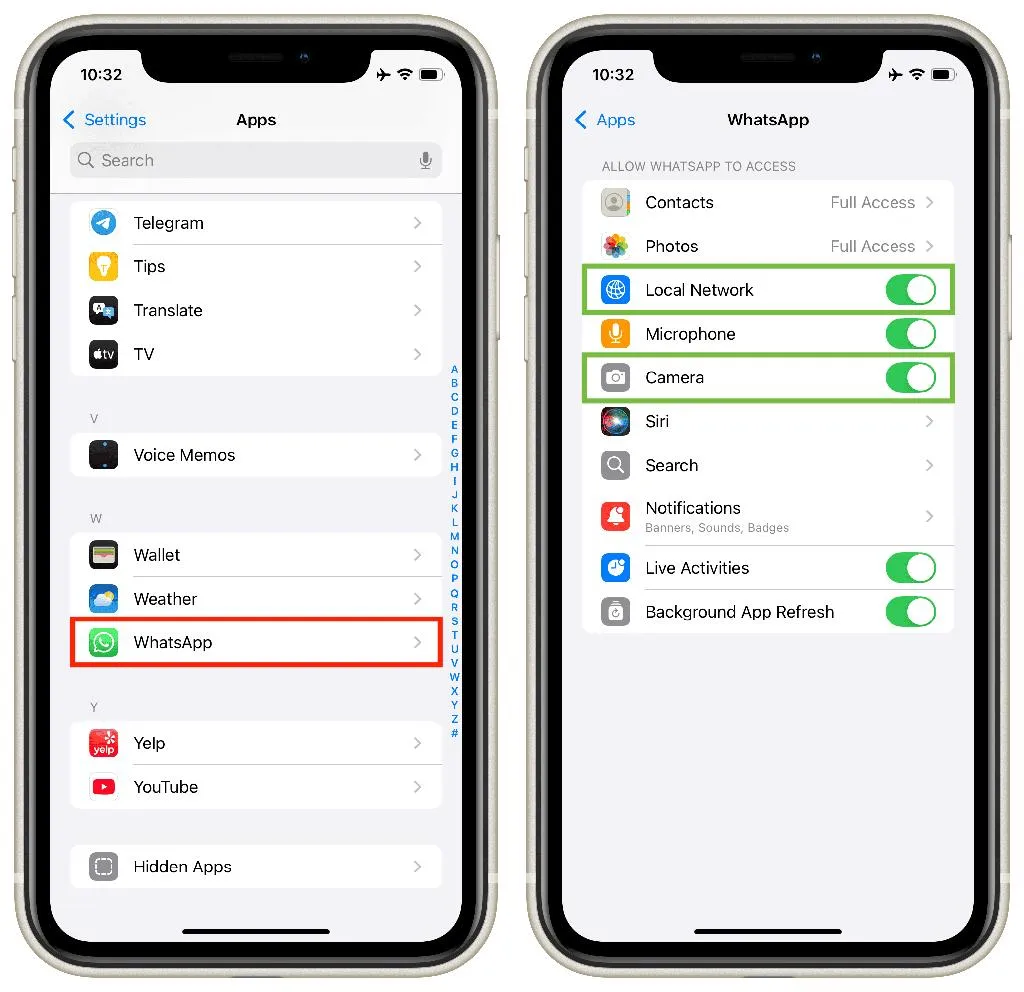
- مجوز دسترسی واتساپ به دوربین را فعال کنید.
- در آیفون، مجوز دسترسی به شبکه محلی را برای واتساپ فعال کنید.
- در گوشیهای اندرویدی، مجوزهای مربوط به دستگاههای نزدیک را تأیید کنید.
- مطمئن شوید کد QR مربوط به همان فرایند انتقال و گوشی مقصد است.
اگر انتقال پیامهای واتساپ متوقف شد چه کنیم؟
اگر نوار پیشرفت انتقال برای مدت طولانی ثابت ماند، اقدامات زیر میتوانند مشکل را برطرف کنند:
- هر دو گوشی را به شارژر متصل کنید.
- دستگاهها را نزدیک یکدیگر نگه دارید.
- صفحه هر دو گوشی را روشن و قفلنشده نگه دارید.
- واتساپ را بهروز کنید.
- هر دو دستگاه را یک بار خاموش و روشن کنید و انتقال را دوباره انجام دهید.
اگر واتساپ روی گوشی جدید قبلاً فعال شده باشد، ممکن است گزینه انتقال نمایش داده نشود. در این شرایط، ابتدا از اطلاعات مهم گوشی جدید پشتیبان بگیرید و سپس متناسب با روش انتقال، واتساپ را دوباره راهاندازی کنید. در انتقال از اندروید به آیفون، بازنشانی کارخانهای آیفون نیز ممکن است ضروری باشد.
نکته مهم: هرگز پیش از اطمینان از کاملشدن انتقال، واتساپ گوشی قبلی را حذف نکنید یا دستگاه را به تنظیمات کارخانه بازنگردانید. همچنین امکان ادغام خودکار پیامهای جدید گوشی مقصد با تاریخچه قدیمی وجود ندارد.
در نهایت، بهترین روش برای انتقال واتساپ به گوشی جدید به نوع دستگاهها بستگی دارد. اگر هر دو گوشی اندرویدی یا هر دو آیفون هستند، انتقال مستقیم با کد QR انتخاب مناسبی است. برای جابهجایی بین اندروید و آیفون نیز باید از Move to iOS یا قابلیت انتقال تاریخچه گفتگوها استفاده کنید. اگر گوشی قبلی در دسترس نیست، بازیابی اطلاعات از Google Drive یا iCloud میتواند جایگزین مناسبی باشد.
سادهگو