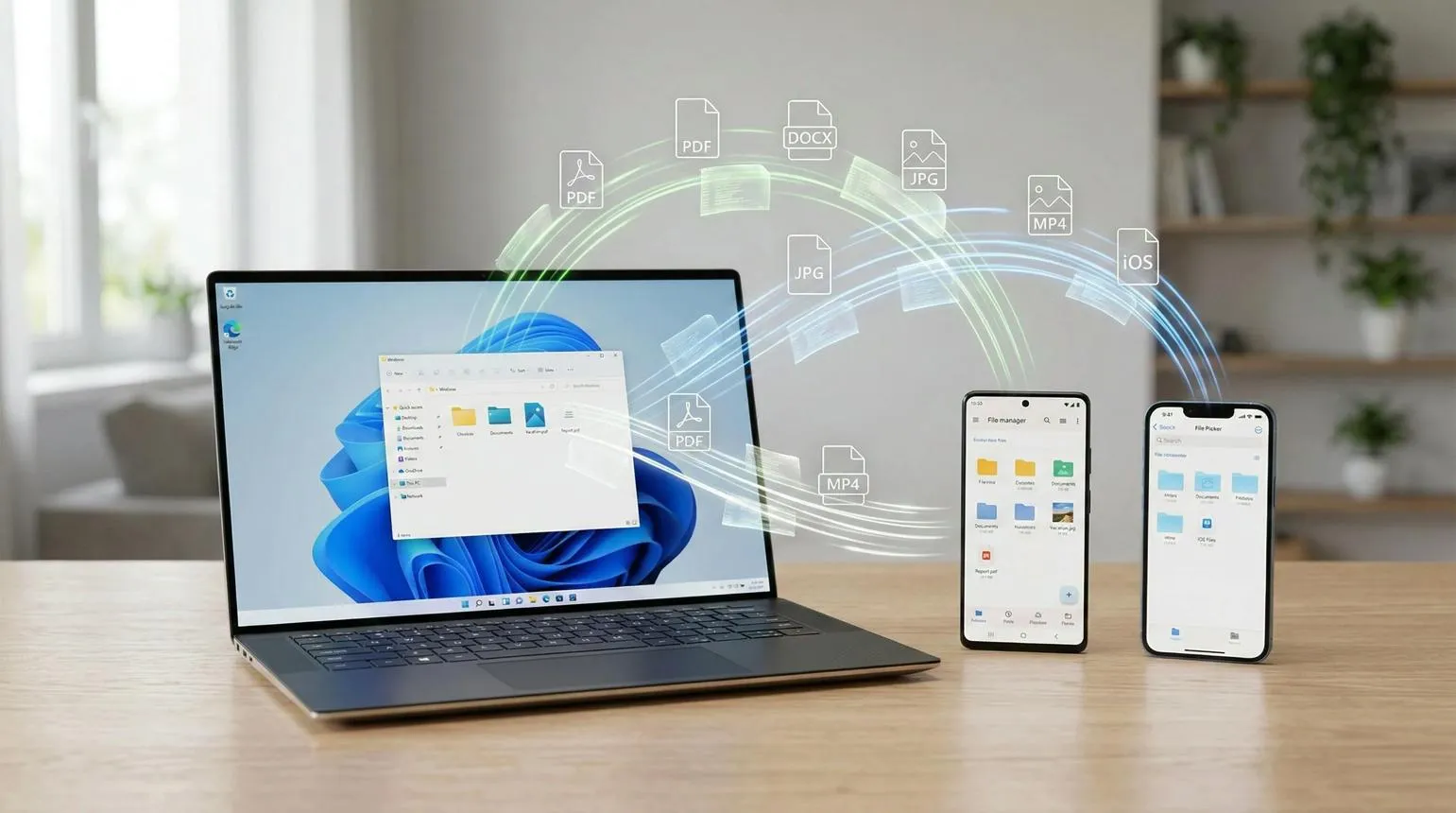
انتقال فایل بین گوشی و کامپیوتر همیشه به کابل USB یا سرویسهای ذخیرهسازی ابری نیاز ندارد. کاربران محصولات اپل میتوانند با قابلیت AirDrop عکسها، ویدیوها و اسناد را بهسرعت بین دستگاههای خود جابهجا کنند؛ اما وقتی پای گوشی اندرویدی یا کامپیوتر ویندوزی به میان میآید، این قابلیت دیگر بهتنهایی پاسخگو نیست.
خوشبختانه چند ابزار کاربردی وجود دارند که امکان انتقال فایل بین آیفون، اندروید و ویندوز را بدون نیاز به کابل فراهم میکنند. بعضی از آنها مانند LocalSend روی شبکه محلی کار میکنند و برخی دیگر مانند PairDrop از طریق مرورگر قابل استفاده هستند. همچنین Quick Share گوگل گزینه مناسبی برای انتقال فایل بین گوشیهای اندرویدی و کامپیوترهای ویندوزی است.
در این مقاله با بهترین جایگزینهای AirDrop آشنا میشوید و روش استفاده از آنها را بررسی میکنیم تا بتوانید بدون پیچیدگی، فایلهای خود را بین دستگاههای مختلف انتقال دهید.
بهترین برنامههای جایگزین AirDrop برای آیفون و اندروید و ویندوز
انتخاب بهترین برنامه انتقال فایل به دستگاههایی بستگی دارد که استفاده میکنید. برای مثال، اگر قصد دارید عکسهای آیفون را به کامپیوتر ویندوزی بفرستید، باید سراغ ابزاری بروید که از هر دو سیستمعامل پشتیبانی کند. در مقابل، برای انتقال فایل بین گوشی اندرویدی و ویندوز، ابزار اختصاصی گوگل نیز انتخاب مناسبی است.
مهمترین گزینههای جایگزین AirDrop عبارتاند از:
- LocalSend: برنامهای رایگان و متنباز برای انتقال فایل بین ویندوز، اندروید، آیفون، لینوکس و مکاواس.
- Quick Share: ابزار گوگل برای انتقال فایل بین دستگاههای اندرویدی و کامپیوترهای ویندوزی.
- PairDrop: سرویس تحت وب برای ارسال فایل بدون نیاز به نصب برنامه.
- KDE Connect: ابزار چندمنظوره برای انتقال فایل و ارتباط بیشتر بین گوشی و کامپیوتر.
- Send Anywhere: سرویس انتقال فایل با استفاده از کد اشتراکگذاری و روشهای مبتنی بر اینترنت.
این ابزارها عملکرد یکسانی ندارند. LocalSend برای انتقال مستقیم در شبکه محلی مناسب است، Quick Share تجربه یکپارچهتری بین اندروید و ویندوز فراهم میکند و PairDrop برای مواقعی کاربرد دارد که نمیخواهید برنامه جدیدی نصب کنید.
انتقال فایل بین آیفون و اندروید و ویندوز با LocalSend
اگر به دنبال یک برنامه رایگان برای انتقال فایل بین آیفون، اندروید و ویندوز هستید، LocalSend یکی از بهترین انتخابها است. این برنامه روی سیستمعاملهای مختلف نصب میشود و برای انتقال فایل به حساب کاربری یا فضای ذخیرهسازی ابری نیاز ندارد.
LocalSend از شبکه محلی برای ارتباط دستگاهها استفاده میکند. بنابراین کافی است دستگاههای فرستنده و گیرنده به یک شبکه مشترک متصل باشند. حتی اگر اینترنت قطع باشد، در صورت برقرار بودن ارتباط شبکه محلی، امکان انتقال فایل وجود دارد.
از قابلیتهای مهم این برنامه میتوان به موارد زیر اشاره کرد:
- پشتیبانی از ویندوز، اندروید، آیفون، لینوکس و مکاواس
- انتقال عکس، ویدیو، موسیقی و اسناد
- امکان ارسال فایل در هر دو جهت
- عدم نیاز به ساخت حساب کاربری
- رمزنگاری ارتباط و انتقال اطلاعات
- رایگان و متنباز بودن برنامه
برای استفاده از LocalSend ابتدا برنامه را روی هر دو دستگاه نصب کنید. سپس مراحل زیر را انجام دهید:
- مطمئن شوید گوشی و کامپیوتر به یک شبکه محلی متصل هستند.
- برنامه LocalSend را در هر دو دستگاه اجرا کنید.
- در دستگاه فرستنده وارد بخش Send شوید.
- فایلها یا عکسهای موردنظر را انتخاب کنید.
- از فهرست دستگاههای نزدیک، دستگاه گیرنده را انتخاب کنید.
- در دستگاه مقصد درخواست دریافت فایل را تأیید کنید.
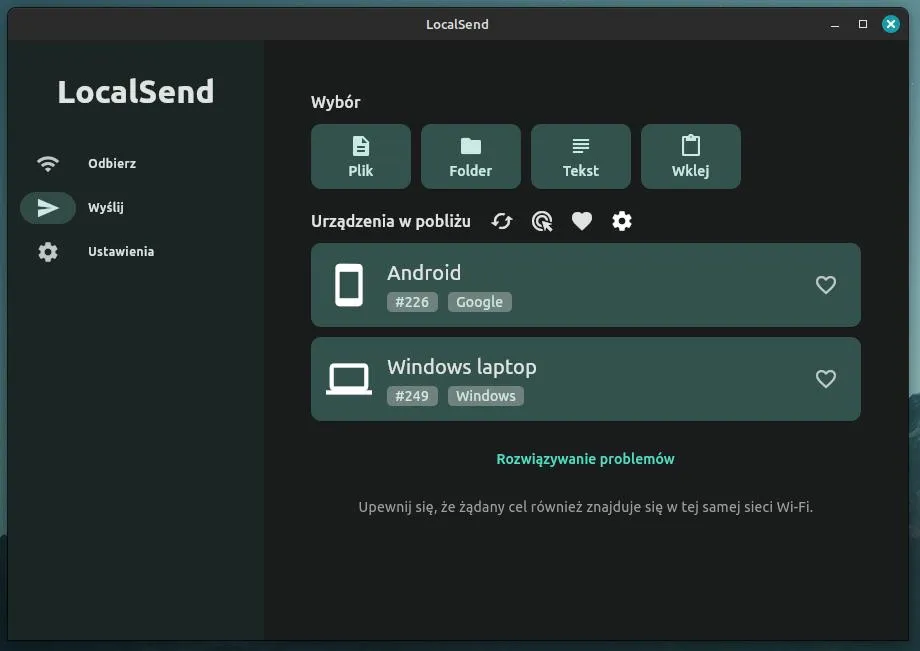
فایلهای دریافتی معمولاً در محل ذخیرهسازی پیشفرض برنامه قرار میگیرند و میتوانید تنظیمات مربوط به محل ذخیره را نیز تغییر دهید.
نکته مهم اینکه LocalSend برای انتقال مستقیم بین دستگاههای موجود در شبکه محلی طراحی شده است و برای ارسال فایل به شخصی که در شبکه دیگری قرار دارد، انتخاب مناسبی نیست.
استفاده از Quick Share گوگل برای انتقال فایل بین اندروید و ویندوز
Quick Share ابزار اختصاصی گوگل برای اشتراکگذاری فایل بین دستگاههای نزدیک است. این قابلیت در گوشیهای اندرویدی پشتیبانیشده وجود دارد و با نصب نسخه ویندوزی آن میتوانید فایلها را بین گوشی و کامپیوتر جابهجا کنید.
یکی از مزیتهای Quick Share این است که برای انتقال عکس و ویدیو نیازی به استفاده از کابل ندارید. همچنین درخواست دریافت فایل بهصورت جداگانه نمایش داده میشود و اطلاعات ارسالی رمزنگاری میشوند.
برای استفاده از این قابلیت باید بلوتوث و وایفای دستگاهها فعال باشد. کامپیوترهای ویندوزی نیز باید شرایط سختافزاری و نرمافزاری موردنیاز را داشته باشند. طبق راهنمای گوگل، نسخه ویندوزی روی سیستمهای ۶۴ بیتی ویندوز ۱۰ و نسخههای جدیدتر قابل استفاده است و گوشی باید حداقل اندروید ۶ داشته باشد.
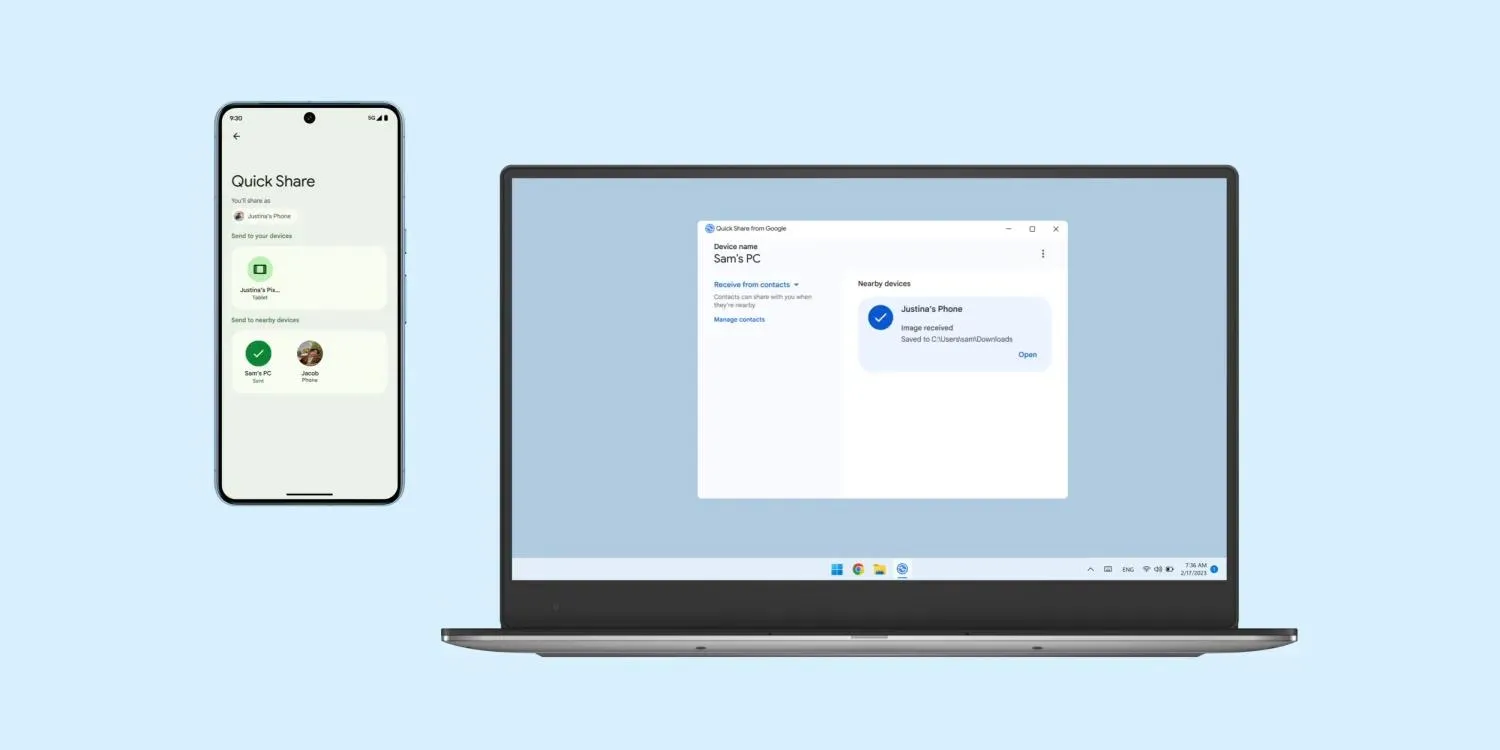
نحوه انتقال فایل از اندروید به ویندوز با Quick Share
برای شروع، برنامه Quick Share را روی کامپیوتر نصب و اجرا کنید. سپس مراحل زیر را دنبال کنید:
- در گوشی اندرویدی عکس، ویدیو یا فایل موردنظر را باز کنید.
- گزینه Share یا اشتراکگذاری را انتخاب کنید.
- از فهرست برنامهها، Quick Share را انتخاب کنید.
- کامپیوتر موردنظر را از فهرست دستگاههای نزدیک انتخاب کنید.
- در کامپیوتر درخواست دریافت فایل را تأیید کنید.
در صورتی که میخواهید از ویندوز به گوشی اندرویدی فایل بفرستید، کافی است فایل را در برنامه Quick Share کامپیوتر انتخاب کنید و گوشی مقصد را از فهرست دستگاهها برگزینید.
برای مدیریت دسترسی دستگاههای اطراف نیز میتوانید تنظیمات نمایشپذیری را تغییر دهید.
Settings → Google → Devices & sharing → Quick Share
تنظیمات ← گوگل ← دستگاهها و اشتراکگذاری ← Quick Share
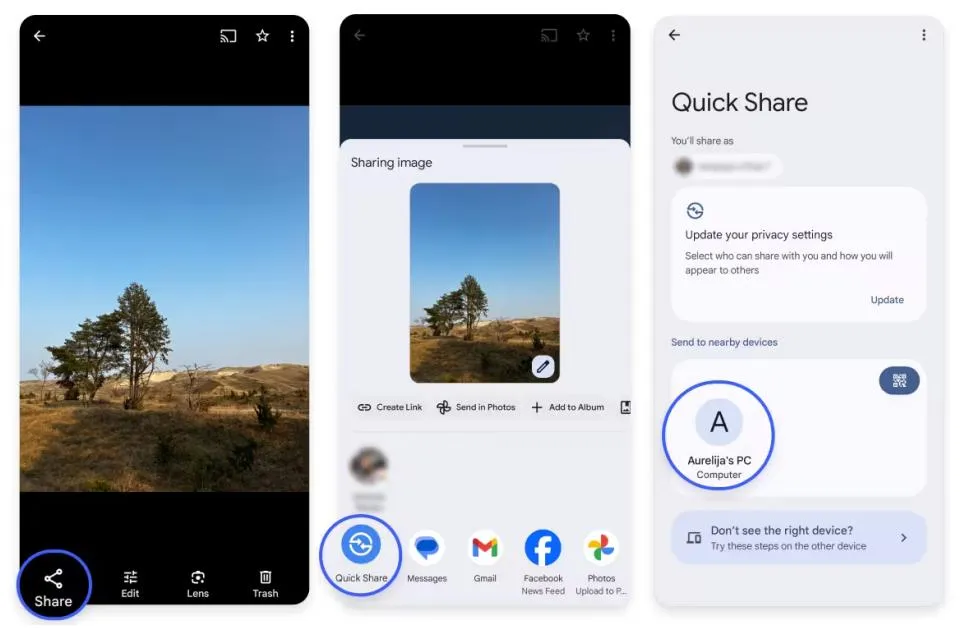
توجه داشته باشید که نام و محل دقیق گزینهها ممکن است با توجه به مدل گوشی و نسخه اندروید متفاوت باشد.
انتقال فایل بین آیفون و ویندوز بدون نصب برنامه با PairDrop
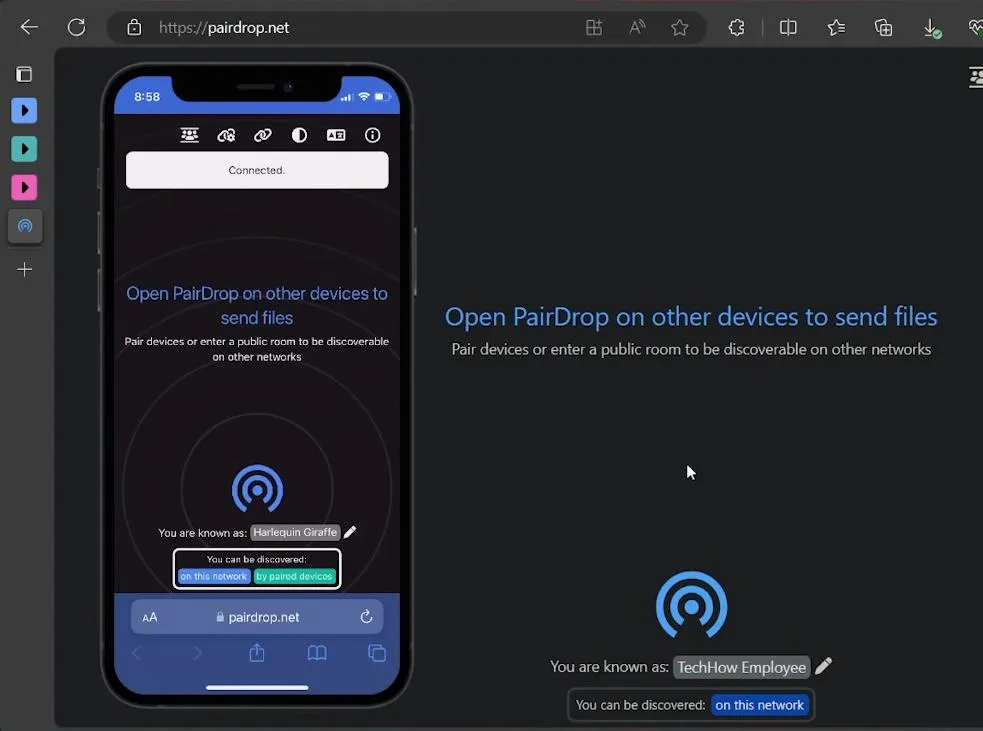
اگر نمیخواهید روی گوشی یا کامپیوتر برنامه جدیدی نصب کنید، PairDrop گزینه کاربردی دیگری است. این سرویس از طریق مرورگر اجرا میشود و امکان انتقال فایل بین دستگاههای مختلف را فراهم میکند.
یکی از مزیتهای PairDrop پشتیبانی از سیستمعاملهای مختلف است. بنابراین میتوانید از آن برای انتقال فایل بین آیفون و ویندوز یا گوشی اندرویدی و کامپیوتر استفاده کنید.
برای استفاده از این سرویس:
- در مرورگر کامپیوتر وارد وبسایت PairDrop شوید.
- همین وبسایت را در مرورگر گوشی باز کنید.
- منتظر بمانید تا دستگاههای قابلدسترسی شناسایی شوند.
- دستگاه مقصد را انتخاب کنید.
- فایل موردنظر را از گوشی یا کامپیوتر انتخاب و ارسال کنید.
- در دستگاه گیرنده درخواست انتقال را تأیید کنید.
PairDrop علاوه بر ارتباط در شبکه محلی، امکان اتصال دستگاههای جفتشده و استفاده از اتاقهای موقت برای انتقال اینترنتی را نیز فراهم میکند. این قابلیت در شرایطی که دو دستگاه در شبکههای متفاوت قرار دارند، کاربردی است.
بااینحال، برای انتقال فایلهای حساس باید به دستگاههای حاضر در اتاق و تنظیمات دسترسی توجه کنید. همچنین در گوشی آیفون ممکن است برای ذخیره فایل دریافتی لازم باشد از گزینه دانلود مرورگر یا منوی اشتراکگذاری استفاده کنید.
کدام جایگزین AirDrop برای انتقال فایل بهتر است؟
هرکدام از ابزارهای معرفیشده برای شرایط خاصی مناسب هستند. بنابراین بهتر است قبل از انتخاب، نوع دستگاهها و نحوه انتقال فایل را در نظر بگیرید.
|
برنامه |
دستگاههای پشتیبانیشده |
کاربرد اصلی |
|---|---|---|
|
LocalSend |
آیفون، اندروید، ویندوز و مک |
انتقال مستقیم فایل |
|
Quick Share |
اندروید و ویندوز |
اشتراکگذاری سریع فایل |
|
PairDrop |
آیفون، اندروید و ویندوز |
انتقال از طریق مرورگر |
|
KDE Connect |
اندروید، ویندوز و لینوکس |
ارتباط و انتقال فایل |
|
Send Anywhere |
آیفون، اندروید و ویندوز |
انتقال با کد یا اینترنت |
برای انتخاب راحتتر میتوانید از پیشنهادهای زیر استفاده کنید:
- انتقال فایل از آیفون به ویندوز: LocalSend انتخاب مناسبی است.
- انتقال فایل از اندروید به ویندوز: Quick Share را در اولویت قرار دهید.
- انتقال فایل بدون نصب برنامه: PairDrop گزینه مناسبی است.
- ارتباط بیشتر بین گوشی و کامپیوتر: KDE Connect امکانات بیشتری ارائه میدهد.
- ارسال فایل به دستگاهی در فاصله دور: Send Anywhere میتواند کاربردی باشد.
در مجموع، اگر به دنبال جایگزینی برای AirDrop هستید که روی آیفون، اندروید و ویندوز کار کند، LocalSend انتخاب همهکارهتری است. بااینحال، برای انتقالهای سریع و گاهبهگاه، PairDrop نیز ارزش امتحان کردن دارد.
سادهگو