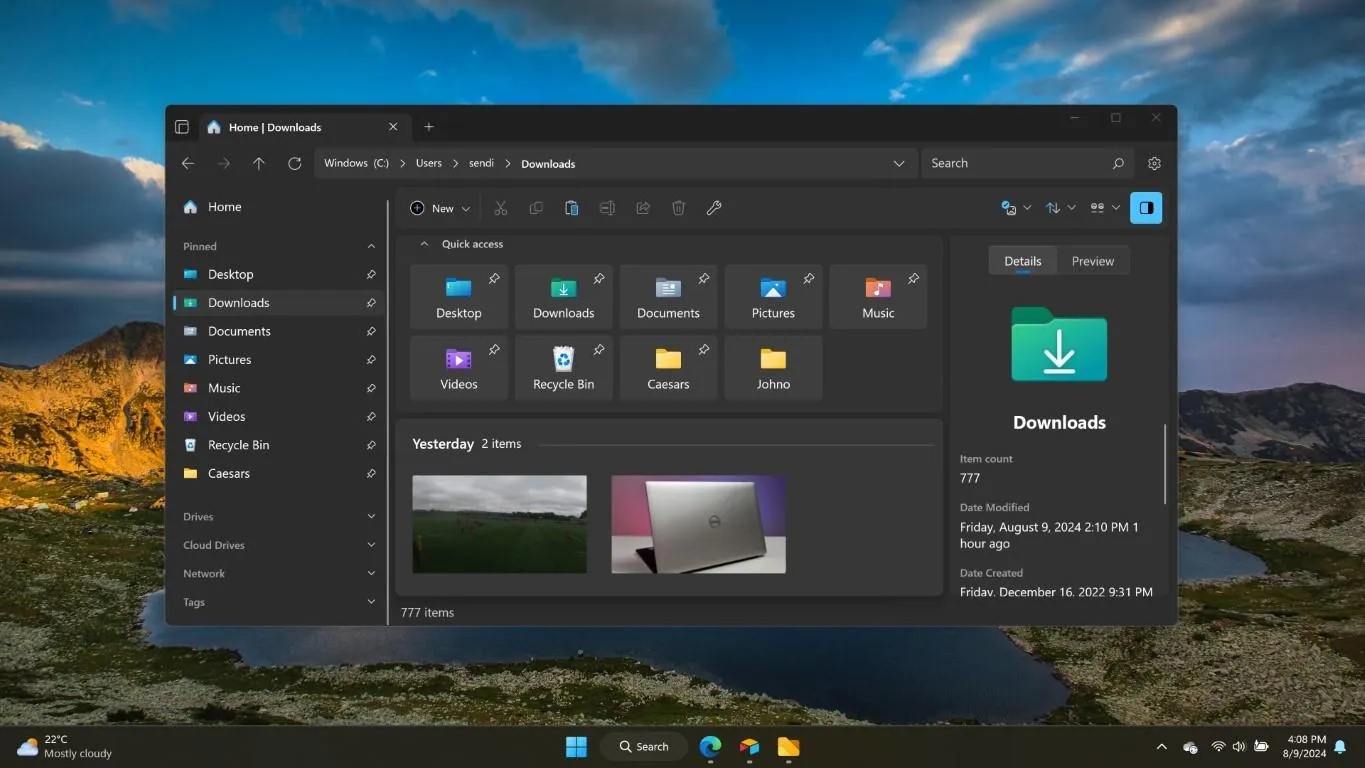
مدیریت فایلها در ویندوز ۱۱ با وجود پیشرفتهای فایل اکسپلورر هنوز محدودیتهایی دارد. قابلیتهایی مانند نمایش همزمان دو مسیر، برچسبگذاری فایلها، فیلترهای سریع و شخصیسازی گسترده رابط کاربری میتوانند جابهجایی و سازماندهی فایلها را سادهتر کنند.
برنامه Files یک فایل منیجر رایگان و متنباز برای ویندوز است که با هدف ارائه تجربهای مدرنتر و امکانات بیشتر طراحی شده است. این برنامه علاوه بر ظاهر متفاوت، ابزارهایی دارد که در فایل اکسپلورر ویندوز بهصورت پیشفرض وجود ندارند.
برنامه Files چیست و چه تفاوتی با فایل اکسپلورر ویندوز دارد؟
Files یک فایل منیجر متنباز برای ویندوز ۱۰ و ویندوز ۱۱ است که امکانات مدیریت فایل و فولدر را در محیطی مدرن ارائه میدهد. این برنامه از نظر ظاهری با طراحی ویندوز ۱۱ هماهنگی دارد و تلاش میکند دسترسی به قابلیتهای پرکاربرد را سادهتر کند.
فایل اکسپلورر مایکروسافت در سالهای اخیر امکاناتی مانند تببندی، پشتیبانی بهتر از فایلهای فشرده و بهبود منوی راستکلیک را دریافت کرده است؛ اما همچنان در بخشهایی مانند نمایش چند مسیر در یک پنجره و شخصیسازی رابط کاربری محدودیتهایی دارد.
در مقابل، Files امکاناتی مانند موارد زیر را ارائه میکند:
- رابط کاربری مدرن با آیکونها و بخشبندی منظمتر
- نمایش دو پنل برای مدیریت همزمان چند مسیر
- برچسبگذاری فایلها و فولدرها
- فیلترکردن فایلها بر اساس مشخصات مختلف
- نمایش سلسلهمراتب فولدرها در حالت ستونی
- شخصیسازی رنگها، پوستهها و فونتها
- دسترسی سریع به فرمانها از طریق صفحهکلید
یکی از تفاوتهای ظاهری این برنامه، نحوه دسترسی به جزئیات و پیشنمایش فایلها است. در Files میتوانید از طریق یک کنترل به این دو حالت دسترسی داشته باشید و متناسب با نیاز خود میان آنها جابهجا شوید.
مهمترین قابلیتهای برنامه Files برای مدیریت فایلها در ویندوز
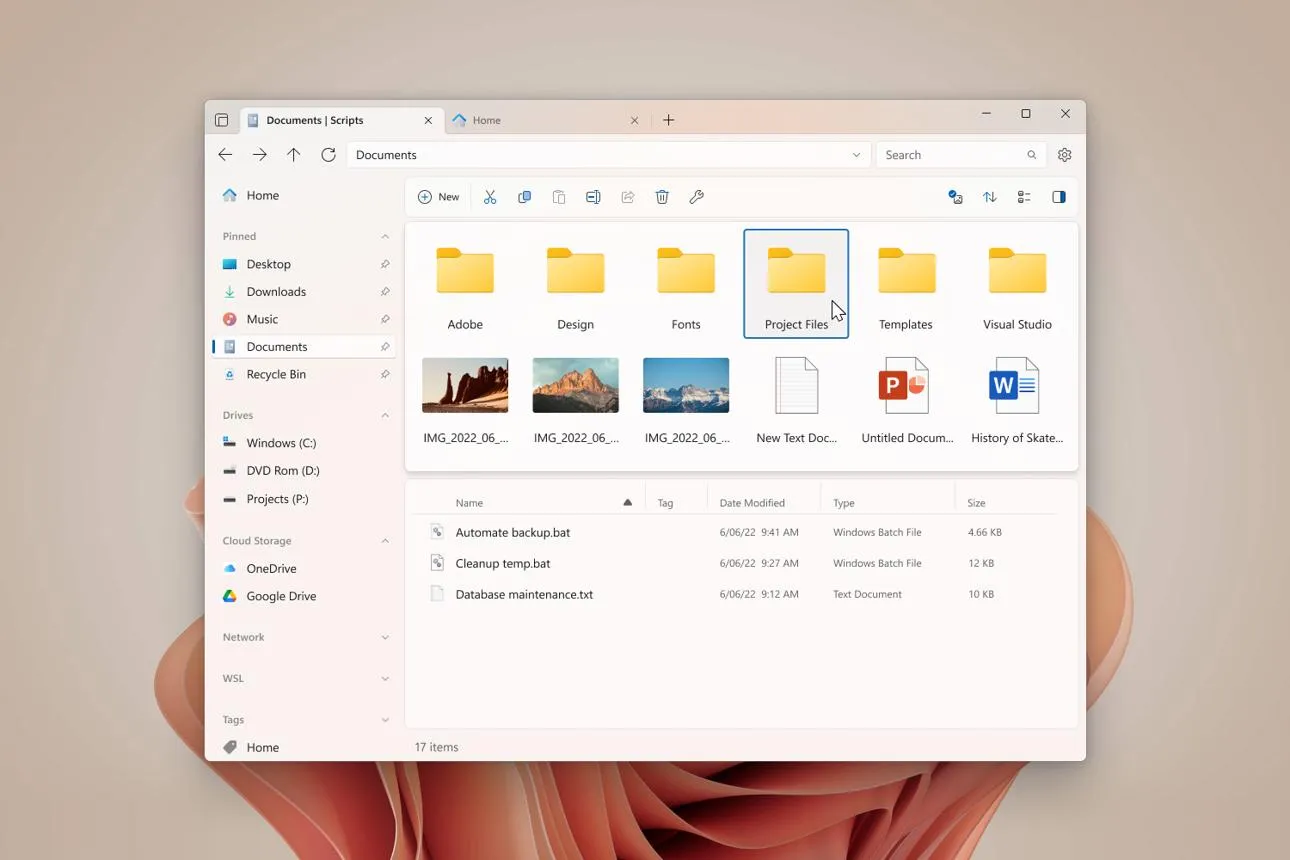
نمایش همزمان دو مسیر با قابلیت Dual Pane
یکی از کاربردیترین امکانات Files، قابلیت Dual Pane است. با استفاده از این ویژگی میتوانید دو فولدر مختلف را در یک پنجره و کنار یکدیگر باز کنید.
این قابلیت بهخصوص هنگام انتقال فایلها بین درایوها یا مقایسه محتوای دو فولدر کاربرد دارد. دیگر نیازی نیست دو پنجره جداگانه باز کنید و آنها را در دو طرف صفحه ویندوز قرار دهید.
کافی است فایلهای موردنظر را از یک پنل به پنل دیگر بکشید و رها کنید. همچنین میتوانید تبهای موجود را به بخش دیگری از پنجره بکشید تا پنل جدیدی ایجاد شود.
برچسبگذاری فایلها با قابلیت Tags
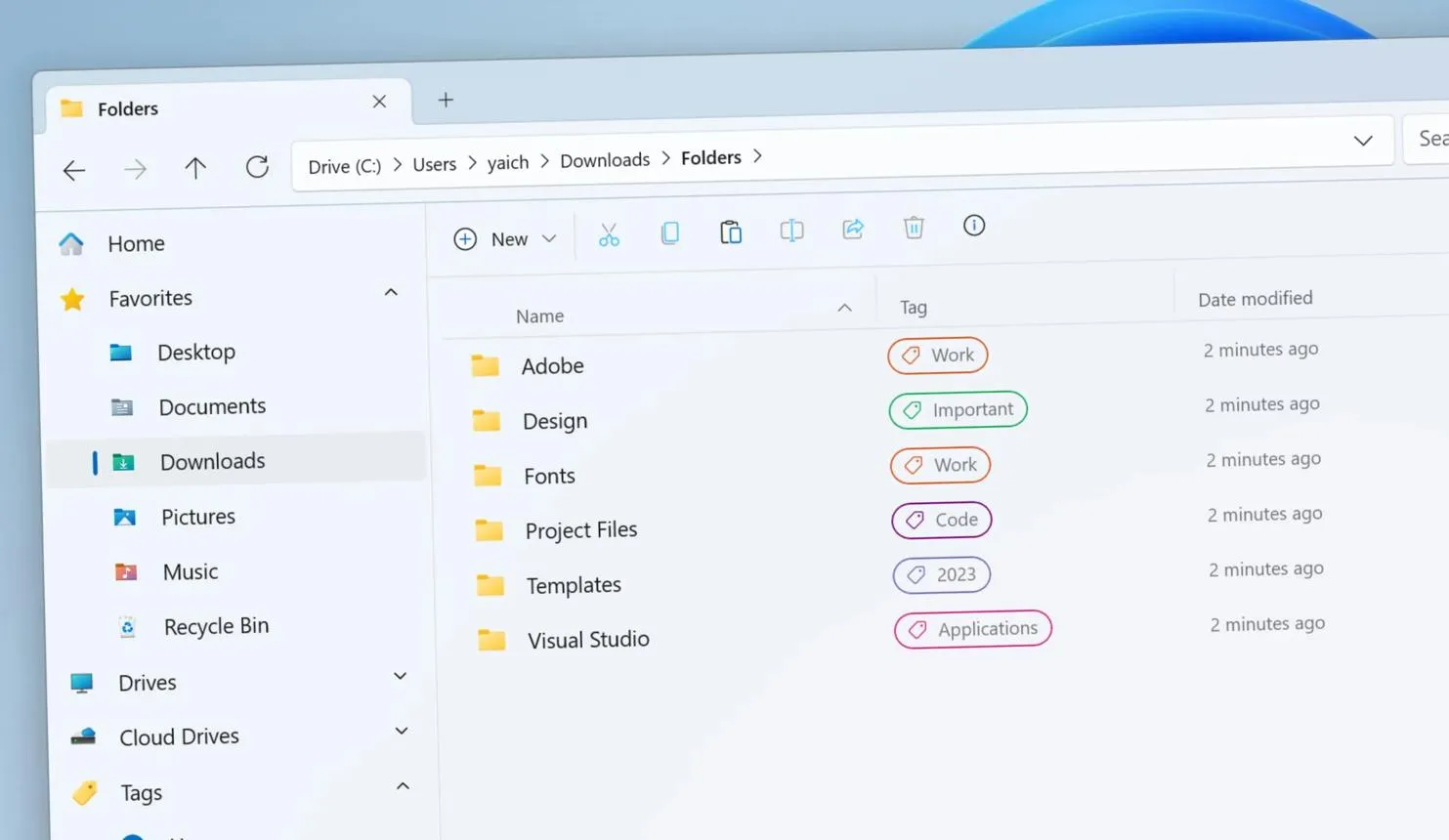
قابلیت Tags امکان دستهبندی فایلها و فولدرها را بدون نیاز به انتقال آنها به مسیرهای جدید فراهم میکند.
به عنوان مثال، میتوانید فایلهای کاری را با برچسب Work و اسناد مهم را با برچسب Important مشخص کنید. سپس از طریق بخش Tags در نوار کناری، تمام موارد دارای یک برچسب مشخص را مشاهده کنید.
این قابلیت برای افرادی که تعداد زیادی سند، تصویر، فایل پروژه و اسناد کاری دارند مفید است؛ زیرا میتوانند بدون تغییر ساختار فولدرها، فایلهای مهم را سریعتر پیدا کنند.
همچنین امکان ساخت برچسبهای جدید، تغییر رنگ و حذف برچسبهای قبلی وجود دارد.
فیلتر فایلها و نمایش ستونی فولدرها
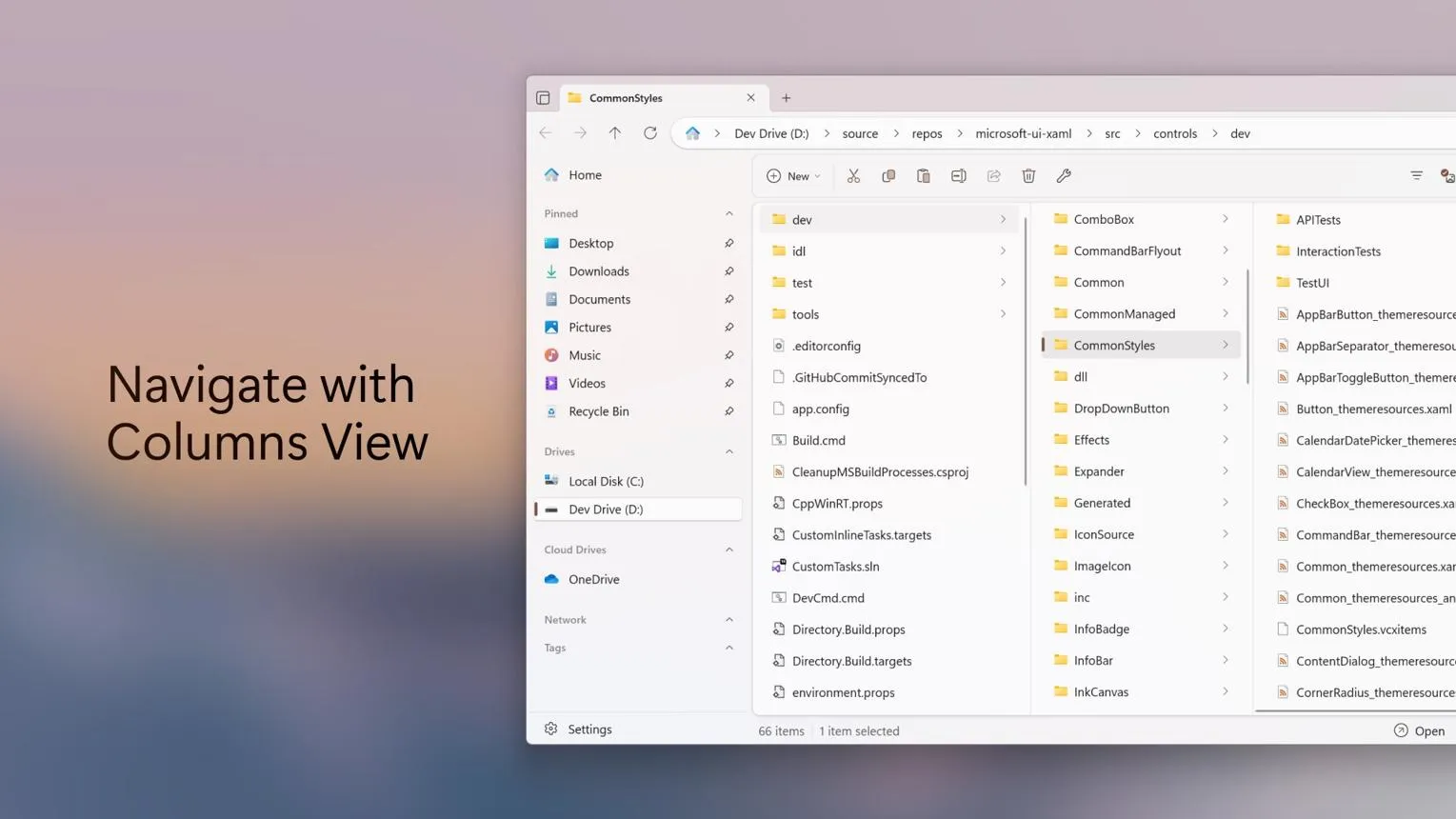
اگر ساختار فولدرهای شما پیچیده و چندلایه است، قابلیت Column View میتواند پیدا کردن مسیر موردنظر را آسانتر کند.
در این حالت، هر فولدر در یک ستون جداگانه نمایش داده میشود و با انتخاب فولدرهای داخلی، ستونهای جدیدی در کنار آنها ظاهر میشوند. در نتیجه میتوانید سلسلهمراتب مسیر را بدون باز و بسته کردن مداوم فولدرها مشاهده کنید.
قابلیت فیلتر نیز برای محدودکردن فایلهای نمایشدادهشده در یک مسیر کاربرد دارد. به کمک آن میتوانید سریعتر فایلهای موردنظر را از میان تعداد زیادی فایل پیدا کنید.
شخصیسازی برنامه Files و استفاده از فرمانهای صفحهکلید
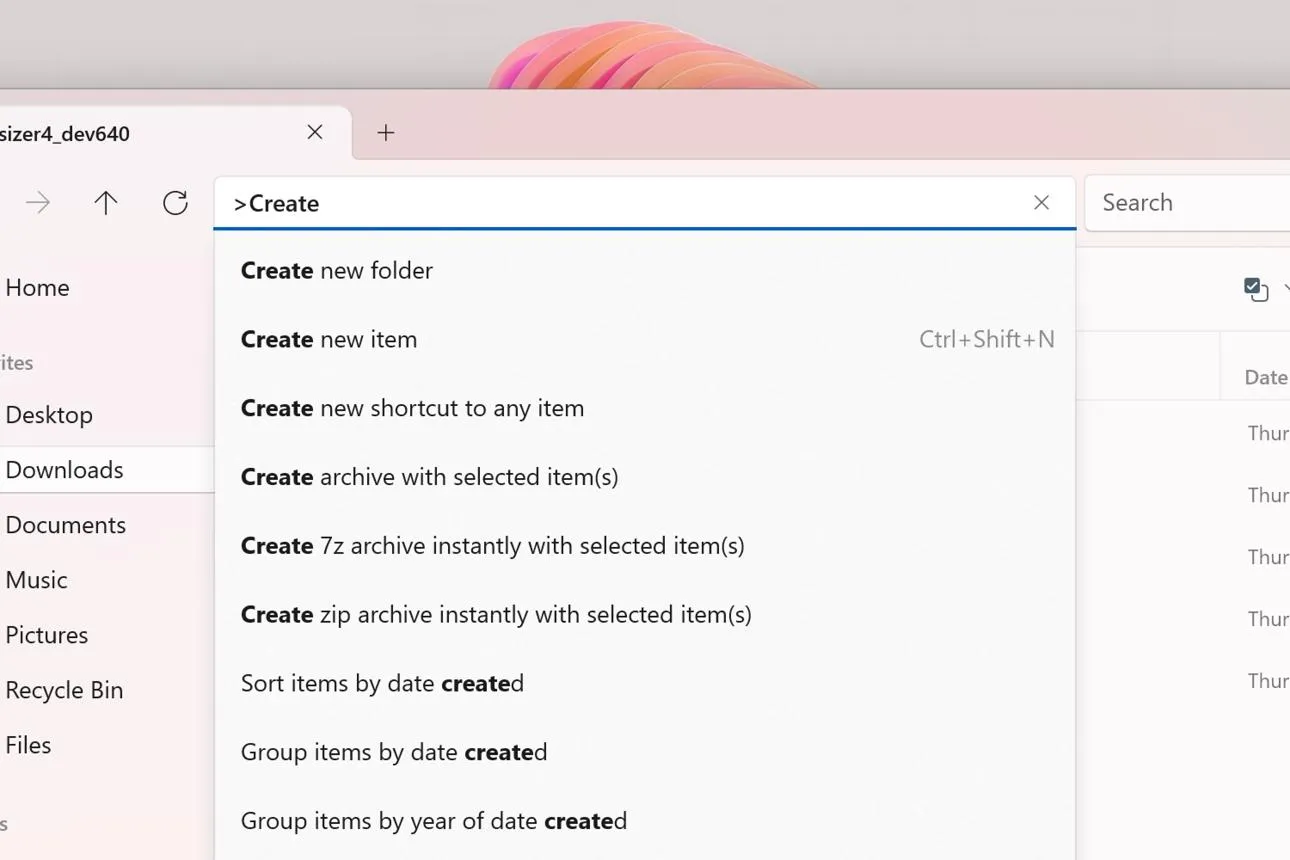
اجرای سریع دستورات با Command Palette
یکی دیگر از قابلیتهای کاربردی Files، ابزار Command Palette است که امکان جستوجو و اجرای فرمانهای مختلف را بدون نیاز به پیدا کردن آنها در منوها فراهم میکند.
برای بازکردن این ابزار میتوانید از کلید میانبر Ctrl + Shift + P استفاده کنید. سپس نام فرمان موردنظر را جستوجو کنید تا بتوانید آن را اجرا کنید.
به عنوان مثال، اگر قصد حذف فایلها یا خالیکردن سطل زباله را دارید، میتوانید فرمان مربوطه را جستوجو کنید. این قابلیت برای افرادی که ترجیح میدهند بیشتر با صفحهکلید کار کنند، بسیار مفید است.
همچنین امکان تغییر کلیدهای میانبر و اختصاص میانبرهای جدید به برخی فرمانها وجود دارد. بنابراین میتوانید عملکرد برنامه را با شیوه کار خود هماهنگ کنید.
تغییر تم و ظاهر رابط کاربری در Files
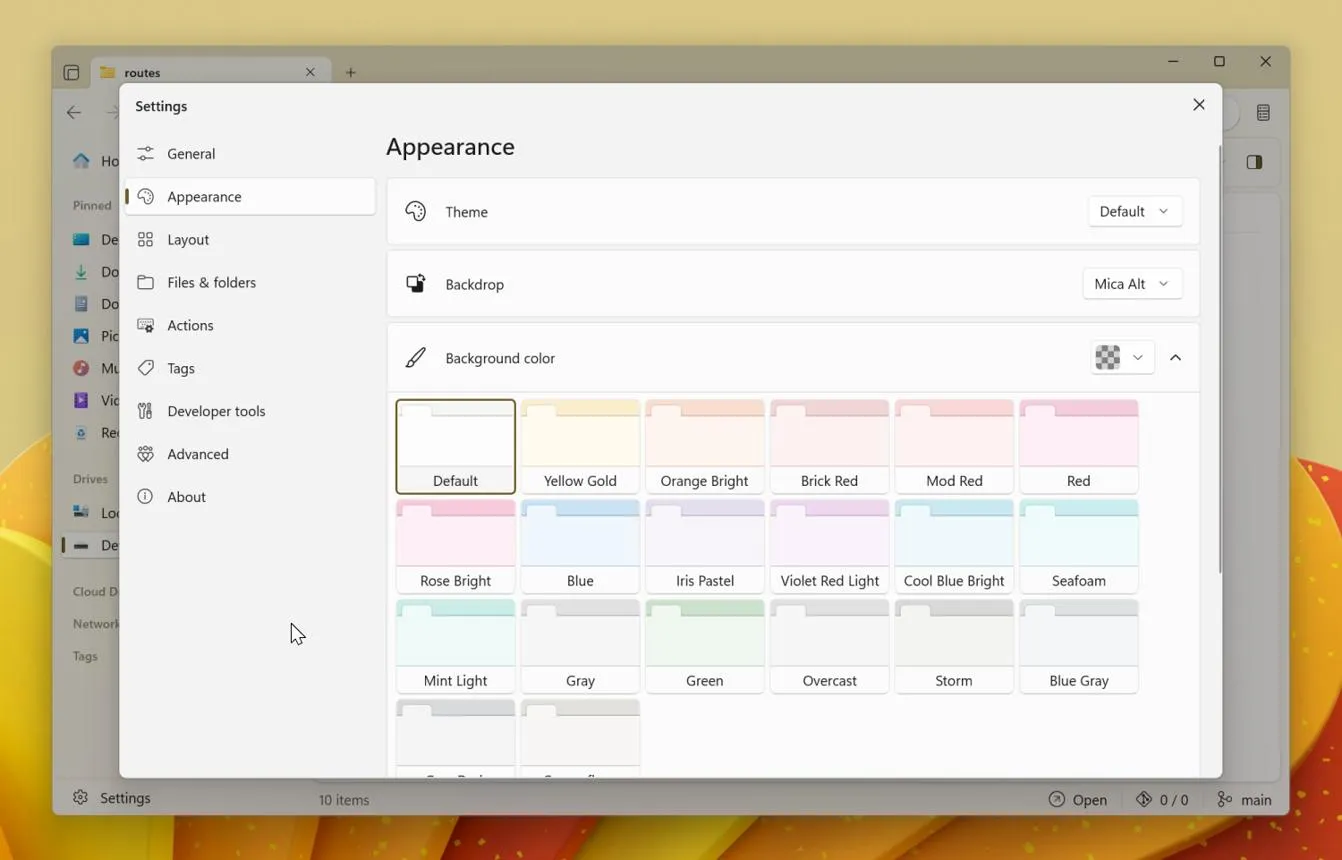
برخلاف فایل اکسپلورر که گزینههای محدودی برای تغییر ظاهر دارد، Files امکانات گستردهتری برای شخصیسازی ارائه میکند.
از جمله تنظیماتی که میتوانید تغییر دهید عبارتاند از:
- انتخاب تم روشن یا تاریک
- تغییر رنگ پسزمینه و رنگ تأکیدی
- استفاده از پسزمینههای سفارشی
- تغییر فونت و اندازه نوشتهها
- تنظیم اندازه آیکونها و نحوه نمایش فایلها
- حذف یا نمایش برخی عناصر رابط کاربری
همچنین میتوانید تنظیمات مربوط به چیدمان و مرتبسازی را برای چند مسیر مختلف هماهنگ کنید تا هنگام جابهجایی میان فولدرها، ظاهر محیط کار تغییرات غیرضروری نداشته باشد.
مسیر تنظیمات ظاهری برنامه به شکل زیر است:
Settings → Appearance
تنظیمات ← ظاهر
دانلود و نصب برنامه Files برای ویندوز ۱۱
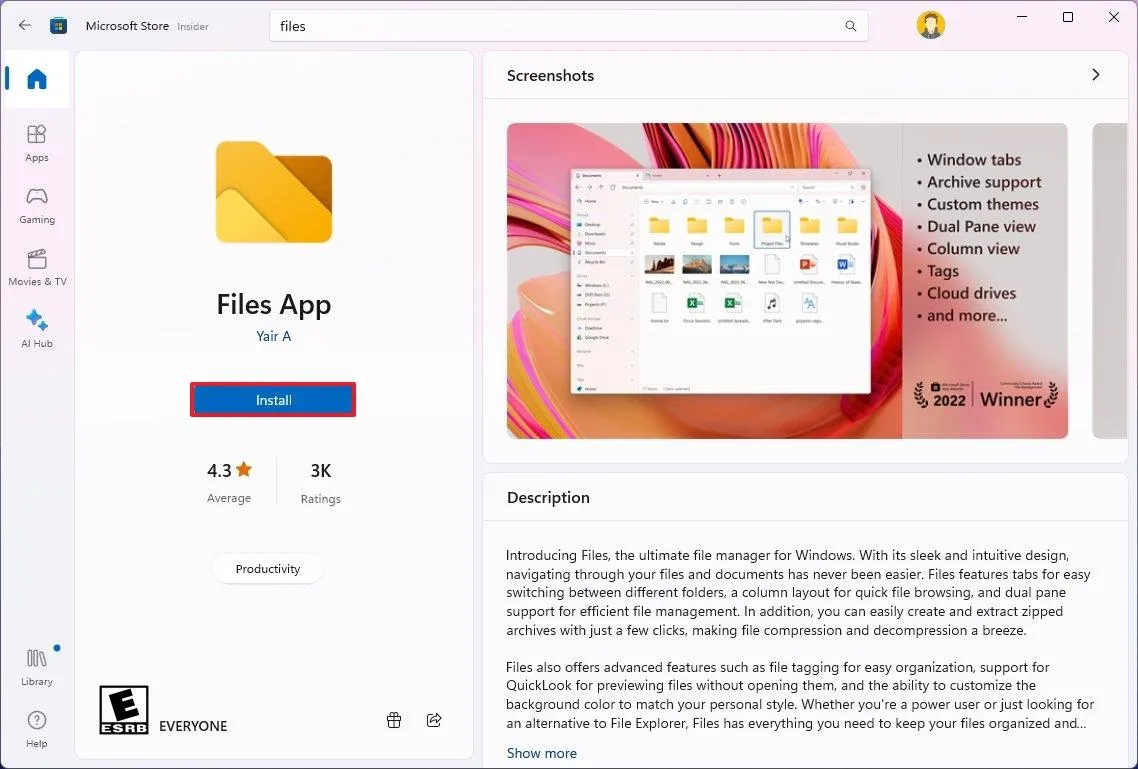
برای دانلود Files میتوانید از Microsoft Store یا روشهای نصب دیگری که توسعهدهندگان در وبسایت رسمی برنامه ارائه کردهاند استفاده کنید.
نسخه فروشگاه مایکروسافت با خرید برنامه در اختیار کاربران قرار میگیرد و هزینه آن به پشتیبانی از توسعه پروژه کمک میکند. همچنین نسخه نصب مستقل برای افرادی که نمیخواهند از فروشگاه استفاده کنند در دسترس است.
برای دریافت برنامه، نام Files را در Microsoft Store جستوجو کنید یا از وبسایت رسمی آن استفاده کنید.
پس از نصب، برنامه را اجرا کنید. در اولین ورود میتوانید درایوها و فولدرهای موجود را از نوار کناری مشاهده کنید و بدون نیاز به انتقال اطلاعات، مدیریت فایلها را آغاز کنید.
نکته مهم اینکه Files جایگزین اجباری فایل اکسپلورر نیست و میتوانید هر دو برنامه را در کنار یکدیگر داشته باشید. بنابراین اگر با بخشی از امکانات فایل اکسپلورر راحتتر هستید، همچنان میتوانید از آن استفاده کنید.
آیا برنامه Files از فایل اکسپلورر ویندوز بهتر است؟
Files برای کاربرانی مناسب است که امکانات بیشتری برای مدیریت فایلها و شخصیسازی محیط ویندوز میخواهند. قابلیتهایی مانند Dual Pane، برچسبگذاری، نمایش ستونی و Command Palette میتوانند بسیاری از کارهای روزمره را سریعتر کنند.
بااینحال، این برنامه نیز بدون محدودیت نیست. ممکن است در بعضی عملیاتها بهاندازه فایل اکسپلورر سریع نباشد و برخی کاربران همچنان ابزار داخلی ویندوز را به دلیل یکپارچگی بیشتر با سیستمعامل ترجیح دهند.
در مجموع، اگر از محدودیتهای فایل اکسپلورر خسته شدهاید و به دنبال یک فایل منیجر مدرن با امکانات بیشتر هستید، Files یکی از گزینههای قابلتوجه برای ویندوز ۱۱ است.
سادهگو