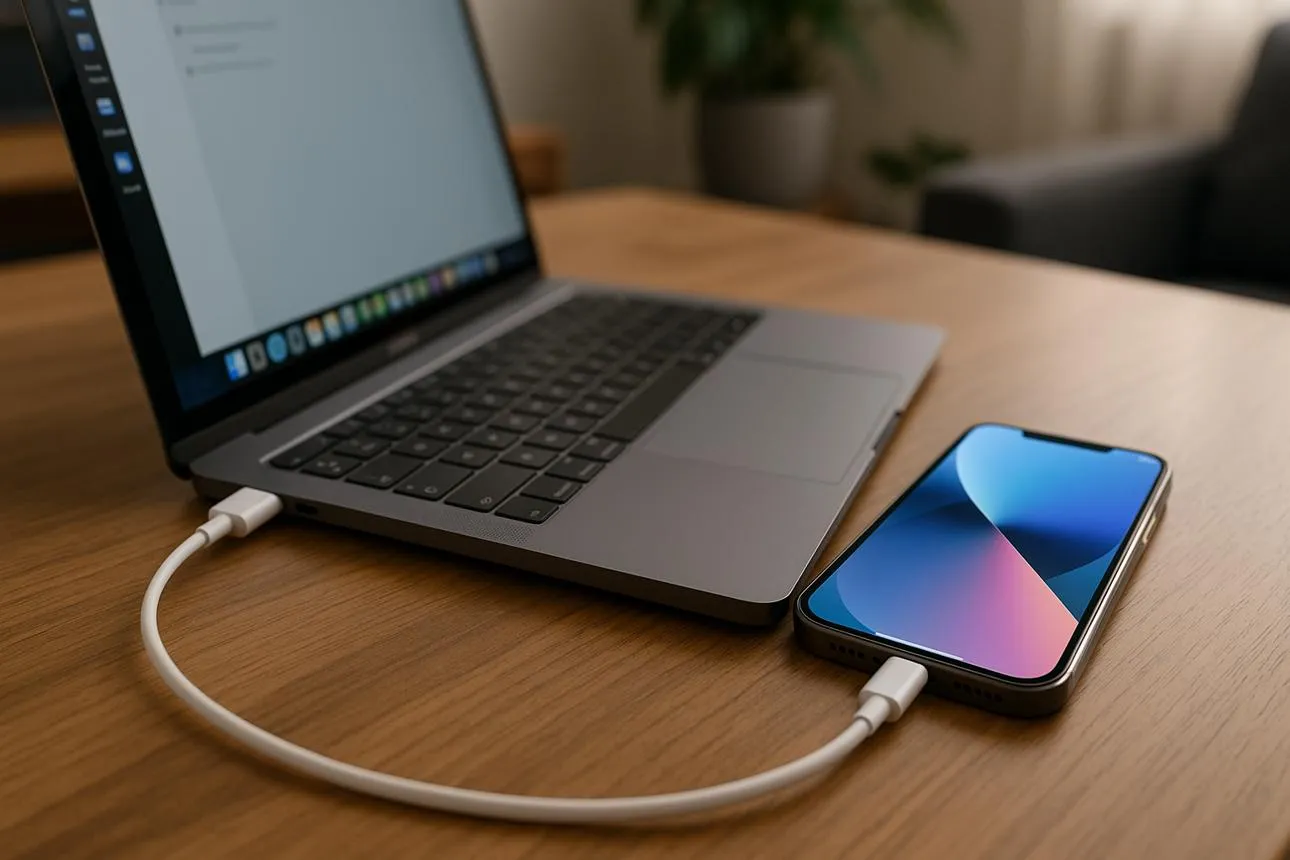
انتقال یک ویدیوی حجیم از گوشی اندرویدی به کامپیوتر ویندوزی همیشه به کابل USB نیاز ندارد. ابزارهایی مثل LocalSend و Quick Share امکان جابهجایی بیسیم فایلها را فراهم میکنند؛ بااینحال، سرعت انتقال به نوع اتصال، سختافزار گوشی و کامپیوتر و کیفیت شبکه وایفای بستگی دارد. اگر حجم فایلها زیاد باشد، انتخاب روش مناسب میتواند در زمان انتقال تفاوت قابلتوجهی ایجاد کند.
در ادامه، روشهای انتقال فایل از گوشی به کامپیوتر را از نظر سرعت، سادگی، امنیت و امکانات مقایسه میکنیم تا مشخص شود برای انتقال عکس، فیلم و فایلهای چندگیگابایتی کدام گزینه انتخاب بهتری است.
مقایسه سرعت روشهای انتقال فایل از گوشی به کامپیوتر
برای مقایسه روشهای مختلف، یک فایل ویدیویی ۳٫۰۱ گیگابایتی را با پنج روش انتقال آزمایش کردهاند. در این آزمایش، گوشی سامسونگ گلکسی S10 پلاس و لپتاپ مجهز به ویندوز ۱۱ در یک اتاق و متصل به یک شبکه وایفای بودند. هر روش دو بار آزمایش شد و میانگین زمان انتقال به دست آمد.
|
روش انتقال |
میانگین زمان انتقال |
|---|---|
|
کابل USB و پروتکل MTP |
۲ دقیقه |
|
برنامه LocalSend |
۳ دقیقه و ۴۴ ثانیه |
|
Google Quick Share |
۴ دقیقه و ۱۳ ثانیه |
|
انتقال با FTP |
۸ دقیقه و ۳۳ ثانیه |
|
فایل اکسپلورر بیسیم ویندوز |
ناموفق |
این اعداد نتیجه یک آزمایش با دستگاهها و شرایط مشخص هستند و نباید آنها را سرعت ثابت این روشها در تمام گوشیها و کامپیوترها دانست. قدرت مودم، فرکانس وایفای، سرعت حافظه داخلی گوشی و حتی کیفیت کابل USB میتوانند نتیجه را تغییر دهند.
انتقال فایل از گوشی به کامپیوتر با کابل USB و MTP
کابل USB همچنان یکی از سریعترین و سادهترین روشها برای انتقال فایلهای حجیم از گوشی اندرویدی به کامپیوتر است. در این روش معمولاً از پروتکل MTP یا Media Transfer Protocol استفاده میشود که امکان مشاهده و کپی فایلهای گوشی را در ویندوز فراهم میکند.
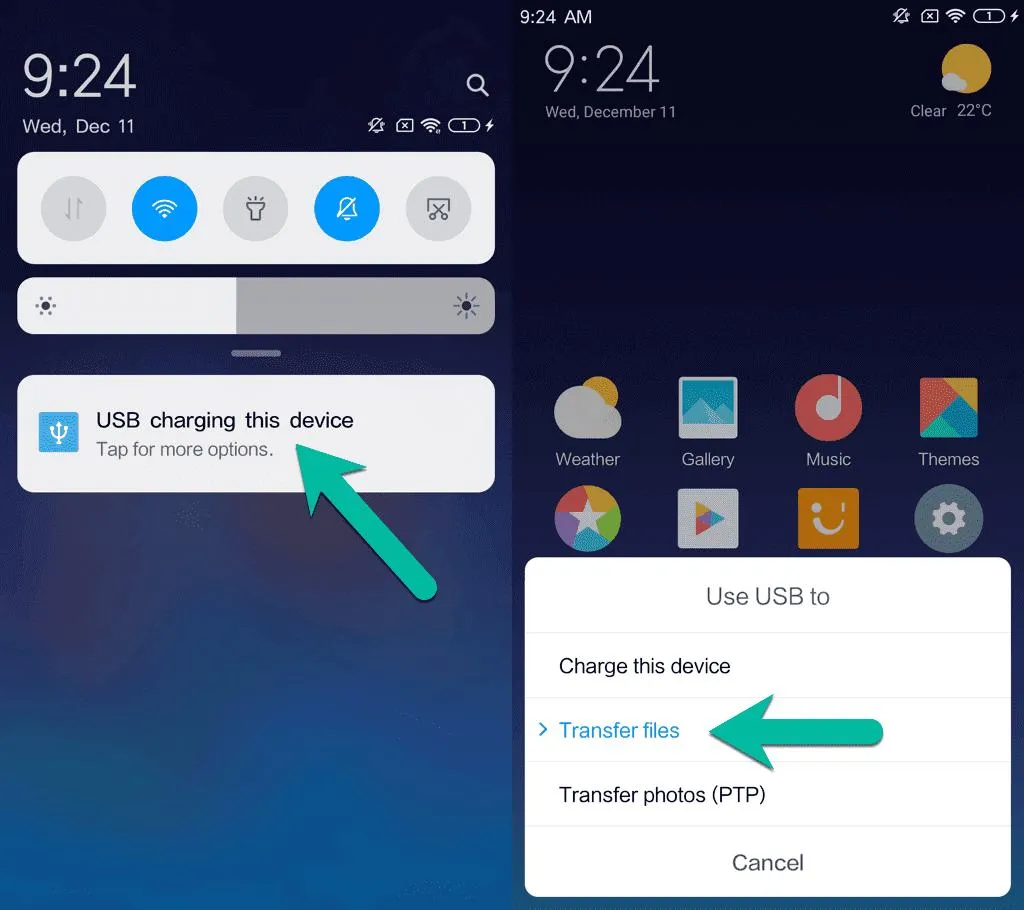
برای استفاده از این روش، گوشی را با یک کابل USB مناسب به کامپیوتر وصل کنید. سپس اعلان اتصال USB را در گوشی باز کنید و حالت انتقال فایل را انتخاب کنید. بعد از شناسایی گوشی، میتوانید از طریق فایل اکسپلورر به حافظه داخلی یا کارت حافظه دسترسی داشته باشید و فایلهای موردنظر را کپی کنید.
مسیر انتخاب حالت اتصال در گوشی:
USB notification → File transfer
اعلان USB ← انتقال فایل
مزیت مهم این روش آن است که به نصب برنامه اضافی یا تنظیم شبکه نیاز ندارد. در آزمایش انجامشده، انتقال فایل ۳٫۰۱ گیگابایتی با کابل USB بهطور میانگین فقط دو دقیقه طول کشید و از تمام روشهای دیگر سریعتر بود.
البته سرعت انتقال فایل به مشخصات سختافزار بستگی دارد. اگر گوشی و کامپیوتر از USB 3 پشتیبانی کنند اما کابل فقط سرعت USB 2 را ارائه دهد، کابل به گلوگاه انتقال تبدیل میشود. درگاه USB، سرعت حافظه داخلی گوشی و محدودیتهای پروتکل MTP نیز در نتیجه نهایی تأثیر دارند.
اگر مرتباً ویدیوهای چندگیگابایتی جابهجا میکنید یا از اطلاعات گوشی نسخه پشتیبان میگیرید، کابل USB همچنان انتخاب مطمئنی است.
انتقال بیسیم فایل با LocalSend؛ جایگزین سریع و رایگان
LocalSend یکی از بهترین برنامههای رایگان برای انتقال فایل بین گوشی و کامپیوتر است. این ابزار متنباز روی اندروید، ویندوز، لینوکس، مکاواس و iOS اجرا میشود و برای انتقال فایل به حساب کاربری یا فضای ابری نیاز ندارد.
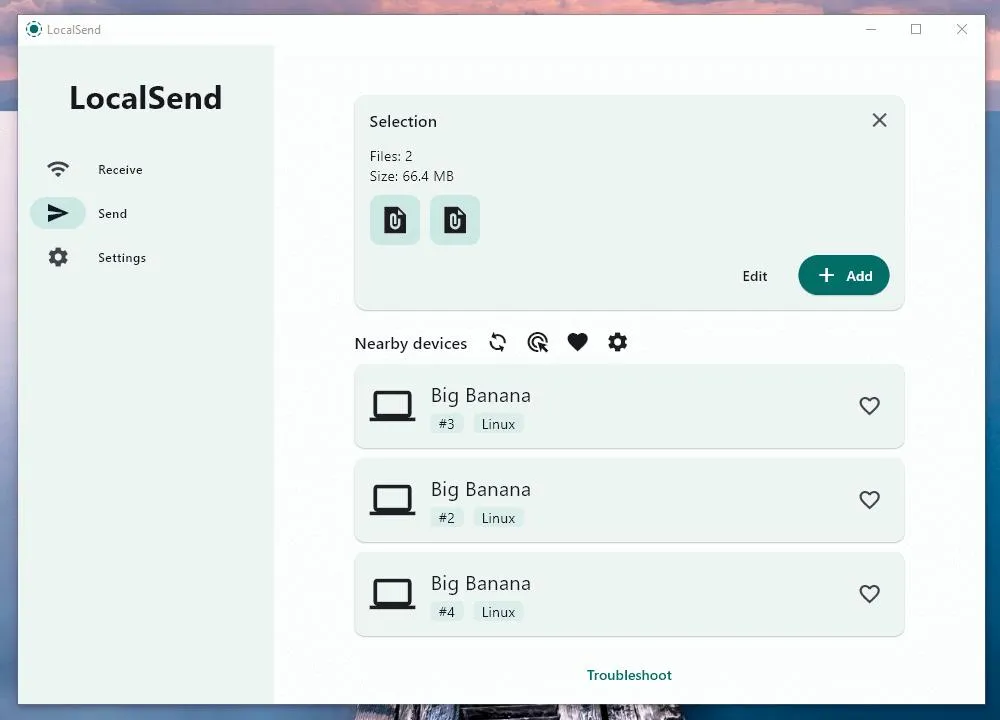
برای استفاده از LocalSend، برنامه را روی گوشی و کامپیوتر نصب کنید و هر دو دستگاه را به یک شبکه محلی متصل کنید. پس از اجرای برنامه، دستگاههای در دسترس شناسایی میشوند. کافی است فایل موردنظر را در گوشی انتخاب کنید، نام کامپیوتر را لمس کنید و انتقال را تأیید کنید.
در آزمایش موردبحث، انتقال ویدیوی ۳٫۰۱ گیگابایتی با LocalSend بهطور میانگین ۳ دقیقه و ۴۴ ثانیه زمان برد. این نتیجه باعث شد LocalSend سریعترین روش بیسیم در آن مقایسه باشد و حتی از Quick Share پیشی بگیرد.
یکی از مزیتهای مهم این برنامه، رمزنگاری انتقال اطلاعات با HTTPS است. فایلها برای انتقال به سرور ابری ارسال نمیشوند و در شبکه محلی بین دو دستگاه جابهجا میشوند. همچنین میتوان برای دریافت فایلها تأیید هویت با پین را فعال کرد.
اگر سرعت انتقال پایین است، این موارد را بررسی کنید:
- هر دو دستگاه به یک شبکه وایفای متصل باشند.
- در صورت امکان از شبکه ۵ گیگاهرتزی استفاده کنید.
- قابلیت جداسازی دستگاههای متصل به مودم یا Access Point Isolation غیرفعال باشد.
- فایروال ویندوز مانع ارتباط LocalSend با شبکه محلی نشده باشد.
- هنگام آزمایش، VPN را موقتاً غیرفعال کنید تا مشخص شود آیا در شناسایی دستگاهها اختلال ایجاد میکند یا خیر.
LocalSend برای افرادی مناسب است که علاوه بر انتقال فایلهای حجیم، میخواهند بدون وابستگی به برند گوشی یا سیستمعامل کامپیوتر، یک ابزار مشترک داشته باشند.
انتقال فایل با Google Quick Share در اندروید و ویندوز
Quick Share راهکار گوگل برای انتقال بیسیم فایل بین دستگاههای نزدیک است. این قابلیت در بسیاری از گوشیهای اندرویدی جدید وجود دارد و برای استفاده از آن در کامپیوتر باید برنامه ویندوزی Quick Share را نصب کنید.
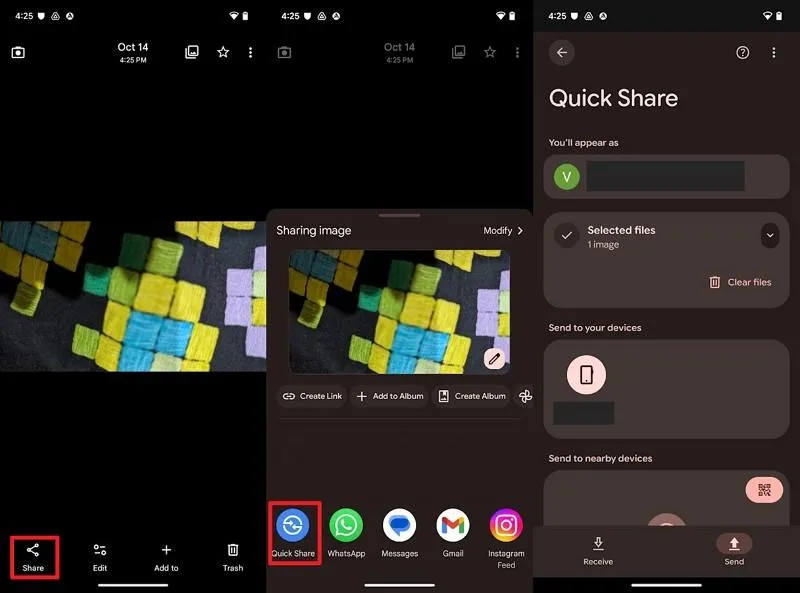
پس از فعالکردن بلوتوث و وایفای در هر دو دستگاه، فایل موردنظر را در گوشی انتخاب کنید و از منوی اشتراکگذاری، Quick Share را باز کنید. سپس نام کامپیوتر را انتخاب کنید تا انتقال آغاز شود.
مسیر اشتراکگذاری در گوشی:
Share → Quick Share → Select device
اشتراکگذاری ← Quick Share ← انتخاب دستگاه
Quick Share برای شناسایی دستگاههای نزدیک از بلوتوث استفاده میکند و انتقال فایلهای حجیم را از طریق وایفای انجام میدهد. بسته به شرایط اتصال، امکان ایجاد ارتباط مستقیم بین دو دستگاه نیز وجود دارد. فایلهای ارسالی هنگام انتقال رمزنگاری میشوند و میتوان تنظیمات نمایشپذیری دستگاه را محدود کرد.
در آزمایش مقایسهای، Quick Share فایل ۳٫۰۱ گیگابایتی را با میانگین زمان ۴ دقیقه و ۱۳ ثانیه منتقل کرد؛ یعنی فقط ۲۹ ثانیه کندتر از LocalSend بود. بنابراین برای ارسال عکس، ویدیو و اسناد روزمره، گزینه بسیار مناسبی محسوب میشود.
یکی از مزیتهای Quick Share این است که نیازی به نصب برنامه اضافی روی بسیاری از گوشیهای اندرویدی جدید ندارد. بااینحال، برای انتقال فایل بین گوشی و ویندوز باید نسخه کامپیوتری آن نیز نصب شده باشد.
انتقال فایل از اندروید به ویندوز با FTP
FTP روش قدیمیتری برای جابهجایی فایل بین دستگاهها است؛ اما همچنان برای افرادی که میخواهند از طریق کامپیوتر به فایلهای قابلدسترسی گوشی دسترسی داشته باشند، کاربرد دارد.
برای استفاده از این روش میتوانید روی گوشی برنامهای مانند WiFi FTP Server نصب کنید و در ویندوز از نرمافزاری مانند WinSCP برای اتصال به گوشی استفاده کنید. در این حالت گوشی مانند یک سرور فایل در شبکه محلی عمل میکند و کامپیوتر میتواند فایلهای قابلدسترسی را مشاهده و دریافت کند.
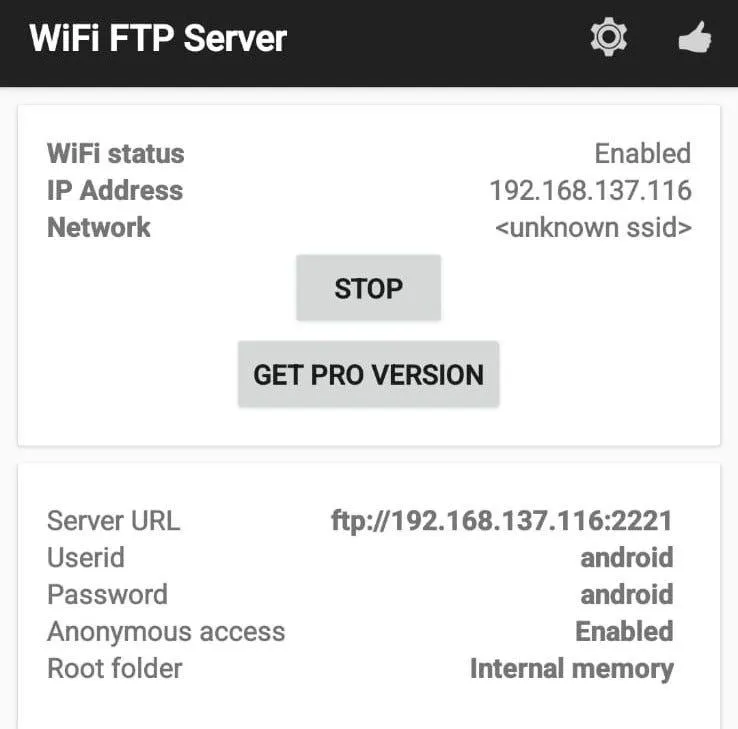
پس از اجرای سرور FTP در گوشی، آدرس اتصال و شماره درگاه نمایش داده میشود. این اطلاعات را در WinSCP وارد کنید تا ارتباط برقرار شود. سپس میتوانید فایلهای موردنظر را از حافظه گوشی به کامپیوتر منتقل کنید.
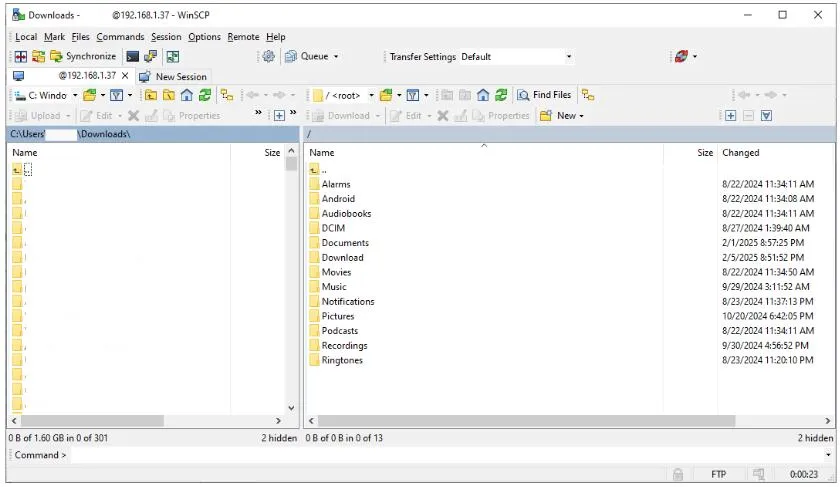
در آزمایش انجامشده، انتقال فایل با FTP در بار نخست ۷ دقیقه و ۱۲ ثانیه و در بار دوم ۹ دقیقه و ۵۴ ثانیه طول کشید. میانگین زمان انتقال ۸ دقیقه و ۳۳ ثانیه بود؛ بنابراین در این شرایط، FTP بهمراتب کندتر از LocalSend و Quick Share عمل کرد.
نکته مهم امنیتی این است که FTP معمولی اطلاعات ورود و فایلها را رمزنگاری نمیکند. به همین دلیل، استفاده از آن در شبکههای عمومی یا ناشناس توصیه نمیشود. در صورت پشتیبانی نرمافزارها، بهتر است از SFTP یا FTPS استفاده کنید و دسترسی ناشناس را غیرفعال نگه دارید.
انتقال بیسیم فایل گوشی با فایل اکسپلورر ویندوز ۱۱
ویندوز ۱۱ قابلیتی دارد که با کمک Link to Windows امکان مشاهده و مدیریت فایلهای گوشی اندرویدی را مستقیماً در فایل اکسپلورر فراهم میکند. با فعالکردن این قابلیت میتوانید بدون اتصال کابل، فایلهای گوشی را مشاهده و کپی کنید.
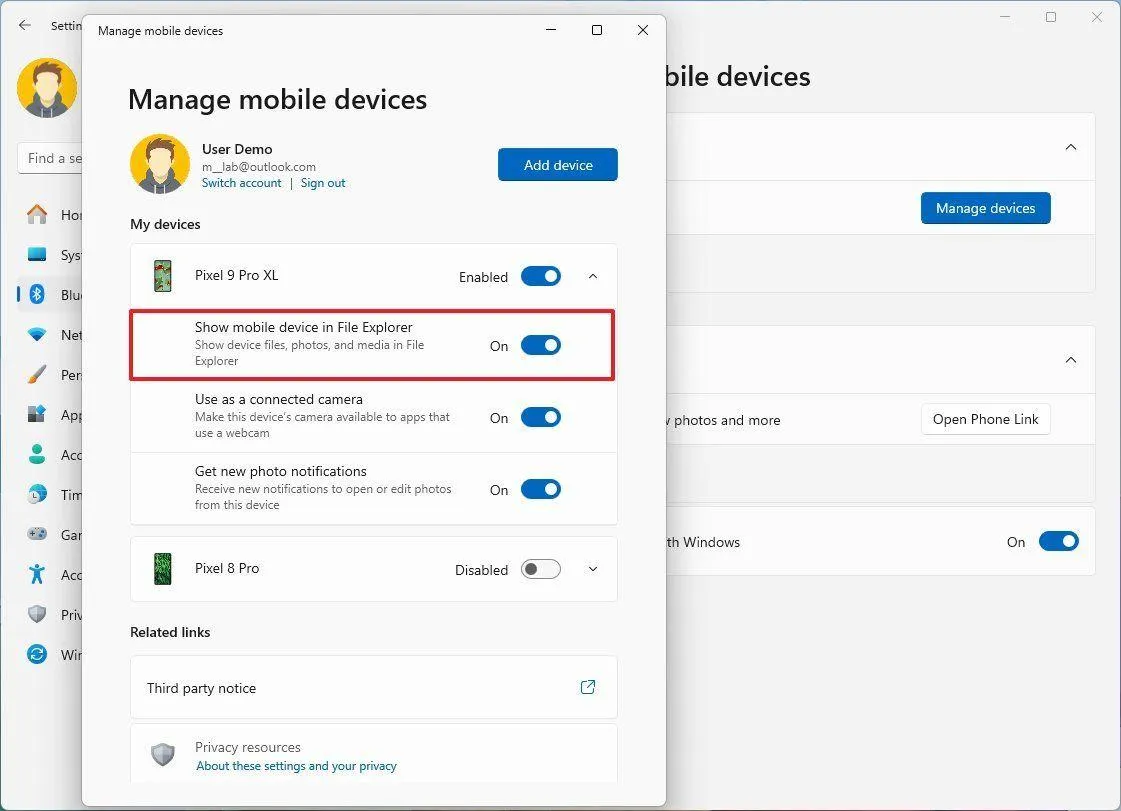
برای فعالسازی آن ابتدا گوشی را با قابلیت Link to Windows به کامپیوتر متصل کنید. سپس در تنظیمات ویندوز وارد بخش مدیریت دستگاههای همراه شوید و نمایش دستگاه در فایل اکسپلورر را فعال کنید.
مسیر تنظیمات در ویندوز:
Settings → Bluetooth & devices → Mobile devices → Manage devices
تنظیمات ← بلوتوث و دستگاهها ← دستگاههای همراه ← مدیریت دستگاهها
پس از فعالسازی، گوشی در فایل اکسپلورر نمایش داده میشود و میتوانید فایلها را مشاهده، کپی، جابهجا، تغییر نام یا حذف کنید. برای استفاده از این قابلیت، گوشی باید حداقل اندروید ۱۱ داشته باشد و نسخه سازگار Link to Windows روی آن نصب شده باشد.
بااینحال، نمایش فایلها لزوماً به معنای انتقال سریع و بدون خطا نیست. در آزمایش موردبحث، تلاش برای کپی ویدیوی ۳ گیگابایتی با خطای 0x800701AA و پایان مهلت عملیات مواجه شد. بنابراین اگرچه این قابلیت برای دسترسی سریع به فایلها مفید است، برای انتقال فایلهای بسیار حجیم بهتر است ابتدا آن را با دستگاه خود آزمایش کنید.
بهترین روش انتقال فایلهای حجیم از گوشی به کامپیوتر کدام است؟
انتخاب بهترین روش به حجم فایل و شرایط اتصال بستگی دارد. نتایج آزمایش انجامشده نشان میدهد که کابل USB همچنان برای انتقال فایلهای حجیم سریعترین گزینه بوده است؛ اما LocalSend و Quick Share نیز فاصله زیادی با آن ندارند.
- کابل USB: مناسب انتقال ویدیوهای چندگیگابایتی و تهیه نسخه پشتیبان از گوشی.
- LocalSend: مناسب انتقال بیسیم فایل بین سیستمعاملهای مختلف، بدون حساب کاربری و فضای ابری.
- Quick Share: مناسب ارسال سریع عکس، ویدیو و اسناد بین اندروید و ویندوز.
- FTP: مناسب دسترسی مستقیم به فایلهای گوشی و مدیریت آنها از کامپیوتر، با نیاز به تنظیمات بیشتر.
- فایل اکسپلورر ویندوز ۱۱: مناسب مشاهده و مدیریت بیسیم فایلها، با احتمال بروز مشکل در انتقال فایلهای حجیم.
اگر کابل مناسب در دسترس ندارید، LocalSend انتخاب بسیار خوبی است. اگر هم از گوشی اندرویدی و کامپیوتر ویندوزی استفاده میکنید و سادگی برایتان اهمیت دارد، Quick Share ارزش امتحانکردن دارد.
سادهگو