استفاده از حساب محلی (Local Account) در ویندوز ۱۱ این امکان را فراهم میکند که بدون اتصال حساب کاربری به سرویسهای آنلاین مایکروسافت وارد کامپیوتر شوید. برخلاف حساب مایکروسافت، حساب محلی به یک دستگاه محدود است و برای ورود به ویندوز به اینترنت نیاز ندارد.
اگر قصد نصب ویندوز ۱۱ را دارید یا میخواهید حساب فعلی خود را به حساب محلی تبدیل کنید، چند روش برای انجام این کار وجود دارد. البته روش مناسب به نسخه ویندوز و مرحلهای که در آن قرار دارید بستگی دارد. در نسخههای جدید ویندوز ۱۱ بعضی از ترفندهای قدیمی نصب دیگر کار نمیکنند؛ به همین دلیل استفاده از ابزار Rufus برای آمادهسازی فلش نصب، یکی از روشهای قابلاتکاتر است.
دور زدن الزام حساب مایکروسافت با Command Prompt در نصب ویندوز ۱۱
اگر هنگام نصب ویندوز ۱۱ به صفحه ورود یا ساخت حساب مایکروسافت رسیدید، میتوانید با استفاده از Command Prompt تلاش کنید گزینه ساخت حساب محلی را نمایش دهید. برای این کار لازم نیست نصب ویندوز را از ابتدا شروع کنید؛ کافی است در همان صفحه ورود، مراحل زیر را انجام دهید.
- در صفحهای که از شما میخواهد با حساب مایکروسافت وارد شوید، کلیدهای Shift + F10 را فشار دهید تا پنجره Command Prompt باز شود. در بعضی لپتاپها برای اجرای این میانبر باید کلید Fn را هم نگه دارید.
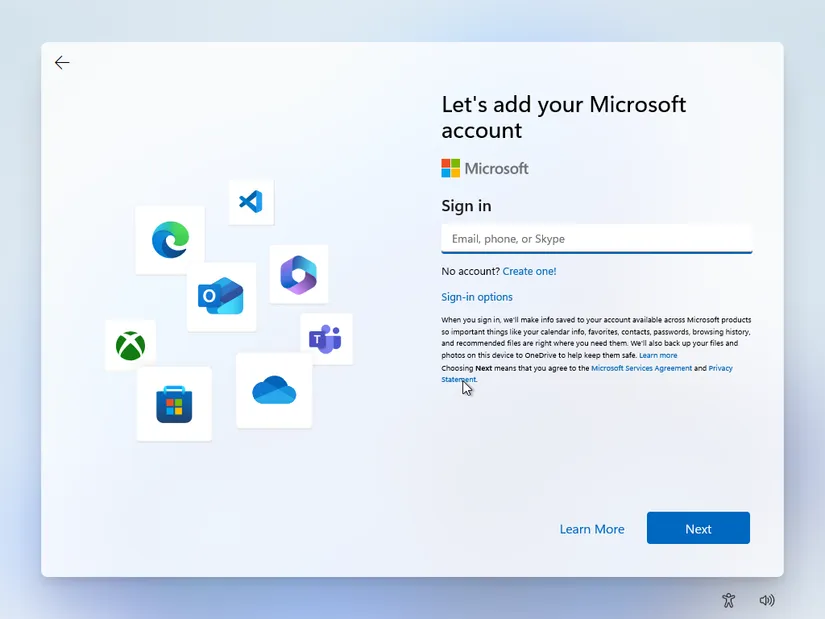
- دستور زیر را دقیقاً در پنجره مشکی وارد کنید و کلید Enter را فشار دهید:
start ms-cxh:localonly
اگر نسخه ویندوز و فایل نصب شما از این دستور پشتیبانی کند، پنجرهای با عنوانی مانند Create a user for this PC باز میشود. در این پنجره میتوانید یک حساب محلی بسازید و بدون واردکردن ایمیل یا رمز عبور حساب مایکروسافت، نصب ویندوز را ادامه دهید.
- در قسمت نام کاربری، نام دلخواه خود را وارد کنید.
- در صورت تمایل، برای حساب محلی رمز عبور تعیین کنید. اگر نمیخواهید رمز داشته باشید، میتوانید این قسمت را خالی بگذارید.
- اگر ویندوز پرسشهای امنیتی را نمایش داد، به هر سه پرسش پاسخ دهید تا امکان بازیابی رمز عبور را داشته باشید.
- روی Next کلیک کنید و مراحل باقیمانده نصب را ادامه دهید.
پس از تکمیل تنظیمات اولیه، ویندوز وارد دسکتاپ میشود و حسابی که ساختهاید بهعنوان حساب محلی قابل استفاده خواهد بود. برای ورود به ویندوز به حساب مایکروسافت نیازی ندارید؛ البته همچنان میتوانید بعداً بهصورت جداگانه از سرویسهایی مانند Microsoft Store و OneDrive استفاده کنید.
اگر دستور کار نکرد چه باید کرد؟
دستور start ms-cxh:localonly یک راهکار غیررسمی است و در همه نسخهها و بیلدهای ویندوز ۱۱ کار نمیکند. مایکروسافت برخی روشهای دور زدن الزام حساب آنلاین را در نسخههای جدیدتر و بیلدهای آزمایشی محدود کرده است؛ بنابراین ممکن است پس از اجرای دستور هیچ پنجرهای باز نشود یا ویندوز همچنان صفحه ورود به حساب مایکروسافت را نمایش دهد.
در این شرایط، ابتدا اتصال اینترنت را قطع کنید؛ کابل شبکه را جدا کنید یا وایفای را خاموش کنید. سپس دوباره دستور را امتحان کنید. اگر همچنان پنجره ساخت حساب محلی ظاهر نشد، احتمالاً این روش در نسخه فایل نصب شما مسدود شده است و باید از روش دیگری برای ایجاد حساب محلی استفاده کنید.
نکته مهم: دستور start ms-cxh:localonly را با روش قدیمی OOBEBYPASSNRO اشتباه نگیرید. دستور اول مستقیماً تلاش میکند پنجره ساخت حساب محلی را باز کند؛ اما روش دوم در نسخههایی که از آن پشتیبانی میکنند، گزینههایی مانند I don't have Internet و سپس Continue with limited setup را به فرایند نصب اضافه میکند. این دو روش مراحل متفاوتی دارند و نباید دستورها یا توضیحات مربوط به آنها را با یکدیگر ترکیب کرد.
نصب ویندوز ۱۱ بدون حساب مایکروسافت با استفاده از Rufus
یکی از روشهای کاربردی برای نصب ویندوز ۱۱ بدون حساب مایکروسافت، ساخت فلش بوتیبل با نرمافزار Rufus است. این برنامه هنگام آمادهسازی فایل نصب، امکان حذف الزام ورود به حساب آنلاین مایکروسافت را فراهم میکند.
برای استفاده از این روش به موارد زیر نیاز دارید:
- یک فلش USB با ظرفیت حداقل ۸ گیگابایت (ظرفیت ۱۶ گیگابایت پیشنهاد میشود).
- فایل ISO ویندوز ۱۱.
- آخرین نسخه نرمافزار Rufus.
ابتدا فایل ISO ویندوز ۱۱ را از وبسایت مایکروسافت دریافت کنید. سپس Rufus را اجرا کنید و فلش USB را به کامپیوتر متصل کنید.
- در قسمت Device فلش موردنظر را انتخاب کنید.
- با کلیک روی Select فایل ISO ویندوز ۱۱ را انتخاب کنید.
- روی Start کلیک کنید.
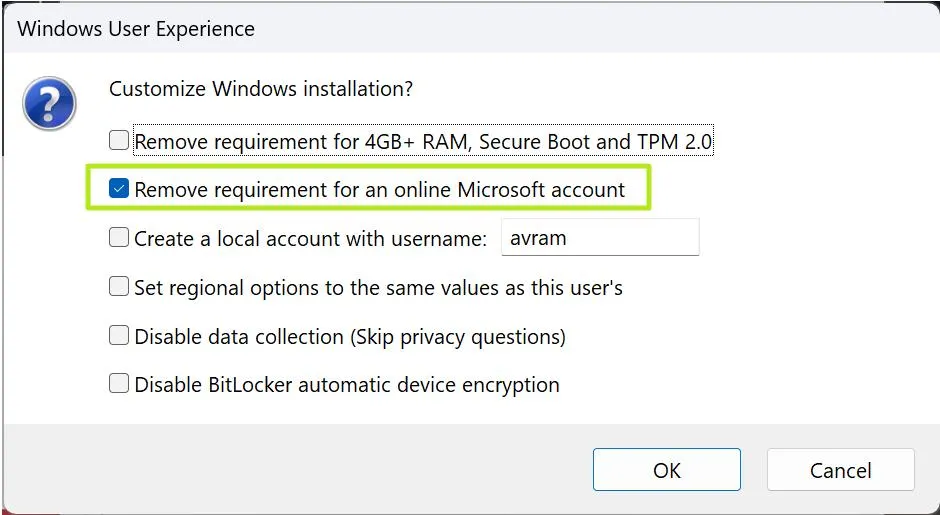
- در پنجره Windows User Experience گزینه Remove requirement for an online Microsoft account را فعال کنید.
- در صورت تمایل، سایر تنظیمات مربوط به نصب ویندوز را نیز بررسی کنید.
- روی OK کلیک کنید تا فرایند ساخت فلش نصب آغاز شود.
پس از آمادهشدن فلش، کامپیوتر را مجدداً راهاندازی کنید و از طریق منوی Boot دستگاه، فلش USB را برای شروع نصب انتخاب کنید. ادامه نصب را مانند حالت عادی انجام دهید. با توجه به گزینهای که در Rufus فعال کردهاید، امکان ساخت حساب محلی بدون ورود به حساب مایکروسافت فراهم میشود.
توجه: ساخت فلش بوتیبل با Rufus تمام اطلاعات موجود روی فلش را پاک میکند. پیش از شروع، فایلهای مهم را به محل دیگری انتقال دهید. همچنین این روش برای دستگاههای دارای Windows S Mode ممکن است با محدودیت مواجه شود.
ساخت حساب محلی هنگام نصب ویندوز ۱۱ پرو بدون حساب مایکروسافت
اگر نسخه ویندوز شما Pro است، یک روش داخلی برای ایجاد حساب محلی در زمان نصب وجود دارد و نیازی به استفاده از نرمافزار Rufus نیست.
در صفحه ورود به حساب مایکروسافت، گزینههای مربوط به راهاندازی برای محیط کاری را انتخاب کنید. سپس از مسیر زیر ادامه دهید:
- گزینه Set up for work or school را انتخاب کنید.
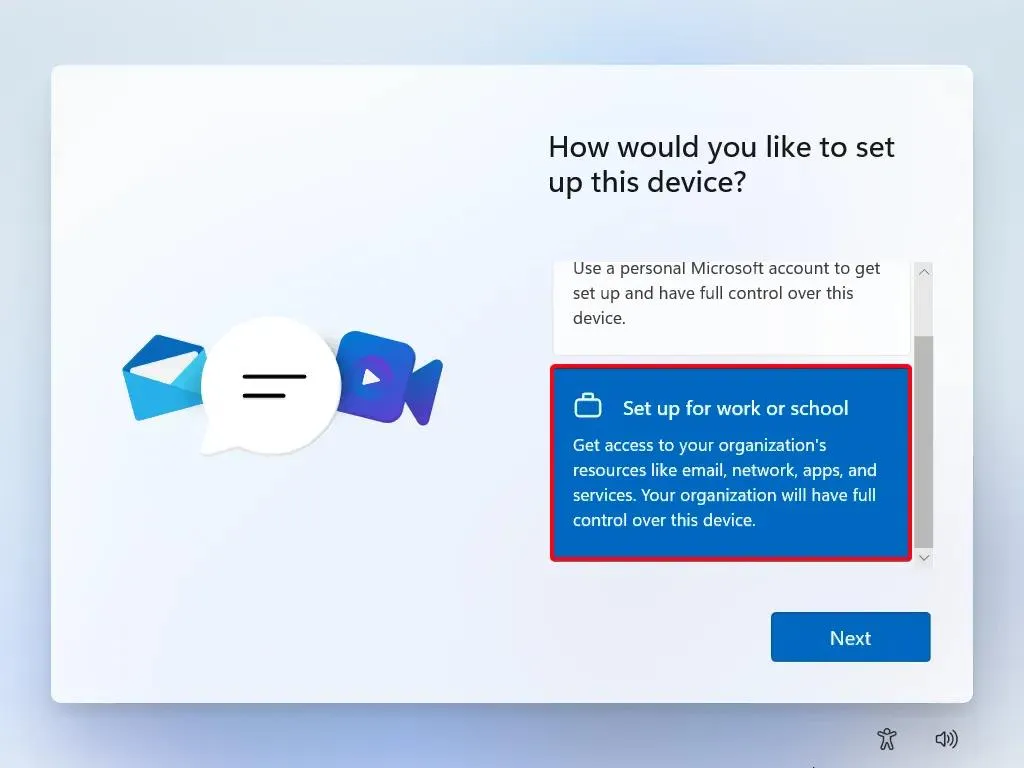
- روی Sign-in options کلیک کنید.
- گزینه Domain join instead را انتخاب کنید.
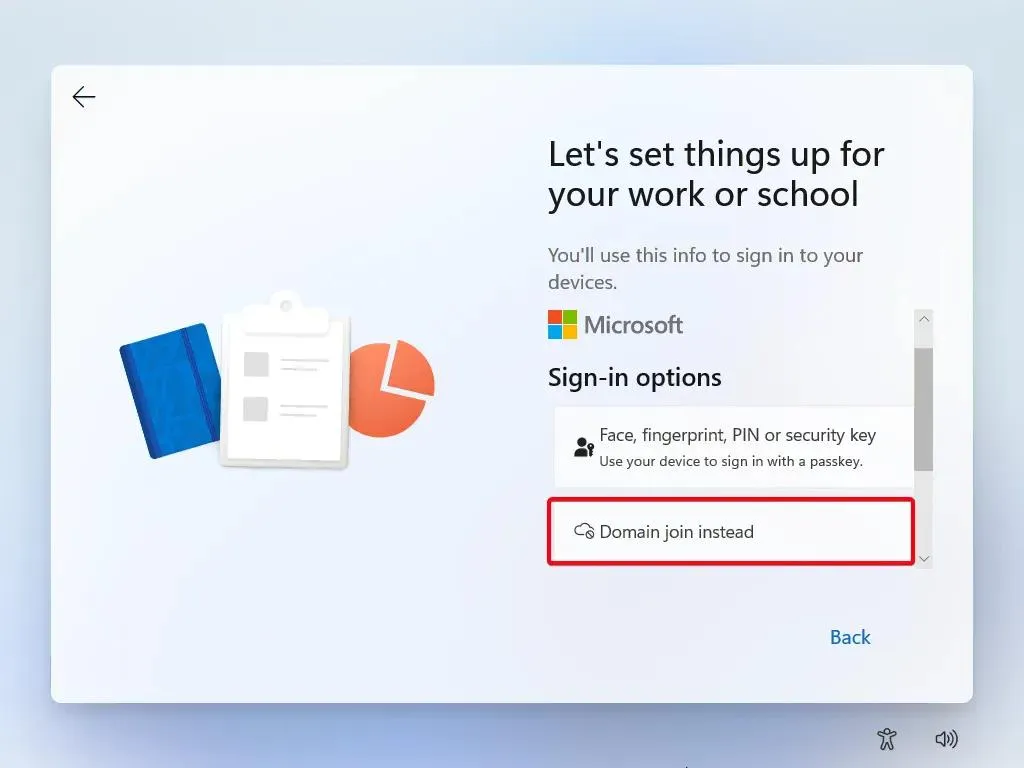
- نام کاربری و رمز عبور دلخواه را وارد کنید.
- مراحل راهاندازی را تا پایان ادامه دهید.
این روش برای نسخههای Pro و برخی نسخههای سازمانی و آموزشی قابل استفاده است؛ اما گزینه Domain join instead در نسخه Home وجود ندارد. همچنین انتخاب این گزینه به معنی اتصال واقعی کامپیوتر به دامنه سازمانی نیست و صرفاً امکان ساخت حساب محلی را فراهم میکند.
ساخت حساب کاربری محلی در ویندوز ۱۱ بدون نصب مجدد
اگر ویندوز ۱۱ را قبلاً نصب کردهاید و نمیخواهید سیستمعامل را دوباره نصب کنید، میتوانید یک حساب محلی جدید بسازید. این روش به شما اجازه میدهد حساب فعلی مایکروسافت را حفظ کنید و در کنار آن یک حساب مستقل داشته باشید.
برای ساخت حساب محلی از طریق تنظیمات ویندوز مراحل زیر را دنبال کنید:
- وارد Settings شوید.
- بخش Accounts را باز کنید.
- گزینه Other users را انتخاب کنید.
- روی Add account کلیک کنید.
- در پنجره بازشده، گزینه I don't have this person's sign-in information را انتخاب کنید.
- در صفحه بعد روی Add a user without a Microsoft account کلیک کنید.
- نام کاربری و رمز عبور دلخواه را وارد کنید.
- در صورت تمایل، پرسشهای امنیتی را تکمیل کنید تا امکان بازیابی رمز عبور داشته باشید.
مسیر دسترسی:
Start → Settings → Accounts → Other users → Add account
منوی استارت ← تنظیمات ← حسابها ← سایر کاربران ← افزودن حساب
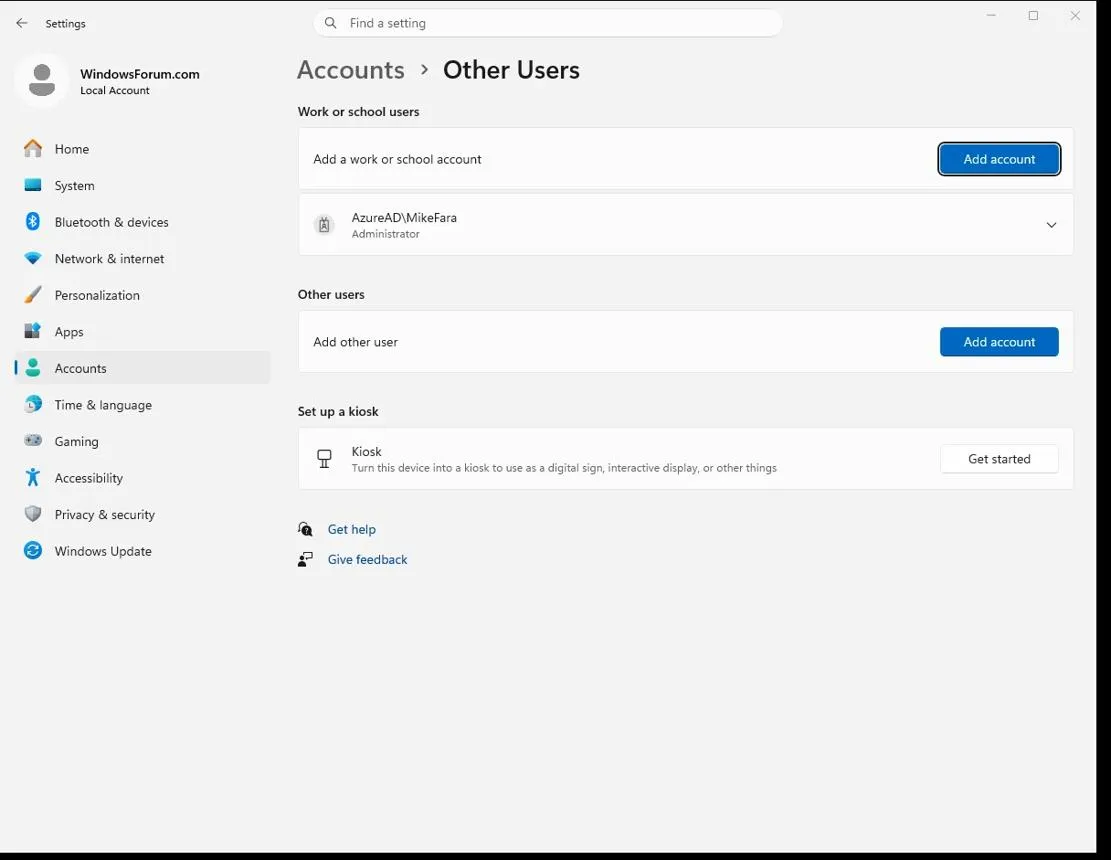
پس از ساخت حساب، میتوانید از منوی استارت روی تصویر یا نام حساب فعلی کلیک کنید و با انتخاب Sign out از آن خارج شوید. سپس حساب محلی جدید را برای ورود انتخاب کنید.
اگر میخواهید حساب جدید به تمام امکانات مدیریتی ویندوز دسترسی داشته باشد، باید نوع آن را به Administrator تغییر دهید. برای این کار از مسیر زیر استفاده کنید:
Settings → Accounts → Other users → Change account type
تنظیمات ← حسابها ← سایر کاربران ← تغییر نوع حساب
در پنجره بازشده، گزینه Administrator را انتخاب و تغییرات را ذخیره کنید. برای انجام این کار باید با یک حساب دارای دسترسی مدیر وارد ویندوز شده باشید.
تبدیل حساب مایکروسافت به حساب محلی در ویندوز ۱۱
اگر هنگام نصب ویندوز از حساب مایکروسافت استفاده کردهاید، لازم نیست ویندوز را مجدداً نصب کنید. مایکروسافت امکان تبدیل حساب آنلاین به حساب محلی را از طریق تنظیمات ویندوز فراهم کرده است.
برای انجام این کار:
- وارد Settings شوید.
- بخش Accounts را باز کنید.
- روی Your info کلیک کنید.
- گزینه Sign in with a local account instead را انتخاب کنید.
- پس از تأیید هویت، نام کاربری و رمز عبور جدید را وارد کنید.
- در صورت نیاز، یک راهنمای بازیابی رمز عبور نیز تعیین کنید.
- روی Next کلیک کنید و در پایان Sign out and finish را انتخاب کنید.
مسیر دسترسی:
Settings → Accounts → Your info → Sign in with a local account instead
تنظیمات ← حسابها ← اطلاعات شما ← ورود با حساب محلی بهجای آن
پس از خروج از حساب، میتوانید با نام کاربری و رمز عبور جدید وارد ویندوز شوید. فایلها و برنامههای نصبشده شما با این تغییر حذف نمیشوند و حساب کاربری فعلی به یک حساب محلی تبدیل میشود.
نکات مهم قبل از تبدیل حساب مایکروسافت به حساب محلی
پیش از انجام این کار بهتر است چند نکته امنیتی را در نظر بگیرید:
- کلید بازیابی BitLocker: اگر رمزگذاری دیسک فعال است، حتماً کلید بازیابی BitLocker را در محلی امن ذخیره کنید. پس از تبدیل حساب، نباید برای دسترسی به این کلید صرفاً به حساب مایکروسافت وابسته باشید.
- فایلهای OneDrive: فایلهایی که فقط بهصورت آنلاین در OneDrive ذخیره شدهاند، لزوماً روی کامپیوتر در دسترس نیستند. فایلهای ضروری را پیش از تغییر حساب دانلود کنید.
- بازیابی رمز عبور: برخلاف حساب مایکروسافت، امکان بازیابی آنلاین رمز عبور حساب محلی وجود ندارد. بنابراین رمز عبور مطمئنی انتخاب کنید و اطلاعات بازیابی آن را در محل امنی نگه دارید.
- همگامسازی اطلاعات: تنظیمات و اطلاعات حساب محلی بهصورت خودکار با سایر دستگاههای متصل به حساب مایکروسافت همگامسازی نمیشوند.
تفاوت حساب محلی و حساب مایکروسافت در ویندوز ۱۱
انتخاب بین حساب محلی و حساب مایکروسافت به نحوه استفاده شما از کامپیوتر بستگی دارد. هرکدام مزایا و محدودیتهای خاص خود را دارند.
|
ویژگی |
حساب محلی |
حساب مایکروسافت |
|---|---|---|
|
نیاز به اینترنت برای ورود |
ندارد |
معمولاً برای ورود اولیه و برخی خدمات لازم است |
|
همگامسازی تنظیمات |
ندارد |
دارد |
|
اتصال به OneDrive |
بهصورت مستقل |
یکپارچه |
|
بازیابی رمز عبور |
محدودتر |
امکان بازیابی آنلاین |
|
وابستگی به سرویسهای مایکروسافت |
کمتر |
بیشتر |
|
استفاده روی چند دستگاه |
مستقل |
یکپارچهتر |
اگر حریم خصوصی، استقلال از سرویسهای آنلاین و استفاده آفلاین برایتان اهمیت دارد، حساب محلی انتخاب مناسبی است. در مقابل، اگر از OneDrive و Microsoft Store استفاده میکنید یا میخواهید تنظیمات و اطلاعات شما بین چند دستگاه همگامسازی شوند، حساب مایکروسافت امکانات بیشتری در اختیارتان قرار میدهد.
سادهگو