
اکسل با تنظیمات اولیهای اجرا میشود که برای بیشتر کاربران مناسب هستند؛ اما اگر هر روز با فایلهای صفحهگسترده کار میکنید، تغییر چند گزینه پیشفرض میتواند سرعت کار را افزایش دهد و از بروز برخی اشتباهات جلوگیری کند. برای مثال، میتوانید فونت و اندازه نوشتهها را در فایلهای جدید تغییر دهید، تعداد برگههای اولیه را مشخص کنید و فاصله ذخیره اطلاعات بازیابی را کاهش دهید. در ادامه، چند مورد از کاربردیترین تنظیمات اکسل را بررسی میکنیم که بهتر است متناسب با نوع استفاده خود تغییر دهید.
تغییر فونت پیشفرض اکسل و تنظیم ظاهر فایلهای جدید
یکی از تغییرات مفید برای افرادی که مرتب فایل جدید میسازند، انتخاب فونت و اندازه نوشتهها است. اکسل برای فایلهای جدید از فونت پیشفرض خودش استفاده میکند؛ اما اگر بیشتر اسناد شما فارسی هستند یا قالب مشخصی برای گزارشها و جدولها دارید، بهتر است این تنظیم را تغییر دهید.
برای تغییر فونت پیشفرض اکسل در نسخه دسکتاپ ویندوز، مسیر زیر را دنبال کنید:
File → Options → General
فایل ← گزینهها ← عمومی
در بخش When creating new workbooks میتوانید فونت و اندازه آن را تغییر دهید. پس از انتخاب تنظیمات دلخواه، روی OK کلیک کنید و اکسل را ببندید و دوباره اجرا کنید. تغییرات روی فایلهایی اعمال میشود که بعد از راهاندازی مجدد برنامه ایجاد میکنید و ظاهر فایلهای قبلی را بهصورت خودکار تغییر نمیدهد.
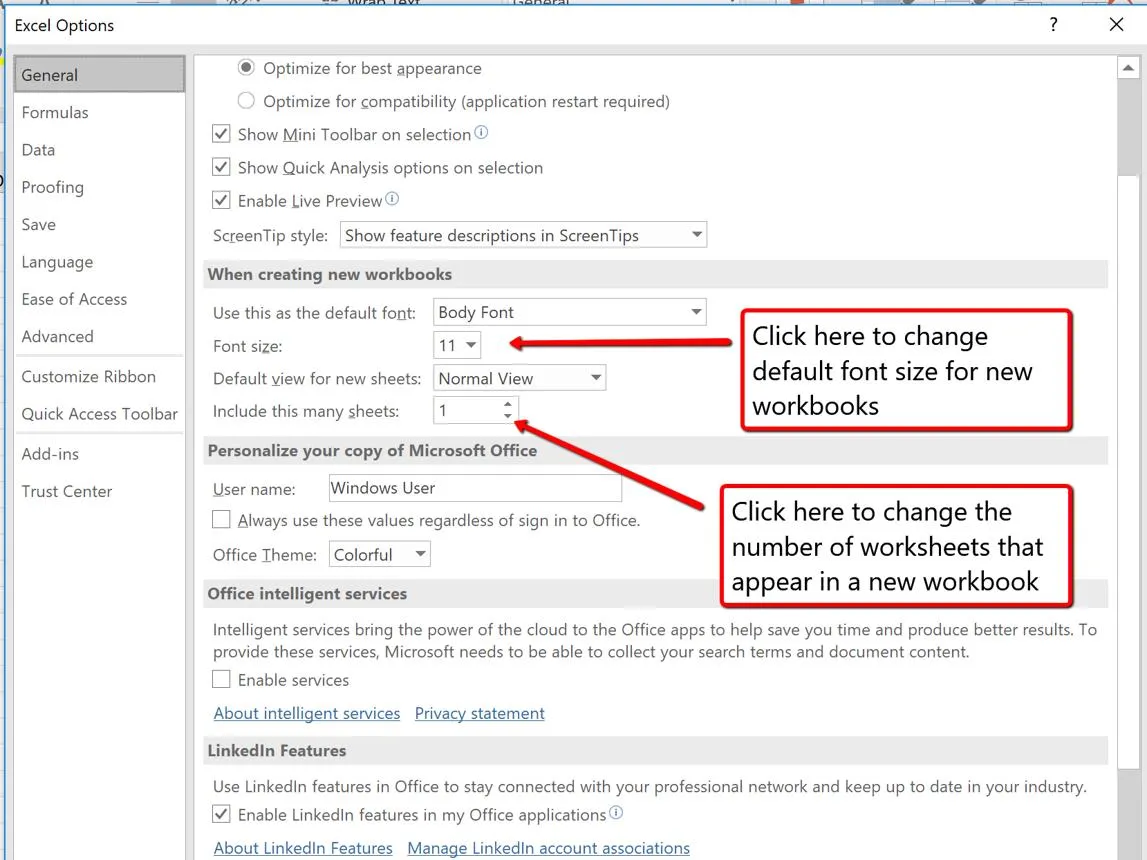
در همین بخش میتوانید تعداد برگههای اولیه هر فایل جدید را نیز تعیین کنید. اگر معمولاً اطلاعات را در چند شیت جداگانه ثبت میکنید، افزایش تعداد برگهها باعث میشود هنگام ساخت هر فایل مجبور نباشید آنها را بهصورت دستی اضافه کنید. همچنین گزینه Default view for new sheets امکان تعیین نمای اولیه برگهها را فراهم میکند.
بهتر است فونت و اندازهای انتخاب کنید که خوانایی مناسبی داشته باشد و در سیستمهای دیگر نیز بهراحتی قابل استفاده باشد. اگر فایلها را با دیگران به اشتراک میگذارید، استفاده از فونتهای رایج میتواند احتمال بههمریختگی ظاهر سند را کاهش دهد.
فعالکردن ذخیره خودکار اکسل و بهبود بازیابی فایلها
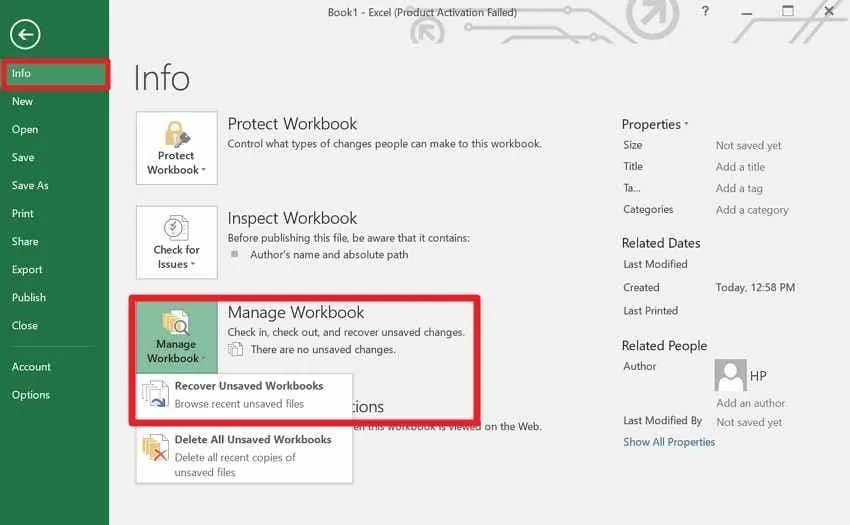
یکی از مهمترین تنظیمات برای جلوگیری از ازدسترفتن اطلاعات، قابلیت AutoRecover است. این ویژگی در بازههای زمانی مشخص از وضعیت فایل نسخه بازیابی تهیه میکند تا اگر اکسل بسته شد یا سیستم با مشکل مواجه شد، بتوانید بخشی از تغییرات ذخیرهنشده را برگردانید.
برای بررسی این قابلیت در ویندوز به مسیر زیر بروید:
File → Options → Save
فایل ← گزینهها ← ذخیره
گزینه Save AutoRecover information every را فعال کنید و فاصله زمانی ذخیره اطلاعات را مشخص کنید. مقدار پیشفرض در بسیاری از نسخهها ۱۰ دقیقه است؛ اگر مرتب اطلاعات مهم وارد میکنید، میتوانید این فاصله را کمتر کنید. فعالبودن گزینه Keep the last AutoRecovered version if I close without saving نیز کمک میکند آخرین نسخه بازیابیشده پس از بستن فایل بدون ذخیره باقی بماند.
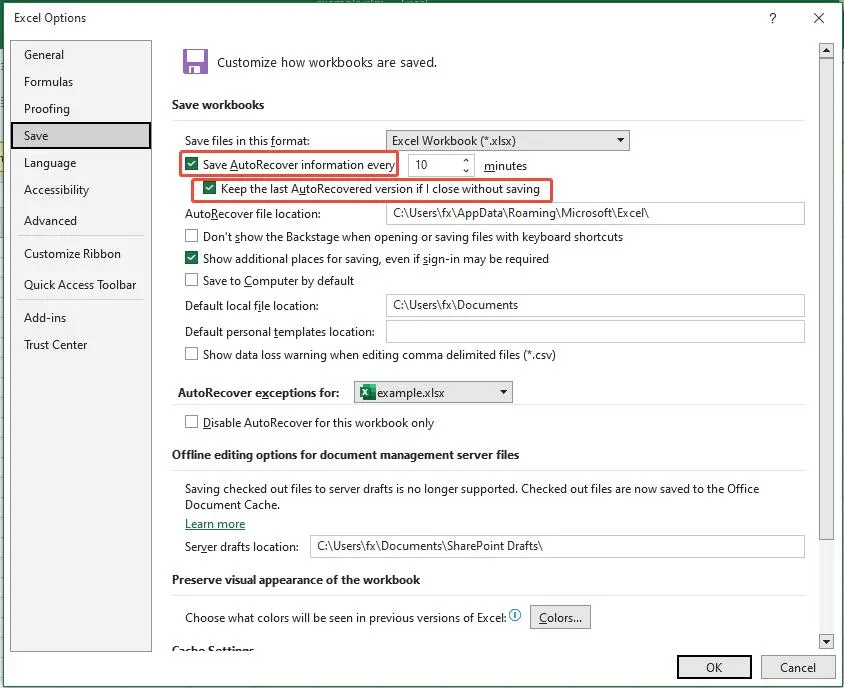
توجه داشته باشید که AutoRecover جایگزین ذخیره دستی یا تهیه نسخه پشتیبان نیست. این قابلیت ممکن است در شرایط خاص همه تغییرات را بازیابی نکند؛ بنابراین برای فایلهای مهم، مرتب از گزینه Save استفاده کنید و یک نسخه پشتیبان جداگانه نیز نگه دارید.
در همین بخش میتوانید فرمت پیشفرض ذخیره فایلها را نیز تغییر دهید. اکسل بهطور معمول فایلهای جدید را با فرمت XLSX ذخیره میکند. اگر مرتب با ماکرو کار میکنید، انتخاب XLSM بهعنوان فرمت پیشفرض میتواند از نیاز به تغییر دستی نوع فایل در هر بار ذخیره جلوگیری کند. البته هنگام انتخاب فرمت باید به سازگاری آن با نرمافزارهای دیگر هم توجه داشته باشید.
تنظیم محاسبه خودکار فرمولها برای جلوگیری از خطا
اکسل بهطور پیشفرض پس از تغییر دادههای وابسته، فرمولها را دوباره محاسبه میکند. این قابلیت برای بیشتر فایلها ضروری است؛ زیرا نتیجه فرمولها باید همزمان با تغییر مقادیر بهروز شود. با این حال، در فایلهای بسیار بزرگ و دارای فرمولهای پیچیده، محاسبه مداوم ممکن است باعث کندی شود.
برای بررسی حالت محاسبه در نسخه دسکتاپ ویندوز، مسیر زیر را باز کنید:
File → Options → Formulas
فایل ← گزینهها ← فرمولها
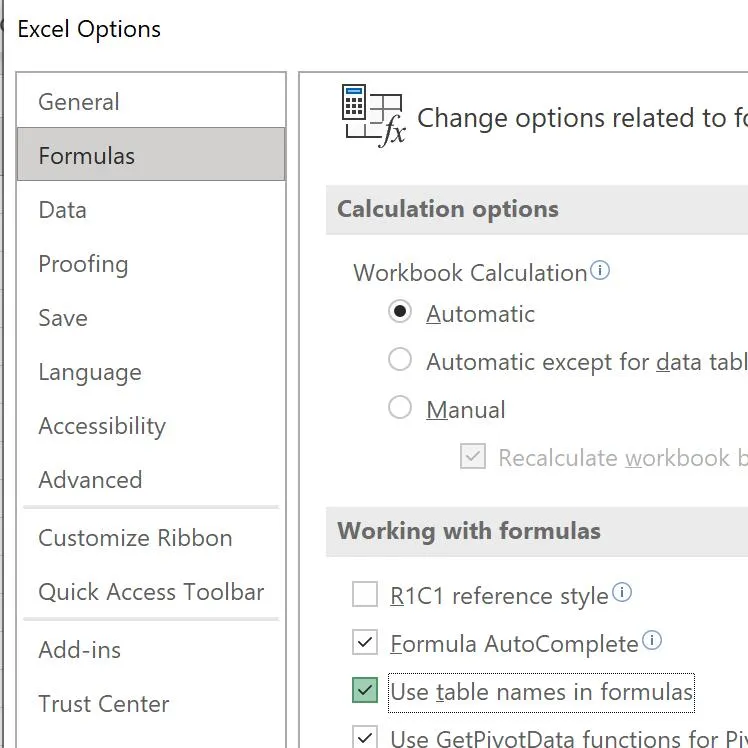
در قسمت Workbook Calculation معمولاً سه حالت در دسترس است:
- Automatic: محاسبه فرمولها پس از تغییر دادههای مرتبط بهصورت خودکار انجام میشود. این حالت برای بیشتر کاربران مناسب است.
- Automatic Except for Data Tables: محاسبه خودکار انجام میشود، اما جدولهای داده از این قاعده مستثنا هستند.
- Manual: محاسبه فرمولها تا زمانی که خودتان دستور محاسبه را اجرا نکنید، بهروزرسانی نمیشود.
اگر فایل شما فرمولهای زیادی دارد، حالت دستی ممکن است سرعت ویرایش را بیشتر کند؛ اما خطر مشاهده نتایج قدیمی را هم به همراه دارد. در این وضعیت باید پیش از بررسی یا ارائه گزارش، محاسبه را بهصورت دستی اجرا کنید. برای استفاده روزمره و فایلهای معمولی، بهتر است حالت Automatic را حفظ کنید. تغییر این گزینه در نسخه دسکتاپ میتواند روی سایر فایلهای باز اکسل نیز اثر بگذارد.
مدیریت اصلاح خودکار و قابلیت Flash Fill در اکسل
اکسل هنگام تایپ اطلاعات میتواند برخی اشتباهات نوشتاری را اصلاح کند یا متن و دادهها را بر اساس الگوهای شناساییشده تکمیل کند. این قابلیتها در بسیاری از مواقع مفید هستند؛ اما گاهی نیز باعث تغییر ناخواسته اطلاعات میشوند. به همین دلیل بهتر است تنظیمات آنها را متناسب با نوع دادههایی که وارد میکنید بررسی کنید.
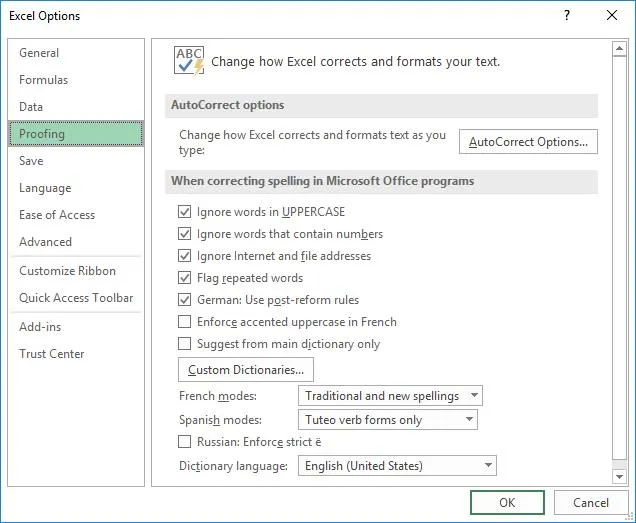
برای دسترسی به تنظیمات اصلاح خودکار در ویندوز، مسیر زیر را دنبال کنید:
File → Options → Proofing → AutoCorrect Options
فایل ← گزینهها ← بازبینی ← گزینههای اصلاح خودکار
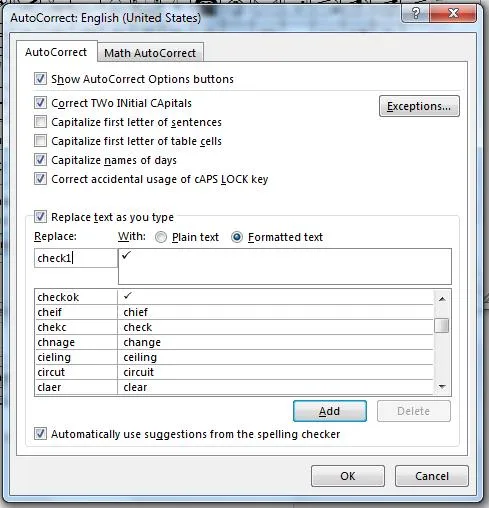
در این قسمت میتوانید اصلاح خودکار حروف بزرگ و کوچک، جایگزینی عبارتهای مشخص هنگام تایپ و برخی قالببندیهای خودکار را کنترل کنید. اگر نام محصولات، کدها یا شناسههایی وارد میکنید که ترکیب خاصی از حروف بزرگ و کوچک دارند، بررسی این گزینهها اهمیت بیشتری پیدا میکند.
قابلیت دیگری که بهتر است وضعیت آن را بررسی کنید، Flash Fill است. این ابزار با تشخیص الگوی دادهها میتواند بخشهای مختلف متن را جدا کند یا اطلاعات چند ستون را با یکدیگر ترکیب کند. به عنوان مثال، اگر نام و نام خانوادگی در دو ستون جداگانه باشند، میتوانید نمونه ترکیبشده را در ستون جدید وارد کنید تا اکسل الگوی موردنظر را تشخیص دهد و بقیه ردیفها را تکمیل کند.
برای فعالکردن این قابلیت در نسخه ویندوز به مسیر زیر بروید:
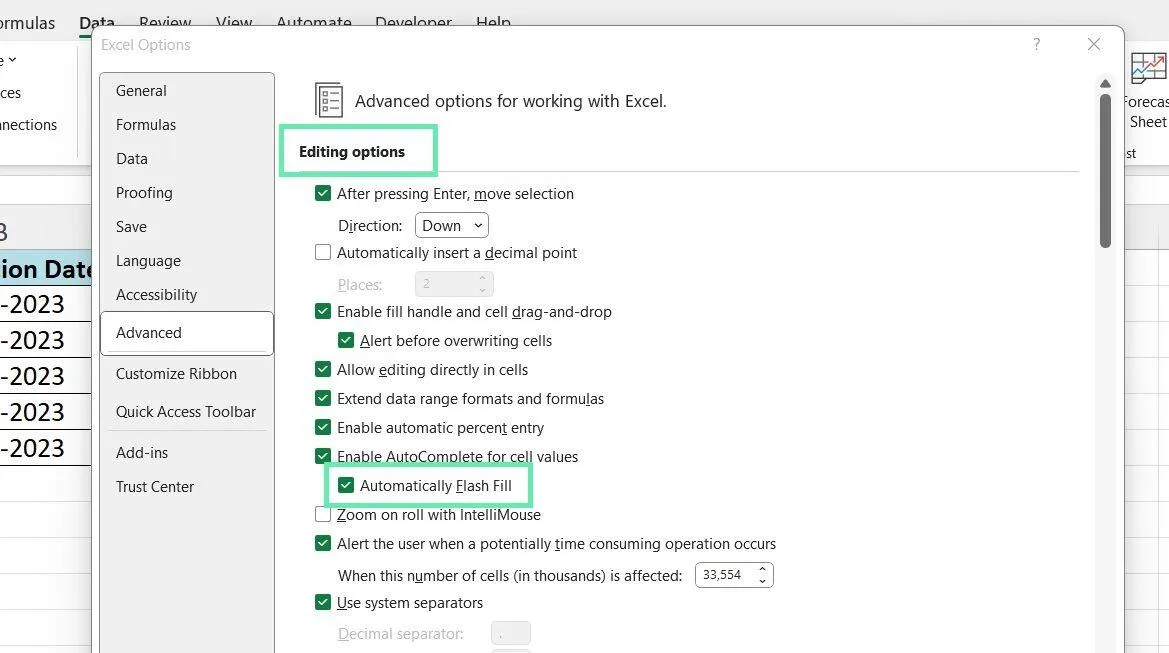
File → Options → Advanced
فایل ← گزینهها ← پیشرفته
در بخش Editing Options، گزینه Automatically Flash Fill را فعال کنید. پس از آن میتوانید از زبانه Data نیز فرمان Flash Fill را اجرا کنید. این قابلیت برای مرتبسازی دادههای متنی مفید است؛ با این حال، بهتر است خروجی آن را بررسی کنید، چون تشخیص الگو همیشه بدون خطا نیست.
کدام تنظیمات اکسل را بهتر است تغییر دهید؟
لازم نیست همه گزینههای پیشفرض را تغییر دهید. بهتر است ابتدا تنظیماتی را اصلاح کنید که مستقیماً با نوع استفاده شما ارتباط دارند. برای بیشتر کاربران، انتخاب فونت مناسب، فعالبودن AutoRecover و حفظ محاسبه خودکار فرمولها سه تغییر مهم هستند. اگر با دادههای متنی و کدها سروکار دارید، تنظیمات اصلاح خودکار و Flash Fill نیز ارزش بررسی دارند.
در نهایت، به یاد داشته باشید که بسیاری از این گزینهها فقط روی فایلهای جدید یا محیط اجرای برنامه اثر میگذارند و الزاماً ظاهر و رفتار فایلهای قبلی را تغییر نمیدهند. با انتخاب آگاهانه این تنظیمات میتوانید محیط اکسل را با نیازهای کاری خود هماهنگتر کنید.
سادهگو