ویندوز ۱۱ قابلیتی دارد که به کمک آن میتوان بدون حذف فایلهای شخصی، برنامههای نصبشده و تنظیمات، نسخه فعلی سیستمعامل را دوباره نصب کرد. این روش برای زمانی کاربرد دارد که ویندوز با مشکلات نرمافزاری، خرابی فایلهای سیستمی یا اختلال در فرایند بهروزرسانی روبهرو شده باشد و بخواهید پیش از ریست کامل سیستم، راهی کمریسکتر را امتحان کنید.
نکته مهم این است که این قابلیت با گزینه Reset this PC تفاوت دارد؛ در روش تعمیر از طریق Windows Update، ویندوز همان نسخه فعلی را دوباره نصب میکند و اطلاعات و برنامههای شما باقی میمانند.
نصب مجدد ویندوز ۱۱ بدون پاک شدن فایلها و برنامهها چگونه انجام میشود؟
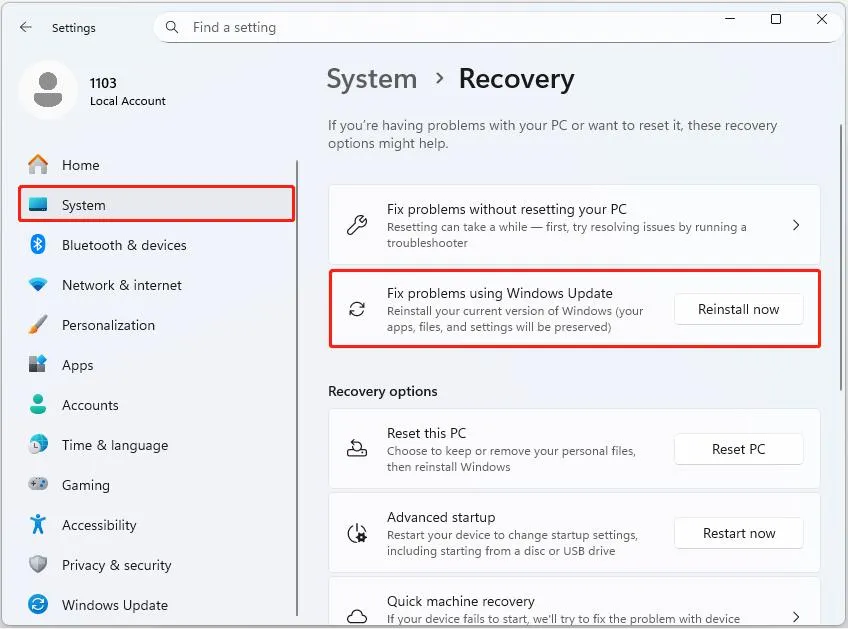
این قابلیت با عنوان Fix problems using Windows Update در بخش بازیابی ویندوز قرار دارد. برخلاف نصب تمیز ویندوز، در این روش فایلهای سیستمی و اجزای ویندوز دوباره نصب میشوند؛ اما اسناد، تصاویر، برنامههای نصبشده و تنظیمات کاربر حفظ خواهند شد. در واقع، هدف این روش تعمیر سیستمعامل است، نه بازگرداندن کامپیوتر به تنظیمات کارخانه.
این روش در شرایط زیر میتواند مفید باشد:
- بعضی از فایلهای سیستمی ویندوز خراب شدهاند.
- Windows Update با خطا مواجه میشود یا بهدرستی کار نمیکند.
- پس از نصب بهروزرسانیها، مشکلات نرمافزاری ایجاد شدهاند.
- ویندوز ناپایدار شده است و بعضی از قابلیتهای آن درست کار نمیکنند.
- روشهای معمول عیبیابی نتوانستهاند مشکل را برطرف کنند.
البته نصب مجدد ویندوز از این مسیر لزوماً تمام مشکلات کامپیوتر را برطرف نمیکند. اگر ایراد از سختافزار، درایور ناسازگار یا بدافزار باشد، ممکن است به روش عیبیابی دیگری نیاز داشته باشید.
آموزش تعمیر ویندوز ۱۱ با نصب مجدد از طریق Windows Update
برای استفاده از این قابلیت، ابتدا وارد تنظیمات ویندوز شوید و بخش بازیابی را باز کنید. مسیر دسترسی به این قسمت به شکل زیر است:
Settings → System → Recovery
تنظیمات ← سیستم ← بازیابی
در صفحه Recovery، بخشی با عنوان Fix problems using Windows Update مشاهده میکنید. در این قسمت روی گزینه Reinstall now کلیک کنید تا فرایند نصب مجدد آغاز شود.
پس از انتخاب این گزینه، پنجرهای باز میشود که درباره نصب مجدد نسخه فعلی ویندوز توضیح میدهد. در این مرحله میتوانید تعیین کنید که کامپیوتر پس از پایان نصب بهصورت خودکار راهاندازی مجدد شود یا این کار را بعداً به شکل دستی انجام دهید.
با انتخاب گزینه تأیید، ویندوز به بخش Windows Update منتقل میشود و نسخه تعمیرشده سیستمعامل را دانلود میکند. پس از پایان دانلود، فایلهای موردنیاز نصب میشوند و ممکن است کامپیوتر چند بار راهاندازی مجدد شود.
پیش از شروع نصب به این نکات توجه کنید:
- لپتاپ را به شارژر متصل کنید تا در زمان نصب خاموش نشود.
- اتصال اینترنت را تا پایان فرایند برقرار نگه دارید.
- برنامههای باز را ببندید و کارهای خود را ذخیره کنید.
- با وجود حفظ اطلاعات در این روش، بهتر است از فایلهای مهم نسخه پشتیبان تهیه کنید.
- در زمان نصب، کامپیوتر را خاموش نکنید یا فرایند را بهصورت دستی متوقف نکنید.
چرا گزینه Reinstall now در ویندوز ۱۱ نمایش داده نمیشود؟
ممکن است در بخش Recovery گزینه نصب مجدد از طریق Windows Update را مشاهده نکنید. این موضوع لزوماً به معنی خرابی ویندوز نیست و میتواند به نسخه سیستمعامل یا محدودیتهای مدیریتی دستگاه مربوط باشد.
بر اساس توضیحات مایکروسافت، این قابلیت به نسخههای بهروزشده ویندوز ۱۱ نیاز دارد. اگر از نسخه قدیمیتر استفاده میکنید، نصب بهروزرسانیهای لازم میتواند باعث ظاهر شدن این گزینه شود. همچنین در کامپیوترهایی که توسط سازمان یا محل کار مدیریت میشوند، ممکن است دسترسی به این قابلیت محدود شده باشد.
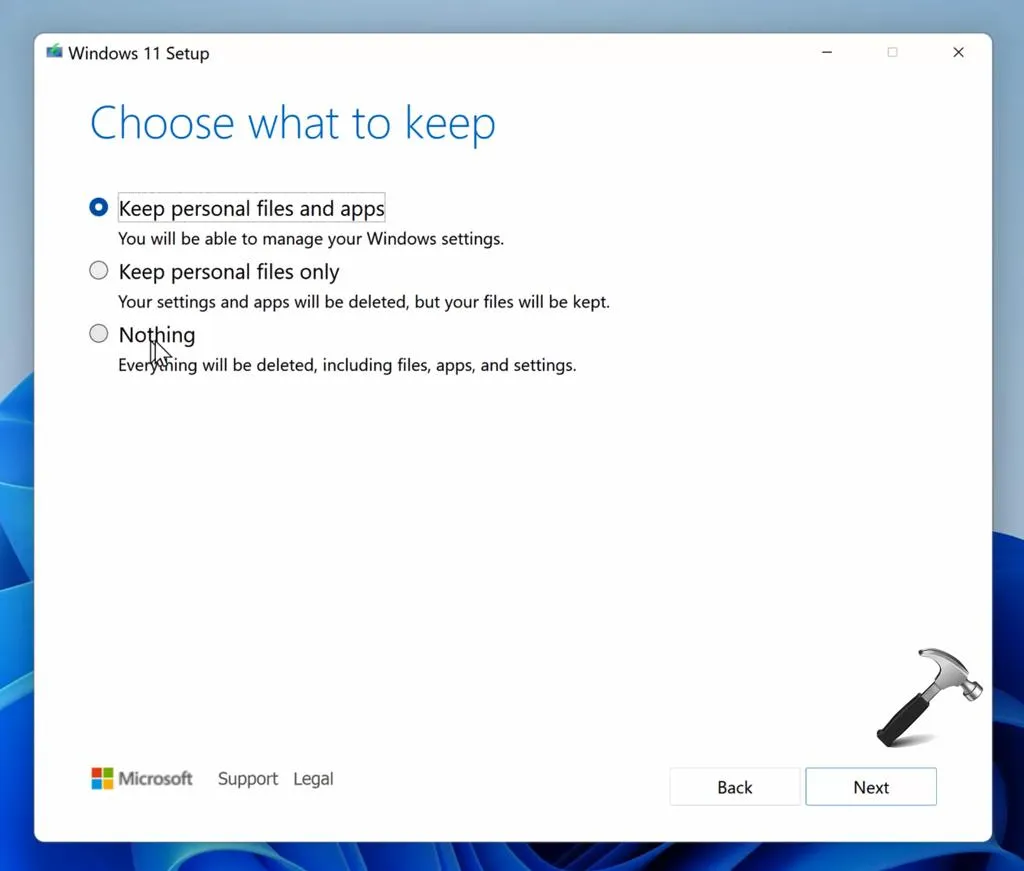
اگر این گزینه در دسترس نبود، میتوانید از روش نصب مجدد با فایل ISO یا ابزار نصب ویندوز استفاده کنید. در این روش، پس از اجرای فایل setup.exe از داخل محیط ویندوز، گزینه Change what to keep را انتخاب کنید و مطمئن شوید که حالت Keep personal files and apps فعال است. این انتخاب باعث حفظ فایلها و برنامههای نصبشده میشود.
تفاوت نصب مجدد ویندوز با Reset this PC چیست؟
این دو قابلیت ممکن است در نگاه اول مشابه به نظر برسند، اما نحوه عملکرد و میزان تأثیر آنها بر اطلاعات کاربر متفاوت است.
|
قابلیت |
فایلهای شخصی |
برنامههای نصبشده |
تنظیمات |
|---|---|---|---|
|
Reinstall using Windows Update |
حفظ میشوند |
حفظ میشوند |
حفظ میشوند |
|
Reset this PC با Keep my files |
حفظ میشوند |
حذف میشوند |
حذف میشوند |
|
نصب تمیز ویندوز |
حذف میشوند |
حذف میشوند |
حذف میشوند |
بنابراین اگر فقط میخواهید فایلهای سیستمی ویندوز تعمیر شوند و محیط کاری شما دستنخورده باقی بماند، نصب مجدد از طریق Windows Update انتخاب مناسبتری است. اما اگر قصد دارید ویندوز را از ابتدا راهاندازی کنید یا مشکلات آن با روشهای کمخطرتر برطرف نشدهاند، گزینههای دیگر بازیابی را بررسی کنید.
آیا نصب مجدد ویندوز بدون حذف اطلاعات روش مطمئنی است؟
قابلیت تعمیر ویندوز از طریق Windows Update یکی از کمریسکترین روشهای نصب مجدد سیستمعامل محسوب میشود؛ زیرا فایلهای شخصی، برنامهها و تنظیمات را حفظ میکند. با این حال، هیچ روش تعمیر سیستمعامل را نباید جایگزین تهیه نسخه پشتیبان دانست.
اگر ویندوز همچنان با مشکل مواجه است، ابتدا مشخص کنید ایراد از فایلهای سیستمی، بهروزرسانیها یا سختافزار ناشی میشود. در صورت خرابی جدی سیستمعامل، استفاده از فایل نصب ویندوز و تعمیر درونسیستمی نیز میتواند گزینه بعدی باشد.
سادهگو