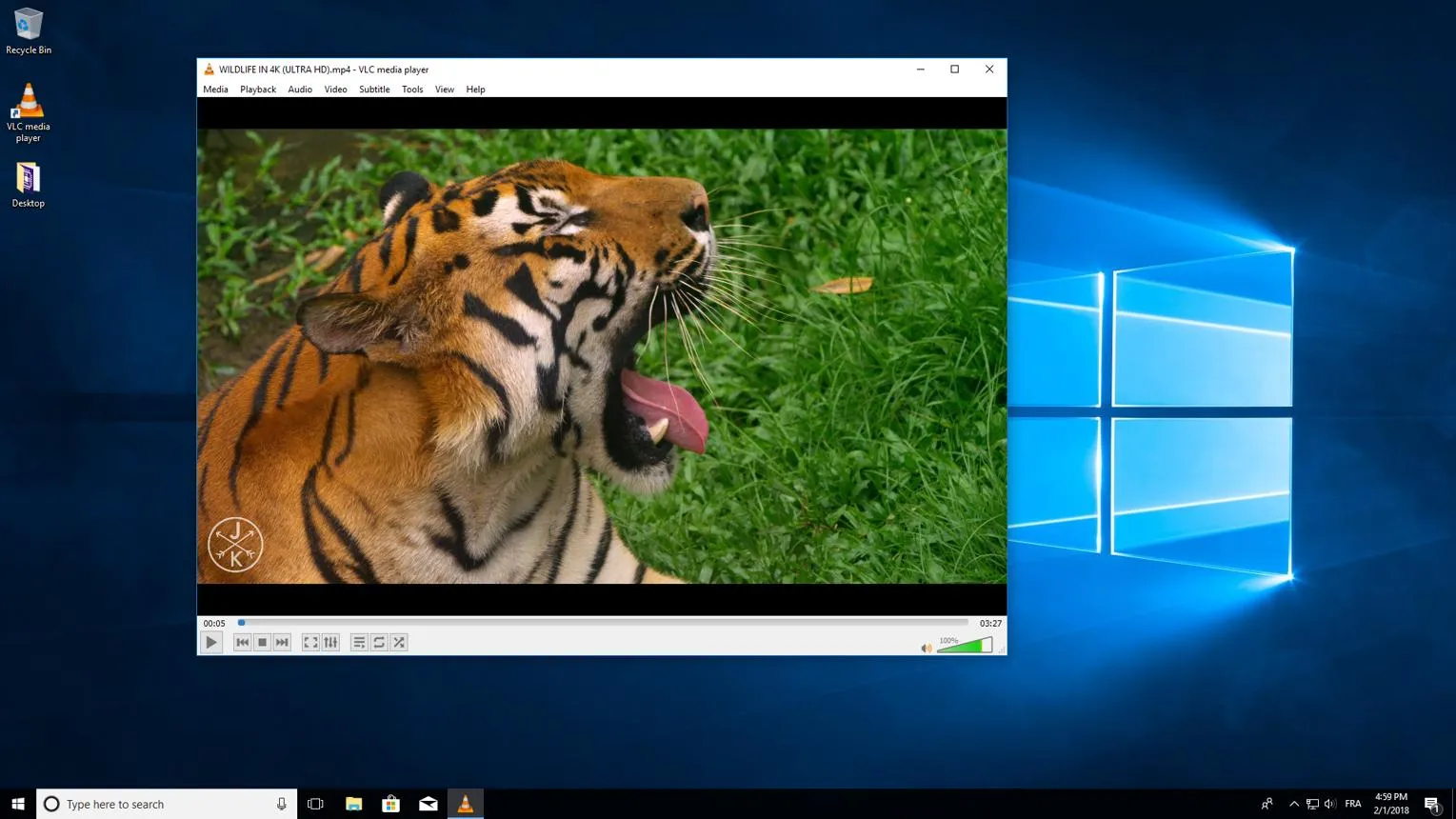
هنگام پخش فیلم در VLC ممکن است با مشکلاتی مانند تکهتکه شدن تصویر، مکثهای ناگهانی، افت فریم یا ناهماهنگی صدا و تصویر مواجه شوید. این مشکلات همیشه به خراب بودن فایل ویدیویی مربوط نیستند و گاهی تنظیمات رمزگشایی تصویر، شتاب سختافزاری یا کمبود منابع سیستم باعث آنها میشوند.
برای حل مشکل لگ زدن فیلم در VLC بهتر است ابتدا تنظیمات خود برنامه را بررسی کنید و سپس سراغ درایور کارت گرافیک و توان سختافزاری کامپیوتر بروید. روشهای زیر برای ویندوز ۱۰ و ویندوز ۱۱ کاربرد دارند و میتوانند در بسیاری از موارد پخش ویدیو را روانتر کنند.
روشهای رفع مشکل لگ زدن فیلم در VLC و کندی پخش ویدیو
پیش از تغییر تنظیمات، همان فایل ویدیویی را با یک پخشکننده دیگر امتحان کنید. اگر فیلم در برنامههای دیگر نیز با مکث و افت فریم اجرا میشود، احتمال دارد مشکل از فایل، حافظه ذخیرهسازی یا سختافزار سیستم باشد.
همچنین اگر فقط یک فیلم خاص مشکل دارد، بهتر است مشخصات و فرمت آن را بررسی کنید. فایلهای 4K با نرخ بیت بالا و ویدیوهای HEVC یا 10-bit به قدرت پردازشی بیشتری نیاز دارند.
غیرفعال کردن شتاب سختافزاری برای رفع لگ VLC
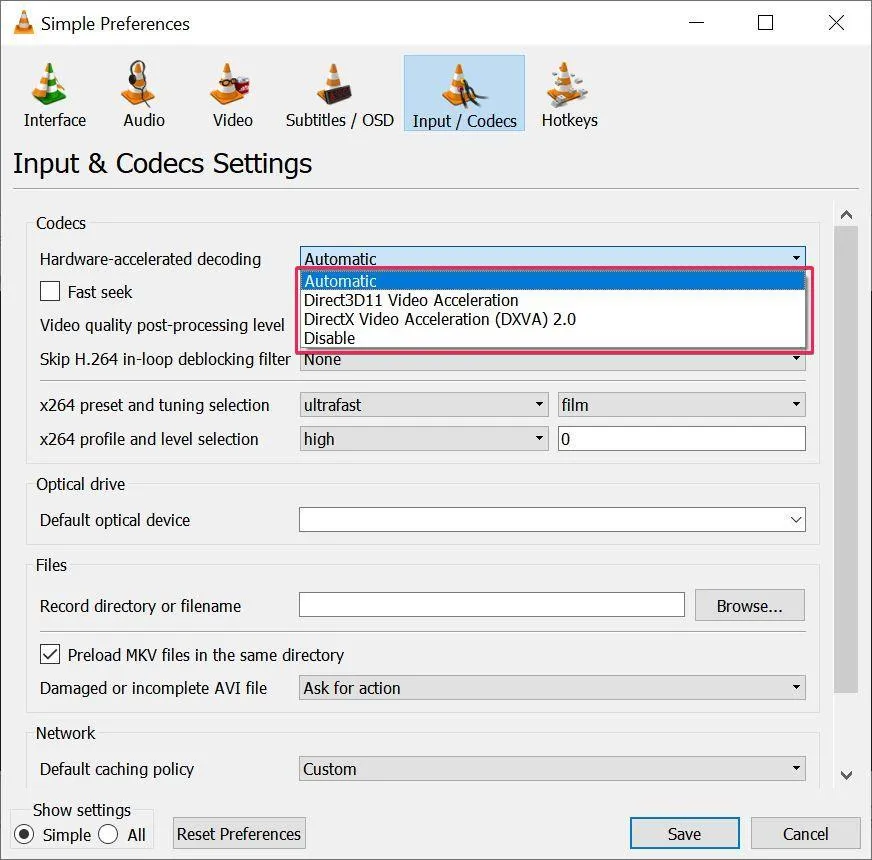
یکی از اولین روشهایی که برای رفع مشکل کند شدن فیلم در VLC باید امتحان کنید، تغییر وضعیت شتاب سختافزاری یا Hardware-accelerated decoding است.
این قابلیت بخشی از فرایند رمزگشایی ویدیو را به کارت گرافیک منتقل میکند تا فشار کمتری به پردازنده وارد شود. بااینحال، ناسازگاری میان VLC و درایور کارت گرافیک گاهی باعث پرش تصویر، نمایش نادرست رنگها یا مکث هنگام پخش فیلم میشود.
برای تغییر این تنظیمات مراحل زیر را انجام دهید:
- برنامه VLC را باز کنید.
- از منوی Tools وارد Preferences شوید.
- بخش Input / Codecs را باز کنید.
- گزینه Hardware-accelerated decoding را پیدا کنید.
- مقدار آن را روی Disable قرار دهید.
- روی Save کلیک کنید و برنامه را ببندید و دوباره اجرا کنید.
Tools → Preferences → Input / Codecs
ابزارها ← ترجیحات ← ورودی / کدکها
اگر با غیرفعال کردن این قابلیت مشکل برطرف نشد، مقدار آن را دوباره روی Automatic قرار دهید. در بعضی سیستمها فعال بودن شتاب سختافزاری باعث عملکرد بهتر VLC میشود؛ بنابراین بهترین تنظیم به کارت گرافیک و درایور آن بستگی دارد.
تغییر Video Output برای رفع پرش تصویر در VLC
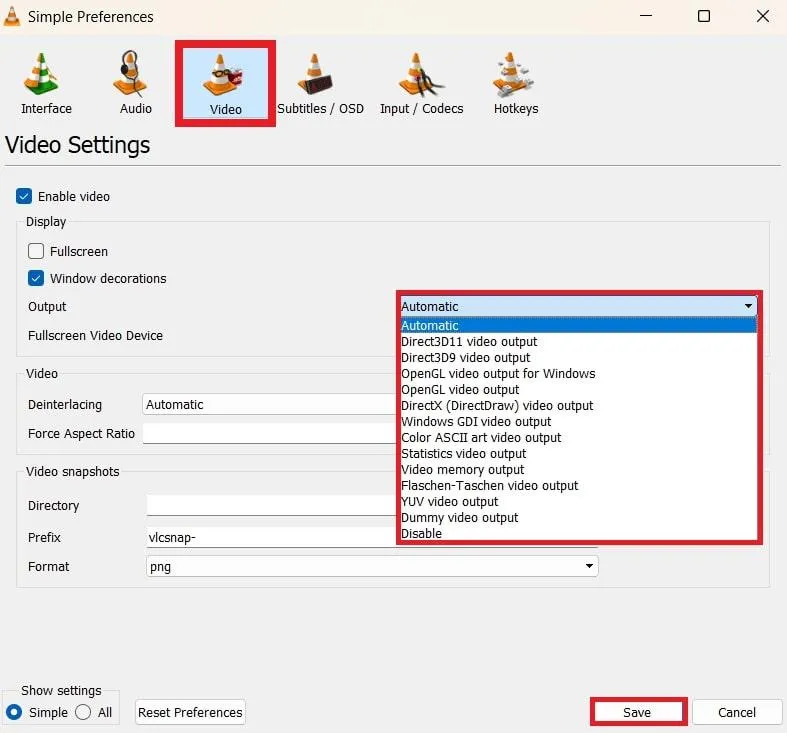
گاهی رمزگشایی ویدیو بدون مشکل انجام میشود، اما نحوه انتقال تصویر به نمایشگر باعث لگ یا پرش فریمها میشود. در این شرایط تغییر ماژول خروجی تصویر میتواند مشکل را برطرف کند.
برای این کار وارد تنظیمات VLC شوید و از بخش Video مقدار Output را تغییر دهید. ابتدا حالت Automatic را انتخاب کنید. اگر نتیجه مطلوب نبود، گزینههایی مانند Direct3D11 یا OpenGL را نیز امتحان کنید.
Tools → Preferences → Video → Output
ابزارها ← ترجیحات ← ویدیو ← خروجی
پس از هر تغییر، روی Save کلیک کنید و VLC را مجدداً اجرا کنید. بهتر است هر بار فقط یک گزینه را تغییر دهید تا مشخص شود کدام حالت با سختافزار شما سازگاری بیشتری دارد.
افزایش File Caching برای جلوگیری از مکث فیلم
اگر فیلم را از روی فلش USB، هارد اکسترنال یا حافظهای با سرعت پایین پخش میکنید، ممکن است VLC نتواند اطلاعات را با سرعت کافی دریافت کند. افزایش مقدار File Caching میتواند در چنین شرایطی به کاهش مکثهای ناشی از خواندن اطلاعات کمک کند.
برای تغییر مقدار کش، ابتدا وارد تنظیمات VLC شوید و در پایین پنجره از قسمت Show settings حالت All را انتخاب کنید. سپس مسیر زیر را دنبال کنید:
Tools → Preferences → All → Input / Codecs
ابزارها ← ترجیحات ← همه تنظیمات ← ورودی / کدکها
گزینه File caching (ms) را پیدا کنید و مقدار آن را از ۳۰۰ به ۶۰۰ یا ۱۰۰۰ میلیثانیه افزایش دهید. سپس روی Save کلیک کنید و VLC را مجدداً اجرا کنید.
اگر ویدیو را از طریق اینترنت یا شبکه محلی پخش میکنید، بهجای File caching مقدار Network caching (ms) را تغییر دهید. افزایش بیشازحد کش ممکن است شروع پخش یا واکنش به جلو و عقب بردن فیلم را با تأخیر همراه کند؛ بنابراین بهتر است مقدار آن را بهتدریج افزایش دهید.
کاهش فشار پردازشی هنگام پخش فیلمهای H.264
اگر بیشتر فیلمهایی که با کدک H.264 فشرده شدهاند در VLC با لگ اجرا میشوند، تغییر تنظیمات مربوط به رمزگشایی این فرمت میتواند مفید باشد.
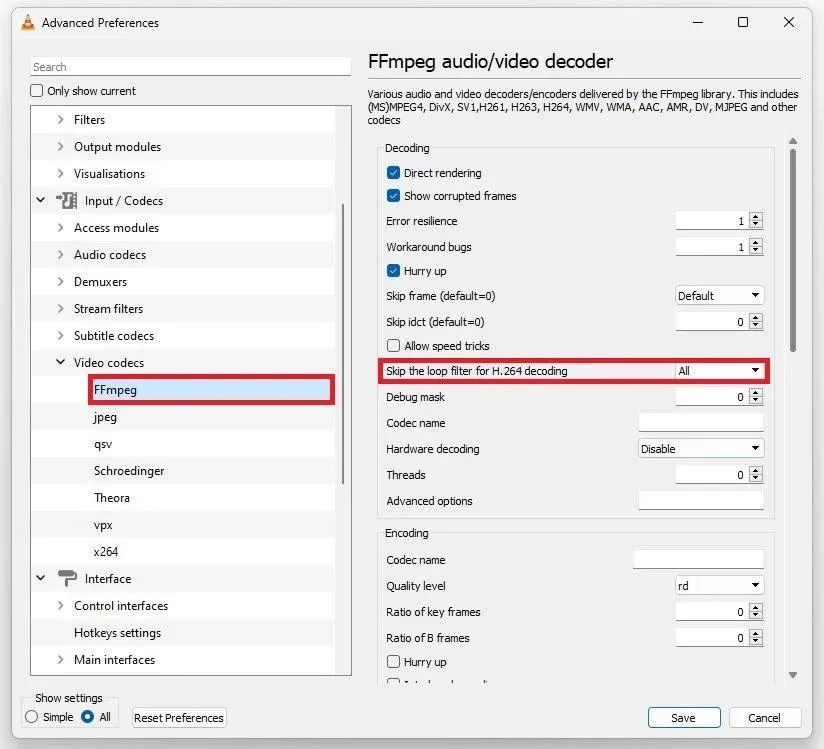
برای این کار وارد تنظیمات پیشرفته VLC شوید و مسیر زیر را دنبال کنید:
Tools → Preferences → All → Input / Codecs → Video codecs → FFmpeg
ابزارها ← ترجیحات ← همه تنظیمات ← ورودی / کدکها ← کدکهای ویدیو ← FFmpeg
گزینه Skip H.264 in-loop deblocking filter را پیدا کنید و مقدار آن را روی All قرار دهید. سپس تنظیمات را ذخیره کنید و برنامه را دوباره اجرا کنید.
این تغییر در بعضی سیستمها باعث کاهش فشار پردازشی و روانتر شدن پخش ویدیو میشود، اما ممکن است کیفیت تصویر را کمی کاهش دهد. اگر تفاوت محسوسی مشاهده نکردید یا کیفیت تصویر افت کرد، مقدار قبلی را برگردانید.
بررسی کارت گرافیک و مشخصات فیلم برای رفع کندی VLC
اگر تغییر تنظیمات VLC مشکل را برطرف نکرد، بهتر است وضعیت کارت گرافیک و مشخصات فایل ویدیویی را بررسی کنید. گاهی سیستم برای رمزگشایی فیلمهای سنگین توان پردازشی کافی ندارد یا درایور قدیمی باعث اختلال در پخش میشود.
بهروزرسانی درایور کارت گرافیک در ویندوز
درایور کارت گرافیک نقش مهمی در پردازش و نمایش ویدیو دارد. اگر نسخه نصبشده قدیمی یا ناسازگار باشد، ممکن است حتی فیلمهای معمولی نیز در VLC با مشکل اجرا شوند.
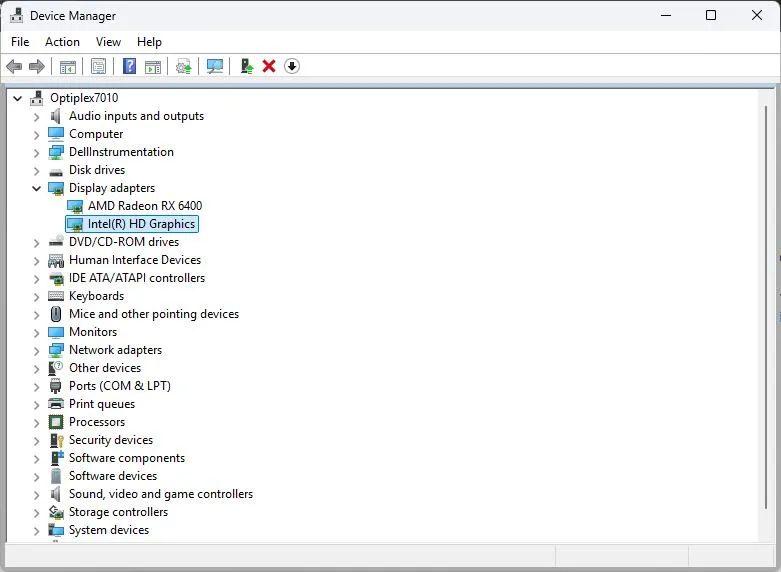
برای بررسی و بهروزرسانی درایور در ویندوز میتوانید از دیوایس منیجر استفاده کنید:
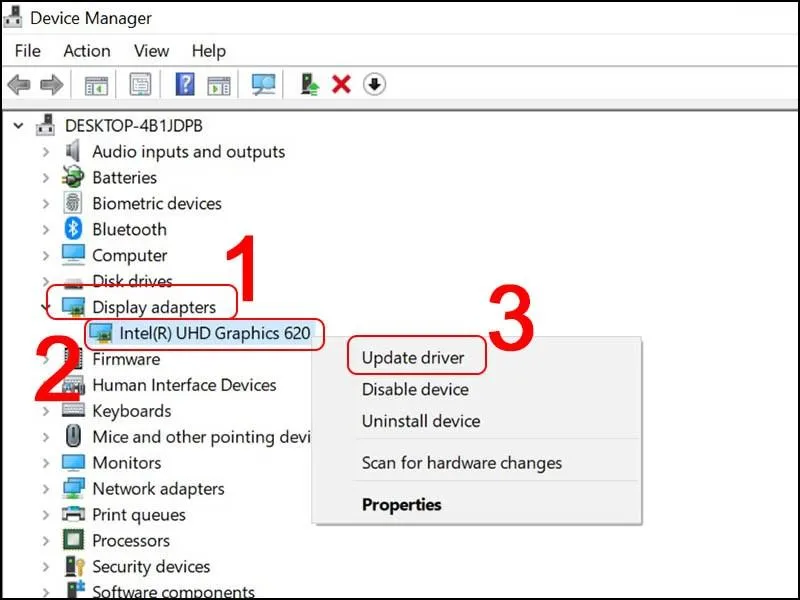
- روی منوی استارت راستکلیک کنید.
- Device Manager را باز کنید.
- بخش Display adapters را گسترش دهید.
- روی کارت گرافیک خود راستکلیک کنید.
- گزینه Update driver را انتخاب کنید.
- روی Search automatically for drivers کلیک کنید.
Start → Device Manager → Display adapters
منوی استارت ← دیوایس منیجر ← آداپتورهای نمایشگر
برای دریافت نسخه جدیدتر، میتوانید از نرمافزار یا وبسایت رسمی سازنده کارت گرافیک مانند NVIDIA و AMD یا Intel استفاده کنید. پس از نصب درایور جدید، سیستم را مجدداً راهاندازی کنید و پخش فیلم را در VLC آزمایش کنید.
بررسی کیفیت و فرمت فیلمهای سنگین 4K
اگر فقط هنگام پخش فیلمهای 4K یا فایلهای حجیم با لگ مواجه میشوید، ممکن است پردازنده یا کارت گرافیک شما توانایی رمزگشایی روان آنها را نداشته باشد.
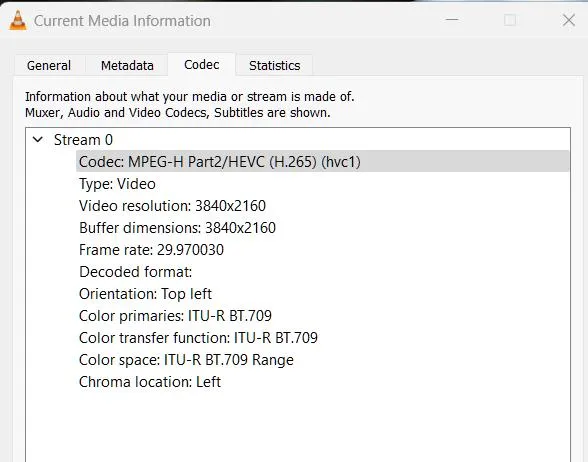
برای بررسی مشخصات فیلم در VLC ابتدا فایل موردنظر را باز کنید و از منوی Tools وارد بخش Codec Information شوید.
Tools → Codec Information
ابزارها ← اطلاعات کدک
در این قسمت میتوانید اطلاعاتی مانند کدک ویدیو و وضوح تصویر را بررسی کنید. اگر فایل از نوع HEVC با عمق رنگ 10-bit یا دارای نرخ بیت بسیار بالا باشد، ممکن است به سختافزار قدرتمندتری نیاز داشته باشد.
به عنوان مثال، اگر فیلم 4K روی سیستم شما با مکث پخش میشود، نسخه 1080p همان فیلم را امتحان کنید. اگر نسخه کمحجمتر بدون مشکل اجرا شد، احتمالاً محدودیت سختافزاری یا توان رمزگشایی سیستم عامل اصلی مشکل است.
بستن برنامههای اضافی و آزاد کردن رم و پردازنده
اجرای همزمان بازیها، مرورگرها و نرمافزارهای سنگین میتواند منابع پردازشی سیستم را اشغال کند و باعث افت عملکرد VLC شود.
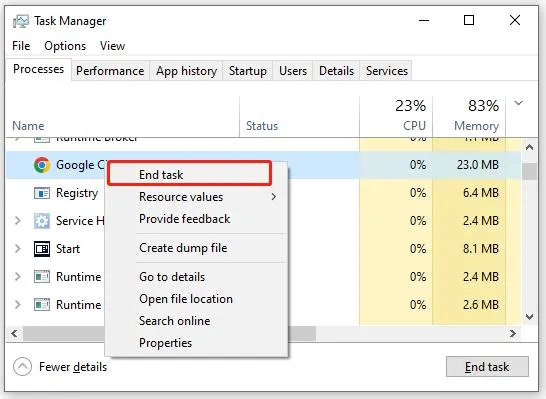
برای بررسی برنامههای در حال اجرا در ویندوز، تاسک منیجر را باز کنید. برای این کار میتوانید از کلیدهای میانبر Ctrl + Shift + Esc استفاده کنید.
- وارد بخش Processes شوید.
- ستونهای CPU و Memory را بررسی کنید.
- برنامههایی را که به آنها نیاز ندارید انتخاب کنید.
- روی End task کلیک کنید.
Task Manager → Processes
تاسک منیجر ← فرایندها
توجه داشته باشید که فرایندهای سیستمی و برنامههایی را که از عملکرد آنها مطمئن نیستید، نبندید. پس از آزاد کردن منابع سیستم، دوباره فیلم را در VLC پخش کنید.
بازگرداندن تنظیمات VLC به حالت اولیه
اگر چندین تنظیم مختلف را تغییر دادهاید و همچنان مشکل لگ وجود دارد، ممکن است یکی از تغییرات باعث اختلال در عملکرد برنامه شده باشد. در این شرایط بازگرداندن تنظیمات VLC به حالت پیشفرض میتواند راهکار مناسبی باشد.
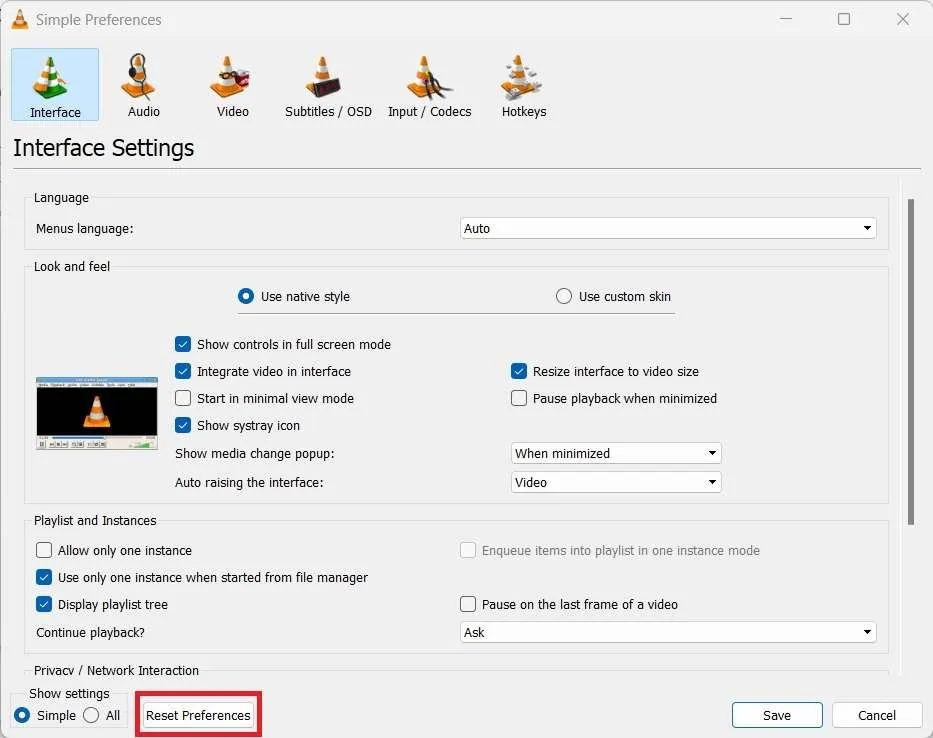
برای انجام این کار وارد بخش تنظیمات شوید و در پایین پنجره روی Reset Preferences کلیک کنید.
Tools → Preferences → Reset Preferences
ابزارها ← ترجیحات ← بازنشانی ترجیحات
پیش از بازنشانی، توجه داشته باشید که تنظیمات شخصی مانند تنظیمات زیرنویس و صدا نیز به حالت اولیه برمیگردند. پس از تأیید، VLC را ببندید و مجدداً اجرا کنید.
جمعبندی؛ بهترین تنظیمات برای رفع لگ فیلم در VLC
برای حل مشکل کند شدن فیلم در VLC بهتر است ابتدا شتاب سختافزاری را بررسی کنید و در صورت نیاز آن را غیرفعال کنید. سپس خروجی تصویر و مقدار کش را تغییر دهید. اگر مشکل همچنان ادامه داشت، درایور کارت گرافیک و مشخصات فایل ویدیویی را بررسی کنید.
این نکته را هم در نظر داشته باشید که افزایش کش یا غیرفعال کردن شتاب سختافزاری همیشه بهترین راهکار نیست. تنظیم مناسب به مشخصات سیستم و نوع ویدیو بستگی دارد. بنابراین بعد از هر تغییر، یک فیلم را دوباره پخش کنید و نتیجه را بسنجید.
سادهگو