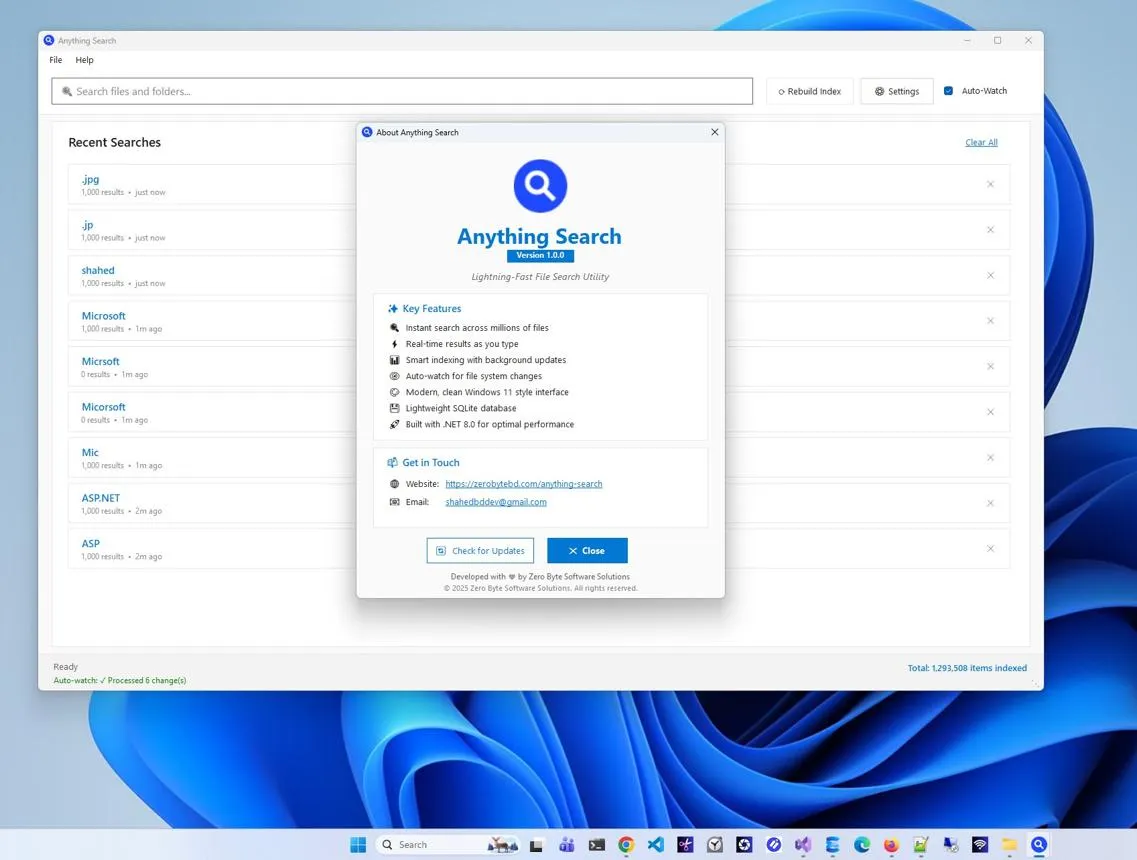
پیدا کردن فایلها در ویندوز همیشه به سرعتی که انتظار داریم انجام نمیشود. گاهی نام دقیق یک فایل را وارد میکنید، اما جستوجوی ویندوز نتیجهای نشان نمیدهد یا باید مدت زیادی منتظر بمانید. این مشکل بهخصوص در سیستمهایی که صدها هزار فایل دارند و اطلاعات زیادی روی چند درایو ذخیره کردهاند، بیشتر به چشم میآید.
برای حل این مشکل ابزارهایی مانند Everything و Anything Search طراحی شدهاند. هر دو میتوانند فایلها را سریعتر از جستوجوی معمول ویندوز پیدا کنند؛ با این تفاوت که Anything Search رابط کاربری سادهتری دارد و برای استفاده روزمره به تنظیمات پیچیده نیاز ندارد.
چرا جستوجوی ویندوز کند است؟
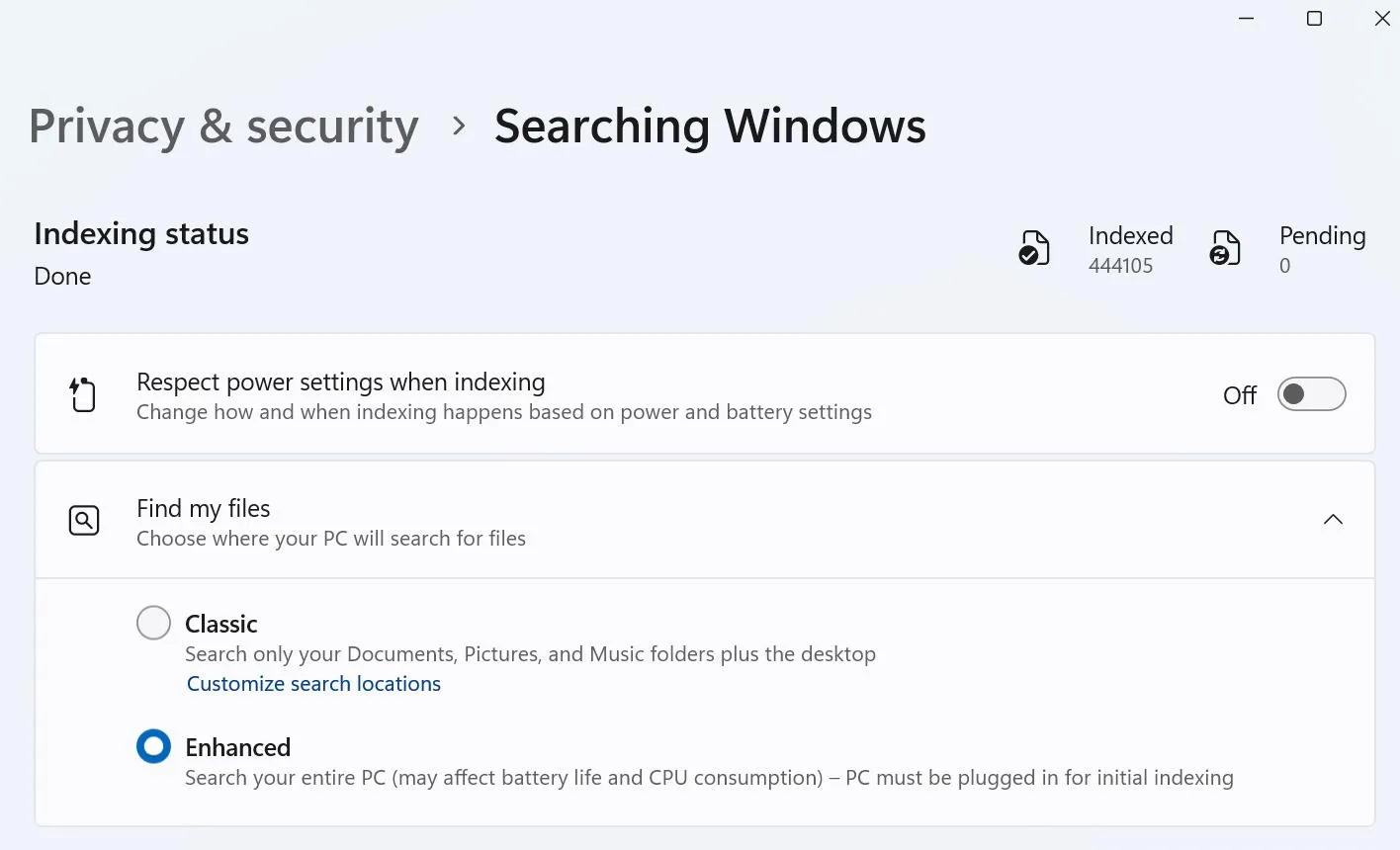
قابلیت Windows Search برای پیدا کردن فایلها از سیستم ایندکسگذاری استفاده میکند. ویندوز اطلاعات فایلها و در برخی شرایط محتوای آنها را در یک پایگاه داده ثبت میکند تا هنگام جستوجو مجبور نباشد تمام درایو را از ابتدا بررسی کند. این روش کاربردی است، اما اگر محدوده ایندکس گسترده باشد یا تعداد فایلها زیاد شود، ساخت و بهروزرسانی ایندکس میتواند از منابع سیستم استفاده کند.
از طرف دیگر، جستوجوی ویندوز فقط به نام فایلها محدود نیست و ممکن است برنامهها، پیشنهادهای وب و نتایج فضای ابری را هم نمایش دهد. در نتیجه، وقتی صرفاً دنبال یک فایل محلی هستید، گاهی با نتایج اضافی روبهرو میشوید.
در ویندوز ۱۱ میتوانید محدوده جستوجو را از تنظیمات تغییر دهید:
Settings → Privacy & security → Searching Windows
تنظیمات ← حریم خصوصی و امنیت ← جستوجوی ویندوز
در این بخش میتوانید حالت ایندکسگذاری و فولدرهای مستثناشده را مدیریت کنید. با این حال، اگر به جستوجوی سریعتر نام فایلها نیاز دارید، استفاده از یک ابزار تخصصی میتواند راهکار مناسبتری باشد.
Everything چیست و چرا فایلها را سریع پیدا میکند؟
Everything یکی از شناختهشدهترین ابزارهای جستوجوی فایل در ویندوز است. این برنامه بهجای بررسی تدریجی فولدرها، در سیستمهای دارای فایلسیستم NTFS از اطلاعات جدول اصلی فایلها یا MFT استفاده میکند و فهرستی از نام فایلها و فولدرها میسازد.
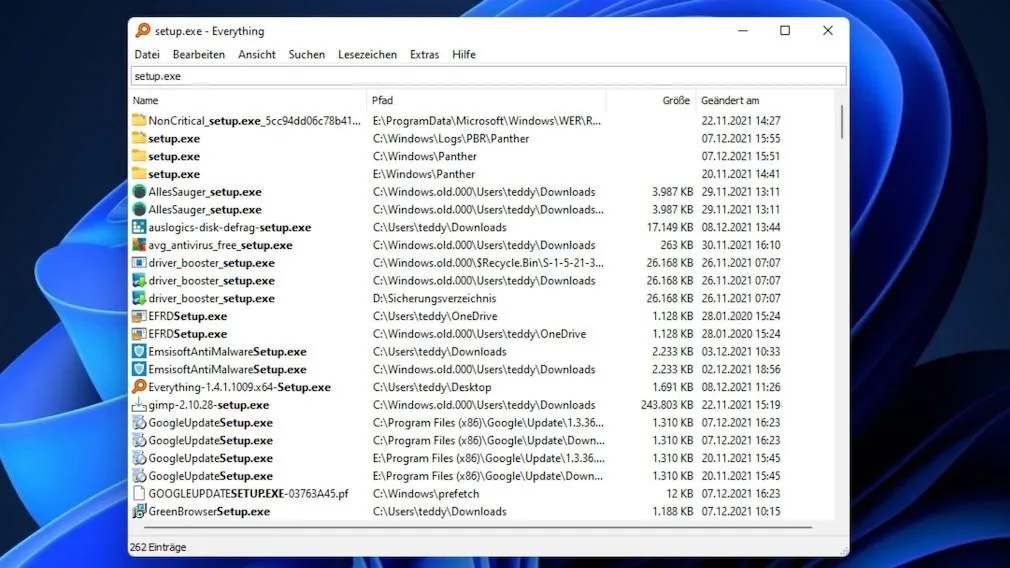
به همین دلیل، پس از آمادهشدن ایندکس، کافی است بخشی از نام فایل را وارد کنید تا نتایج تقریباً بلافاصله نمایش داده شوند. Everything میتواند تغییرات فایلسیستم را نیز با استفاده از USN Change Journal دنبال کند و اطلاعات خود را بهروز نگه دارد.
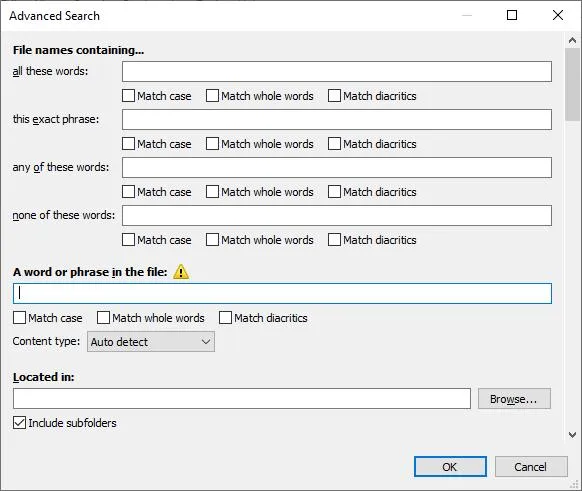
البته سرعت بالای این برنامه به معنی جستوجوی کامل محتوای اسناد نیست. قابلیت اصلی آن پیدا کردن فایلها بر اساس نام و مسیر است؛ جستوجوی محتوای فایلها به روش جداگانهای انجام میشود و میتواند کندتر باشد.
مشکل اصلی برای بعضی کاربران، ظاهر نسبتاً قدیمی و تعداد زیاد گزینهها و عملگرهای جستوجو است. اگر فقط میخواهید نام یک فایل را تایپ کنید و سریع به نتیجه برسید، رابط کاربری Everything ممکن است در ابتدا کمی شلوغ به نظر برسد.
Anything Search؛ جایگزینی سادهتر برای جستوجوی فایل در ویندوز
رایگان و قابل نصب از Microsoft Store
Anything Search ابزار دیگری برای جستوجوی سریع فایلها و فولدرهاست که تمرکز آن روی سادگی و ظاهر مدرنتر قرار دارد. این برنامه از پایگاه داده محلی SQLite استفاده میکند و هنگام تایپ، نتایج را بهصورت زنده فیلتر میکند.
یکی از مزیتهای مهم آن، نصب ساده از Microsoft Store است. به این ترتیب، برای نصب برنامه نیازی به دریافت فایل اجرایی از منابع متفرقه یا انجام تنظیمات پیچیده ندارید. نسخه ارائهشده در فروشگاه مایکروسافت برای دستگاههای ویندوزی با معماری x64 و ARM64 معرفی شده است.
رابط کاربری برنامه با تم روشن و تاریک ویندوز هماهنگ میشود و امکاناتی مانند جستوجوی سریع، فهرست جستوجوهای اخیر و نمایش مسیر کامل فایل را در اختیار کاربر قرار میدهد.
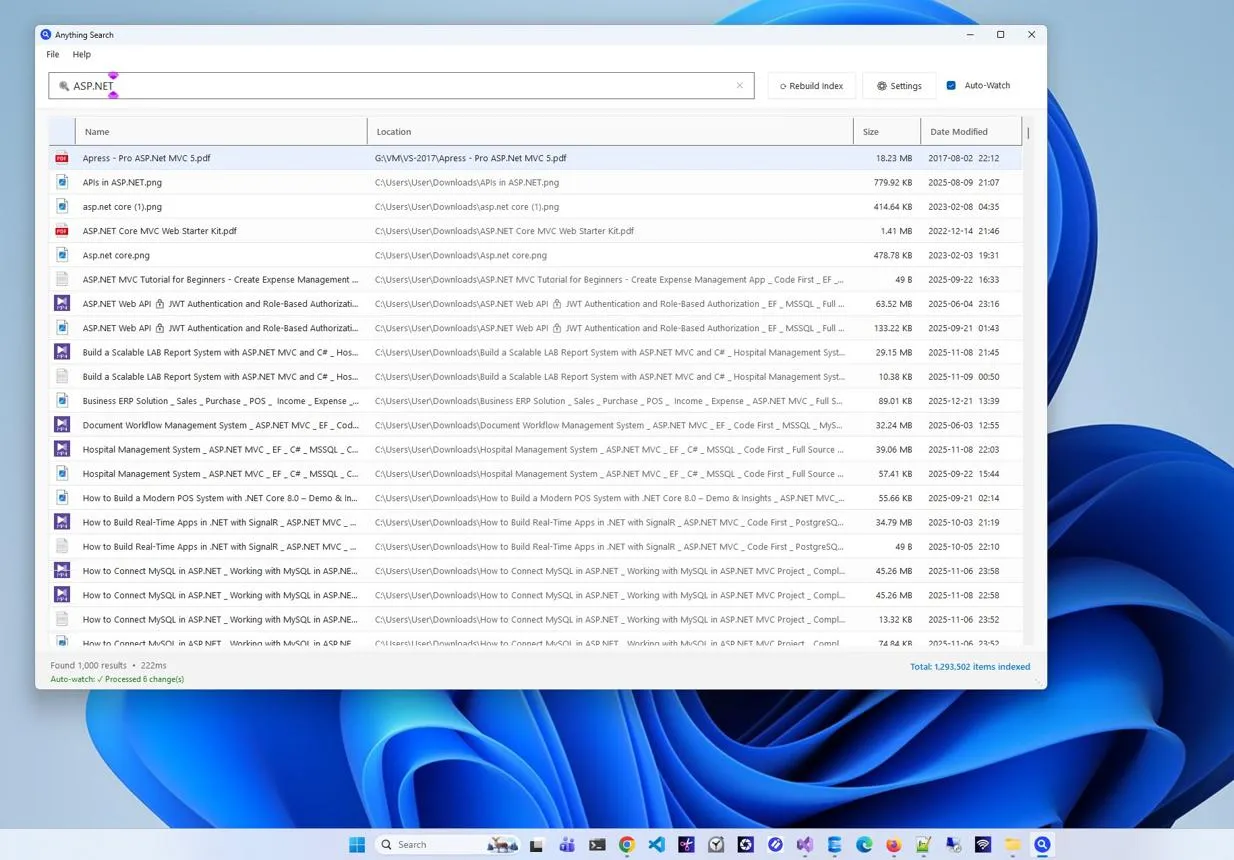
نحوه نصب و استفاده از Anything Search در ویندوز ۱۱
برای نصب برنامه، کافی است صفحه آن را در Microsoft Store باز کنید و روی دکمه Get یا Install کلیک کنید. پس از پایان نصب، برنامه را از منوی استارت اجرا کنید.
پس از اجرا، یک کادر جستوجو در بالای پنجره مشاهده میکنید. نام کامل یا بخشی از نام فایل را در آن وارد کنید تا نتایج بهتدریج فیلتر شوند. برای جستوجو لازم نیست از عملگرهای پیچیده یا عبارتهای خاص استفاده کنید.
امکانات کاربردی برنامه شامل موارد زیر است:
- جستوجوی نام فایل: با وارد کردن بخشی از نام فایل، نتایج مرتبط نمایش داده میشوند.
- جستوجو بر اساس پسوند: میتوانید پسوندهایی مانند PDF یا JPG را برای محدود کردن نتایج وارد کنید.
- مشاهده مسیر فایل: محل ذخیره فایل در کنار نتیجه نمایش داده میشود.
- باز کردن فایل یا فولدر: با دوبار کلیک روی نتیجه میتوانید فایل را اجرا کنید یا به محل ذخیره آن دسترسی داشته باشید.
- کپی مسیر کامل: از منوی راستکلیک میتوانید مسیر کامل فایل یا فقط نام آن را کپی کنید.
- جستوجوهای اخیر: برنامه جستوجوهای قبلی را همراه با زمان و تعداد نتایج نگه میدارد تا بتوانید دوباره از آنها استفاده کنید.
محدودیتها و معایب Anything Search در مقایسه با Everything
Anything Search با وجود رابط کاربری سادهتر، در همه شرایط سریعتر یا دقیقتر از Everything نیست. تفاوت اصلی این دو برنامه به روش ایندکسگذاری و شناسایی تغییرات فایلها مربوط میشود.
Everything برای ایندکسگذاری در درایوهای NTFS مستقیماً از MFT استفاده میکند. این روش باعث میشود ساخت فهرست اولیه فایلها بسیار سریع انجام شود. در مقابل، Anything Search با مجوزهای معمول کاربر و از طریق APIهای استاندارد ویندوز فولدرها را بررسی میکند؛ بنابراین اسکن اولیه آن ممکن است طولانیتر باشد.
تفاوت دیگر به تشخیص تغییرات مربوط میشود. Everything از USN Change Journal استفاده میکند که تغییرات فایلسیستم را ثبت میکند و حتی هنگام بستهبودن برنامه نیز امکان بهروزرسانی اطلاعات را فراهم میسازد. Anything Search به اعلانهای معمول تغییر فایلها متکی است. در شرایطی مانند حذف یا ایجاد تعداد بسیار زیادی فایل در مدت کوتاه، ممکن است بعضی تغییرات موقتاً از دست بروند و تا زمان همگامسازی پسزمینه در نتایج دیده نشوند.
همچنین Anything Search ممکن است در مقایسه با Everything کمی حافظه بیشتری مصرف کند. بنابراین اگر تعداد فایلها بسیار زیاد است یا سرعت ایندکسگذاری اولیه برایتان اهمیت زیادی دارد، این تفاوتها را باید در نظر بگیرید.
Anything Search بهتر است یا Everything؟
انتخاب بین این دو برنامه به نوع استفاده شما بستگی دارد. هیچکدام در تمام شرایط برنده مطلق نیستند.
|
ویژگی |
Anything Search |
Everything |
|---|---|---|
|
سرعت جستوجوی نام فایل |
بسیار سریع |
بسیار سریع |
|
ایندکسگذاری اولیه |
معمولاً کندتر |
بسیار سریع |
|
رابط کاربری |
ساده و مدرن |
فنیتر و شلوغتر |
|
جستوجوی پیشرفته |
محدودتر |
امکانات گسترده |
|
تشخیص تغییرات فایلها |
اعلانهای ویندوز |
USN Journal |
|
مناسب کاربران عادی |
بسیار مناسب |
مناسب |
|
هزینه |
رایگان |
رایگان |
اگر رابط کاربری مدرن و جستوجوی ساده برایتان اهمیت دارد، Anything Search انتخاب مناسبی است. اما اگر با تعداد زیادی فایل کار میکنید و امکاناتی مانند Regex، اسکریپتنویسی و جستوجوی پیشرفته نیاز دارید، Everything همچنان گزینه قدرتمندی محسوب میشود.
در مجموع، Anything Search جایگزینی قابلتوجه برای جستوجوی داخلی ویندوز است؛ بهخصوص برای کسانی که میخواهند بدون درگیر شدن با تنظیمات متعدد، فایلهای خود را سریع پیدا کنند. با این حال، اگر اولویت اصلی شما حداکثر سرعت ایندکسگذاری و امکانات جستوجوی پیشرفته باشد، بهتر است Everything را کنار نگذارید.
سادهگو