کندی حرکت نشانگر، قطع و وصلشدن موس بیسیم یا تأخیر در ثبت کلیکها همیشه به معنی خرابشدن موس نیست. گاهی دانگل USB موس در کنار هاب، فلش مموری یا کابل USB 3.0 قرار گرفته و تداخل امواج رادیویی باعث اختلال در ارتباط شده است. با چند آزمایش ساده میتوانید علت را پیدا کنید و در بسیاری از موارد، بدون خرید موس جدید مشکل را برطرف کنید.
چرا موس بیسیم در کنار پورت USB 3.0 درست کار نمیکند؟
بسیاری از موسهای بیسیم با دانگل USB اختصاصی در باند فرکانسی ۲٫۴ گیگاهرتز ارتباط برقرار میکنند. تجهیزات و کابلهای USB 3.0 ممکن است هنگام انتقال داده نویز الکترومغناطیسی ایجاد کنند و این نویز روی گیرندههای بیسیم نزدیک اثر بگذارد. نتیجه میتواند حرکت نامنظم نشانگر، تأخیر کلیک، کاهش برد ارتباط یا قطع و وصلشدن موس باشد.
این مشکل بهخصوص زمانی محتمل است که گیرنده موس را به هاب USB 3.0 یا داک لپتاپ وصل کرده باشید و فلش مموری یا هارد اکسترنال پرسرعت نیز در نزدیکی آن قرار داشته باشد. البته هر اختلالی ناشی از USB 3.0 نیست؛ باتری ضعیف، فاصله زیاد گیرنده و موس یا تداخل شبکههای بیسیم هم میتوانند عامل مشکل باشند.
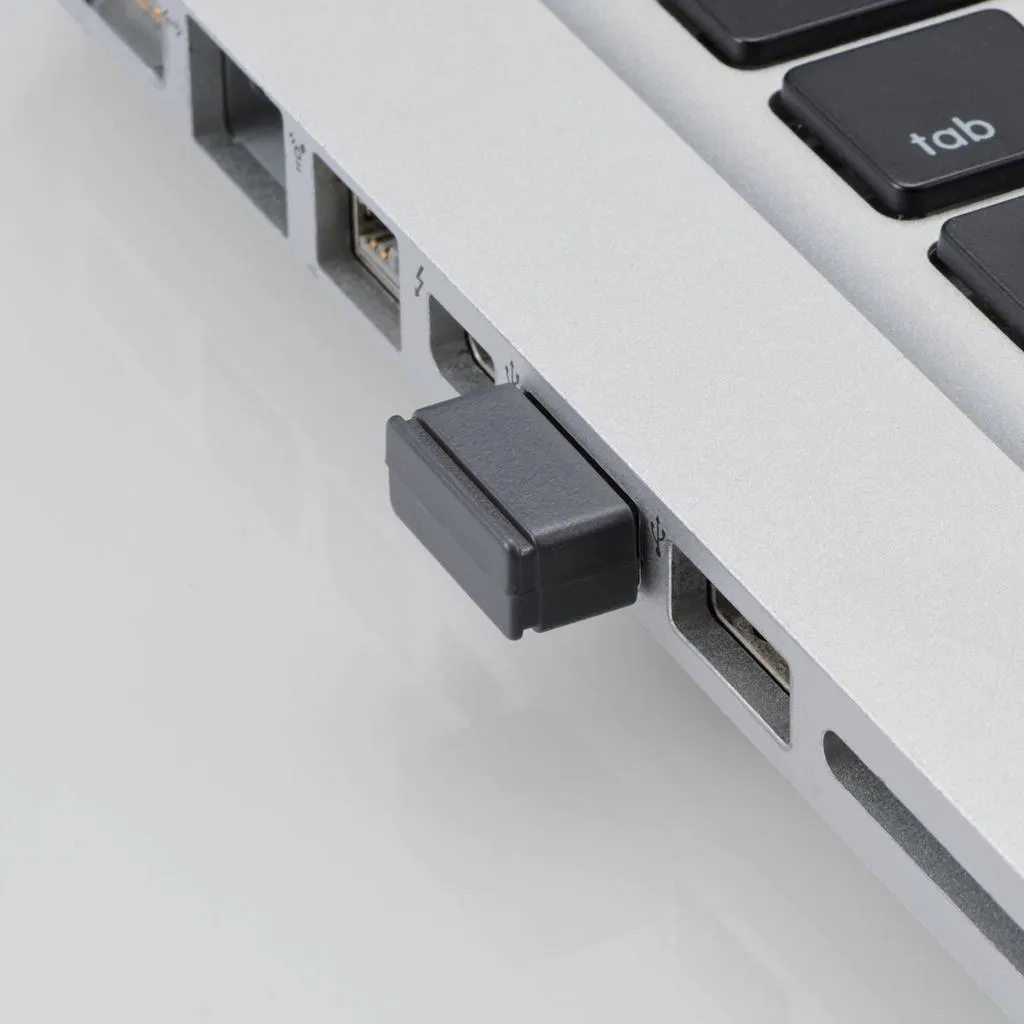
چگونه مشکل قطع و وصل شدن موس بیسیم را برطرف کنیم؟
گیرنده موس را از هاب USB 3.0 جدا کنید
اگر گیرنده موس به هاب یا داک USB متصل است، ابتدا آن را جدا کنید و مستقیماً به یکی از پورتهای کامپیوتر وصل کنید. در کامپیوتر رومیزی، پورت جلویی کیس میتواند انتخاب مناسبی باشد؛ بهویژه اگر گیرنده را از پورتها و تجهیزات USB 3.0 دورتر کند.
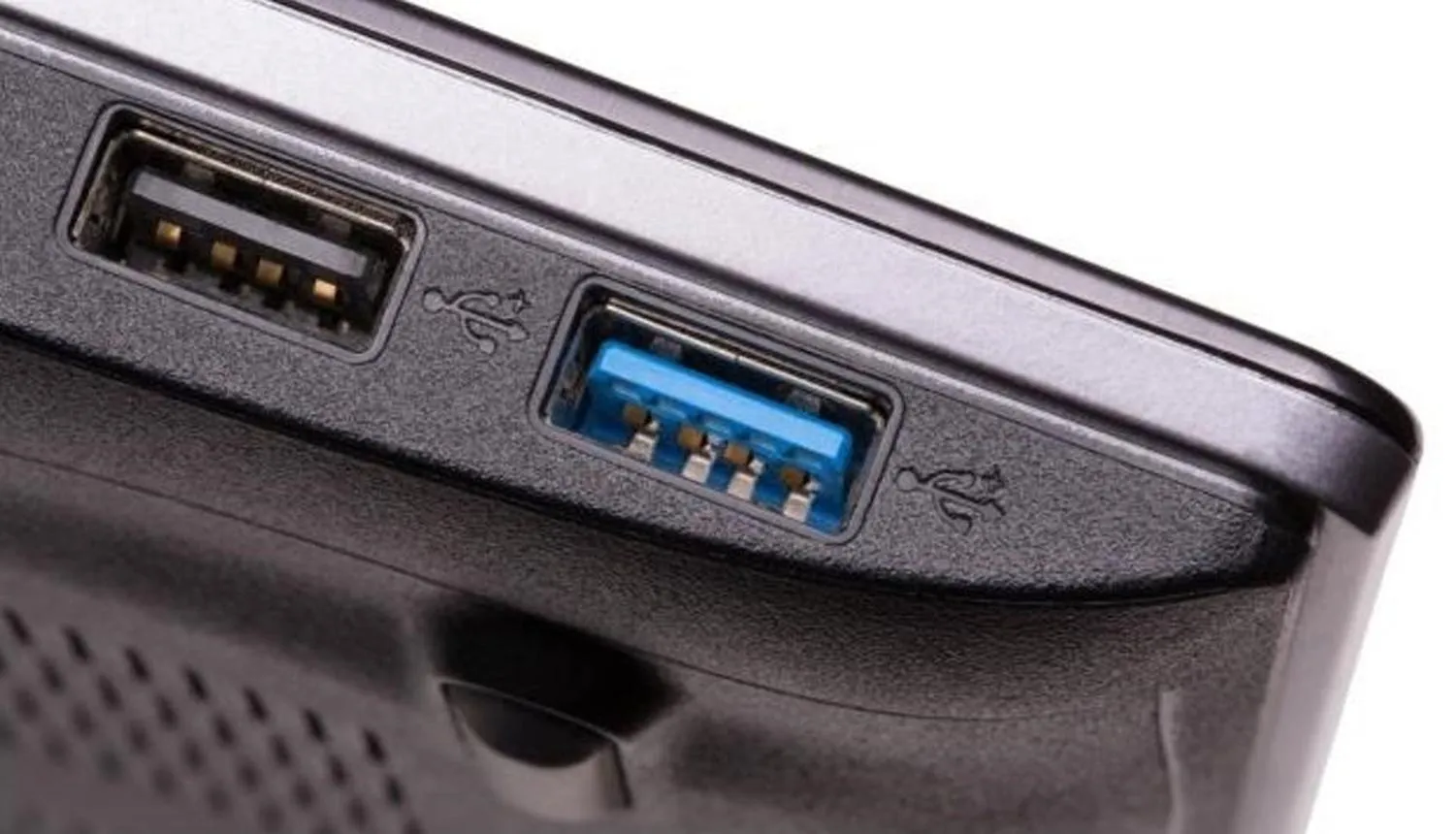
اگر مشکل برطرف نشد، گیرنده را به یک پورت دیگر منتقل کنید. در صورت وجود پورت USB 2.0، آن را هم امتحان کنید. پورتهای USB 2.0 معمولاً داخل مشکی دارند، در حالی که بسیاری از پورتهای USB 3.0 با رنگ آبی مشخص میشوند؛ البته رنگ پورت در همه دستگاهها یکسان نیست.
با کابل افزایش طول USB، گیرنده را به موس نزدیکتر کنید
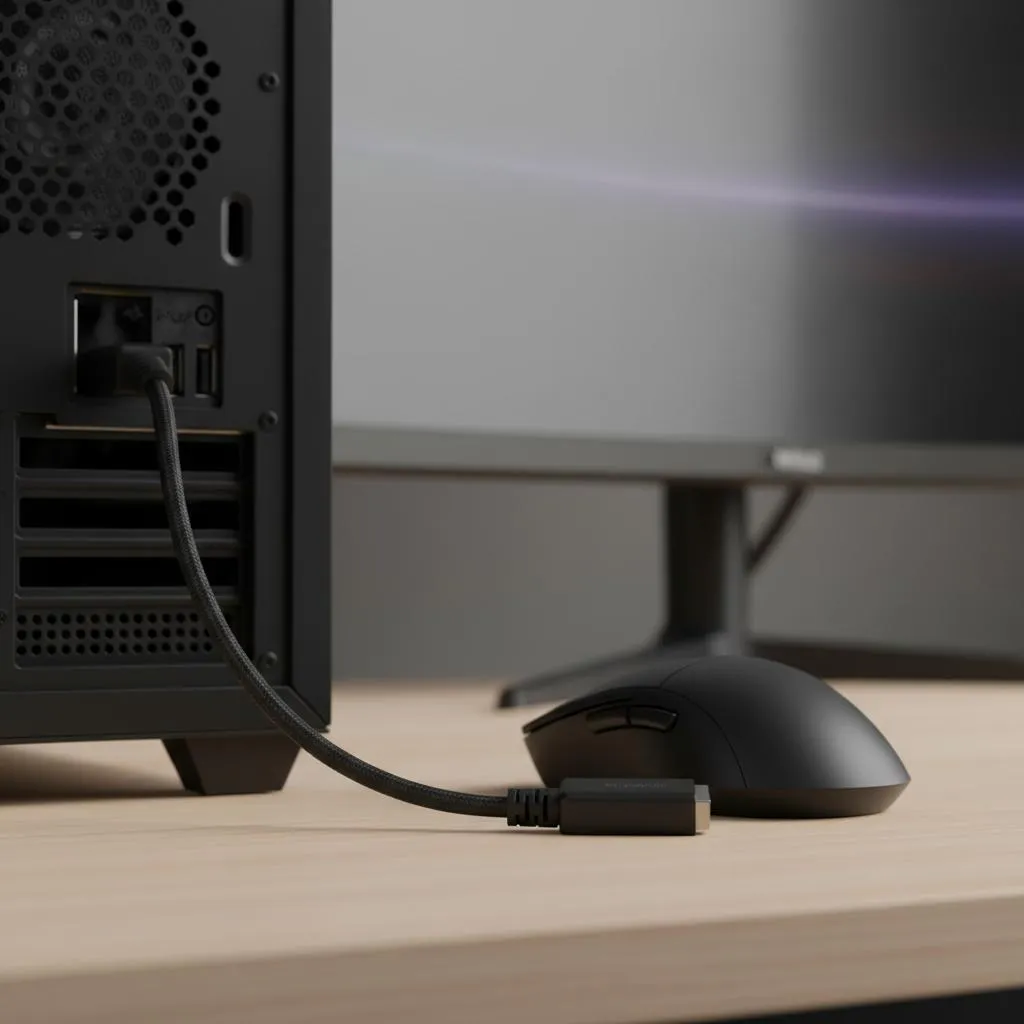
اگر جابهجایی گیرنده مشکل را حل نکرد، استفاده از کابل افزایش طول USB یکی از راهکارهای مؤثر است. گیرنده را به کابل وصل کنید و آن را روی میز، نزدیک موس و دور از هارد اکسترنال، هاب USB 3.0 و کابلهای پرسرعت قرار دهید.
برای این کار معمولاً یک کابل افزایش طول USB 2.0 کافی است. نیازی نیست کابل بسیار بلندی بخرید؛ هدف این است که گیرنده از منابع احتمالی تداخل فاصله بگیرد و ارتباط مستقیمتری با موس داشته باشد.
هاب USB و تجهیزات متصل را آزمایش کنید
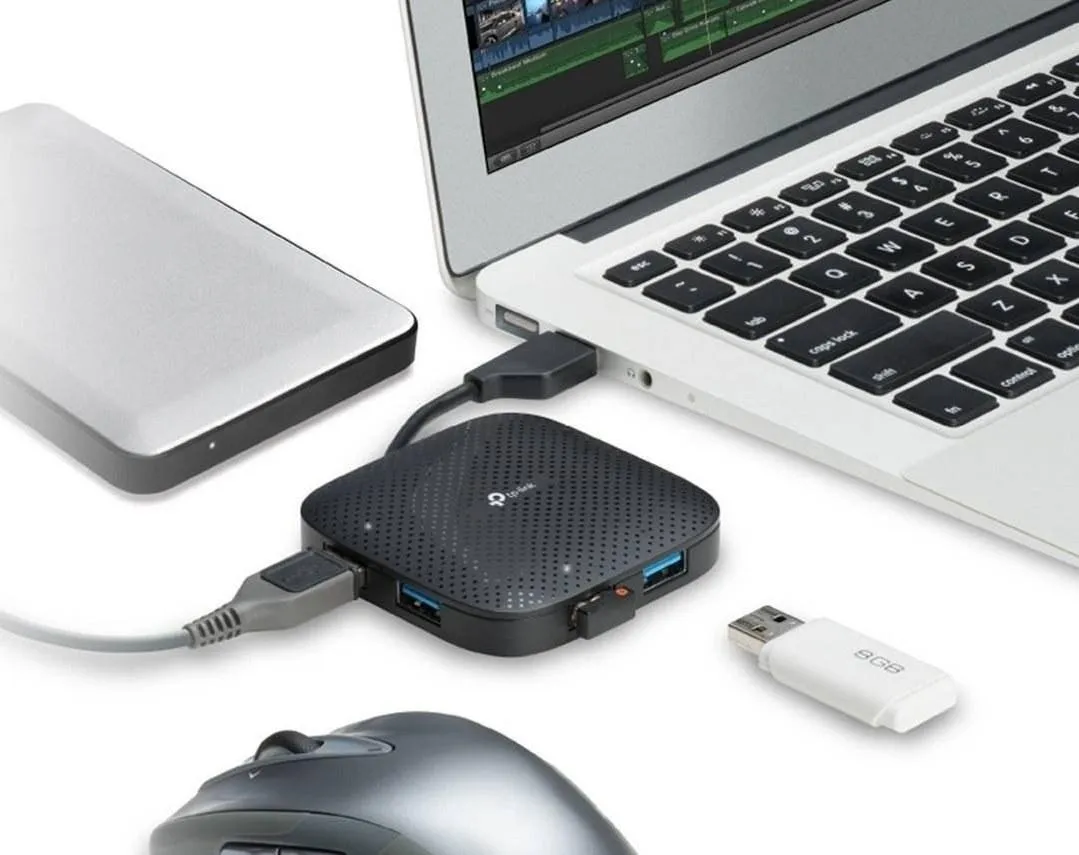
گاهی مشکل از خود هاب یا یکی از دستگاههای متصل به آن است. برای تشخیص، تجهیزات اضافی را موقتاً از هاب جدا کنید و عملکرد موس را بررسی کنید. سپس دستگاهها را یکییکی دوباره متصل کنید تا مشخص شود آیا با اتصال وسیله خاصی، اختلال آغاز میشود یا خیر.
اگر با حذف هاب مشکل برطرف شد، میتوانید گیرنده را به پورت دیگری وصل کنید یا هاب را از تجهیزات پرسرعت فاصله دهید. اگر مشکل همچنان باقی بود، موس را روی کامپیوتر دیگری آزمایش کنید و وضعیت باتری یا شارژ آن را هم بررسی کنید.
آیا اتصال بلوتوث هم با تداخل USB 3.0 مشکل پیدا میکند؟
بله. بلوتوث نیز از باند فرکانسی ۲٫۴ گیگاهرتز استفاده میکند؛ بنابراین اتصال موس بلوتوثی هم ممکن است در مجاورت بعضی تجهیزات USB 3.0 دچار اختلال شود. تغییر موس از گیرنده اختصاصی به بلوتوث لزوماً مشکل را برطرف نمیکند.
اگر موس بلوتوثی دارید، هاب USB 3.0 و هارد اکسترنال را از کامپیوتر یا آنتن بلوتوث داخلی دور کنید. در صورت استفاده از دانگل بلوتوث، آن را نیز با کابل افزایش طول از منابع احتمالی تداخل فاصله دهید. اگر اختلال فقط هنگام اتصال یک فلش مموری یا هارد خاص رخ میدهد، آن وسیله را به پورت دیگری منتقل کنید و دوباره آزمایش کنید.
سادهگو