
برای بازیابی رمز وایفای در ویندوز، بهتر است ابتدا روشهای داخلی ویندوز ۱۰ و ویندوز ۱۱ را امتحان کنید؛ زیرا بدون نصب برنامه اضافی میتوان رمز شبکههایی را که قبلاً به آنها متصل شدهاید، مشاهده کرد. اگر این روشها نتیجه ندادند، ابزار رایگان WirelessKeyView نیز میتواند برای نمایش رمزهای ذخیرهشده در ویندوز مفید باشد.
نکته مهم این است که این روشها برای بازیابی رمز شبکههایی هستند که به آنها دسترسی مجاز دارید. اگر رمز شبکه تغییر کرده باشد یا اطلاعات اتصال در رایانه ذخیره نشده باشد، ممکن است به روش دیگری نیاز داشته باشید.
بازیابی رمز وایفای در ویندوز ۱۰ و ویندوز ۱۱ بدون نصب برنامه
اگر قبلاً با رایانه به یک شبکه وایفای متصل شده باشید، ممکن است رمز آن در ویندوز ذخیره شده باشد. در این شرایط، برای پیدا کردن رمز وایفای نیازی به نصب نرمافزار ندارید و میتوانید از تنظیمات ویندوز یا خط فرمان استفاده کنید.
مشاهده رمز وایفای از طریق تنظیمات ویندوز
این روش برای زمانی مناسب است که به شبکه متصل هستید یا اطلاعات اتصال آن در ویندوز ذخیره شده است.
برای مشاهده رمز وایفای از پنجره اتصالات شبکه، کلیدهای Win + R را فشار دهید و دستور ncpa.cpl را وارد کنید. سپس Enter را فشار دهید تا پنجره اتصالات شبکه باز شود.
در پنجره بازشده، روی آداپتور Wi-Fi کلیک راست کنید و گزینه Status را انتخاب کنید. سپس Wireless Properties را باز کنید و وارد زبانه Security شوید.
Network Connections > Wi-Fi > Status > Wireless Properties > Security
اتصالات شبکه > وایفای > وضعیت > ویژگیهای بیسیم > امنیت
در این قسمت، کادر Show characters را علامت بزنید تا رمز ذخیرهشده در بخش Network security key نمایش داده شود. اکنون میتوانید رمز را یادداشت کنید یا آن را برای اتصال دستگاه دیگری به کار ببرید.
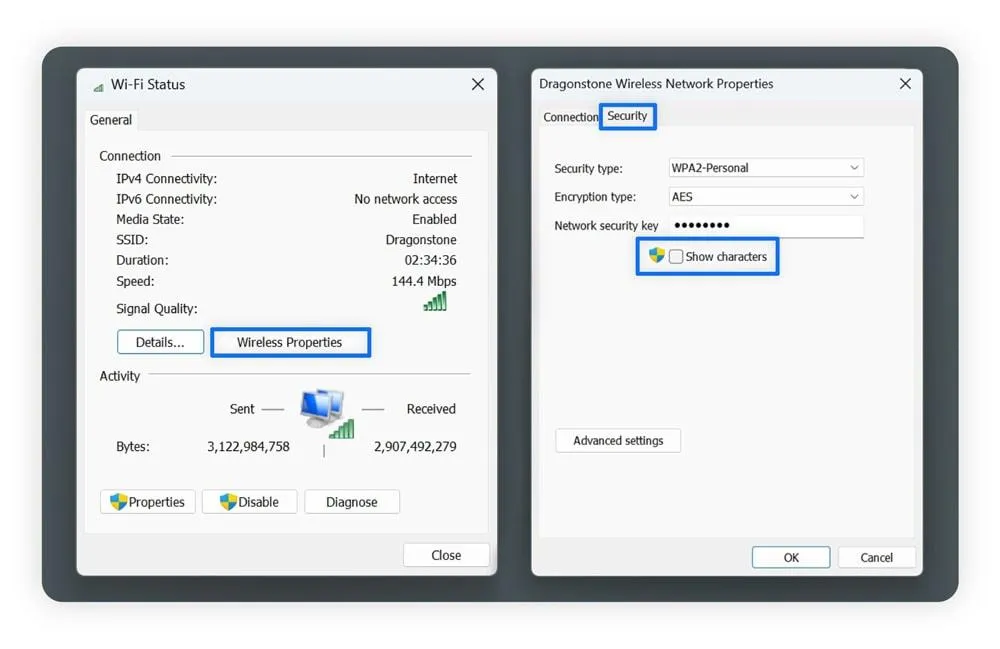
توجه داشته باشید که نام گزینهها ممکن است با توجه به نسخه ویندوز و زبان سیستم کمی متفاوت باشد. همچنین، اگر گزینه نمایش رمز در این پنجره وجود نداشت، میتوانید روش خط فرمان را امتحان کنید.
پیدا کردن رمز وایفای با CMD و دستور netsh
یکی دیگر از روشهای کاربردی برای بازیابی رمز وایفای، استفاده از Command Prompt یا ترمینال ویندوز است. این روش به شما اجازه میدهد رمز شبکههایی را مشاهده کنید که پروفایل اتصال آنها در ویندوز ذخیره شده است؛ حتی اگر در حال حاضر به آن شبکه متصل نباشید.
برای شروع، منوی Start را باز کنید و عبارت cmd را جستوجو کنید. سپس Command Prompt را با دسترسی ادمین اجرا کنید.
ابتدا دستور زیر را وارد کنید تا فهرست شبکههای ذخیرهشده نمایش داده شود:
netsh wlan show profiles
نام دقیق شبکه موردنظر را از خروجی دستور پیدا کنید.
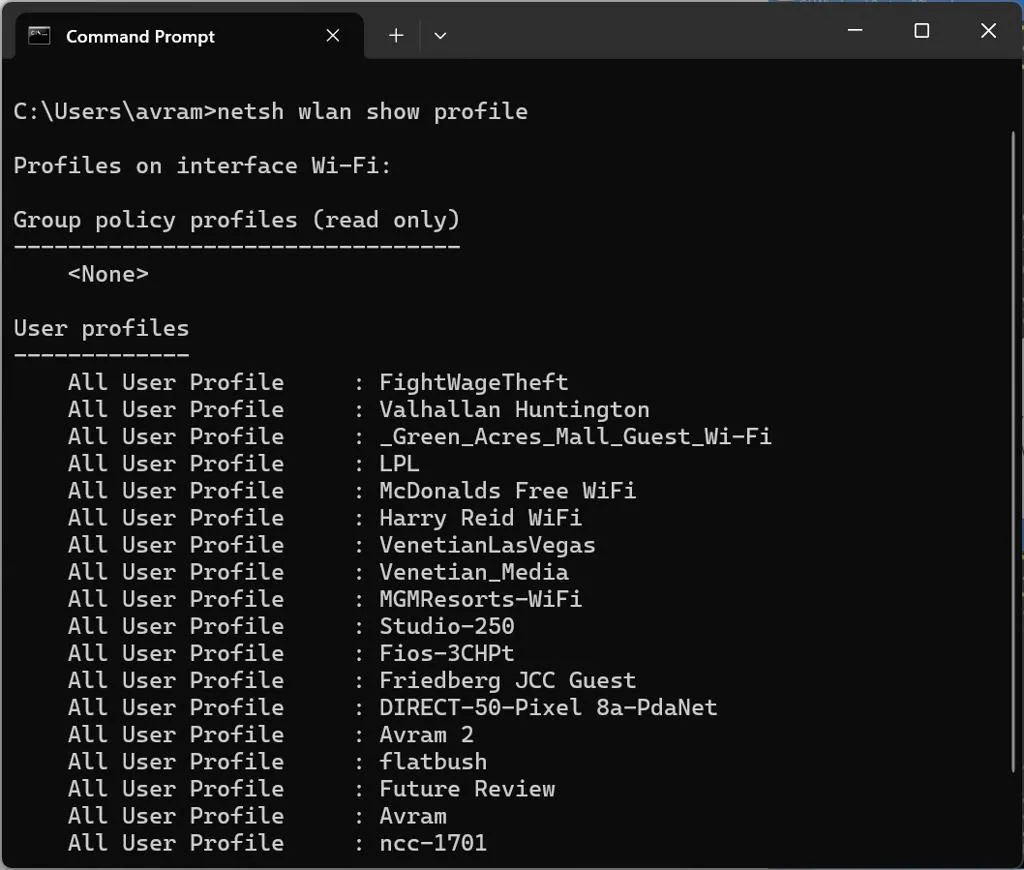
سپس دستور زیر را اجرا کنید و بهجای SSID نام شبکه خودتان را قرار دهید:
netsh wlan show profile name="SSID" key=clear
در خروجی، بخش Security settings را پیدا کنید. اگر نوع شبکه از رمز مشترک شخصی استفاده کند، مقدار مقابل Key Content معمولاً همان رمز وایفای ذخیرهشده است.
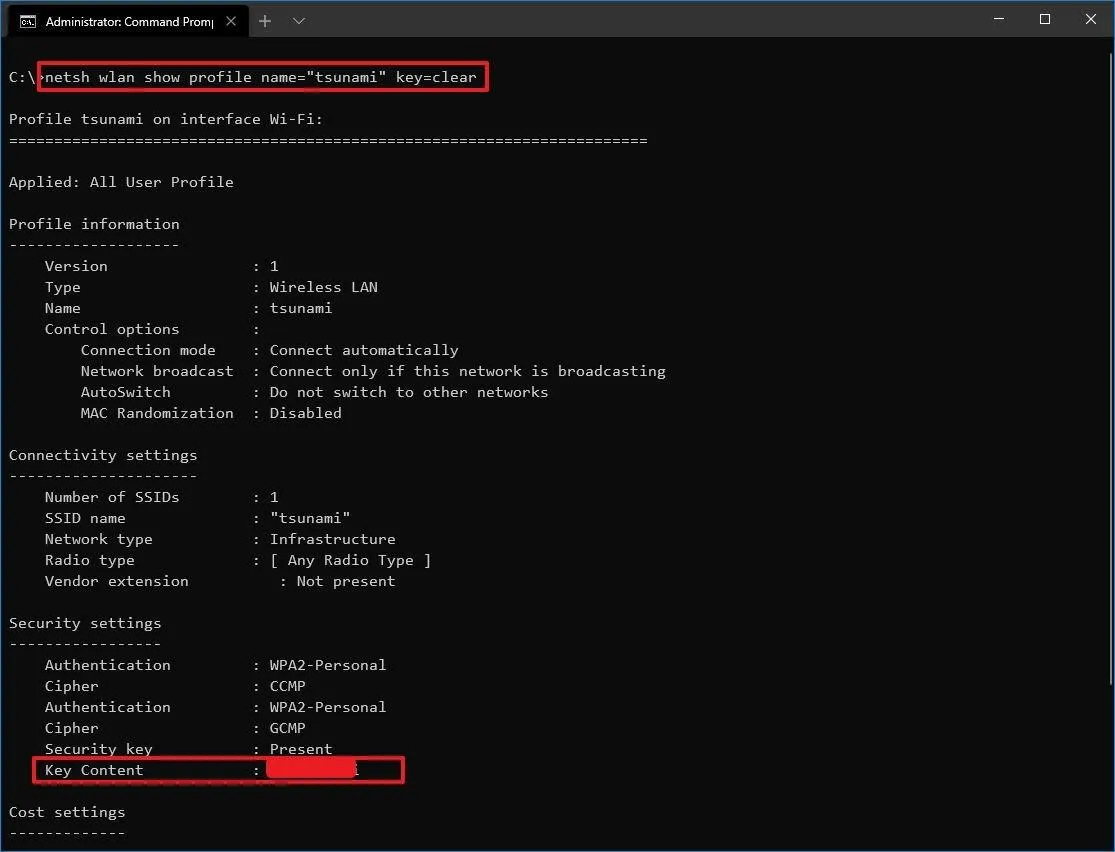
اگر بخش Key Content خالی بود، ابتدا نام شبکه را بررسی کنید و مطمئن شوید پنجره ترمینال را با دسترسی ادمین باز کردهاید. در شبکههای سازمانی مبتنی بر WPA2-Enterprise یا WPA3-Enterprise ممکن است اصلاً رمز مشترکی برای نمایش وجود نداشته باشد.
این روشها برای ویندوز ۱۰ و ویندوز ۱۱ کاربرد دارند و در بسیاری از موارد، سریعترین راه برای پیدا کردن رمز فراموششده شبکه هستند.
بازیابی رمزهای ذخیرهشده با برنامه WirelessKeyView
اگر میخواهید رمز چند شبکه ذخیرهشده را یکجا ببینید، برنامه WirelessKeyView از ابزارهای سبک و قابلحمل ویندوز است. این برنامه را NirSoft توسعه داده است و برای اجرا به نصب معمول نرمافزار نیازی ندارد.
نحوه استفاده از WirelessKeyView برای پیدا کردن رمز وایفای
برای استفاده از برنامه، نسخه مناسب ویندوز خود را از وبسایت رسمی NirSoft دریافت کنید. فایل فشرده را استخراج کنید و فایل اجرایی برنامه را اجرا کنید. اگر فهرست شبکهها نمایش داده نشد، برنامه را با دسترسی ادمین اجرا کنید.
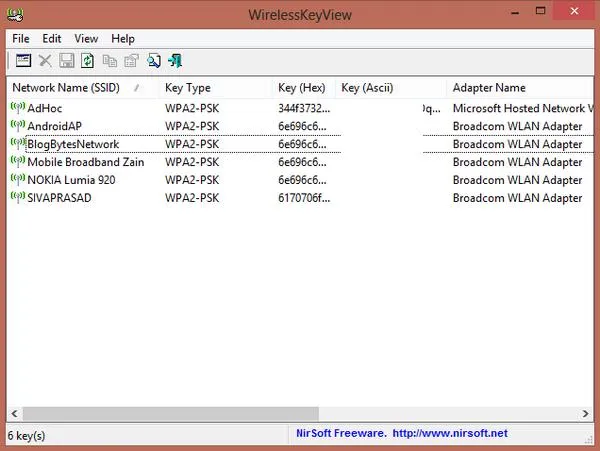
در پنجره برنامه، اطلاعات شبکههای ذخیرهشده در ویندوز نمایش داده میشود. بسته به نوع شبکه و نسخه برنامه، ستونهایی مانند نام شبکه، نوع امنیت و کلید ذخیرهشده را مشاهده خواهید کرد. برای شبکههای سازگار، رمز ممکن است در قالب متنی یا هگزادسیمال نمایش داده شود.
این ابزار امکان کپیکردن کلید و ذخیره فهرست اطلاعات در قالبهایی مانند TXT و HTML و XML را نیز فراهم میکند. بااینحال، فایل خروجی ممکن است رمزهای شبکه را بهصورت متن قابلخواندن ذخیره کند؛ بنابراین آن را در اختیار افراد دیگر قرار ندهید.
برای ذخیره اطلاعات، از منوی File گزینه Save All Items را انتخاب کنید. اگر تنها به رمز یک شبکه نیاز دارید، بهتر است از قابلیت کپی همان مورد استفاده کنید و از ذخیره کل فهرست خودداری کنید.
امکانات و محدودیتهای WirelessKeyView
از قابلیتهای مهم برنامه میتوان به نمایش کلیدهای ذخیرهشده، کپی اطلاعات شبکه، خروجیگرفتن از فهرست و بازیابی اطلاعات از بعضی نصبهای خارجی ویندوز اشاره کرد. این امکانات برای کاربران خانگی و مدیران شبکه مفید هستند.
بااینحال، WirelessKeyView نمیتواند هر رمز وایفای دلخواهی را پیدا کند. اگر رمز در ویندوز ذخیره نشده باشد، پروفایل شبکه حذف شده باشد یا رمز روتر پس از آخرین اتصال تغییر کرده باشد، ممکن است اطلاعات نمایشدادهشده کافی نباشد. نسخههای برنامه نیز ممکن است در پشتیبانی از قابلیتها و نسخههای مختلف ویندوز تفاوت داشته باشند.
نکته امنیتی دیگر این است که بعضی آنتیویروسها ابزارهای بازیابی رمز را بهاشتباه تهدید تشخیص میدهند. این موضوع بهتنهایی ثابت نمیکند که فایل مخرب است؛ اما برای کاهش خطر، برنامه را فقط از وبسایت رسمی سازنده دریافت کنید و هشدار امنیتی را بدون بررسی نادیده نگیرید.
بازیابی رمز وایفای از نصب قدیمی ویندوز و هارد اکسترنال
اگر ویندوز قبلی رایانه دیگر اجرا نمیشود یا هارد آن را به رایانه دیگری متصل کردهاید، در بعضی شرایط میتوانید رمزهای ذخیرهشده را از نصب قدیمی ویندوز بازیابی کنید. این قابلیت برای زمانی مفید است که میخواهید پس از خرابی سیستمعامل، دوباره به شبکههای قبلی دسترسی داشته باشید.
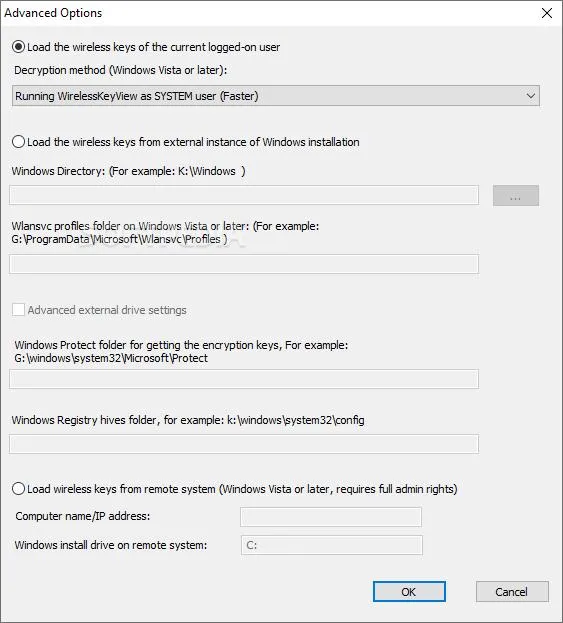
برای این کار، WirelessKeyView را اجرا کنید و از منوی File وارد Advanced Options شوید. سپس گزینه مربوط به نصب خارجی ویندوز را انتخاب کنید و فولدر نصب قبلی را مشخص کنید.
File > Advanced Options
فایل > گزینههای پیشرفته
در این روش، امکان بازیابی اطلاعات به ساختار فایلهای پروفایل وایفای و دسترسی به فایلهای موردنیاز نصب قبلی بستگی دارد. اگر اطلاعات پروفایل حذف شده یا فایلهای لازم در دسترس نباشند، برنامه نمیتواند رمز را بازیابی کند. همچنین باید از نسخهای استفاده کنید که با ساختار نصب ویندوز موردنظر سازگار باشد.
اگر فقط قصد دارید رمز یک شبکه را در رایانه فعلی پیدا کنید، استفاده از تنظیمات ویندوز یا دستور netsh معمولاً سادهتر است و نیازی به انتخاب نصب خارجی ویندوز ندارید.
اگر رمز وایفای در ویندوز نمایش داده نمیشود چه کنیم؟
اگر با استفاده از تنظیمات ویندوز یا WirelessKeyView نتوانستید رمز را پیدا کنید، ابتدا مشخص کنید که آیا پروفایل شبکه در رایانه وجود دارد یا خیر. سپس با توجه به شرایط، روش مناسب را انتخاب کنید.
- شبکه در فهرست پروفایلها وجود ندارد: احتمال دارد رایانه قبلاً به شبکه متصل نشده باشد یا پروفایل آن حذف شده باشد. در این شرایط، یک دستگاه دیگر که قبلاً به شبکه متصل بوده است میتواند کمککننده باشد.
- دستور netsh رمز را نمایش نمیدهد: نام شبکه را دقیق بررسی کنید و ترمینال را با دسترسی ادمین اجرا کنید. در شبکههای سازمانی ممکن است رمز مشترکی وجود نداشته باشد.
- رمز پیدا شده اما کار نمیکند: ممکن است صاحب شبکه رمز را تغییر داده باشد و ویندوز همچنان کلید قدیمی را نمایش دهد.
- برنامه فهرست خالی نشان میدهد: دسترسی ادمین را بررسی کنید و مطمئن شوید ابزار را از منبع معتبر دریافت کردهاید.
بررسی برچسب مودم و روتر یا پنل تنظیمات آن
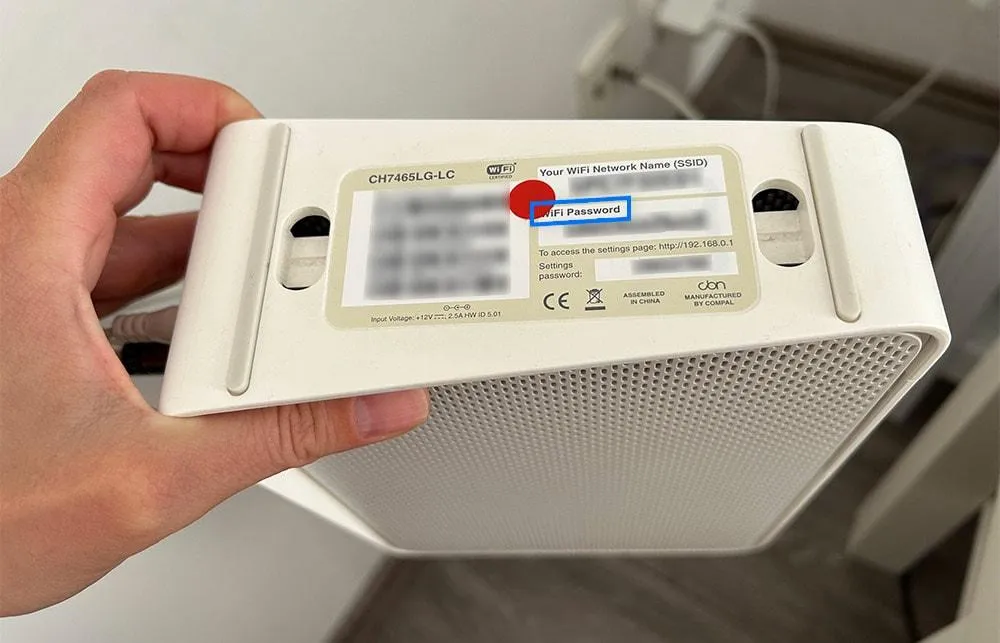
اگر رمز در هیچ دستگاهی ذخیره نشده باشد، مودم و روتر را بررسی کنید. بسیاری از دستگاهها برچسبی در پشت یا زیر بدنه دارند که رمز پیشفرض وایفای روی آن درج شده است. البته اگر رمز پس از راهاندازی اولیه تغییر کرده باشد، اطلاعات برچسب دیگر معتبر نخواهد بود.
راه دیگر، ورود به پنل مدیریتی مودم و روتر است. با دستگاهی که به شبکه دسترسی دارد، نشانی محلی پنل مدیریت را در مرورگر وارد کنید. نشانیهایی مانند 192.168.1.1 یا 192.168.0.1 در بسیاری از دستگاهها استفاده میشوند؛ اما نشانی دقیق به مدل دستگاه بستگی دارد.
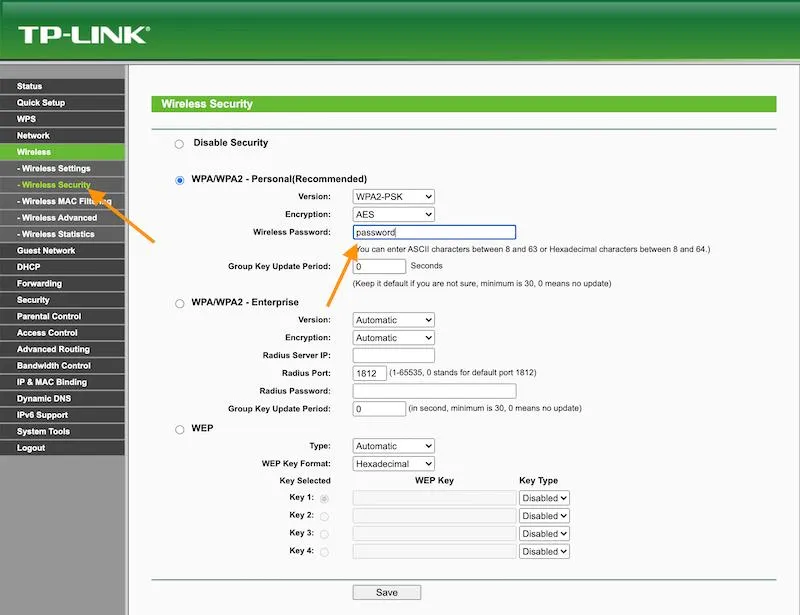
پس از ورود به پنل، بخش تنظیمات Wi-Fi یا Wireless را باز کنید و قسمت امنیت شبکه را بررسی کنید. بسته به مدل دستگاه، امکان مشاهده یا تغییر رمز در این قسمت وجود دارد.
بازنشانی کارخانهای روتر را بهعنوان آخرین راهکار در نظر بگیرید. این کار میتواند تنظیمات سفارشی شبکه را حذف کند و باعث قطع اتصال همه دستگاهها شود. پیش از انجام آن، مطمئن شوید که اطلاعات لازم برای راهاندازی دوباره اینترنت و شبکه را در اختیار دارید.
در مجموع، برای پیدا کردن رمز فراموششده وایفای، ابتدا تنظیمات داخلی ویندوز و دستور netsh را امتحان کنید. اگر به مشاهده یکجای شبکههای ذخیرهشده نیاز دارید، WirelessKeyView گزینه دیگری است. اگر رمز در هیچ دستگاهی ذخیره نشده باشد، بررسی برچسب یا پنل مدیریتی مودم و روتر معمولاً مسیر مناسبتری خواهد بود.
سادهگو