اگر در ویندوز ۱۱ با خطایی روبهرو شدید که امکان انتخاب و کپی متن آن وجود ندارد، لازم نیست پیام را کلمهبهکلمه تایپ کنید. ابزار داخلی Snipping Tool یا «ابزار برش» میتواند متن نمایشدادهشده روی صفحه را تشخیص دهد و به کلیپبورد منتقل کند. این قابلیت برای کپی کردن کدهای خطا، پیدا کردن راهحل مشکلات نرمافزاری و استخراج متن از تصاویر کاربردی است.
کپی متن پیام خطا در ویندوز ۱۱ بدون تایپ کردن
قابلیت استخراج متن با استفاده از فناوری OCR کار میکند. این فناوری حروف و اعداد موجود در تصویر را تشخیص میدهد و آنها را به متن قابل کپی تبدیل میکند. در نتیجه، حتی اگر متن یک پنجره خطا قابل انتخاب نباشد، میتوانید آن را از روی صفحه استخراج کنید.
برای استفاده از این قابلیت، ابتدا پنجره خطا را باز نگه دارید. سپس کلیدهای Win + Shift + T را فشار دهید. اگر این میانبر در نسخه ویندوز شما فعال باشد، امکان انتخاب محدودهای از صفحه برای استخراج متن فراهم میشود.
اگر این میانبر عمل نکرد، ابزار Snipping Tool را از منوی Start باز کنید و از قابلیت استخراج متن در نسخه بهروز برنامه استفاده کنید.
آموزش استخراج و کپی متن با Snipping Tool
برای اینکه متن پیام خطا را بدون تایپ کردن کپی کنید، مراحل زیر را انجام دهید:
- با ظاهر شدن پیام خطا، پنجره آن را باز نگه دارید.
- کلیدهای Win + Shift + S را فشار دهید تا ابزار ثبت تصویر صفحه باز شود.
- محدودهای را که متن خطا در آن قرار دارد انتخاب کنید.
- در پنجره Snipping Tool، روی Text actions یا «اقدامات متنی» کلیک کنید.
- پس از شناسایی متن، روی Copy all text کلیک کنید تا همه متن تشخیصدادهشده کپی شود.
- در برنامه موردنظر، با کلیدهای Ctrl + V متن را بچسبانید و کد خطا را بررسی کنید.
نام بعضی گزینهها ممکن است با توجه به نسخه ابزار متفاوت باشد. اگر قابلیت استخراج متن را مشاهده نمیکنید، Snipping Tool را از طریق Microsoft Store بهروزرسانی کنید.
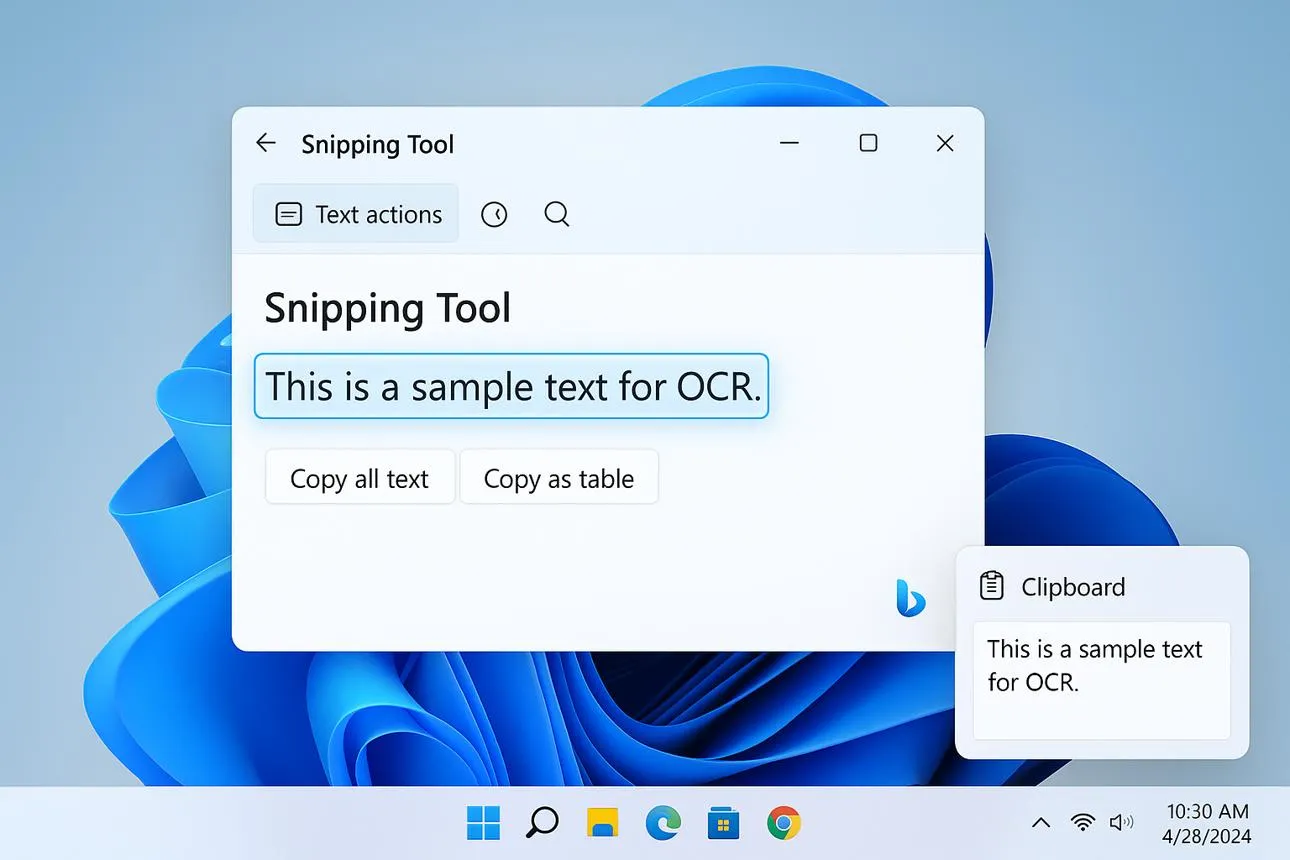
اگر میانبر استخراج متن در ویندوز کار نکرد
یک نکته مهم این است که میانبر Win + Shift + T بهصورت پیشفرض برای ابزار Text Extractor در Microsoft PowerToys استفاده میشود؛ درحالیکه قابلیت استخراج متن Snipping Tool از طریق رابط همین برنامه در دسترس است. بنابراین، اگر فشردن این میانبر نتیجهای نداشت، لزوماً به معنای خرابی ویندوز نیست.
برای استفاده از ابزار جایگزین، ابتدا PowerToys را نصب کنید و سپس مراحل زیر را انجام دهید:
PowerToys Settings > Text Extractor
تنظیمات پاورتویز > استخراج متن
در این بخش، قابلیت Text Extractor را فعال کنید. میانبر پیشفرض آن Win + Shift + T است و میتوانید زبان تشخیص متن و میانبر فعالسازی را نیز تنظیم کنید. پس از انتخاب محدوده موردنظر با موس، متن تشخیصدادهشده به کلیپبورد منتقل میشود.
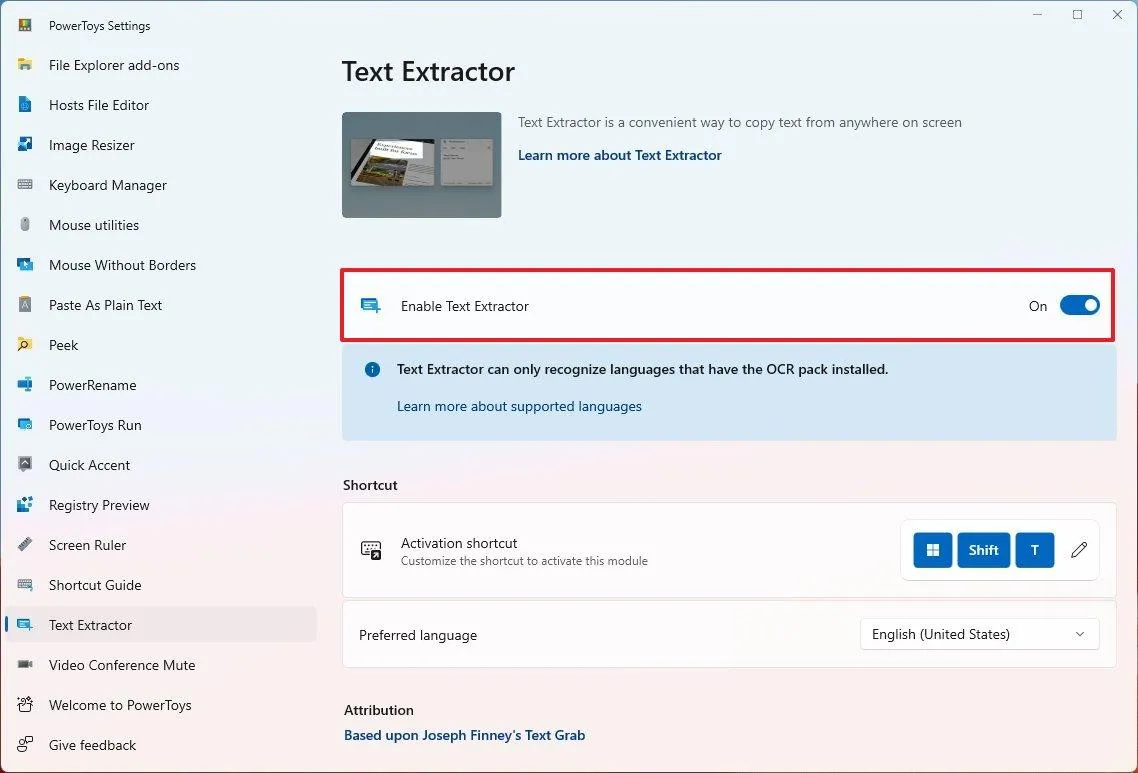
اگر قابلیت داخلی Snipping Tool روی سیستم شما بهدرستی کار میکند، معمولاً نیازی به نصب ابزار اضافی نیست.
نکاتی برای افزایش دقت استخراج متن از تصویر
فناوری OCR همیشه بدون خطا نیست. اگر کد خطا شامل اعداد یا حروف مشابه باشد، ممکن است متن استخراجشده با عبارت اصلی تفاوت داشته باشد. برای جلوگیری از اشتباه، این نکات را رعایت کنید:
- محدوده انتخاب را بهاندازه کافی بزرگ بگیرید تا تمام متن و کد خطا ثبت شود.
- متن کپیشده را پیش از جستوجو بررسی کنید؛ بهخصوص اعداد، حروف و نشانههای موجود در کد خطا را.
- اگر متن در چند خط نمایش داده شده است، در صورت نیاز از قابلیت حذف شکست خطوط استفاده کنید تا متن برای جستوجو مناسبتر شود.
- برای استخراج متن از تصویر، ویدیو یا پنجرههای نرمافزاری نیز میتوانید از همین روش استفاده کنید.
فراموش نکنید که پیامهای خطا ممکن است شامل کلید فعالسازی نرمافزار، رمز عبور یا اطلاعات شخصی باشند. پیش از ارسال متن در انجمنهای عمومی یا ابزارهای هوش مصنوعی، اطلاعات حساس را حذف کنید. طبق توضیحات مایکروسافت، تشخیص متن در Snipping Tool بهصورت محلی روی دستگاه انجام میشود.
سادهگو