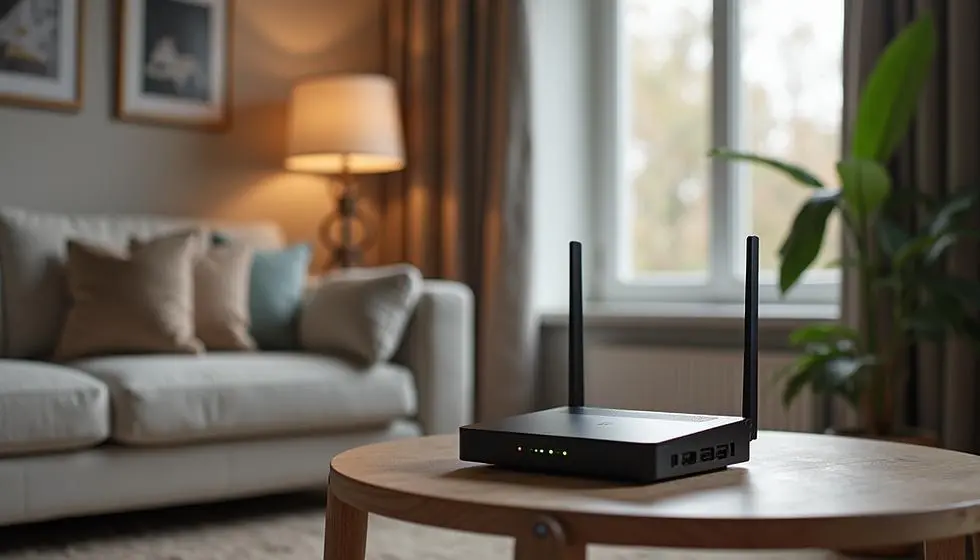
اگر وایفای در بعضی اتاقها کند است یا اتصال گاهی قطع و وصل میشود، همیشه لازم نیست روتر را عوض کنید. تغییر محل روتر و چند تنظیم ساده میتواند بدون هزینه عملکرد شبکه را بهتر کند.
مهمترین عوامل معمولاً فاصله و موانع فیزیکی و انتخاب باند نامناسب و شلوغی کانال و مشکلات فریمور هستند. گوگل نیز فاصله و موانع و فرکانس مورد استفاده را از عوامل مهم سرعت وایفای میداند.
محل روتر را تغییر دهید تا آنتن دهی وای فای بهتر شود
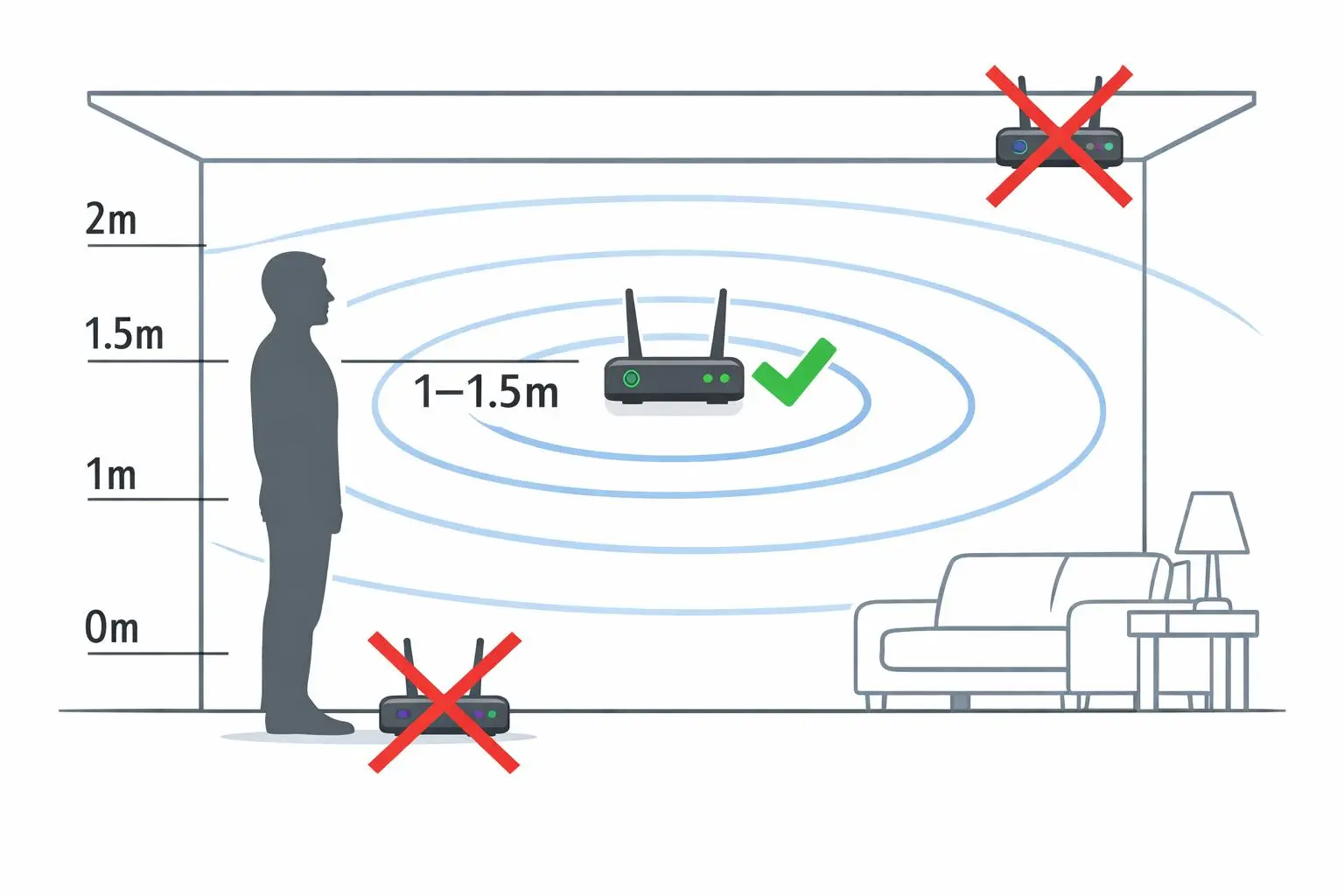
روتر را تا حد امکان در قسمت مرکزی خانه و در ارتفاع و فضای باز قرار دهید. گذاشتن روتر روی زمین یا داخل کمد و پشت وسایل بزرگ میتواند پوشش وایفای را ضعیف کند. گوگل نیز قرار دادن روتر در فضای باز و بالاتر از سطح زمین را توصیه میکند.
برای آزمایش سریع، در اتاقی که بیشترین مشکل را دارد قدرت سیگنال را بررسی کنید و روتر را چند متر جابهجا کنید. اگر سرعت یا پایداری بهتر شد، مشکل بیشتر مربوط به پوشش شبکه بوده است تا سرعت سرویس اینترنت.
باند ۲.۴ گیگاهرتز و ۵ گیگاهرتز را درست انتخاب کنید
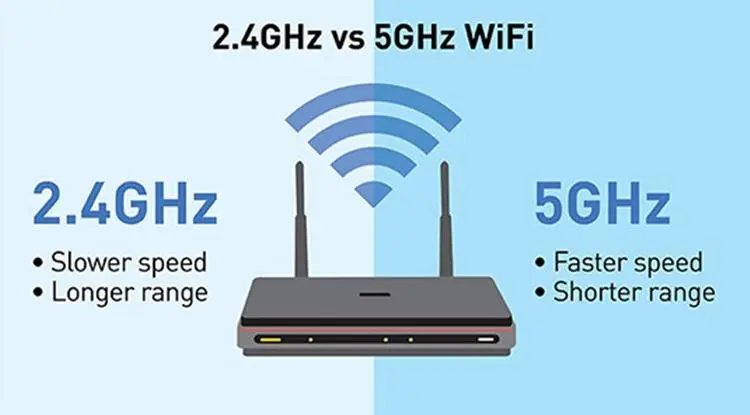
باند ۲.۴ گیگاهرتز برد بیشتری دارد و بهتر از دیوارها عبور میکند اما معمولاً شلوغتر و کندتر است. باند ۵ گیگاهرتز سرعت بالاتری ارائه میدهد ولی با افزایش فاصله و وجود دیوارها سریعتر افت میکند. بنابراین نزدیک روتر بهتر است دستگاههای پرمصرف روی ۵ گیگاهرتز باشند و دستگاههای دورتر یا کممصرف از ۲.۴ گیگاهرتز استفاده کنند.
اگر روتر از ۶ گیگاهرتز نیز پشتیبانی میکند، این باند برای دستگاههای سازگار و نزدیک روتر مناسب است. خاموش کردن کامل ۲.۴ گیگاهرتز معمولاً تصمیم خوبی نیست زیرا بسیاری از تجهیزات قدیمی و دستگاههای خانه هوشمند به برد بیشتر این باند نیاز دارند.
پهنای کانال ۲.۴ گیگاهرتز را روی ۲۰ مگاهرتز امتحان کنید
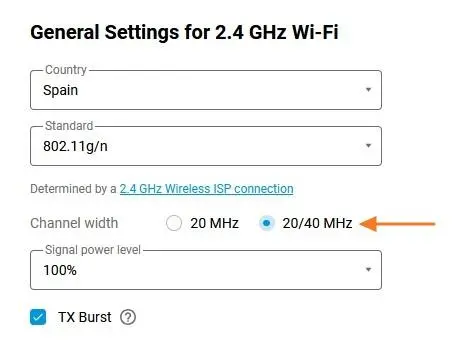
اگر شبکه ۲.۴ گیگاهرتز ناپایدار است، تنظیم پهنای کانال روی ۲۰ مگاهرتز میتواند بهتر از حالت ۲۰/۴۰ مگاهرتز باشد. دلیل آن این است که باند ۲.۴ گیگاهرتز فضای محدودی دارد و کانالهای عریضتر بخش بیشتری از طیف را اشغال میکنند.
در محیطهایی که شبکههای وایفای زیادی وجود دارند، ۲۰ مگاهرتز معمولاً پایداری و سازگاری بهتری ایجاد میکند. همچنین در بسیاری از تنظیمات ۲.۴ گیگاهرتز استفاده از کانالهای ۱ و ۶ و ۱۱ برای کاهش همپوشانی توصیه میشود.
برای باندهای وای فای شبکههای جداگانه بسازید
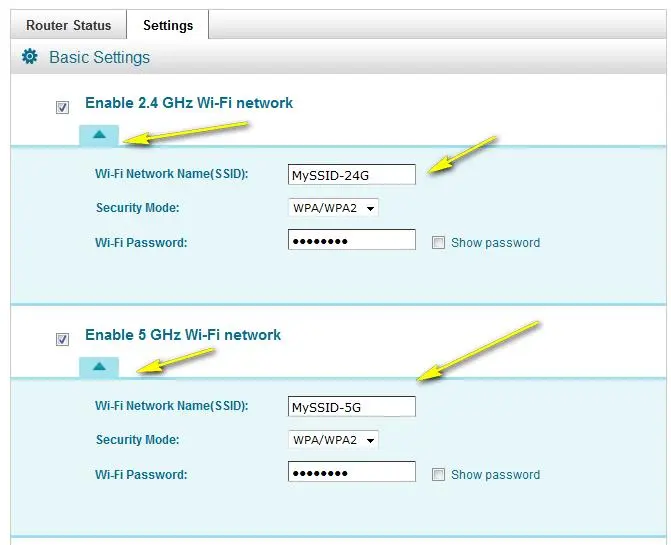
قابلیتهایی مانند Smart Connect یا Band Steering تلاش میکنند دستگاهها را به باند مناسب منتقل کنند. این قابلیت در بسیاری از روترها مفید است اما اگر دستگاههای شما مرتباً بین باندها جابهجا میشوند یا به باند نامناسب متصل میشوند، جدا کردن نام شبکهها میتواند کنترل بیشتری به شما بدهد.
به عنوان مثال میتوانید یک نام برای شبکه ۲.۴ گیگاهرتز و نام دیگری برای شبکه ۵ گیگاهرتز تعیین کنید. سپس دستگاههای ثابت و دورتر را روی ۲.۴ گیگاهرتز و لپتاپ و تلویزیون و کنسول نزدیک روتر را روی ۵ گیگاهرتز قرار دهید.
اگر وای فای ۵ گیگاهرتز ناپدید میشود DFS را بررسی کنید
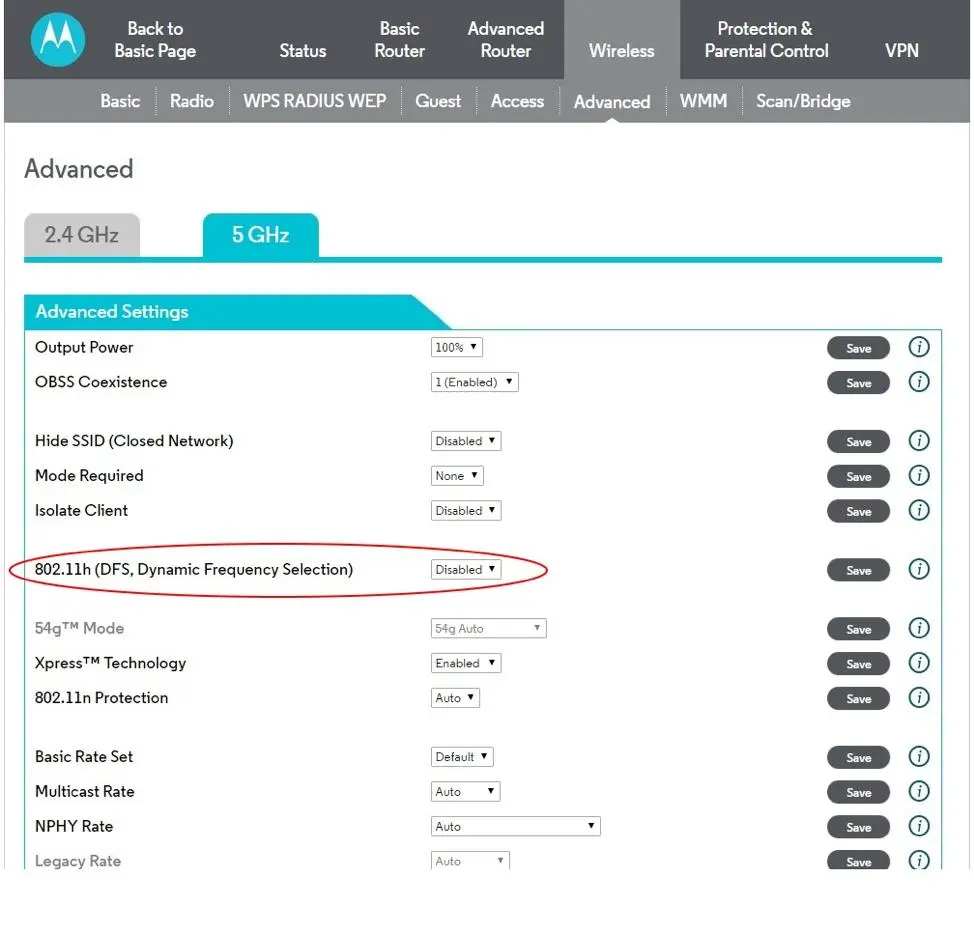
اگر شبکه ۵ گیگاهرتز گاهی برای مدتی ناپدید میشود، ممکن است روتر روی کانال DFS قرار گرفته باشد. این کانالها با سامانههای راداری اشتراک دارند و در صورت تشخیص سیگنال رادار، روتر باید کانال را تغییر دهد که میتواند باعث قطع موقت اتصال شود.
برای آزمایش، میتوانید چند روز DFS را غیرفعال کنید یا یک کانال غیر DFS را به صورت دستی انتخاب کنید. کانالهای قابل استفاده به کشور و تنظیمات منطقهای روتر بستگی دارند و نباید صرفاً بر اساس یک فهرست ثابت انتخاب شوند.
فریمور روتر را آپدیت کنید
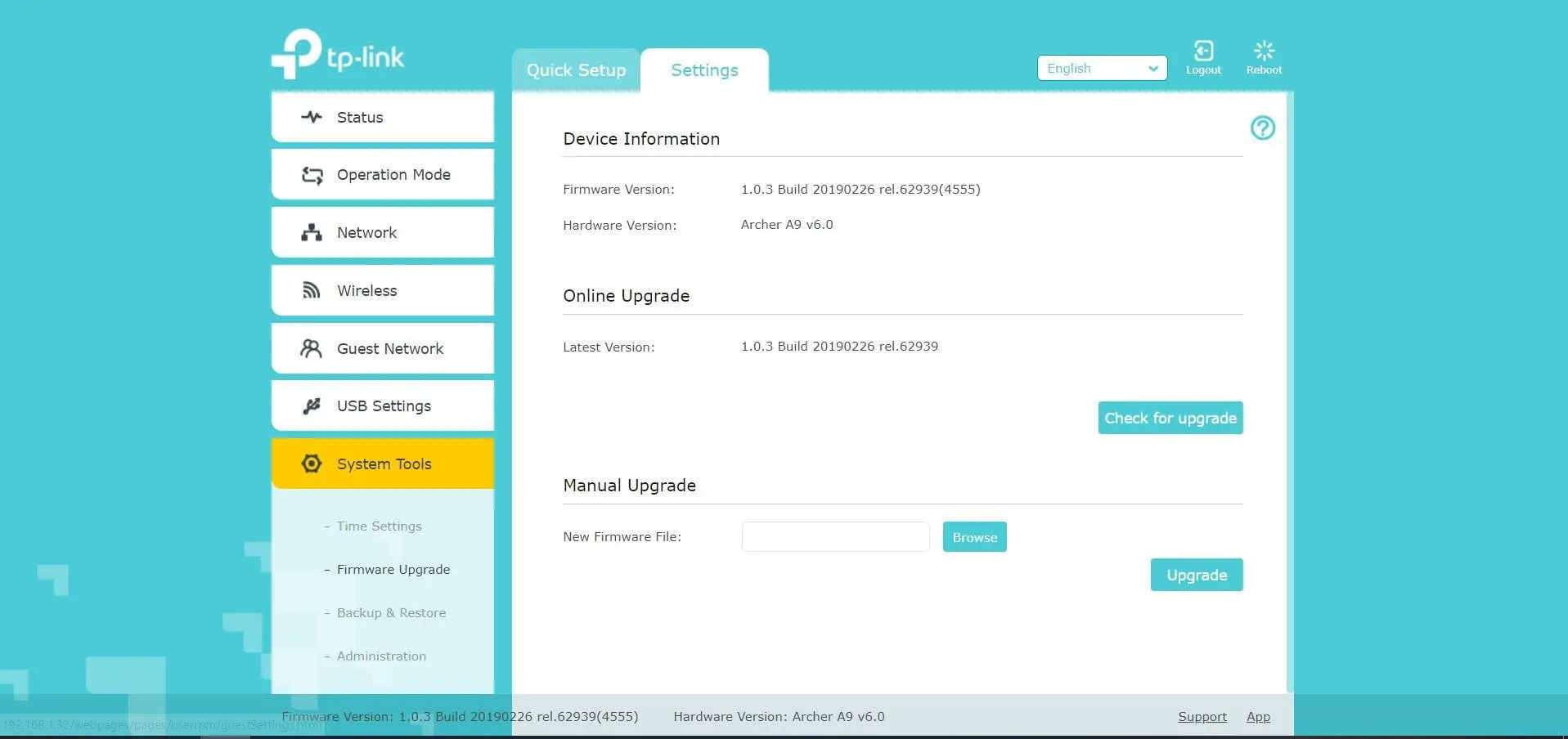
گاهی مشکل کندی یا قطع و وصل شدن وایفای از خود فریمور روتر است. سازندگان در آپدیتها علاوه بر رفع باگ، مشکلات پایداری و امنیتی را نیز برطرف میکنند. برای روترهای TP-Link نیز مستندات رسمی تأکید میکند که فریمور جدید میتواند مشکلات نسخه قبلی را برطرف کند.
در هنگام آپدیت، حتماً مدل و نسخه سختافزاری دقیق روتر را بررسی کنید و فایل مخصوص همان مدل و منطقه را دریافت کنید. همچنین هنگام نصب فریمور روتر را خاموش نکنید.
Advanced > System > Firmware Upgrade
اگر هیچکدام جواب نداد مشکل از سرویس اینترنت است
اگر پس از اصلاح محل روتر و انتخاب باند و کانال مناسب همچنان سرعت اینترنت پایین است، با اتصال کابلی سرعت را نیز آزمایش کنید. اگر اترنت سرعت مناسبی دارد اما وایفای کند است، مشکل بیشتر به شبکه بیسیم مربوط میشود.
اما اگر اتصال کابلی هم سرعت مورد انتظار را ندارد، احتمال دارد مشکل از خط یا سرویسدهنده اینترنت باشد. در چنین شرایطی بررسی وضعیت سرویس توسط شرکت ارائهدهنده اینترنت منطقیتر از تغییر مداوم تنظیمات وایفای است.
سادهگو
