
در اکسل، برای وسطچین کردن عنوان روی چند ستون لازم نیست همیشه سلولها را با گزینه Merge & Center ادغام کنید. این کار ممکن است هنگام مرتبسازی اطلاعات، تبدیل محدوده به جدول یا پردازش دادهها مشکل ایجاد کند. قابلیت Center Across Selection جایگزین مناسبی است که متن را در مرکز محدوده نمایش میدهد، بدون اینکه سلولها با یکدیگر ادغام شوند.
چرا نباید همیشه از Merge & Center در اکسل استفاده کنیم؟
گزینه Merge & Center در نرمافزار مایکروسافت اکسل برای ادغام چند سلول و وسطچین کردن محتوای آنها کاربرد دارد؛ اما استفاده از آن در جدولهای اطلاعاتی میتواند دردسرساز شود.
- مشکل در مرتبسازی اطلاعات: وجود سلولهای ادغامشده ممکن است هنگام مرتبسازی محدوده، خطا ایجاد کند.
- ناسازگاری با جدول اکسل: ادغام سلولها با ساختار معمول جدولهای اکسل سازگار نیست و برخی عملیات را محدود میکند.
- احتمال حذف اطلاعات: اگر چند سلول دارای محتوا را ادغام کنید، ممکن است محتوای بعضی از سلولها از بین برود.
- دشواری در پردازش دادهها: سلولهای ادغامشده میتوانند کار با فرمولها و تحلیل دادهها را پیچیدهتر کنند.
به همین دلیل، اگر قصد دارید عنوانی را روی چند ستون نمایش دهید یا عبارتی مانند «تعطیل» را در مرکز یک محدوده قرار دهید، بهتر است از روش جایگزین استفاده کنید.
اگر در مایکروسافت اکسل میخواهید عنوانی را وسط چند ستون قرار دهید، بهتر است بهجای ادغام سلولها از قابلیت Center Across Selection استفاده کنید. این روش ظاهر عنوان را حفظ میکند، اما سلولها را جدا نگه میدارد؛ در نتیجه، برای مرتبسازی اطلاعات و کار با جدولهای اکسل دردسر کمتری خواهید داشت.
بهترین جایگزین Merge & Center در اکسل چیست؟
قابلیت Merge & Center سلولهای انتخابشده را ادغام میکند و متن را وسط آنها قرار میدهد. مشکل اینجاست که اگر چند سلول حاوی اطلاعات باشند، اکسل معمولاً فقط محتوای سلول بالایی سمت چپ را نگه میدارد و محتوای بقیه سلولها از بین میرود. سلولهای ادغامشده همچنین ممکن است مرتبسازی و فیلتر کردن دادهها را دشوار کنند.
در مقابل، گزینه Center Across Selection متن را در مرکز یک محدوده افقی نمایش میدهد، بدون اینکه سلولها واقعاً ادغام شوند. این قابلیت برای عنوان جدولها، سرفصل گزارشها و عبارتهایی مانند «تعطیل» که باید وسط چند ستون قرار بگیرند، کاربردی است.
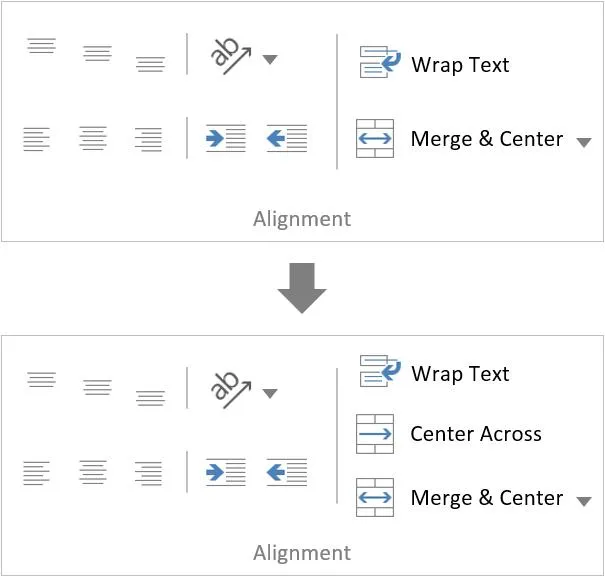
آموزش وسطچین کردن متن در چند سلول اکسل بدون ادغام
برای استفاده از Center Across Selection، متن را در اولین سلول محدوده وارد کنید و سپس محدودهای را که میخواهید متن در مرکز آن نمایش داده شود انتخاب کنید.
به عنوان مثال، عبارت «تعطیل» را در سلول B2 بنویسید و محدوده B2 تا E2 را انتخاب کنید.
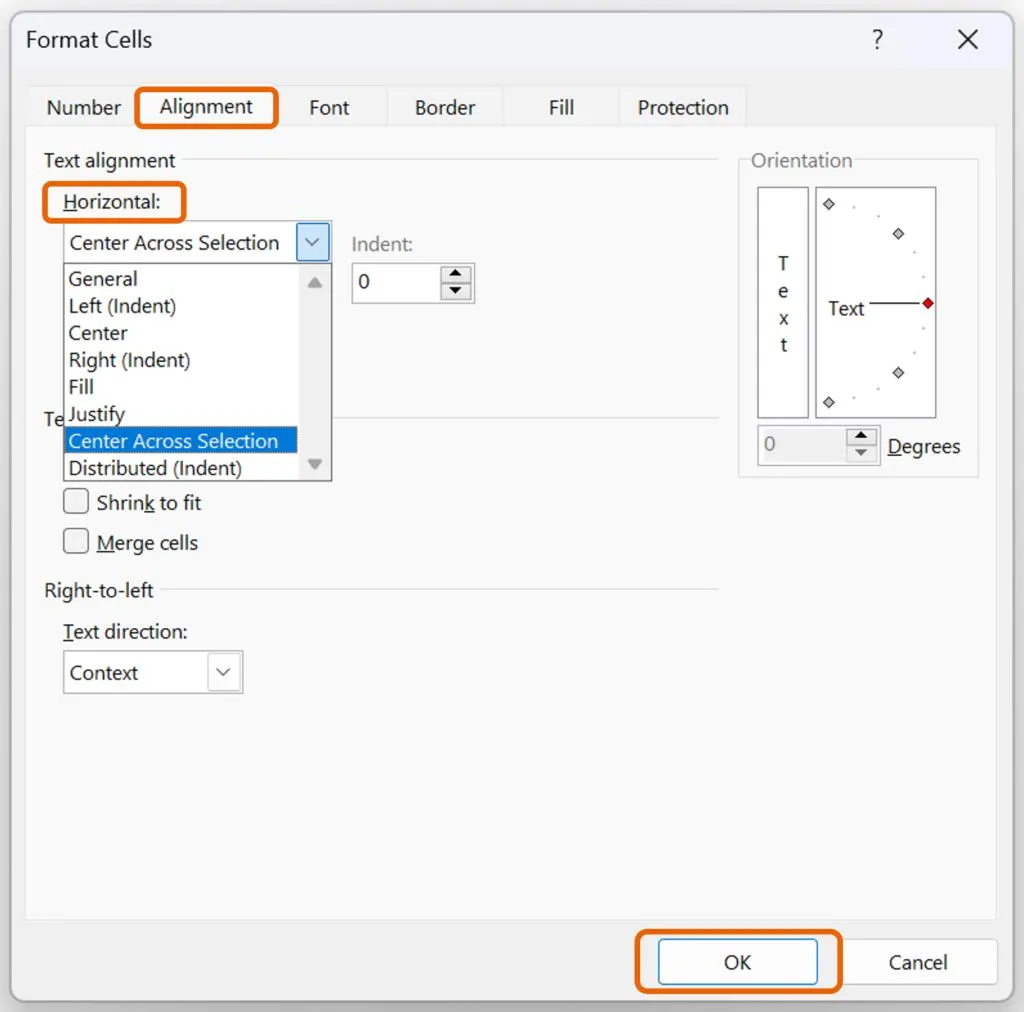
روش معمول در نسخههایی که این قابلیت هنوز در منوی ادغام سلولها نمایش داده نمیشود، به این صورت است:
- روی محدوده انتخابشده کلیک راست کنید و Format Cells را انتخاب کنید.
- زبانه Alignment را باز کنید.
- از فهرست Horizontal، گزینه Center Across Selection را انتخاب کنید.
- روی OK کلیک کنید.
Home > Format Cells > Alignment > Horizontal > Center Across Selection
خانه > قالببندی سلولها > تراز > افقی > وسطچین در محدوده انتخابشده
با این کار، عبارت «تعطیل» در مرکز محدوده نمایش داده میشود، اما سلولهای B2 تا E2 همچنان مستقل باقی میمانند. توجه کنید که این قابلیت برای وسطچین کردن افقی متن طراحی شده است و جایگزین ادغام عمودی سلولها نیست.
چگونه Center Across Selection را به نوار ابزار اکسل اضافه کنیم؟
اگر مرتباً از این قابلیت استفاده میکنید، در نسخههایی از اکسل که گزینه Center Across Selection به منوی کشویی Merge & Center اضافه شده است، میتوانید آن را به نوار ابزار دسترسی سریع اضافه کنید.
- در زبانه Home، منوی کشویی Merge & Center را باز کنید.
- اگر گزینه Center Across Selection را میبینید، روی آن کلیک راست کنید.
- گزینه Add to Quick Access Toolbar را انتخاب کنید.
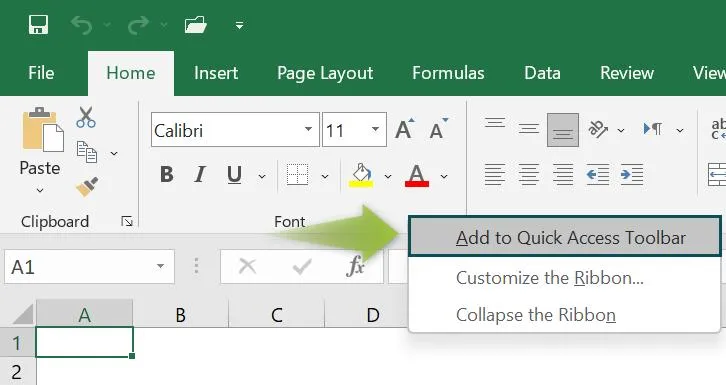
پس از اضافه شدن، فرمان در نوار ابزار دسترسی سریع قرار میگیرد و میتوانید راحتتر به آن دسترسی داشته باشید. این قابلیت ممکن است هنوز در نسخه اکسل شما فعال نشده باشد؛ در این صورت از روش Format Cells استفاده کنید.
در مجموع، برای عنوانها و سرفصلهایی که باید روی چند ستون قرار بگیرند، Center Across Selection معمولاً انتخاب مناسبتری است. با این حال، Merge & Center همچنان برای طراحیهای خاصی که واقعاً به سلول ادغامشده نیاز دارند، کاربرد دارد.
سادهگو