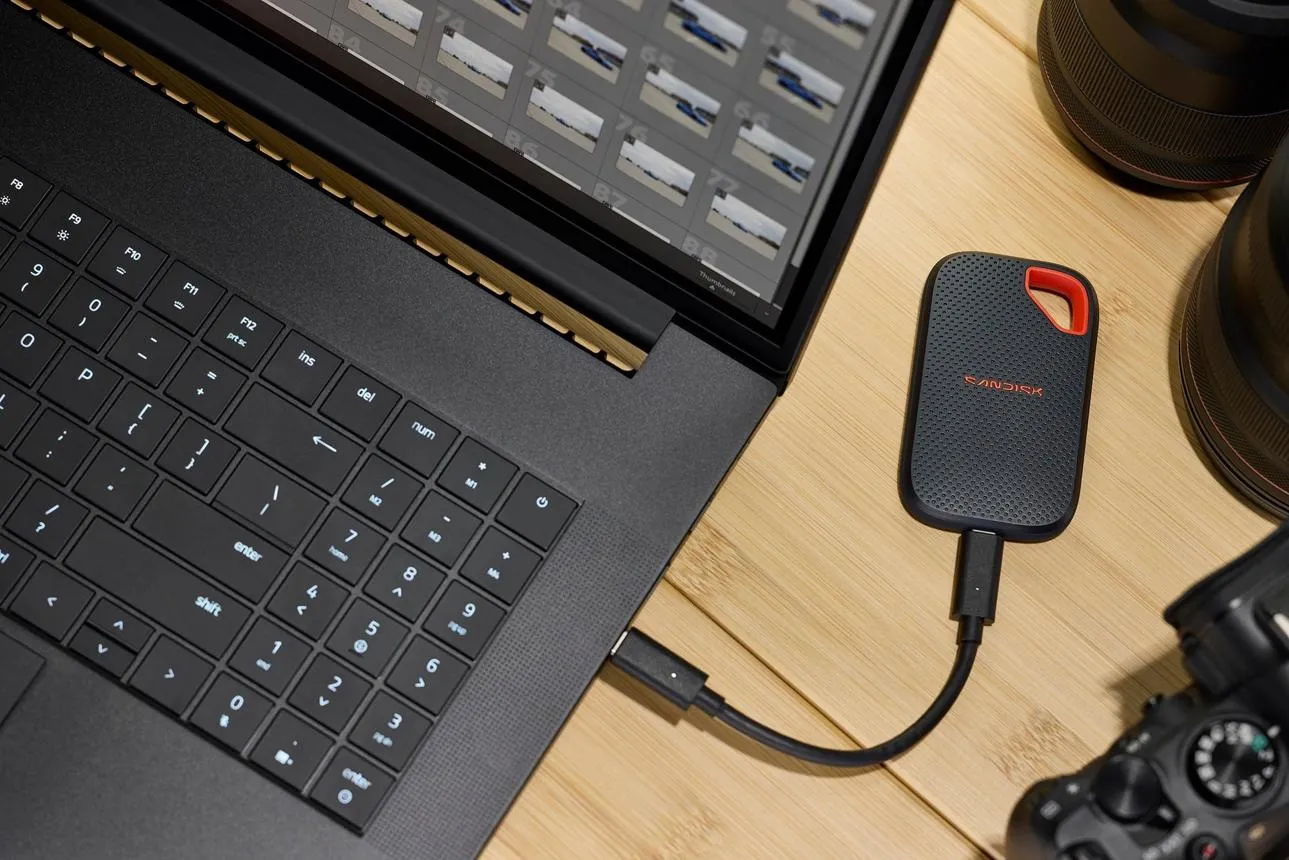
از دست رفتن فایلهای مهم میتواند ساعتها یا حتی روزها کار را از بین ببرد. به همین دلیل، داشتن یک روش مطمئن برای بکاپ گرفتن از فایلها اهمیت زیادی دارد؛ بهخصوص اگر از چند کامپیوتر با سیستمعاملهای مختلف استفاده میکنید یا نمیخواهید هر بار فایلها را بهصورت دستی روی هارد اکسترنال کپی کنید.
نرمافزار Duplicati یک ابزار رایگان و متنباز برای پشتیبانگیری خودکار در ویندوز، مکاواس و لینوکس است. این برنامه به شما اجازه میدهد پوشههای دلخواه را انتخاب کنید، زمانبندی مشخصی برای بکاپ تعیین کنید و نسخههای پشتیبان را در فضای ابری، روی SSD اکسترنال یا در حافظه شبکهای ذخیره کنید. قابلیت رمزگذاری و بکاپ افزایشی نیز کمک میکنند از اطلاعات مهم محافظت کنید، بدون اینکه هر بار تمام فایلها از ابتدا ذخیره شوند.
دانلود و نصب نرمافزار Duplicati برای ویندوز و مکاواس
Duplicati برای سیستمعاملهای ویندوز، مکاواس و لینوکس ارائه شده است و برای تنظیم بکاپ نیازی نیست حتماً با خط فرمان کار کنید. رابط گرافیکی برنامه از طریق مرورگر در دسترس است و میتوانید تنظیمات اصلی مانند انتخاب پوشهها، مقصد ذخیرهسازی و زمانبندی را از همانجا انجام دهید.
پس از نصب برنامه، رابط مدیریتی آن را باز کنید و یک کار پشتیبانگیری جدید بسازید. در تنظیمات اولیه، نامی برای بکاپ انتخاب کنید و پوشههایی را که حاوی اسناد، عکسها یا فایلهای کاری مهم هستند مشخص کنید. بهتر است بهجای انتخاب بیهدف تمام اطلاعات رایانه، ابتدا فایلهایی را اضافه کنید که از دست رفتن آنها برایتان مشکلساز خواهد شد.
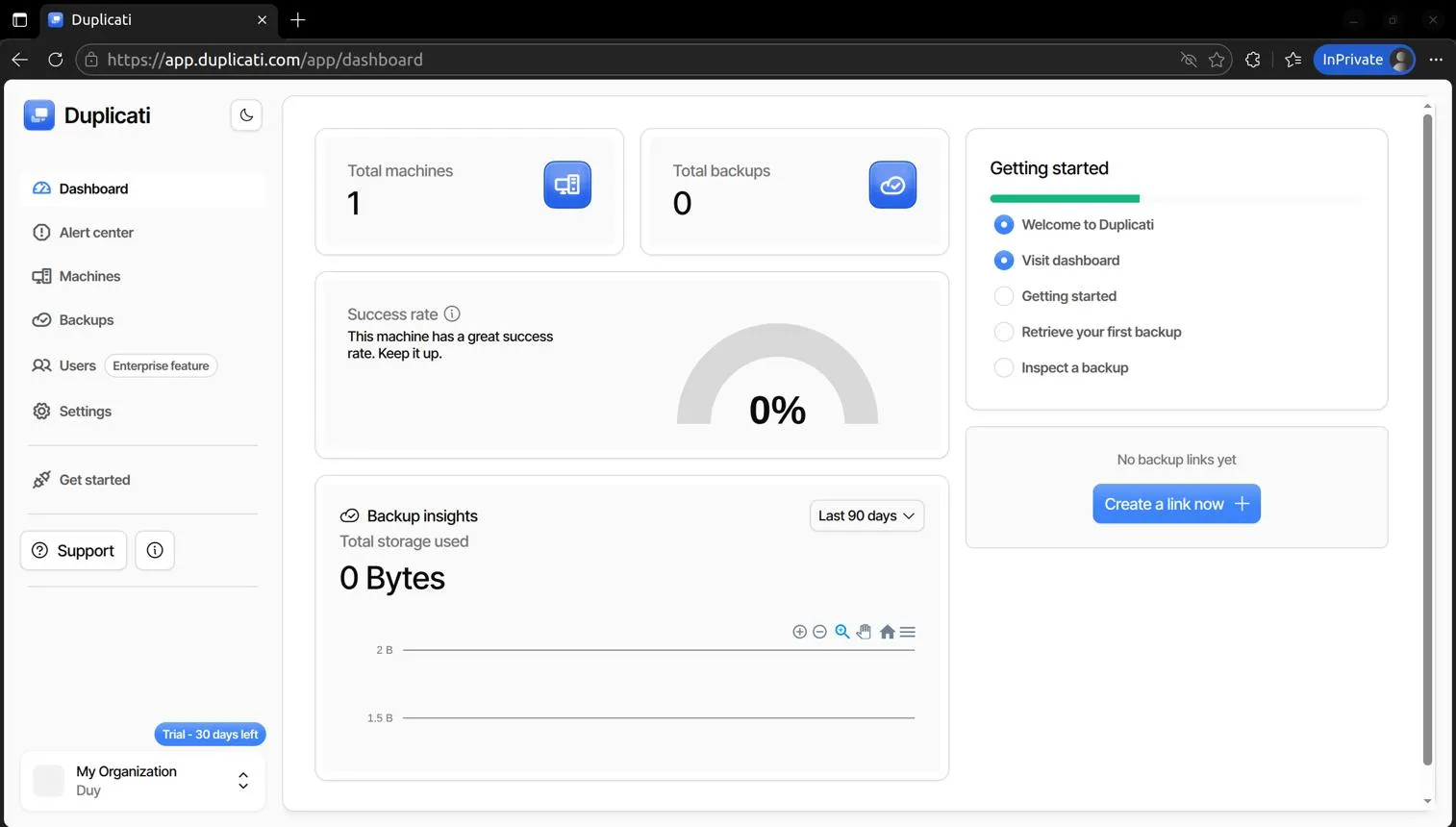
در زمان انتخاب پوشهها، فایلهای موقت و دانلودهای غیرضروری را در صورت نیاز از بکاپ خارج کنید تا فضای ذخیرهسازی بیدلیل مصرف نشود. اگر از ویندوز استفاده میکنید، میتوانید پوشههای اسناد، تصاویر و پروژههای کاری را انتخاب کنید و در مکاواس نیز پوشههای متناظر خود را به کار اضافه کنید.
ذخیره بکاپ در گوگل درایو و واندرایو یا هارد اکسترنال
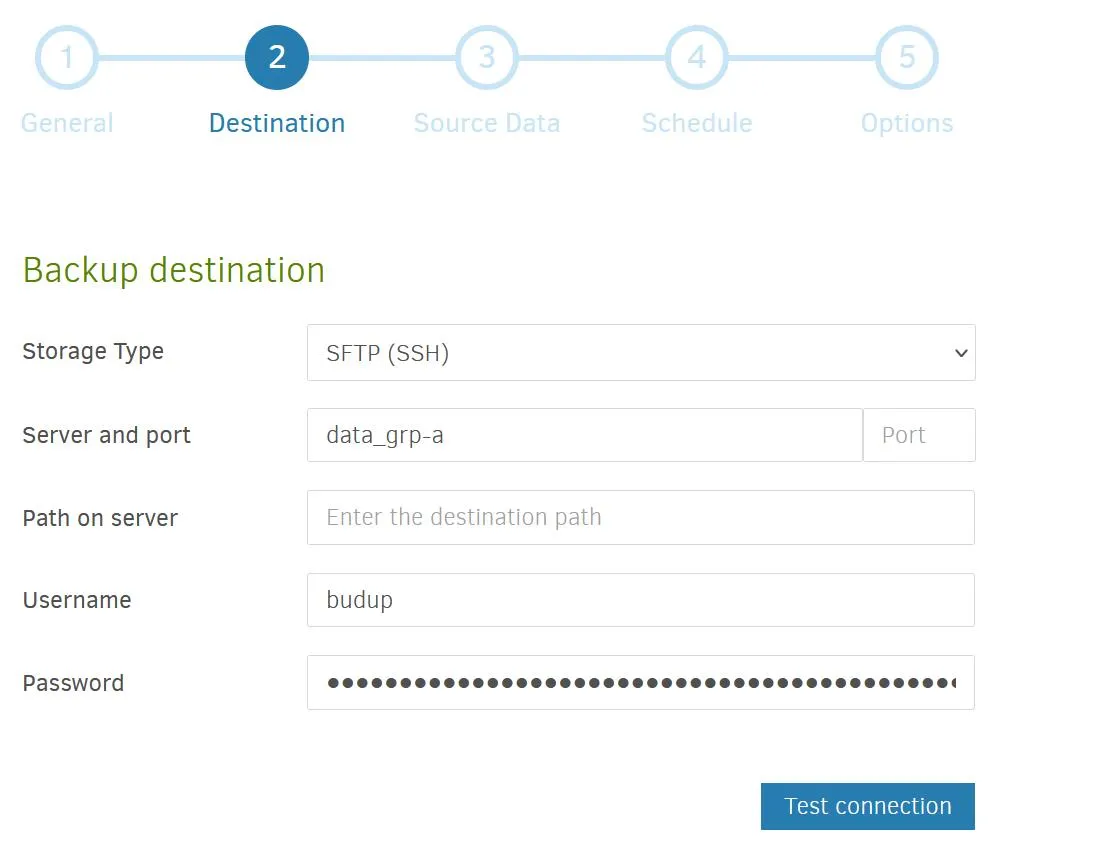
یکی از مزیتهای Duplicati این است که شما را به یک سرویس ابری خاص محدود نمیکند. با توجه به مقصدهای پشتیبانیشده در نسخه و تنظیمات برنامه، میتوانید نسخههای پشتیبان را در سرویسهایی مانند گوگل درایو، واندرایو و دراپباکس یا در فضای ذخیرهسازی محلی نگه دارید. هارد اکسترنال، SSD و حافظههای متصل به شبکه مانند NAS نیز میتوانند بخشی از راهکار بکاپ شما باشند.
برای مثال، میتوانید اسناد متنی و فایلهای پژوهشی را در فضای ابری ذخیره کنید و فایلهای حجیمتر را به یک SSD اکسترنال انتقال دهید. همچنین امکان تعریف چند کار پشتیبانگیری جداگانه وجود دارد تا هر دسته از اطلاعات، مقصد و برنامه زمانی مخصوص خود را داشته باشد.
پیش از انتخاب مقصد، به فضای خالی، سرعت اتصال و امکان دسترسی دوباره به فایلها توجه کنید. بکاپ ابری برای زمانی مناسب است که میخواهید نسخهای جدا از رایانه داشته باشید؛ در مقابل، حافظه اکسترنال میتواند برای بازیابی سریع فایلهای حجیم مفید باشد. اگر اطلاعات واقعاً مهم هستند، بهتر است تنها به یک نسخه پشتیبان متکی نباشید.
آموزش بکاپ خودکار با Duplicati و زمانبندی پشتیبانگیری
برای اینکه همیشه نسخهای نسبتاً جدید از فایلهای مهم داشته باشید، میتوانید بکاپ خودکار را در Duplicati فعال کنید. برنامه زمانبندی داخلی این نرمافزار اجازه میدهد مشخص کنید پشتیبانگیری روزانه، هفتگی یا در بازههای زمانی دلخواه انجام شود.
هنگام ساخت کار جدید، بخش زمانبندی را تنظیم کنید و فاصله اجرای بکاپ را متناسب با میزان تغییر فایلها انتخاب کنید. به عنوان مثال، اگر روزانه روی اسناد و مقالهها کار میکنید، بکاپ روزانه انتخاب مناسبی است؛ اما برای پوشهای که بهندرت تغییر میکند، ممکن است بکاپ هفتگی کافی باشد.
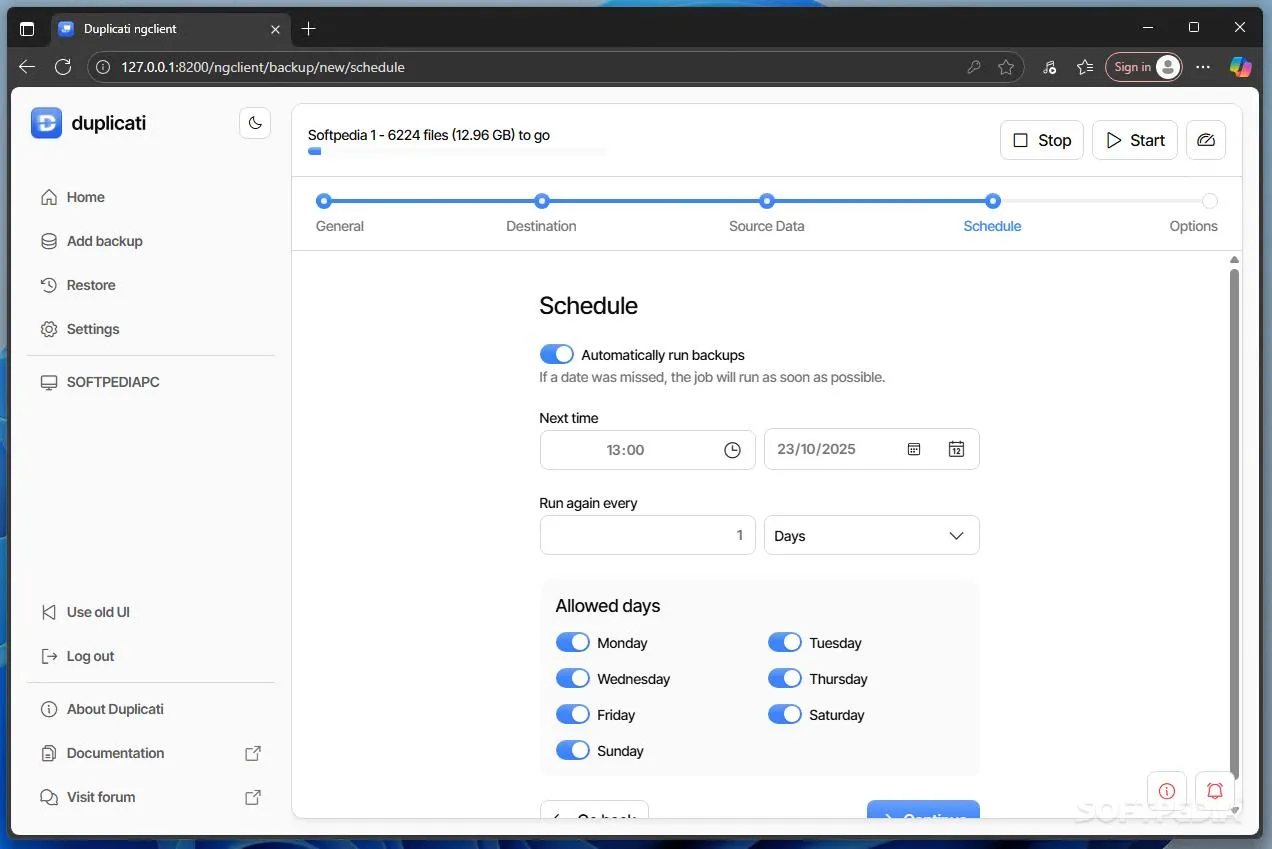
Duplicati از بکاپ افزایشی پشتیبانی میکند؛ یعنی پس از پشتیبانگیری اولیه، تغییرات جدید را پردازش میکند و لازم نیست در هر نوبت همه اطلاعات از ابتدا منتقل شوند. این ویژگی میتواند مصرف اینترنت و زمان بکاپ را کاهش دهد، بهخصوص وقتی فایلها مرتب تغییر میکنند.
پیش از ذخیره تنظیمات، قوانین نگهداری نسخههای قبلی را هم بررسی کنید. اگر تعداد نسخههای نگهداریشده بیش از نیاز باشد، فضای ذخیرهسازی بهمرور پر میشود. از طرف دیگر، حذف بیش از حد نسخههای قدیمی ممکن است امکان بازیابی اطلاعات از تاریخهای دورتر را از بین ببرد.
بازیابی فایلهای حذفشده با Duplicati
بکاپ زمانی ارزش واقعی خود را نشان میدهد که بتوانید اطلاعات را بهدرستی بازیابی کنید. Duplicati امکان انتخاب نسخه پشتیبان و برگرداندن فایلها را از طریق رابط گرافیکی فراهم میکند. به عنوان مثال، اگر یک سند مهم را اشتباهی حذف کردهاید یا نسخه جدیدی از مقاله روی نسخه قبلی ذخیره شده است، میتوانید فایل موردنظر را از بکاپ برگردانید.
- بخش Restore را در برنامه باز کنید.
- کار پشتیبانگیری مربوط به فایلهای موردنظر را انتخاب کنید.
- نسخه یا تاریخ بکاپ را مشخص کنید.
- فایلها و پوشههایی را که قصد بازیابی آنها را دارید انتخاب کنید.
- در صورت امکان، محل بازیابی را به پوشهای جداگانه تغییر دهید تا فایلهای فعلی ناخواسته جایگزین نشوند.
بهتر است گاهی بازیابی چند فایل را آزمایش کنید تا مطمئن شوید بکاپ سالم است و رمز عبور آن را در اختیار دارید. اگر رمزگذاری را فعال کردهاید، رمز عبور یا عبارت بازیابی را در مکانی امن و جدا از فایلهای بکاپ نگه دارید؛ در صورت گم شدن آن، ممکن است بازیابی اطلاعات رمزگذاریشده امکانپذیر نباشد.
امنیت بکاپ در Duplicati و نکات مهم پیش از استفاده
Duplicati از رمزگذاری و فشردهسازی پشتیبانی میکند. رمزگذاری کمک میکند فایلهای پشتیبان در فضای ابری یا مقصدهای دیگر بهسادگی قابل خواندن نباشند و فشردهسازی نیز میتواند حجم اطلاعات ذخیرهشده را کاهش دهد. این قابلیتها برای حفاظت از اسناد شخصی، عکسها و فایلهای کاری کاربردی هستند.
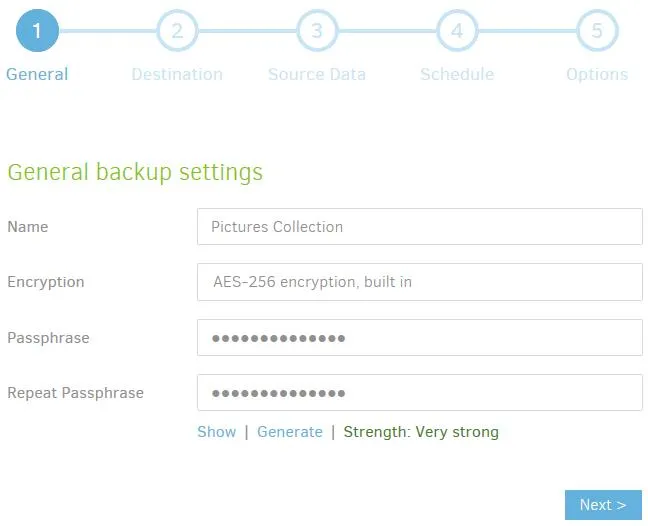
چند نکته را پیش از استفاده در نظر بگیرید:
- رمز عبور قوی انتخاب کنید و آن را در مکانی امن نگه دارید.
- برای هر کار بکاپ، پوشه مقصد جداگانهای در فضای ذخیرهسازی تعیین کنید تا اطلاعات چند کار با یکدیگر تداخل پیدا نکنند.
- پس از ساخت بکاپ اولیه، وضعیت اجرای کار را بررسی کنید تا از موفقیت پشتیبانگیری مطمئن شوید.
- فقط به یک نسخه روی همان رایانه اکتفا نکنید؛ خرابی دیسک، سرقت یا آسیب فیزیکی ممکن است نسخه محلی را نیز از بین ببرد.
- بکاپ را با همگامسازی فایلها اشتباه نگیرید. هدف بکاپ نگهداری نسخههای قابل بازیابی است، نه صرفاً یکسان نگه داشتن دو پوشه.
Duplicati برای کسانی مناسب است که به نرمافزار بکاپ رایگان و قابل تنظیم نیاز دارند و میخواهند در ویندوز ۱۱، سیستمهای مبتنی بر مایکروسافت ویندوز، مکاواس و لینوکس از فایلهای مهم خود محافظت کنند. اگر به دنبال بکاپ خودکار، انتخاب مقصد دلخواه و بازیابی فایلها هستید، این برنامه میتواند گزینه مناسبی باشد؛ البته بهتر است پس از پیکربندی، اجرای بکاپ و امکان بازیابی را هم آزمایش کنید.
سادهگو