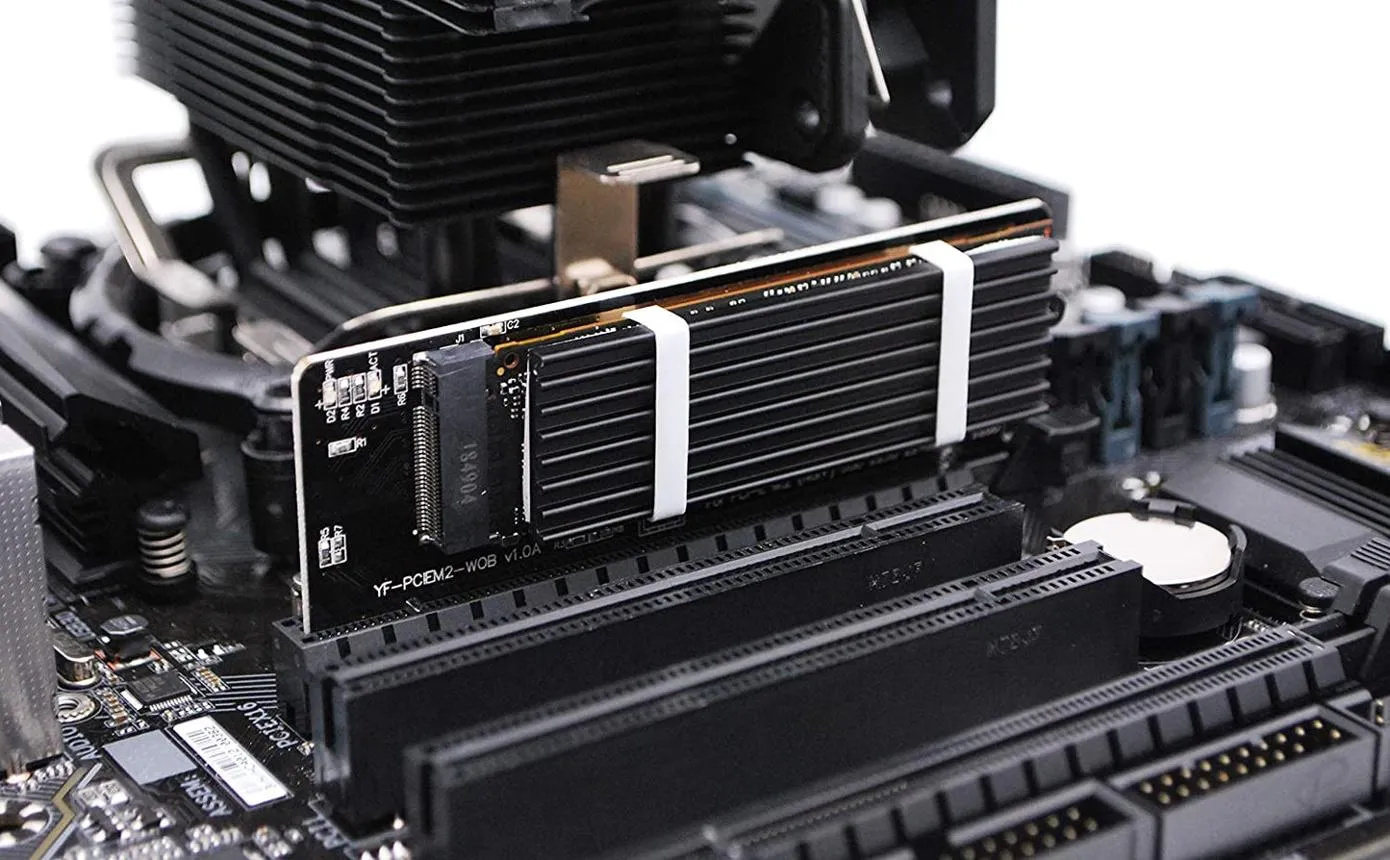
افزودن یک SSD از نوع NVMe به کامپیوتر قدیمی همیشه به تعویض مادربورد نیاز ندارد. اگر مادربورد اسلات M.2 نداشته باشد اما اسلات توسعه PCIe در اختیار داشته باشید، ممکن است بتوانید با یک کارت تبدیل ارزانقیمت از این نوع حافظه استفاده کنید. این ارتقا علاوه بر افزایش فضای ذخیرهسازی، در بعضی کاربردها مانند اجرای ماشین مجازی میتواند سرعت را هم به شکل محسوسی افزایش دهد؛ البته نتیجه به مشخصات سختافزار و نوع استفاده بستگی دارد.
در این راهنما، سازگاری SSD با مادربورد، انتخاب کارت تبدیل PCIe به M.2، راهاندازی حافظه در Proxmox و تفاوت سرعت SSD ساتا با NVMe را بررسی میکنیم.
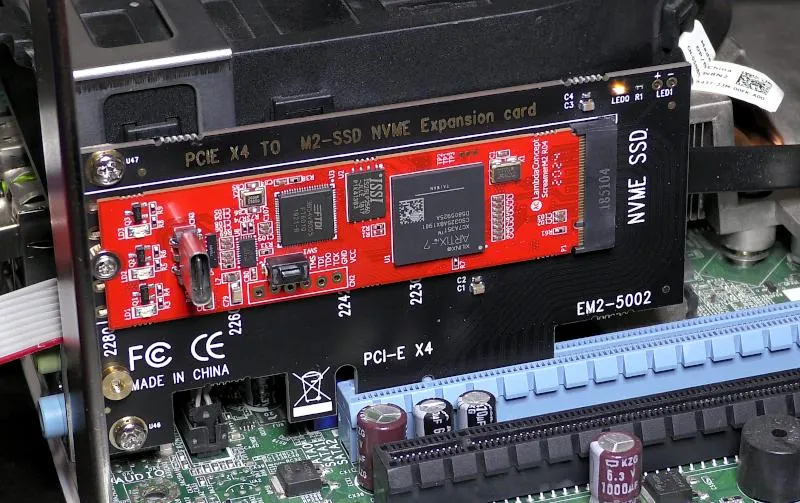
نصب SSD NVMe روی مادربورد قدیمی با کارت تبدیل PCIe
اگر کامپیوتر یا سرور قدیمی شما اسلات M.2 ندارد، لزوماً مجبور نیستید مادربورد را تعویض کنید. در بسیاری از سیستمهای دسکتاپ میتوان یک کارت تبدیل PCIe به M.2 تهیه کرد و SSD NVMe را روی آن نصب کرد. این راهکار برای ارتقای سیستمهای قدیمی و سرورهای خانگی که هنوز توان اجرای وظایف موردنیاز را دارند، کاربردی است.
به عنوان مثال، در یک سرور مجهز به پردازنده Xeon E3-1225 v3 و مادربورد سوکت LGA1150 میتوان از یک کارت تبدیل PCIe برای اضافه کردن SSD NVMe استفاده کرد. این روش به جای تعویض مادربورد، از اسلات توسعه موجود بهره میبرد و هزینه ارتقا را کاهش میدهد.
هنگام خرید کارت تبدیل PCIe به M.2 به چه نکاتی توجه کنیم؟
- پشتیبانی از NVMe: همه کارتهای M.2 از تمام انواع SSD پشتیبانی نمیکنند. مشخصات کارت را بررسی کنید تا با حافظه NVMe شما سازگار باشد.
- تفاوت M.2 SATA و M.2 NVMe: اندازه و ظاهر این حافظهها ممکن است شبیه باشد، اما رابط ارتباطی آنها یکسان نیست. اگر کارت فقط از M.2 SATA پشتیبانی کند، نصب SSD از نوع NVMe روی آن کار نخواهد کرد.
- نسل و تعداد خطوط PCIe: سرعت نهایی به نسل PCIe و تعداد خطوطی بستگی دارد که اسلات مادربورد در اختیار کارت میگذارد. اسلاتی که از نظر ظاهری بلند است، لزوماً با پهنای باند کامل کار نمیکند.
- تعداد سوکتهای کارت: وجود دو سوکت M.2 به معنی پشتیبانی از دو SSD NVMe نیست. بعضی کارتها یک سوکت NVMe و یک سوکت SATA دارند؛ برخی کارتهای چنددرایوه نیز به قابلیتهایی مانند PCIe bifurcation وابستهاند.
پیش از خرید، مشخصات مادربورد و دفترچه راهنمای آن را بررسی کنید. اگر قصد دارید SSD را از طریق کارت تبدیل به حافظه اصلی ماشینهای مجازی تبدیل کنید، انتخاب اسلات مناسب اهمیت زیادی دارد.
شناسایی SSD NVMe و افزودن فضای ذخیرهسازی در Proxmox
بعد از نصب کارت تبدیل و روشن کردن سرور، سیستمعامل باید بتواند SSD را شناسایی کند. در نمونه مورد بررسی، حافظه گیگابایت با ظرفیت اسمی ۵۱۲ گیگابایت در Proxmox با نام /dev/nvme0n1 و ظرفیتی نزدیک به ۴۷۶٫۹ گیبیبایت نمایش داده شد. این تفاوت طبیعی است؛ زیرا سازندگان ظرفیت را بر مبنای گیگابایت دهدهی اعلام میکنند، اما ابزارهای سیستم ممکن است از واحد گیبیبایت استفاده کنند.
برای بررسی نام، مدل و ظرفیت درایوها، از ترمینال Proxmox این دستور را اجرا کنید:
lsblk -d -o NAME,MODEL,SIZE,TRAN
اگر SSD شناسایی شد، هنوز باید آن را برای ذخیره دیسکهای ماشین مجازی آماده کنید. در Proxmox میتوان با ایجاد یک فضای ذخیرهسازی از نوع LVM-thin، از حافظه جدید برای دیسکهای مجازی استفاده کرد. نامی مانند vm-nvme نیز کمک میکند فضای ذخیرهسازی جدید را از درایوهای قبلی تشخیص دهید.
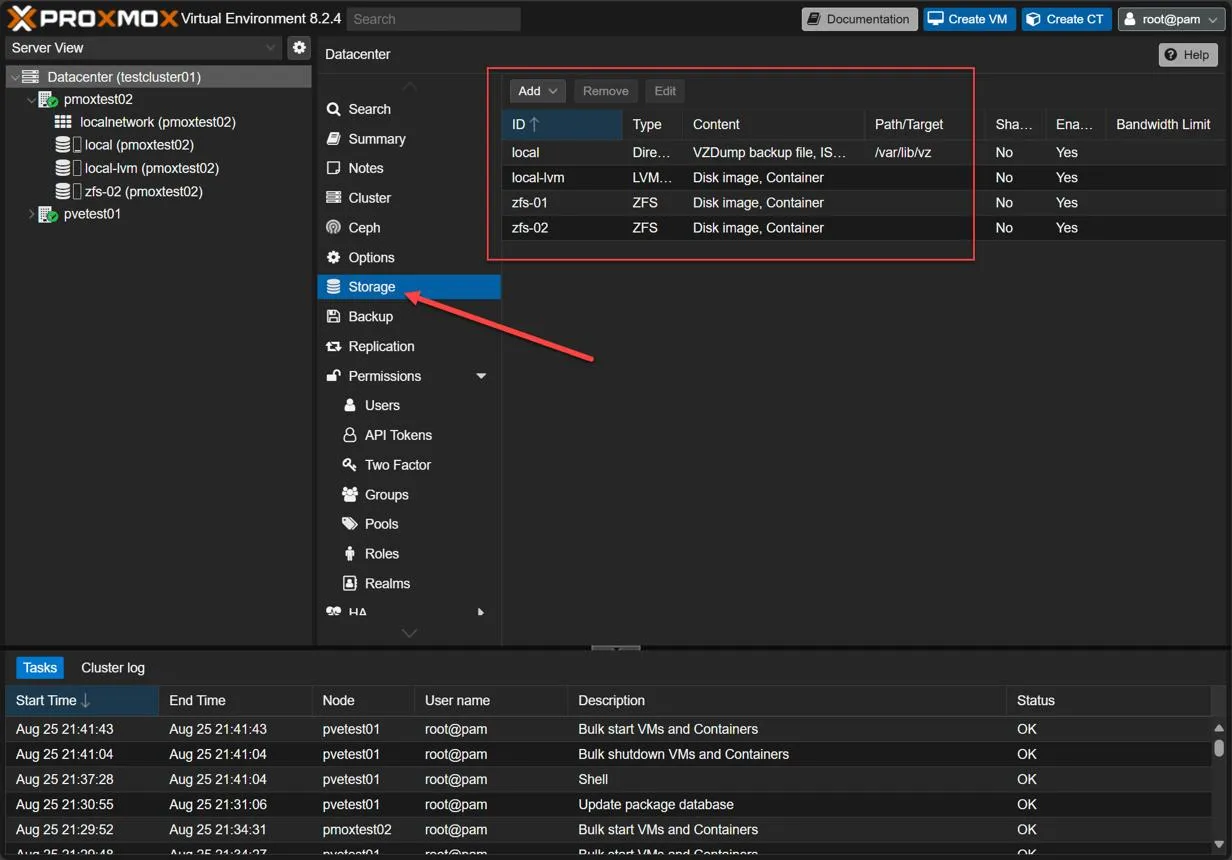
در رابط وب Proxmox، بخش مربوط به فضای ذخیرهسازی را باز کنید و مخزن LVM-thin را با تنظیمات متناسب با ساختار دیسک خود اضافه کنید. نام گروه حجمی و مخزن باید با ساختار واقعی SSD مطابقت داشته باشد. ایجاد مخزن یا فرمت کردن دیسک ممکن است اطلاعات قبلی آن را از بین ببرد؛ بنابراین پیش از هر تغییری از دادههای مهم نسخه پشتیبان تهیه کنید.
انتقال ماشین مجازی ویندوز ۱۱ از SSD ساتا به NVMe
پس از آماده شدن فضای ذخیرهسازی، میتوانید دیسک ماشین مجازی را از SSD ساتا به حافظه NVMe منتقل کنید. این کار بهخصوص زمانی مفید است که سرعت بارگذاری ویندوز یا اجرای برنامهها در ماشین مجازی اهمیت دارد.
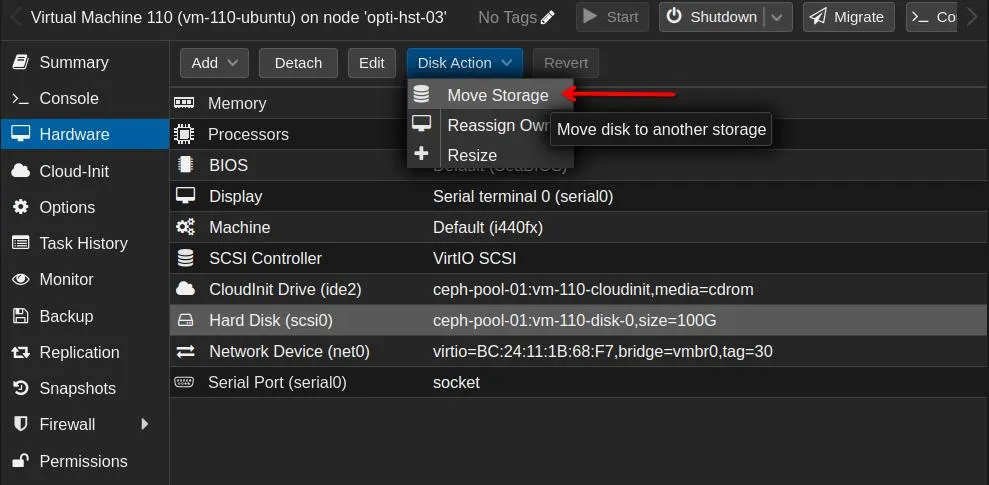
برای انتقال، ابتدا ماشین مجازی را خاموش کنید تا احتمال بروز مشکل هنگام جابهجایی دیسک کاهش پیدا کند. سپس ماشین موردنظر را در رابط وب Proxmox باز کنید و دیسک سیستم را از بخش سختافزار آن انتخاب کنید.
در رابط Proxmox:
VM > Hardware > Disk Action > Move Storage
ماشین مجازی > سختافزار > عملیات دیسک > انتقال فضای ذخیرهسازی
فضای ذخیرهسازی مقصد را روی مخزن NVMe تنظیم کنید و عملیات انتقال را انجام دهید. بسته به نسخه Proxmox و نوع دیسک، نام گزینهها ممکن است کمی متفاوت باشد. پس از انتقال، ماشین مجازی را روشن کنید و مطمئن شوید ویندوز بدون خطا بالا میآید. بهتر است تا پیش از اطمینان از عملکرد صحیح نسخه جدید، نسخه قبلی دیسک را حذف نکنید.
نکته مهم این است که شناسایی SSD برای ذخیرهسازی با امکان بوت شدن سیستمعامل از آن یکسان نیست. ممکن است Proxmox بتواند از NVMe برای دیسک ماشینهای مجازی استفاده کند، اما مادربورد قدیمی گزینه بوت مستقیم از NVMe را نداشته باشد. در چنین شرایطی میتوان بوت Proxmox را روی درایو ساتا نگه داشت و از NVMe صرفاً برای ذخیرهسازی ماشینهای مجازی استفاده کرد.
مقایسه سرعت SSD ساتا و NVMe در ماشین مجازی
مهمترین دلیل این ارتقا، فقط افزایش فضای ذخیرهسازی نیست؛ سرعت بالاتر حافظه میتواند روی عملکرد ماشینهای مجازی نیز اثر بگذارد. برای بررسی این تفاوت، میتوان از ابزار CrystalDiskMark استفاده کرد و سرعت خواندن و نوشتن را در شرایط مشابه سنجید.
در یک آزمایش، دیسک سیستم ویندوز ۱۱ از SSD ساتا به SSD NVMe گیگابایت منتقل شد. منابع پردازشی ماشین مجازی در هر دو آزمایش ثابت بود: دو هسته مجازی پردازنده، ۸ گیگابایت رم و کنترلر VirtIO SCSI. نتایج زیر سرعت را بر حسب مگابایت بر ثانیه نشان میدهند؛ عدد اول سرعت خواندن و عدد دوم سرعت نوشتن است.
|
نوع آزمایش |
SSD ساتا اینتل |
SSD NVMe گیگابایت |
|---|---|---|
|
خواندن و نوشتن ترتیبی Q8T1 |
۴۵۴ / ۱۵۰ |
۱۸۹۶ / ۱۸۴۶ |
|
خواندن و نوشتن تصادفی 4K Q1T1 |
۸٫۲۷ / ۳۹٫۸۲ |
۲۱٫۷۰ / ۵۱٫۳۴ |
نتایج نشان میدهند سرعت خواندن ترتیبی در این آزمایش حدود ۴٫۲ برابر شده است. سرعت نوشتن تصادفی نیز حدود ۲۹ درصد افزایش داشته؛ بنابراین میزان بهبود به نوع عملیات بستگی دارد و در همه آزمایشها یکسان نیست.
خواندن و نوشتن ترتیبی بیشتر برای انتقال فایلهای بزرگ اهمیت دارد، در حالی که آزمایش تصادفی 4K رفتار حافظه را هنگام دسترسی به دادههای کوچک و پراکنده میسنجد. این نوع دسترسیها در استفاده روزمره از سیستمعامل و اجرای برنامهها هم اهمیت دارند.
با این حال، سرعت بالاتر در بنچمارک به معنی افزایش یکسان سرعت تمام برنامهها نیست. مقدار رم، بار پردازنده، تنظیمات ماشین مجازی، وضعیت حافظه و نوع عملیات نیز روی نتیجه اثر میگذارند. برای مقایسه دقیق، بهتر است هر دو آزمایش با تنظیمات یکسان و چند بار اجرا شوند.
بررسی سازگاری مادربورد و اسلات PCIe پیش از ارتقا
پیش از خرید SSD یا کارت تبدیل، مشخصات اسلاتهای PCIe مادربورد را بررسی کنید. برای مثال، اگر اسلات بالایی از PCIe 3.0 x4 پشتیبانی کند اما اسلات دیگری محدود به PCIe 2.0 x4 باشد، سرعت اتصال در آن دو اسلات یکسان نخواهد بود. حتی اگر کارت در هر دو اسلات نصب شود، عملکرد آن ممکن است متفاوت باشد.
به این نکات توجه کنید:
- نسل PCIe: نسل اتصال تعیین میکند هر خط ارتباطی چه پهنای باندی دارد. سرعت واقعی به نسل قابل پشتیبانی SSD و مادربورد وابسته است.
- تعداد خطوط ارتباطی: کارت تبدیل ممکن است در یک اسلات با چهار خط و در اسلات دیگر با تعداد خطوط کمتری کار کند.
- اشتراک خطوط: در برخی مادربوردها، استفاده از یک اسلات میتواند روی پهنای باند اسلات دیگر یا بعضی درگاههای ذخیرهسازی اثر بگذارد.
- پشتیبانی از بوت: اگر میخواهید سیستمعامل مستقیماً از NVMe بوت شود، باید پشتیبانی BIOS یا UEFI مادربورد را بررسی کنید.
- هزینه ارتقا: اگر SSD را از قبل دارید و فقط به کارت تبدیل نیاز دارید، ارتقا میتواند اقتصادی باشد. اما اگر لازم است SSD و کارت را همزمان بخرید، مقایسه هزینه با یک SSD ساتا یا ارتقای کامل سیستم منطقی است.
در نهایت، استفاده از SSD NVMe در کامپیوتر قدیمی میتواند راهی کمهزینه برای افزایش فضای ذخیرهسازی و بهبود عملکرد ماشینهای مجازی باشد. با این حال، قبل از خرید باید نوع SSD، سازگاری کارت تبدیل و مشخصات اسلات PCIe را بررسی کنید. اگر هدف صرفاً ذخیرهسازی سریعتر است، لازم نیست حتماً مادربورد قابلیت بوت مستقیم از NVMe داشته باشد.
سادهگو