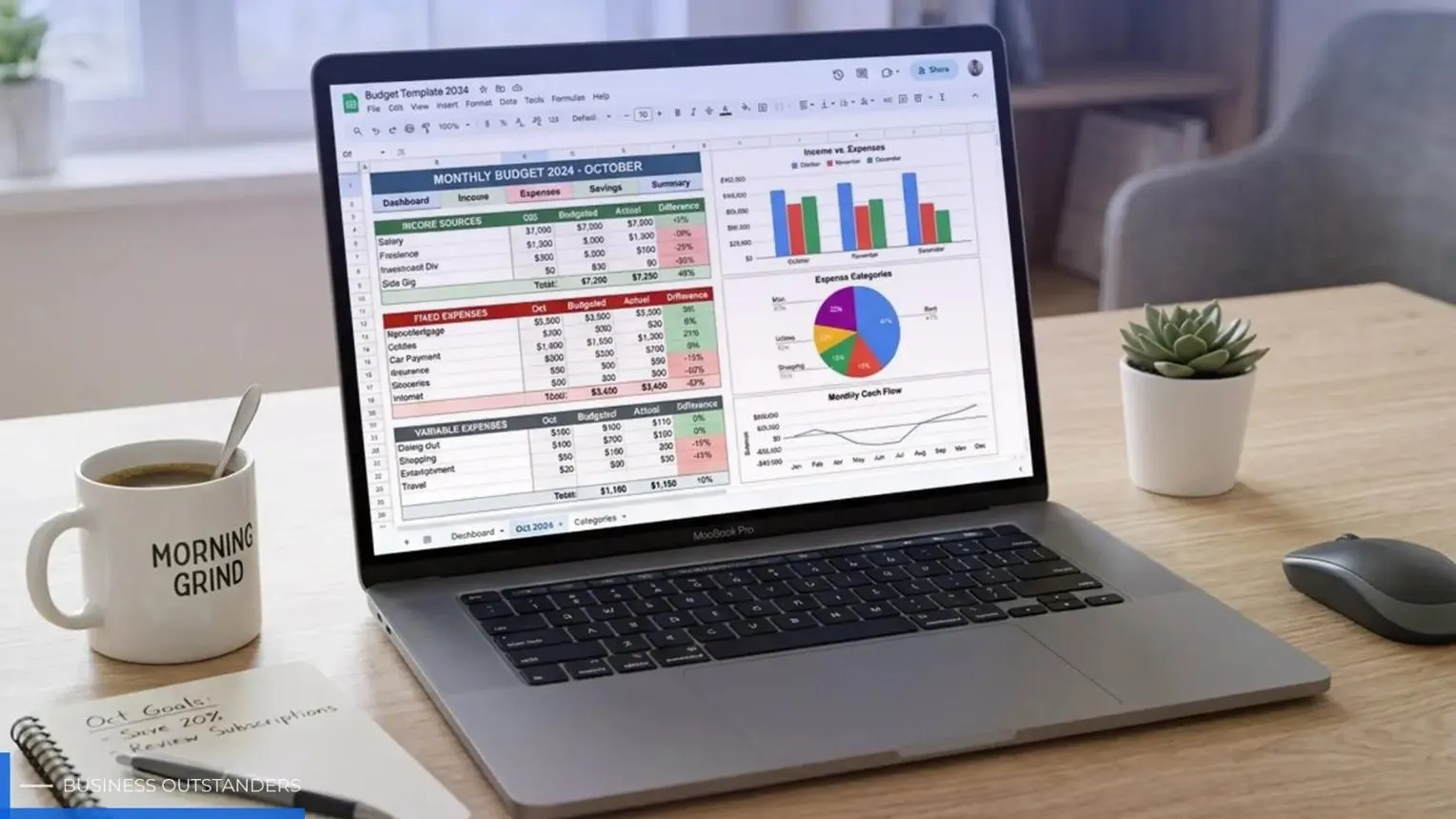
گوگل شیتس (Google Sheets) یک ابزار رایگان صفحهگسترده از گوگل است که با آن میتوانید جدول بسازید، هزینههای روزانه را محاسبه کنید، اطلاعات را مرتب کنید و فایلها را با دیگران به اشتراک بگذارید. برای استفاده معمولی از این سرویس به نصب برنامه دسکتاپ نیاز ندارید و میتوانید با مرورگر ویندوز ۱۱ یا مک او اس کار را شروع کنید.
در این آموزش، یک جدول ساده برای ثبت هزینههای خانوار میسازیم و با فرمولها، فیلترها، فهرست کشویی و اشتراکگذاری آشنا میشویم. همین روش برای مدیریت مخارج شخصی، فهرست خرید و ثبت اطلاعات کاری نیز کاربرد دارد.
آموزش ساخت جدول در گوگل شیتس و ورود اطلاعات
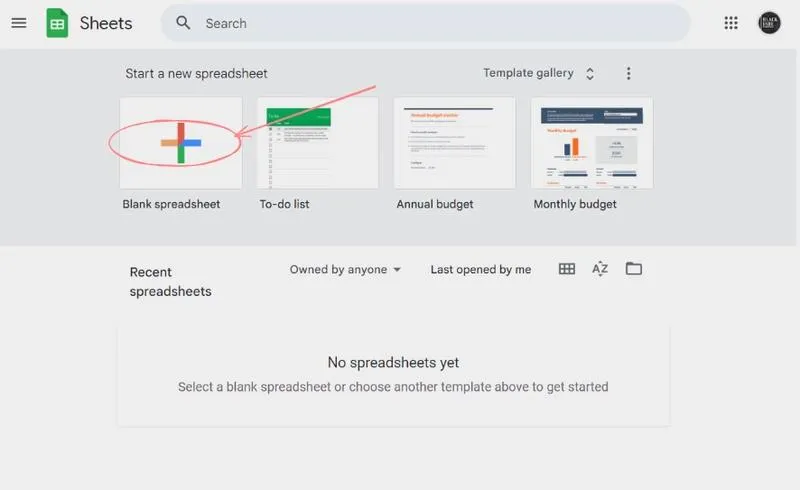
برای شروع، مرورگر را باز کنید و وارد صفحه Google Sheets شوید. پس از ورود به حساب گوگل، یک صفحهگسترده خالی بسازید و نام آن را از قسمت بالای صفحه تغییر دهید؛ به عنوان مثال، «مدیریت هزینههای خانه».
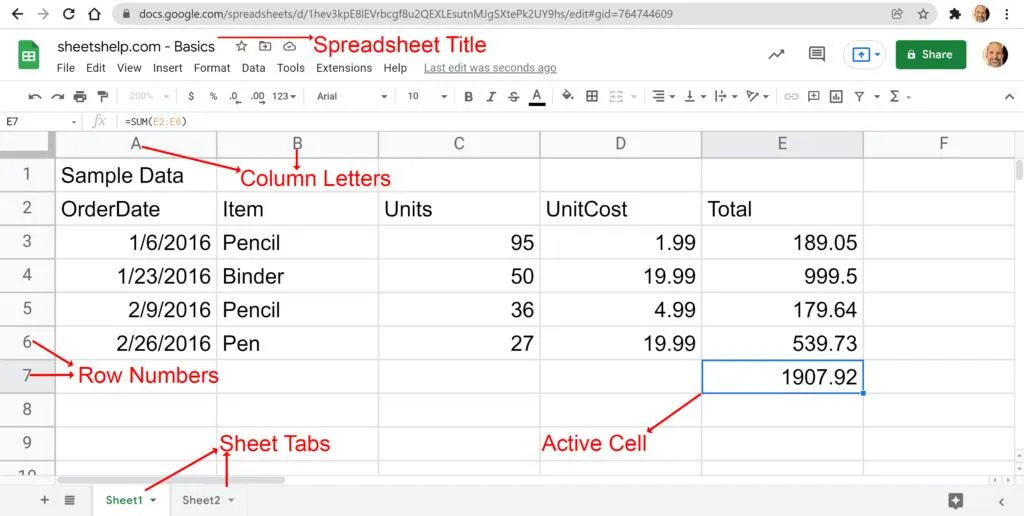
در صفحهگسترده، ستونها با حروف انگلیسی و ردیفها با اعداد مشخص میشوند. هر خانه یک نشانی دارد؛ مثلاً A1 یعنی ستون A و ردیف ۱. با انتخاب یک خانه میتوانید متن یا عدد وارد کنید و برای رفتن به خانه بعدی از کلید Tab استفاده کنید.
برای ساخت جدول هزینهها، عنوانهای زیر را در ردیف اول وارد کنید:
- تاریخ
- دستهبندی
- شرح خرید
- تعداد
- قیمت واحد
- مبلغ کل
- وضعیت پرداخت
سپس چند ردیف اطلاعات آزمایشی وارد کنید. به عنوان مثال، میتوانید خرید میوه، بلیت اتوبوس و نان را ثبت کنید. در ستون تعداد و قیمت واحد، عدد وارد کنید و ستون مبلغ کل را برای محاسبه خودکار خالی بگذارید.
برای خواناتر شدن جدول، ردیف عنوانها را انتخاب کنید و از نوار ابزار، حالت ضخیم یا Bold را فعال کنید. برای نمایش قیمتها نیز سلولهای مربوط به مبلغ را انتخاب کنید و قالب پولی را از ابزار قالببندی اعداد تغییر دهید. ظاهر تاریخ و واحد پول ممکن است با توجه به تنظیمات منطقهای صفحهگسترده متفاوت باشد.
فرمول نویسی در گوگل شیتس؛ محاسبه خودکار هزینهها
یکی از مهمترین قابلیتهای گوگل شیتس، محاسبه خودکار اطلاعات با فرمول است. فرمولها معمولاً با علامت = شروع میشوند و میتوانند از نشانی سلولها استفاده کنند؛ بنابراین با تغییر مقدار یک سلول، نتیجه محاسبه نیز بهروز میشود.
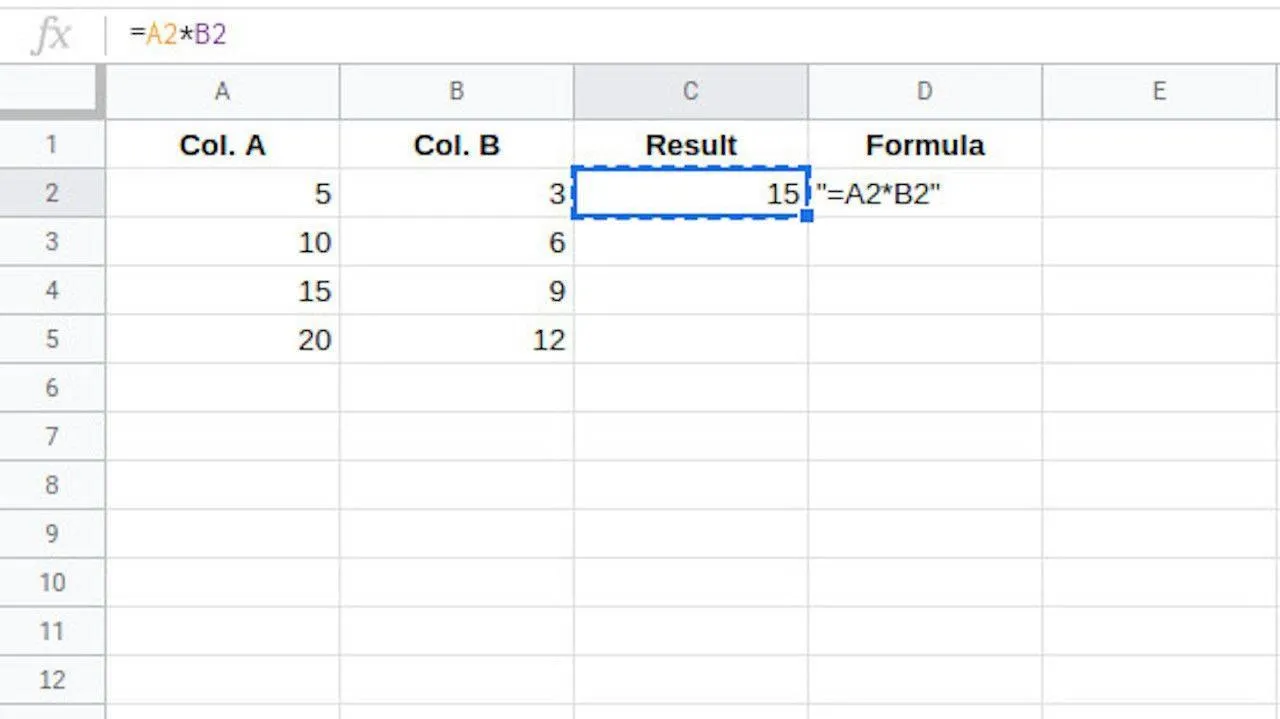
برای محاسبه مبلغ کل اولین خرید، روی سلول C2 کلیک کنید و فرمول زیر را وارد کنید:
=A2*B2
در این فرمول، A2 تعداد کالا و B2 قیمت هر واحد است. اگر تعداد ۳ و قیمت واحد ۵ باشد، نتیجه ۱۵ خواهد شد.
برای محاسبه مبلغ کل همه خریدها، در یک سلول خالی فرمول زیر را بنویسید:
=SUM(F2:F6)
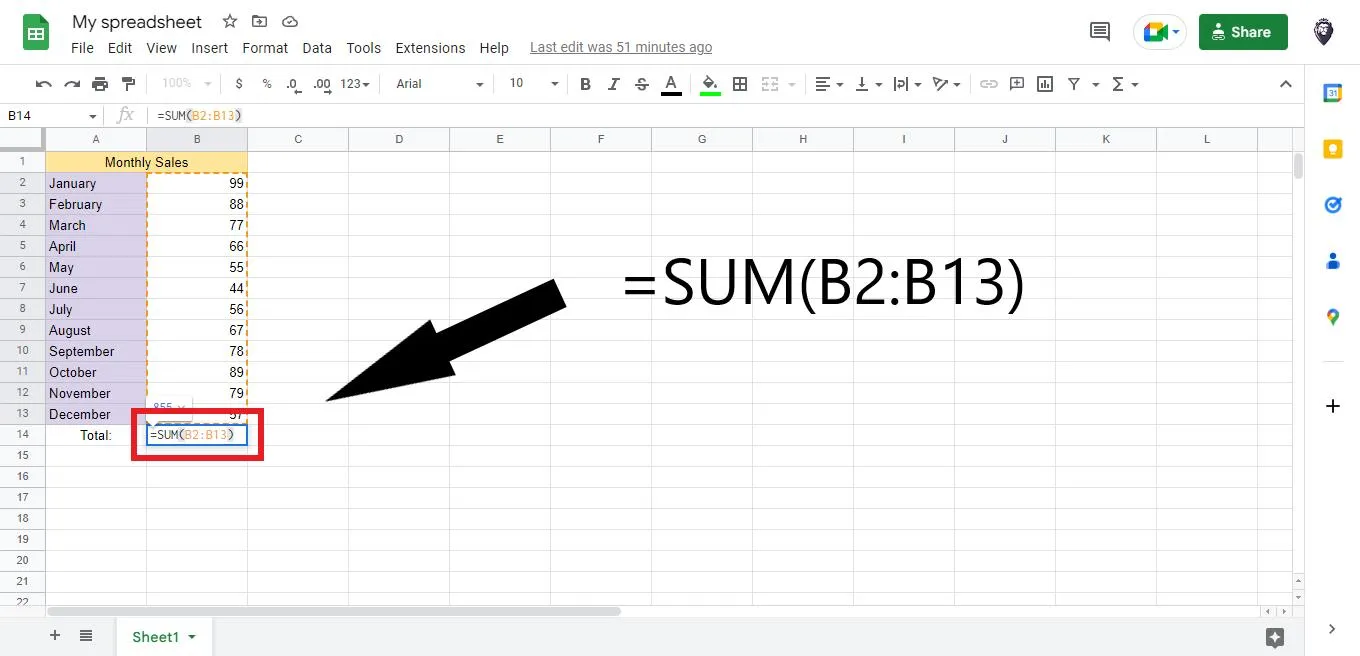
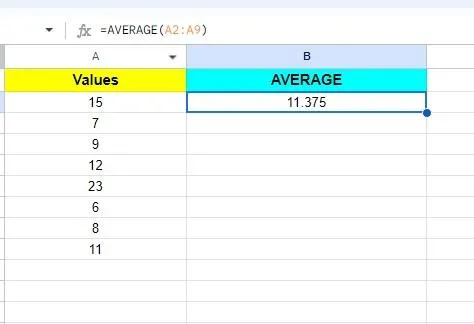
این فرمول مقادیر سلولهای F2 تا F6 را با هم جمع میکند. برای محاسبه میانگین مبلغ خریدها نیز میتوانید از فرمول زیر استفاده کنید:
=AVERAGE(F2:F6)
اگر میخواهید فرمول را برای ردیفهای دیگر هم به کار ببرید، سلول دارای فرمول را انتخاب کنید و مربع کوچک گوشه پایین آن را به سمت پایین بکشید. گوگل شیتس نشانی ردیفها را بهصورت خودکار تنظیم میکند.
مرتبسازی اطلاعات و فیلتر در گوگل شیتس
وقتی تعداد ردیفهای جدول زیاد میشود، فیلترها و مرتبسازی کمک میکنند اطلاعات موردنیاز را سریعتر پیدا کنید. فیلتر میتواند فقط خریدهای یک دستهبندی را نمایش دهد؛ بدون اینکه ردیفهای دیگر را حذف کند.
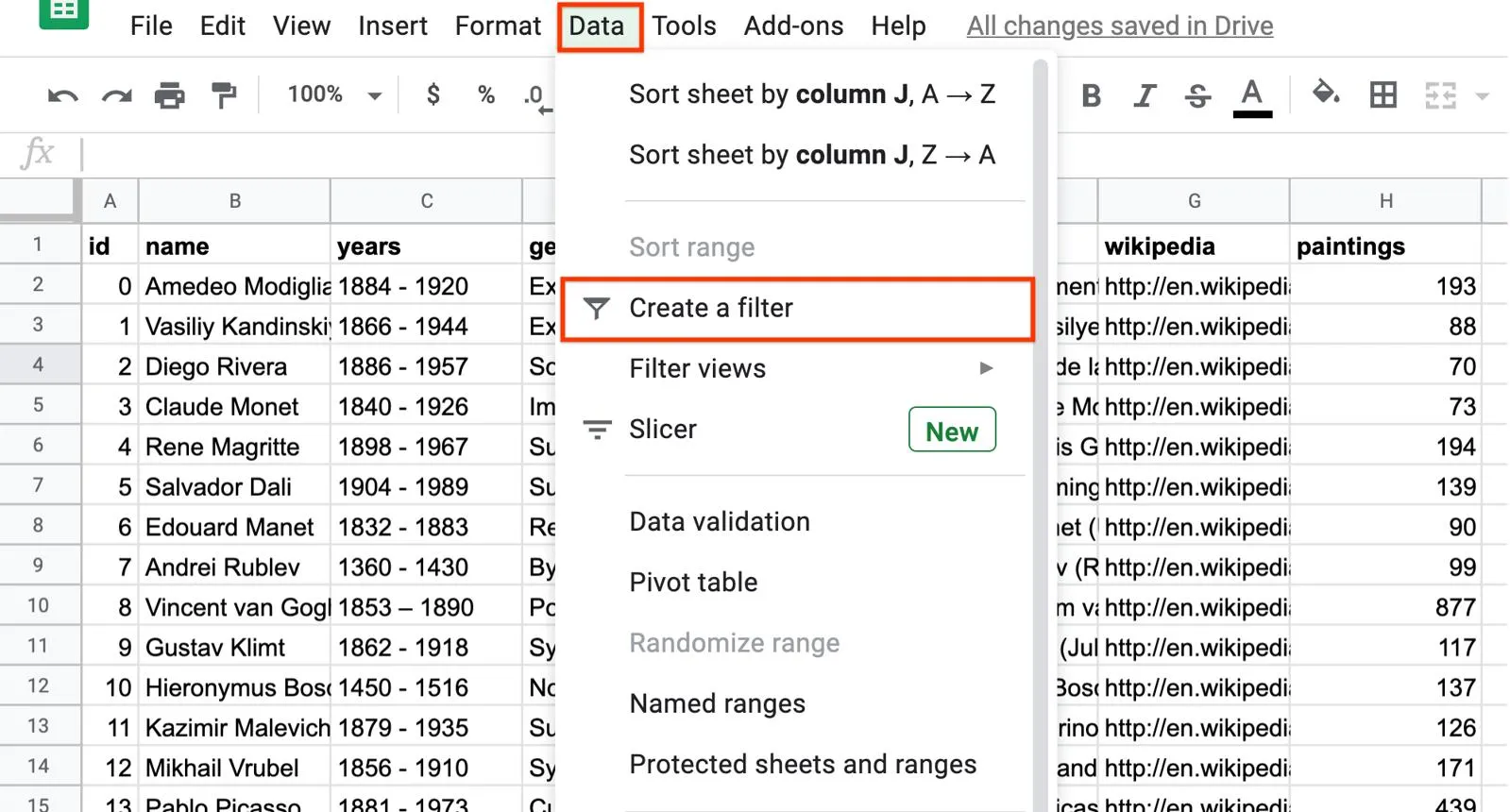
برای فعالکردن فیلتر، محدوده جدول را همراه با ردیف عنوانها انتخاب کنید و از منوی زیر استفاده کنید:
Data > Create a filter
دادهها > ایجاد فیلتر
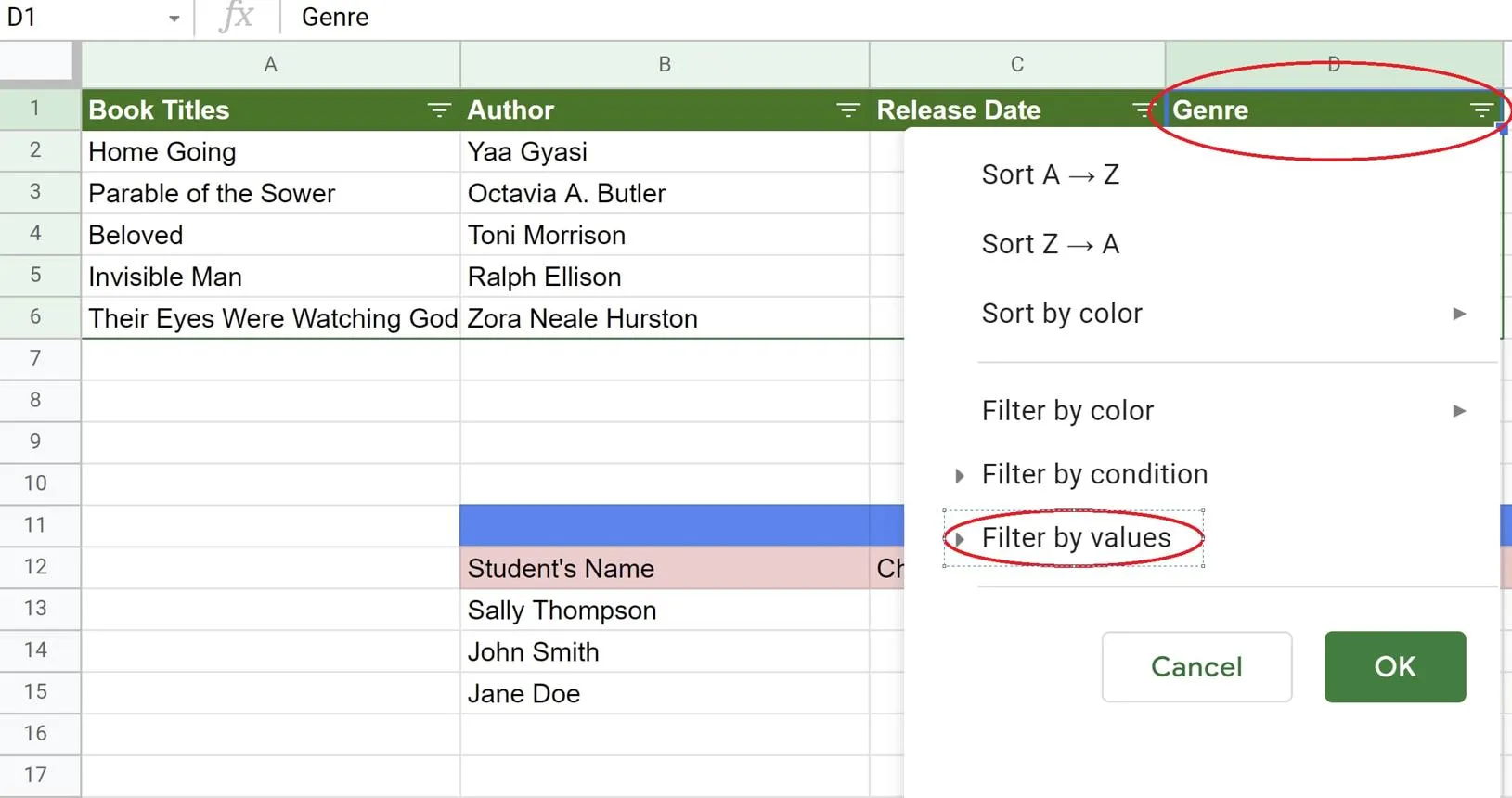
بعد از فعالشدن فیلتر، کنار عنوان ستونها علامتهایی ظاهر میشود. با کلیک روی علامت کنار دستهبندی میتوانید مواردی مانند خریدهای خوراکی را انتخاب کنید و نمایش ردیفهای دیگر را موقتاً کنار بگذارید.
برای مرتبسازی بر اساس تاریخ، فیلتر ستون تاریخ را باز کنید و گزینه مرتبسازی از قدیمی به جدید را انتخاب کنید. توجه کنید که مرتبسازی باید روی کل محدوده جدول انجام شود تا اطلاعات هر خرید، مانند تعداد و قیمت، در ردیف درست باقی بماند.
برای مشخصکردن خریدهای گرانتر نیز میتوانید از قالببندی شرطی استفاده کنید. محدوده مبالغ را انتخاب کنید و در بخش قالببندی شرطی، قانونی تعریف کنید که مقادیر بیشتر از ۱۰ را با رنگ متفاوت نشان دهد. این رنگ با تغییر مبلغ، بهطور خودکار بهروز میشود.
ساخت فهرست کشویی و خلاصهسازی هزینهها در گوگل شیتس
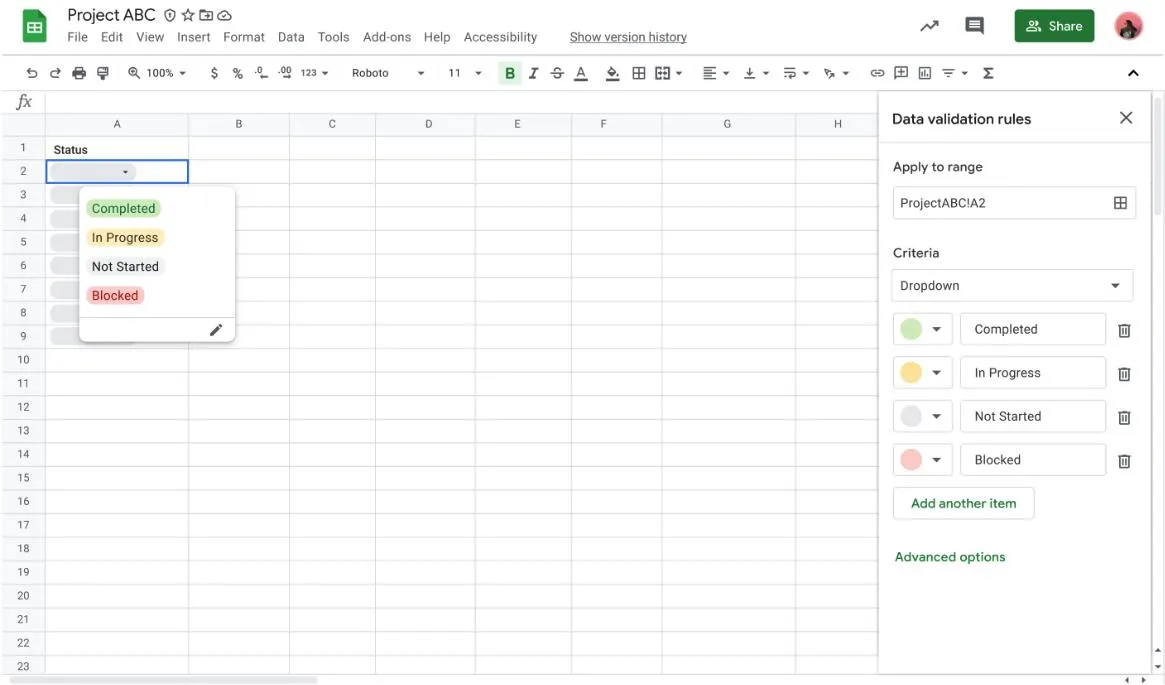
برای جلوگیری از ورود وضعیتهای متفاوت برای یک مفهوم، میتوانید در ستون وضعیت پرداخت فهرست کشویی بسازید. به عنوان مثال، دو گزینه «پرداختشده» و «در انتظار پرداخت» را تعریف کنید تا همه ردیفها از مقادیر یکسان استفاده کنند.
محدوده سلولهای وضعیت را انتخاب کنید و از منوی زیر وارد بخش ساخت فهرست کشویی شوید:
Insert > Dropdown
درج > فهرست کشویی
گزینههای موردنیاز را وارد کنید و تنظیمات را ذخیره کنید. پس از آن، با انتخاب هر سلول در محدوده تعیینشده میتوانید وضعیت مناسب را از فهرست انتخاب کنید.
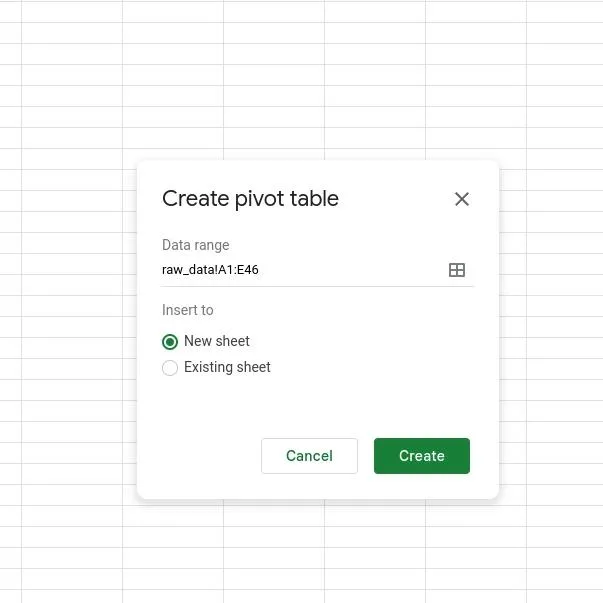
اگر میخواهید هزینهها را به تفکیک دستهبندی بررسی کنید، قابلیت Pivot table یا جدول محوری مفید است. محدوده جدول را انتخاب کنید و از منوی Insert گزینه Pivot table را باز کنید. ساخت جدول محوری در یک برگه جدید، امکان گروهبندی خریدها بر اساس دستهبندی و جمعکردن مبالغ هر گروه را فراهم میکند. در بخش ردیفها، دستهبندی را قرار دهید و در بخش مقادیر، مبلغ کل را با روش جمع یا SUM خلاصه کنید.
اشتراک گذاری فایل در گوگل شیتس و همکاری با دیگران
یکی از مزیتهای گوگل شیتس این است که چند نفر میتوانند با سطح دسترسی مشخص روی یک فایل کار کنند. برای اشتراکگذاری، دکمه Share را در بالای صفحه انتخاب کنید و نشانی ایمیل فرد موردنظر را وارد کنید.
میتوانید یکی از سطحهای دسترسی زیر را تعیین کنید:
- Viewer: فرد فقط میتواند فایل را مشاهده کند.
- Commenter: فرد میتواند نظر ثبت کند.
- Editor: فرد میتواند محتوای فایل را تغییر دهد.
برای جدول هزینههای خانوار، بهتر است کمترین سطح دسترسی موردنیاز را انتخاب کنید. دسترسی ویرایش به فرد اجازه میدهد محتوا و فرمولها را تغییر دهد یا حذف کند؛ بنابراین آن را فقط برای افراد مورداعتماد فعال کنید.
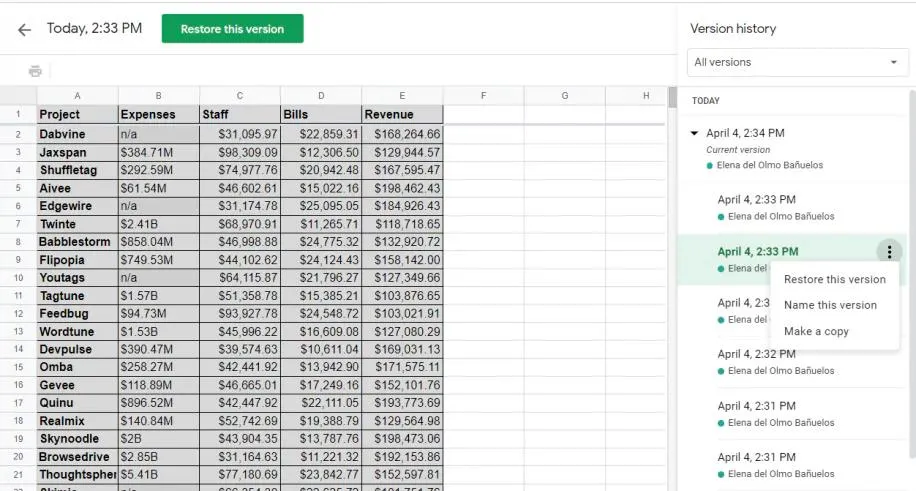
گوگل شیتس امکان ثبت نظر روی سلول و مشاهده نسخههای قبلی فایل را نیز دارد. برای افزودن نظر، سلول موردنظر را انتخاب کنید و از منوی Insert گزینه Comment را باز کنید. برای بررسی تغییرات گذشته نیز از مسیر زیر استفاده کنید:
File > Version history > See version history
فایل > سابقه نسخهها > مشاهده سابقه نسخهها
این قابلیت به شما کمک میکند نسخههای قبلی را بررسی کنید و در صورت نیاز تغییرات انجامشده را بازیابی کنید.
استفاده از اپلیکیشن گوگل شیتس در موبایل و دسترسی آفلاین
برای بازکردن فایلها در گوشی، اپلیکیشن گوگل شیتس را از فروشگاه رسمی برنامههای دستگاه نصب کنید و با همان حساب گوگل وارد شوید. فایلهایی که در حساب خود ساختهاید، در صورت داشتن دسترسی مناسب در فهرست اسناد نمایش داده میشوند.
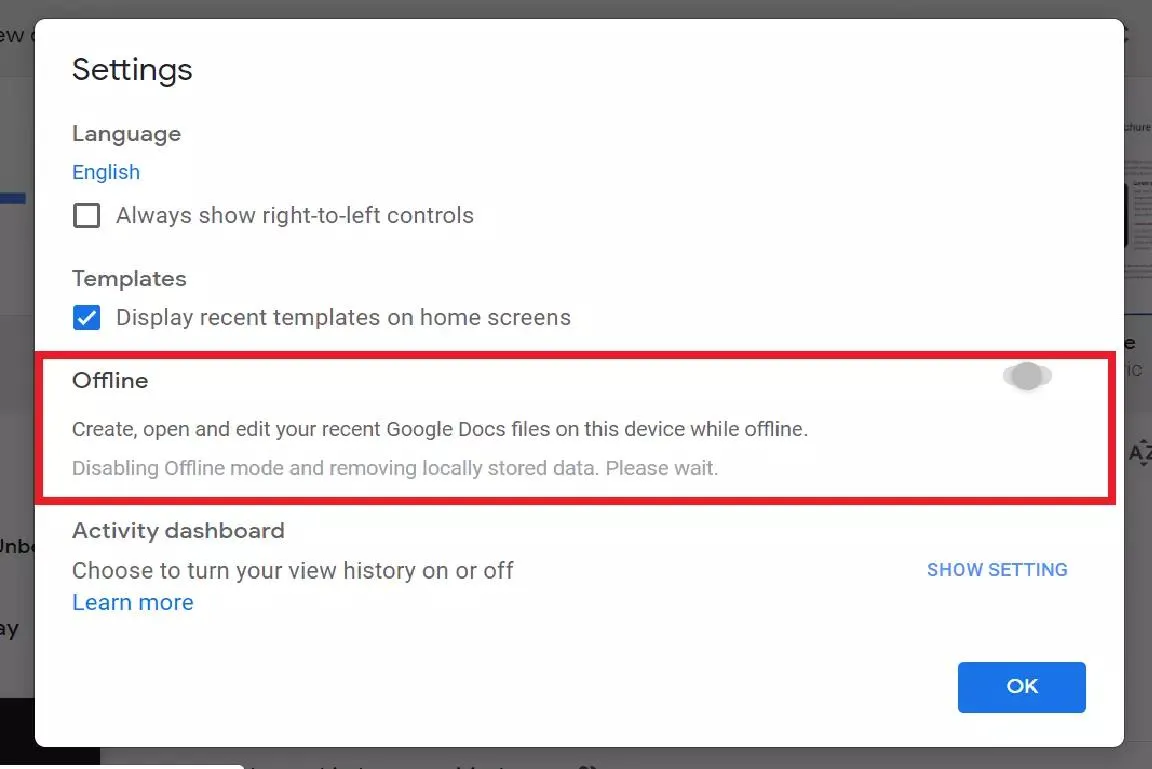
در ویندوز و مک او اس نیز میتوانید از نسخه مرورگر استفاده کنید و نیازی به نصب نرمافزار دسکتاپ ندارید. اگر میخواهید هنگام قطع اینترنت به فایل دسترسی داشته باشید، امکان آفلاین باید از قبل تنظیم شود. در کامپیوتر، این قابلیت معمولاً با مرورگر کروم و افزونه Google Docs Offline قابل استفاده است. همچنین باید فایل موردنظر را برای دسترسی آفلاین آماده کنید؛ صرف بازبودن صفحه در مرورگر، دسترسی آفلاین را تضمین نمیکند.
اگر تاریخ یا اعداد در جدول درست نمایش داده نمیشوند، تنظیمات منطقهای فایل را بررسی کنید. این تنظیمات بر شیوه نمایش تاریخ و واحد پول اثر میگذارند، اما لزوماً مقدار واقعی سلول را تغییر نمیدهند.
سادهگو