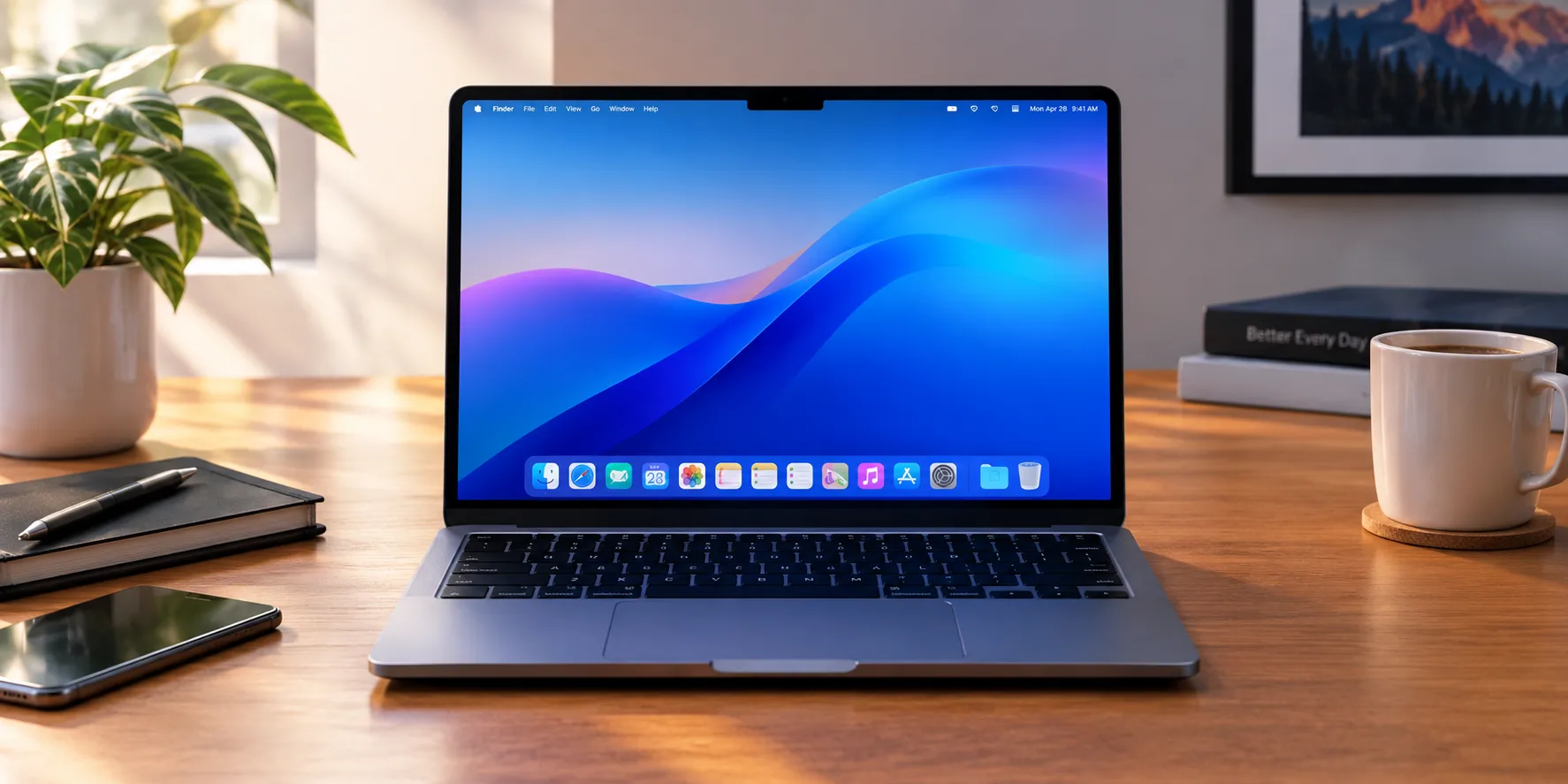
اگر از مکبوک برای نوشتن، تحقیق، مدیریت فایلها یا انجام کارهای روزمره استفاده میکنید، لازم نیست برای افزایش بهرهوری حتماً برنامههای جدید نصب کنید. macOS ابزارهایی دارد که با کمی تغییر تنظیمات میتوانند سرعت انجام کارها را بیشتر کنند. قابلیتهایی مانند جستوجوی پیشرفته اسپاتلایت، مرتبسازی پنجرهها، شخصیسازی ظاهر سیستم و خودکارسازی کارهای تکراری به شما کمک میکنند با کلیکهای کمتر، منظمتر کار کنید.
در ادامه، پنج قابلیت کاربردی مک را بررسی میکنیم که ممکن است در استفاده روزمره کمتر به آنها توجه کرده باشید. نام برخی گزینهها بسته به نسخه macOS و زبان سیستم ممکن است کمی متفاوت باشد.
استفاده از اسپاتلایت مک برای اجرای سریعتر کارها
اسپاتلایت (Spotlight) یکی از سریعترین ابزارهای مک برای پیدا کردن فایلها، باز کردن برنامهها و جستوجوی اطلاعات است. بسیاری از کاربران فقط برای پیدا کردن اسناد یا اجرای نرمافزارها از آن استفاده میکنند؛ اما قابلیتهای آن در نسخههای جدید macOS فراتر از یک جستوجوی ساده است.

برای باز کردن اسپاتلایت، کلیدهای Command + Space را همزمان فشار دهید. سپس نام فایل، برنامه یا عبارت موردنظرتان را وارد کنید. بسته به نسخه سیستمعامل و قابلیتهای فعال، میتوانید از اقدامات پیشنهادی در نتایج جستوجو نیز استفاده کنید و بعضی کارها را بدون باز کردن جداگانه برنامهها انجام دهید.
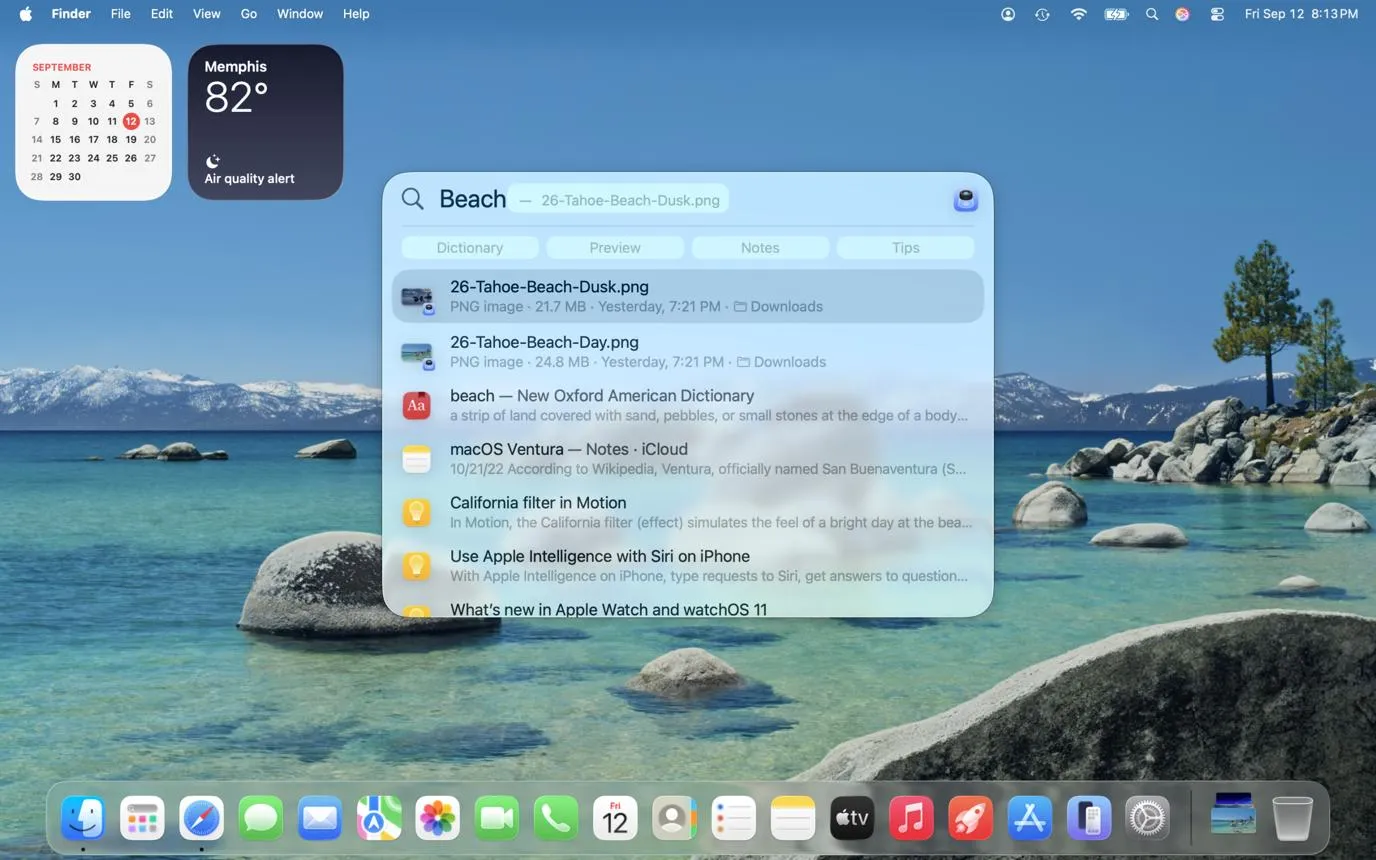
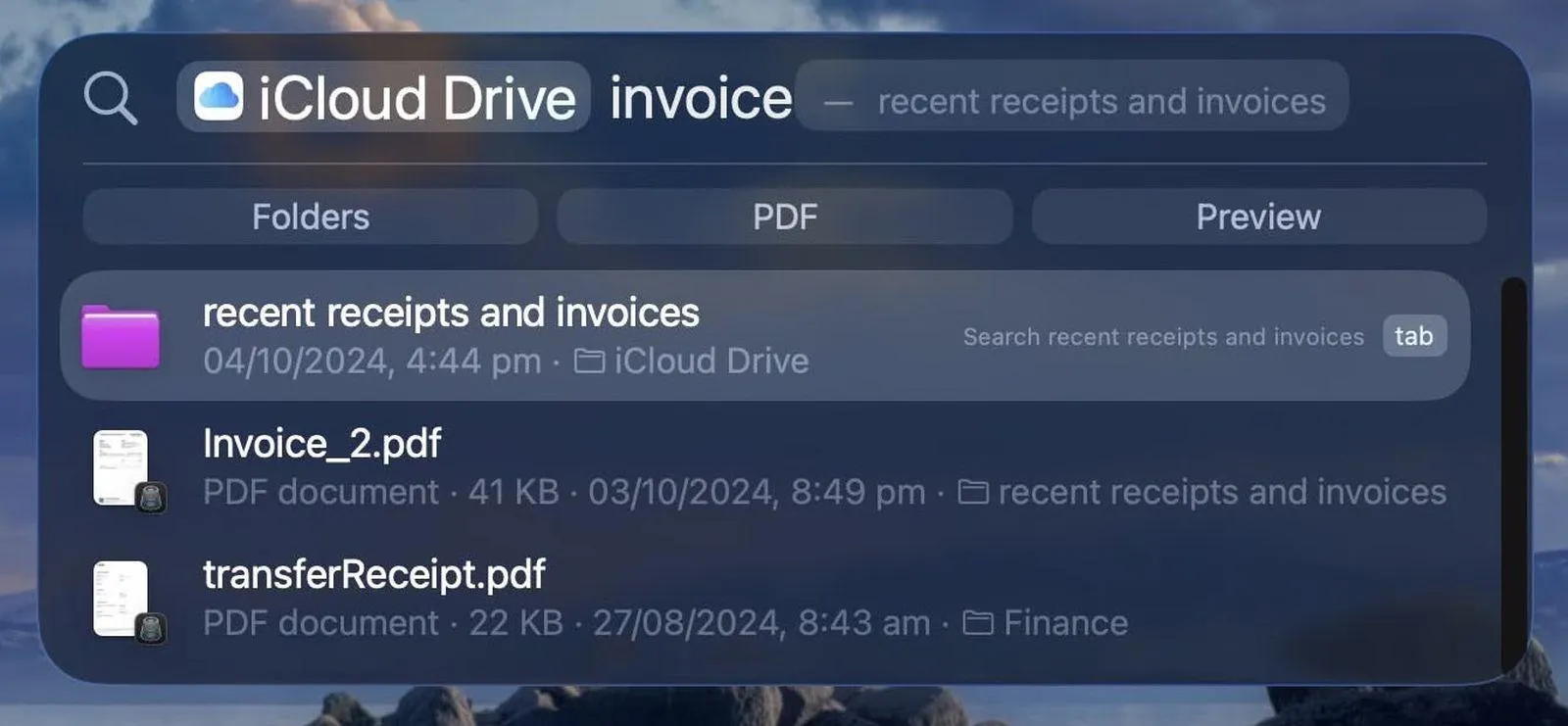
این قابلیت هنگام تحقیق، نوشتن مقاله یا جابهجایی میان اسناد مختلف مفید است. به عنوان مثال، میتوانید یک فایل مرجع را پیدا کنید و سریع به برنامه موردنیازتان بروید؛ بدون اینکه هر بار پوشههای مختلف را در Finder باز کنید.
برای استفاده بهتر از اسپاتلایت، نام فایلها را تا حد امکان مشخص انتخاب کنید و اسناد مهم را با عنوانهایی ذخیره کنید که بعداً بهراحتی قابل جستوجو باشند.
شخصیسازی ظاهر مک با Liquid Glass و تنظیمات پوشهها
در نسخههای جدید macOS، طراحی Liquid Glass با جلوههای نیمهشفاف و لایههای بصری، ظاهر بخشهای مختلف رابط کاربری را تغییر داده است. اگر از ظاهر پیشفرض سیستم رضایت ندارید، میتوانید با استفاده از گزینههای موجود، محیط مک را متناسب با سلیقه و شیوه کار خود تنظیم کنید. البته جزئیات شخصیسازی به نسخه سیستمعامل و برنامه مورد استفاده بستگی دارد.
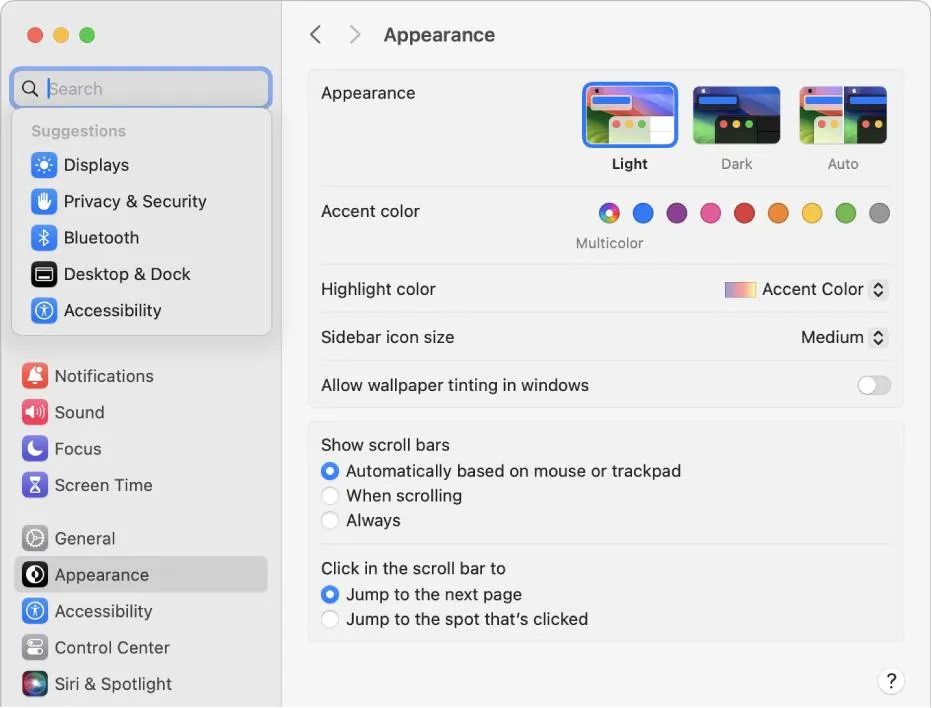
برای تغییر ظاهر کلی سیستم، تنظیمات زیر را بررسی کنید:
System Settings > Appearance
تنظیمات سیستم > ظاهر
در این بخش میتوانید از میان حالتهای روشن و تاریک انتخاب کنید و گزینههای ظاهری موجود را تغییر دهید. در نسخهها و برنامههای سازگار، امکان شخصیسازی بعضی آیکونها و ظاهر پوشهها نیز وجود دارد.
برای تغییر ظاهر یک پوشه، در Finder روی آن کلیک راست کنید و گزینههای شخصیسازی نمایشدادهشده را بررسی کنید. این قابلیت برای افرادی مفید است که تعداد زیادی سند، تصویر و فایل کاری دارند. به عنوان مثال، میتوانید پوشههای مربوط به پروژههای مختلف را با رنگهای متفاوت مشخص کنید تا تشخیص آنها سریعتر شود.
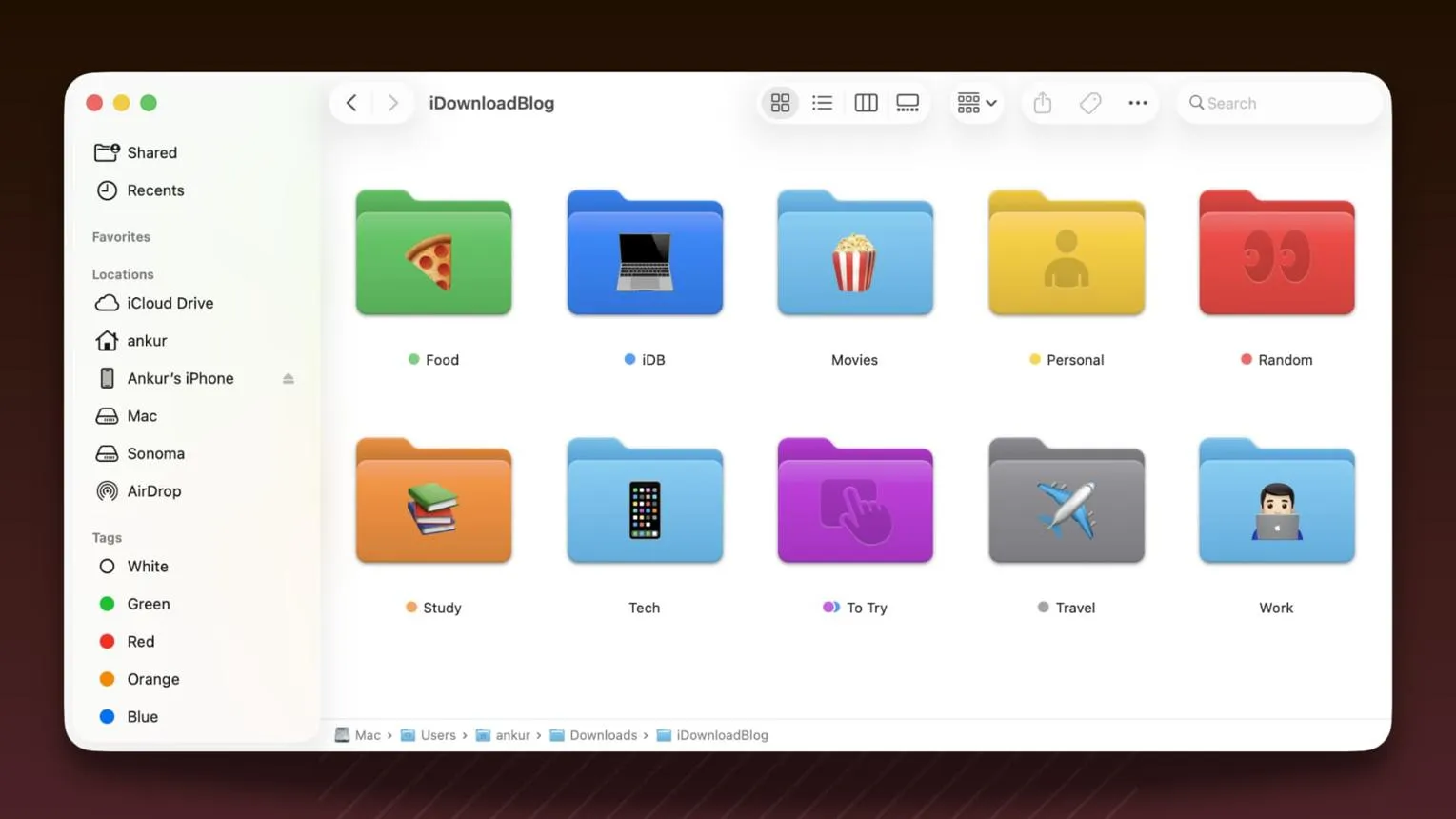
شخصیسازی ظاهر بهتنهایی سرعت پردازش مک را افزایش نمیدهد؛ اما میتواند پیدا کردن فایلها و تفکیک پروژهها را آسانتر کند و محیط کاری منظمتری در اختیار شما بگذارد.
مرتبسازی پنجرهها در مک برای افزایش بهرهوری
وقتی همزمان از مرورگر، برنامه یادداشتبرداری و نرمافزار نوشتن استفاده میکنید، جابهجایی مداوم میان پنجرهها میتواند وقتگیر باشد. قابلیت Window Tiling در مک امکان میدهد پنجرهها را کنار هم یا در بخشهای مختلف صفحه مرتب کنید تا اطلاعات موردنیاز همیشه در دسترس باشند.
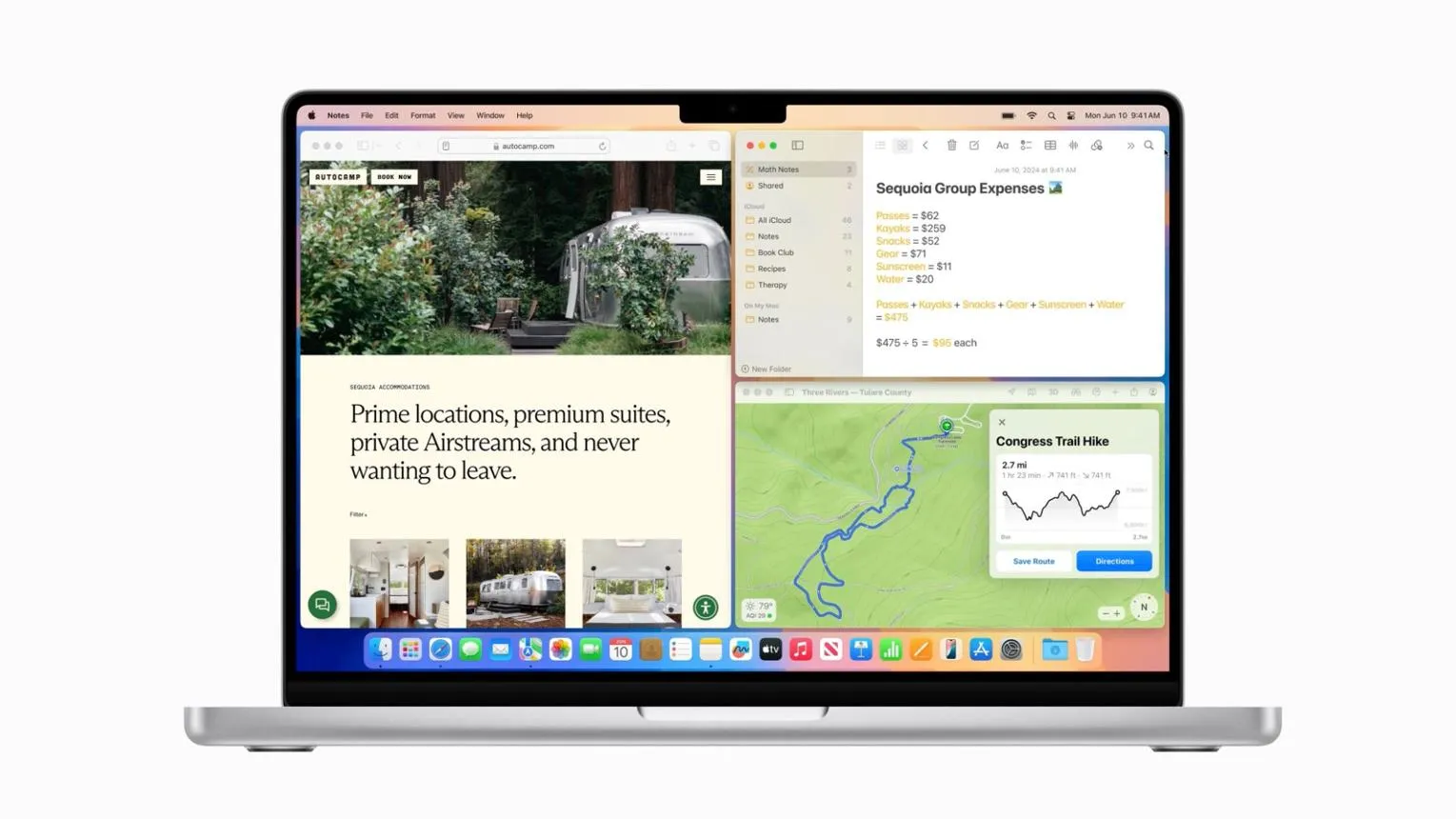
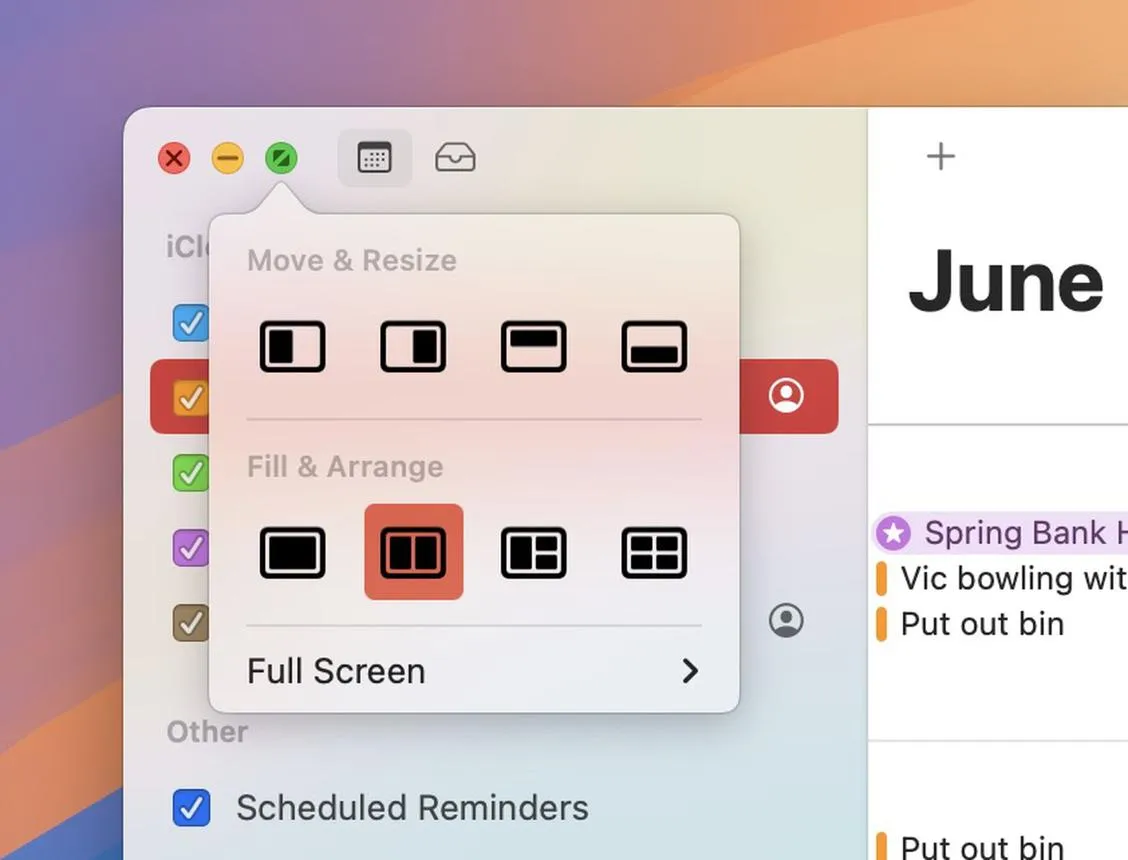
برای مرتبسازی سریع، پنجره موردنظر را به یکی از لبههای صفحه بکشید تا در صورت پشتیبانی سیستم، در جایگاه مناسب قرار بگیرد. در بعضی نسخهها میتوانید نشانگر موس را روی دکمه سبز گوشه بالای پنجره نگه دارید و از چیدمانهای پیشنهادی استفاده کنید.
این قابلیت برای مقایسه اطلاعات، مطالعه اسناد و نوشتن متن بر اساس منابع مختلف کاربرد زیادی دارد. به عنوان مثال، میتوانید یک صفحه وب را در سمت چپ و سندی را که در حال ویرایش آن هستید در سمت راست قرار دهید. به این ترتیب، دیگر نیازی نیست برای مشاهده منبع، پنجره سند را مرتب کوچک و بزرگ کنید.
اگر از نمایشگر بزرگی استفاده میکنید، چیدمان چند پنجره میتواند فضای کاری را بهتر سازماندهی کند. با این حال، تعداد پنجرهها را بیش از نیاز افزایش ندهید؛ چون شلوغ شدن صفحه ممکن است تمرکز را کاهش دهد.
شخصیسازی کنترل سنتر مک برای دسترسی سریع به تنظیمات
کنترل سنتر (Control Center) دسترسی به تعدادی از تنظیمات پرکاربرد مک را ساده میکند. به جای اینکه برای تغییر هر تنظیمی وارد تنظیمات سیستم شوید، میتوانید گزینههایی مانند Wi-Fi، بلوتوث، روشنایی صفحه و سایر کنترلهای پشتیبانیشده را از نوار منو مدیریت کنید.
برای شروع، روی Control Center در نوار منوی بالای صفحه کلیک کنید و کنترلهای موجود را بررسی کنید. در نسخههایی که امکان شخصیسازی بیشتری دارند، میتوانید از تنظیمات سیستم نیز برای مدیریت گزینههای قابل نمایش استفاده کنید.
System Settings > Control Center
تنظیمات سیستم > مرکز کنترل
بهتر است کنترلهایی را در دسترس نگه دارید که مرتب از آنها استفاده میکنید. اگر در طول روز چند بار اتصال بلوتوث را تغییر میدهید یا تنظیمات نمایشگر را دستکاری میکنید، دسترسی سریع به این گزینهها میتواند تعداد کلیکها را کاهش دهد.
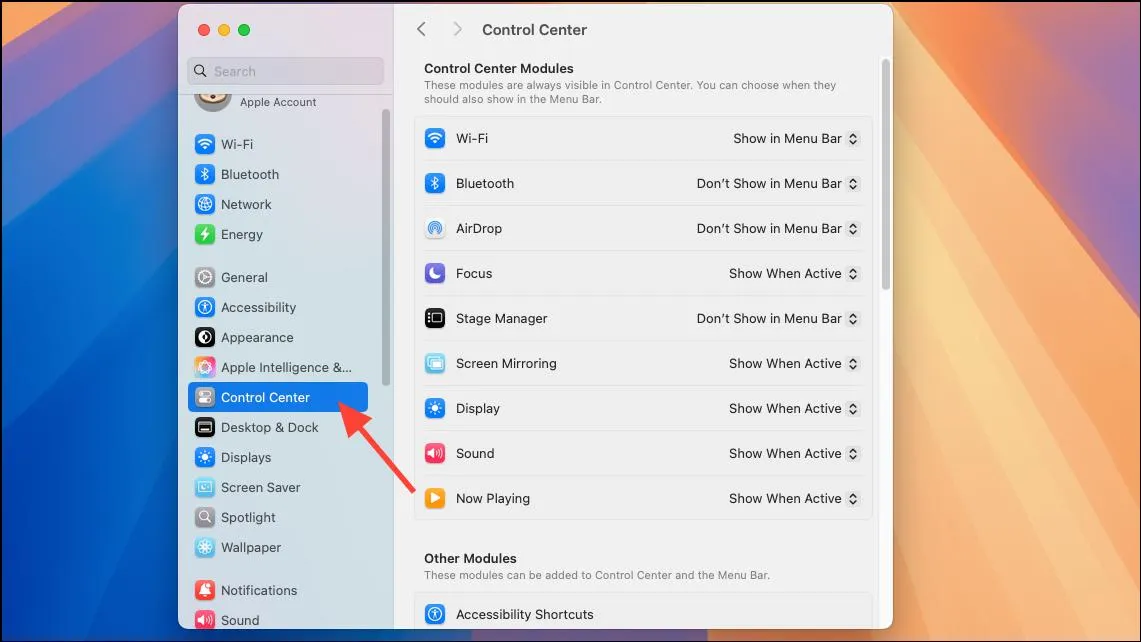
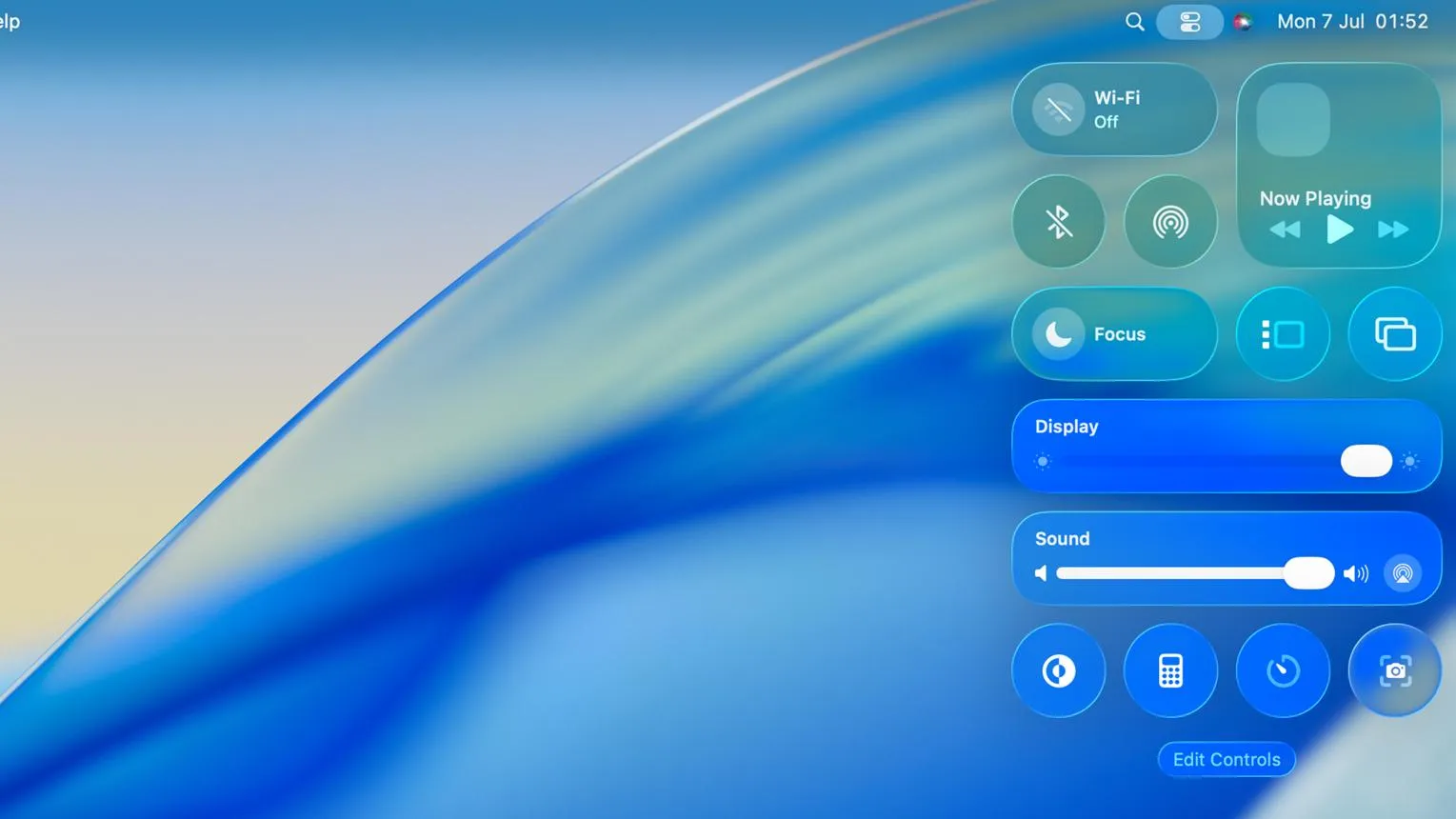
البته گزینههای قابل تنظیم در همه نسخههای macOS یکسان نیستند. اگر تنظیمی را در این بخش پیدا نمیکنید، نسخه سیستمعامل و گزینههای موجود در تنظیمات سیستم را بررسی کنید.
خودکارسازی کارهای تکراری با برنامه Shortcuts در مک
برنامه Shortcuts یا میانبرها به شما امکان میدهد چند اقدام را در یک روند کاری ترکیب کنید. این قابلیت زمانی مفید است که هر روز کارهای مشابهی انجام میدهید و میخواهید به جای تکرار دستی آنها، با اجرای یک میانبر چند اقدام را پشت سر هم انجام دهید.
برای شروع، برنامه Shortcuts را باز کنید و میانبرهای آماده در گالری را بررسی کنید. سپس میتوانید یک میانبر جدید بسازید و اقدامهای موردنیازتان را به آن اضافه کنید. نام و ترتیب گزینهها ممکن است با توجه به نسخه سیستمعامل متفاوت باشد.
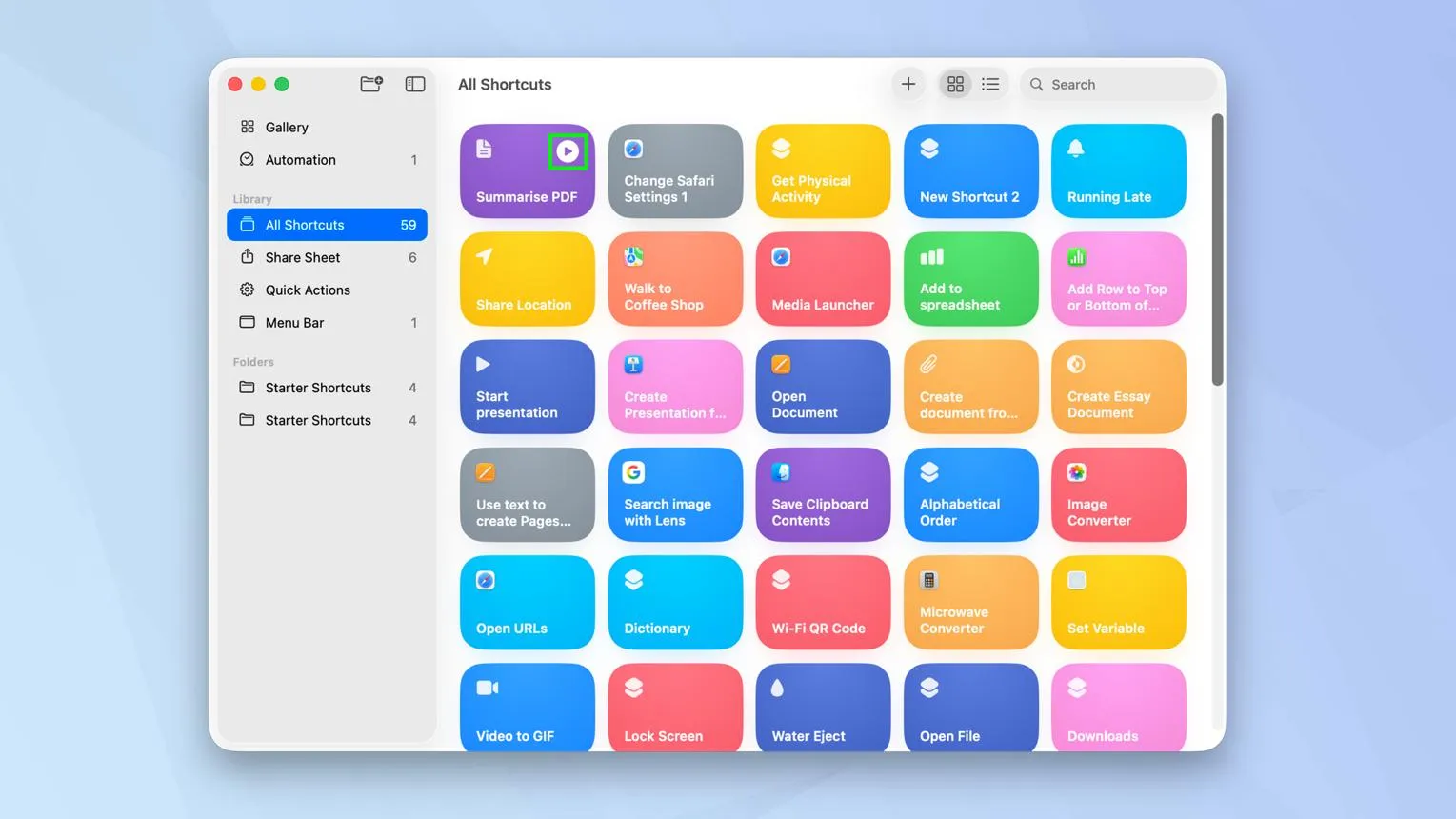
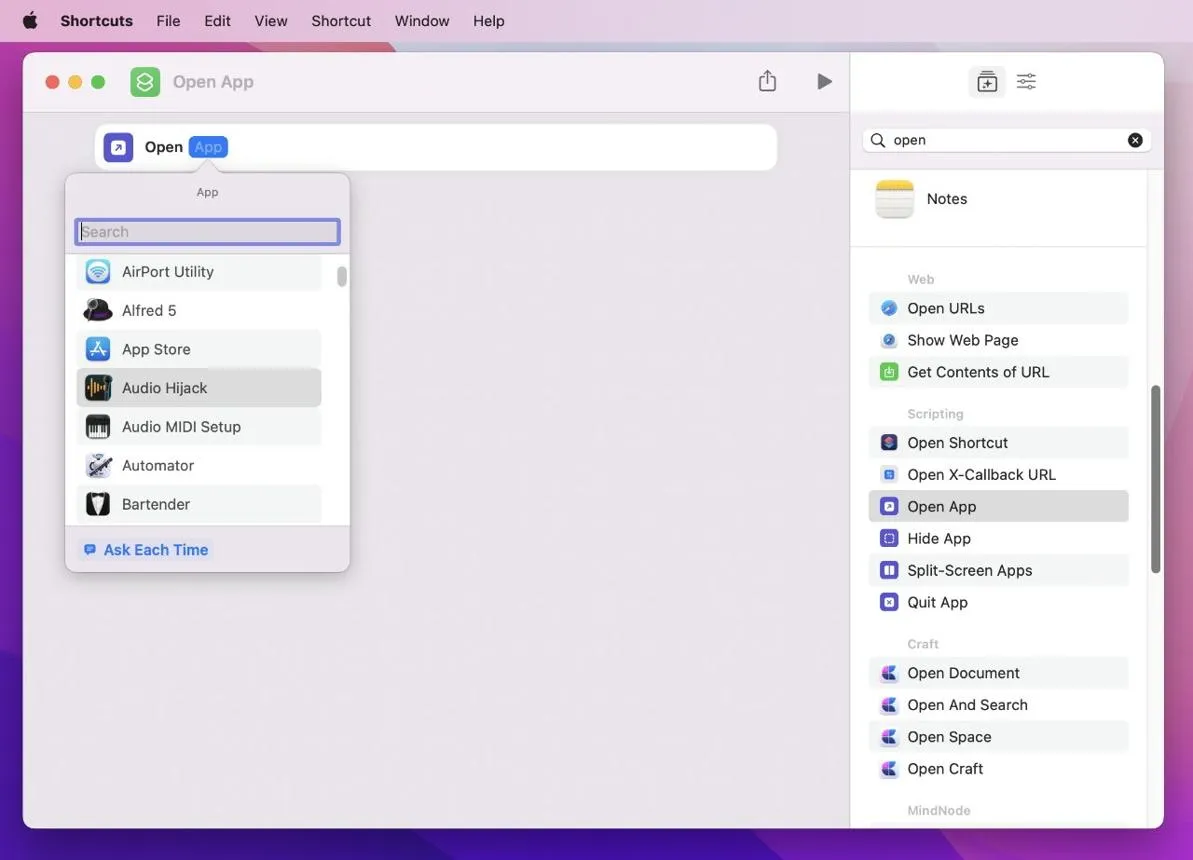
به عنوان مثال، اگر معمولاً برای شروع کار باید برنامه مرورگر، نرمافزار نوشتن و ابزار یادداشتبرداری را باز کنید، میتوانید میانبری بسازید که این برنامهها را اجرا کند. همچنین برخی اقدامات پشتیبانیشده برای پردازش متن، مدیریت فایلها و ارتباط میان برنامهها قابل ترکیب هستند.
در مکهای سازگار، بعضی قابلیتهای مرتبط با Apple Intelligence نیز ممکن است در میانبرها قابل استفاده باشند؛ اما دسترسی به آنها به مدل دستگاه، نسخه سیستمعامل، زبان و منطقه پشتیبانیشده بستگی دارد.
بهتر است ابتدا یک کار ساده و تکراری را خودکار کنید و بعد سراغ روندهای پیچیدهتر بروید. میانبری که واقعاً در کار روزانه استفاده میشود، معمولاً مفیدتر از مجموعهای از خودکارسازیهای پیچیده و کماستفاده است.
سادهگو