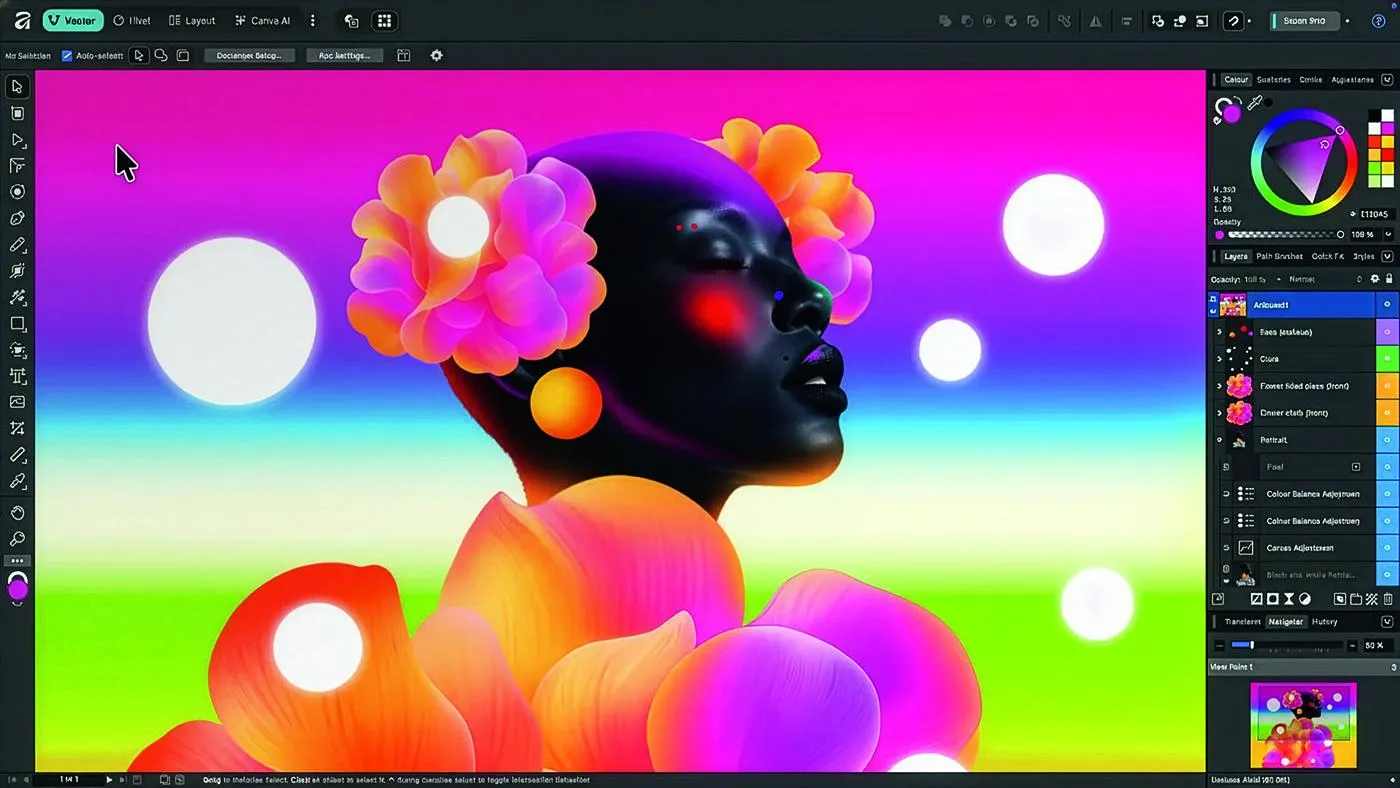
گاهی فایل اصلی یک طرح گرافیکی را گم میکنید و تنها چیزی که باقی میماند، یک تصویر PNG یا JPG است که تمام اجزای آن در یک تصویر واحد ادغام شدهاند. در چنین شرایطی، تغییر پسزمینه یا جابهجایی یک شیء بدون تأثیر گذاشتن روی بخشهای دیگر دشوار میشود. قابلیت جدید هوش مصنوعی در نرمافزار Affinity میتواند این مشکل را تا حد زیادی برطرف کند و تصویر تخت را به چند لایه پیکسلی جداگانه تبدیل کند.
این قابلیت برای طراحانی مفید است که میخواهند از طرحهای قدیمی دوباره استفاده کنند یا بدون بازسازی کامل یک پروژه، تغییراتی در ترکیببندی آن ایجاد کنند. البته لایههای تولیدشده با هوش مصنوعی دقیقاً معادل فایل اصلی ویرایشپذیر نیستند و محدودیتهای خاص خود را دارند.
قابلیت Decompose Layer در Affinity چیست و چگونه کار میکند؟
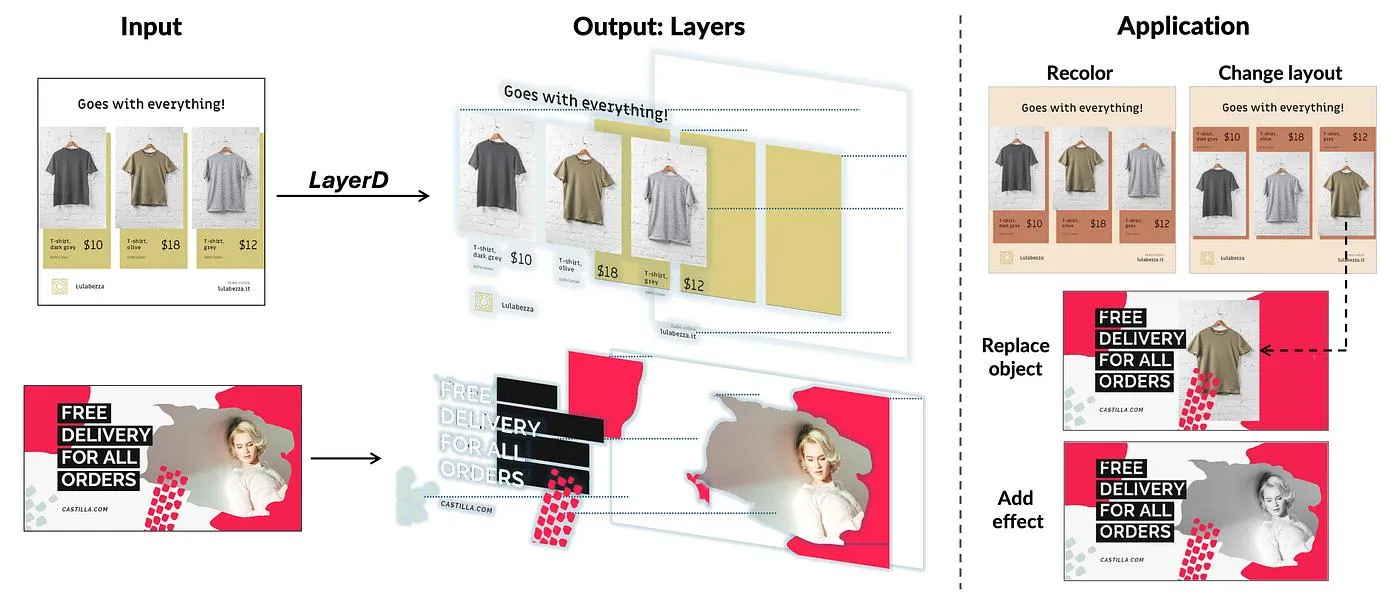
قابلیت Decompose Layer در نسخه 3.3 نرمافزار Affinity معرفی شده است. این ابزار با کمک هوش مصنوعی، تصویر تخت را تحلیل میکند و بخشهایی مانند پسزمینه، نوشتهها و اشیای اصلی را به لایههای جداگانه تبدیل میکند. این قابلیت در بخش Canva AI قرار دارد و استفاده از آن به اشتراک واجد شرایط Canva نیاز دارد.
در تصویر تخت، تمام عناصر قابل مشاهده در یک لایه پیکسلی ادغام شدهاند. بنابراین اگر بخواهید یک شیء را جابهجا کنید، نمیتوانید مانند فایل اصلی به همان شیء بهصورت مستقل دسترسی داشته باشید. ابزار Decompose Layer با تحلیل ترکیببندی تصویر، بخشهای مختلف را شناسایی میکند و آنها را به لایههای جداگانه تبدیل میکند.
یکی از قابلیتهای مهم این ابزار، بازسازی تقریبی بخشهایی از پسزمینه است که در تصویر اصلی پشت اشیا قرار داشتهاند. بهعنوان مثال، اگر یک نوشته روی پسزمینهای رنگی قرار گرفته باشد، هوش مصنوعی میتواند نوشته را از پسزمینه جدا کند و بخشهای پنهانشده را تا حدی بازسازی کند.
این فرایند برای تبدیل عکس به لایه و استفاده مجدد از طرحهای قدیمی کاربرد دارد؛ اما نتیجه همیشه بینقص نیست. کیفیت تصویر ورودی، پیچیدگی عناصر و میزان همپوشانی اشیا میتواند بر نتیجه نهایی تأثیر بگذارد.
آموزش استفاده از Decompose Layer برای جدا کردن لایههای تصویر
برای استفاده از این قابلیت، باید تصویر موردنظر را در Affinity باز کنید و از حالت Canva AI استفاده کنید. نام دقیق برخی گزینهها ممکن است با بهروزرسانی نرمافزار تغییر کند.
- تصویر تخت موردنظر را در Affinity باز کنید.
- از نوار بالای برنامه، حالت Canva AI را از بخش Studio Switcher انتخاب کنید.
- ابزار Decompose Layer را از پنل مربوط به ابزارهای هوش مصنوعی اجرا کنید.
- در صورت نمایش گزینههای کیفیت، حالت مناسب را انتخاب کنید و منتظر بمانید تا پردازش تصویر پایان یابد.
این ابزار از مدلهای هوش مصنوعی برای تشخیص عناصر و ساخت لایههای جداگانه استفاده میکند. زمان پردازش به تصویر و مدل انتخابی بستگی دارد؛ بنابراین نمیتوان برای همه فایلها زمان ثابتی در نظر گرفت. همچنین دسترسی به قابلیتهای هوش مصنوعی موردنظر به اشتراک واجد شرایط Canva وابسته است.
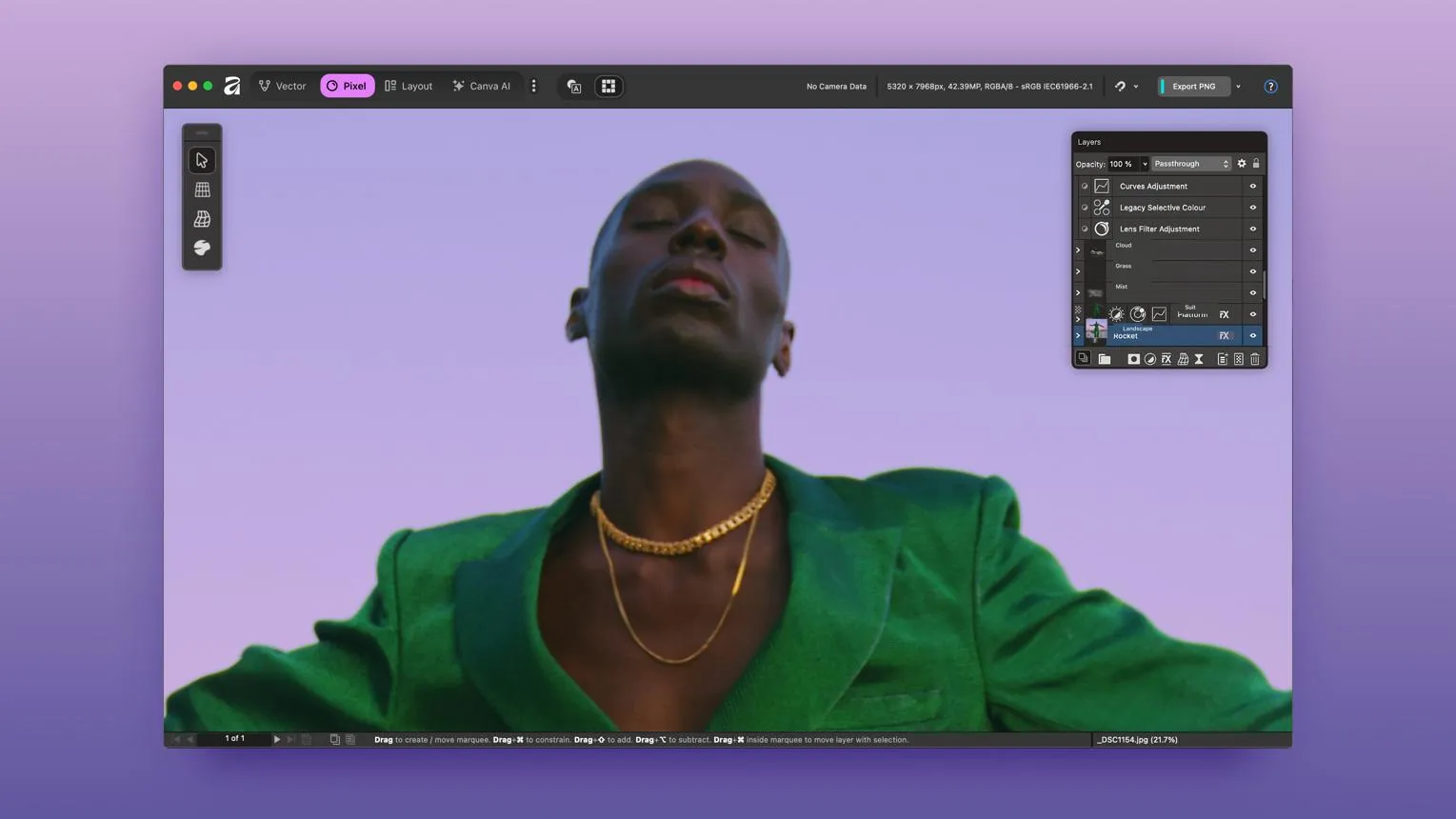
پس از پایان پردازش، پنل لایهها را بررسی کنید. در حالت ایدئال، پسزمینه، نوشتهها و عناصر مهم تصویر بهصورت لایههای جداگانه نمایش داده میشوند. بهتر است نتیجه را بزرگنمایی کنید و لبههای اشیا را بررسی کنید تا مشخص شود آیا بخشهای ناخواسته یا نواحی ناقص ایجاد شدهاند یا خیر.
چه بخشهایی از تصویر پس از تبدیل به لایه قابل ویرایش هستند؟
نکته مهم این است که Decompose Layer لایههای پیکسلی تولید میکند، نه نسخه اصلی وکتور یا فایل طراحی اولیه. به همین دلیل، هرچند میتوانید عناصر را جداگانه ویرایش کنید، امکان ویرایش همه ویژگیهای اصلی آنها حفظ نمیشود.
پس از تفکیک تصویر، معمولاً میتوانید کارهای زیر را انجام دهید:
- جابهجایی و تغییر اندازه: عناصر را در ترکیببندی جدید قرار دهید یا اندازه آنها را تغییر دهید.
- حذف و جایگزینی عناصر: اشیای غیرضروری را حذف کنید و بخشهای دیگری را جای آنها قرار دهید.
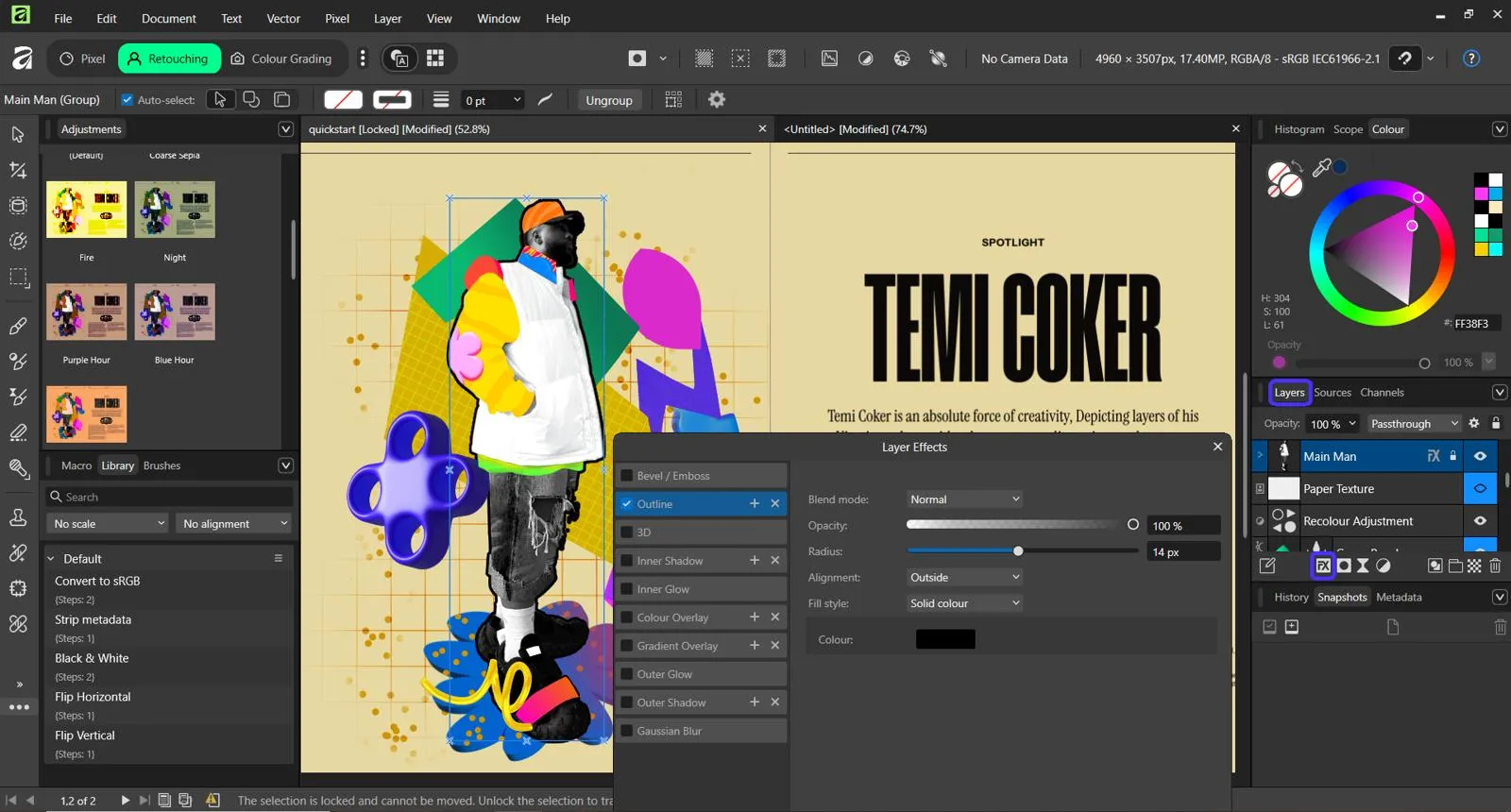
- تغییر ظاهر لایهها: با تنظیم شفافیت، حالت ترکیب و افکتهایی مانند سایه، ظاهر عناصر را تغییر دهید.
- گروهبندی و ماسکگذاری: لایههای مرتبط را سازماندهی کنید و نحوه نمایش بخشهای مختلف را کنترل کنید.
با وجود این امکانات، نوشتهها معمولاً به متن قابل ویرایش تبدیل نمیشوند. اگر بخواهید کلمهای را عوض کنید، باید نوشته را با ابزار متن دوباره ایجاد کنید. همچنین مسیرهای وکتوری و گرههای قابل ویرایش فایل اصلی از تصویر تخت بازیابی نمیشوند.
به بیان دیگر، ویرایش عکس با هوش مصنوعی در این روش بیشتر به معنای جداسازی عناصر تصویری و تغییر چیدمان آنهاست؛ نه بازگرداندن کامل فایل طراحی اولیه. اگر به ویرایش دقیق نوشتهها یا شکلهای وکتوری نیاز دارید، ممکن است لازم باشد آن بخشها را دستی بازسازی کنید.
محدودیتهای هوش مصنوعی Affinity و بهترین کاربردهای آن
ابزار Decompose Layer در طرحهای ساده و تصاویر دارای عناصر مشخص معمولاً کاربردیتر است. در تصاویر پیچیده، ممکن است مرز بعضی اشیا بهدرستی تشخیص داده نشود یا بخشهایی از پسزمینه ناقص بازسازی شوند. در نتیجه، بررسی دستی لایهها همچنان ضروری است.
گاهی نیز فیلتر محتوای هوش مصنوعی مانع پردازش یک تصویر میشود؛ حتی اگر تصویر متعلق به خودتان باشد و محتوای نامناسبی نداشته باشد. در چنین شرایطی میتوانید دوباره تلاش کنید یا از روش دیگری برای جداسازی عناصر استفاده کنید.
این قابلیت بهویژه در موارد زیر ارزش امتحان کردن دارد:
- استفاده مجدد از بنرها و پوسترهای قدیمی که فایل اصلی آنها گم شده است.
- تغییر ترکیببندی تصاویر تبلیغاتی برای استفاده در اندازهها و قالبهای جدید.
- جداسازی تقریبی سوژه و پسزمینه در بعضی تصاویر.
- آمادهسازی سریع طرحهای قدیمی برای ویرایشهای محدود.
با این حال، اگر هدف شما بازیابی کامل یک پروژه حرفهای با متنهای زنده، شکلهای وکتوری و افکتهای اصلی است، این ابزار بهتنهایی کافی نیست. مزیت اصلی آن صرفهجویی در زمان و فراهم کردن لایههای قابل استفاده مجدد است، نه بازسازی دقیق تمام جزئیات فایل گمشده.
در مجموع، نرمافزار Affinity با قابلیت Decompose Layer راهی سریع برای تبدیل یک تصویر تخت به لایههای پیکسلی جداگانه فراهم میکند. اگر فایل اصلی را از دست دادهاید، این ابزار میتواند بخش مهمی از کار را ساده کند؛ اما برای ویرایش دقیق متنها و عناصر وکتوری، همچنان به بازسازی دستی نیاز خواهید داشت.
سادهگو