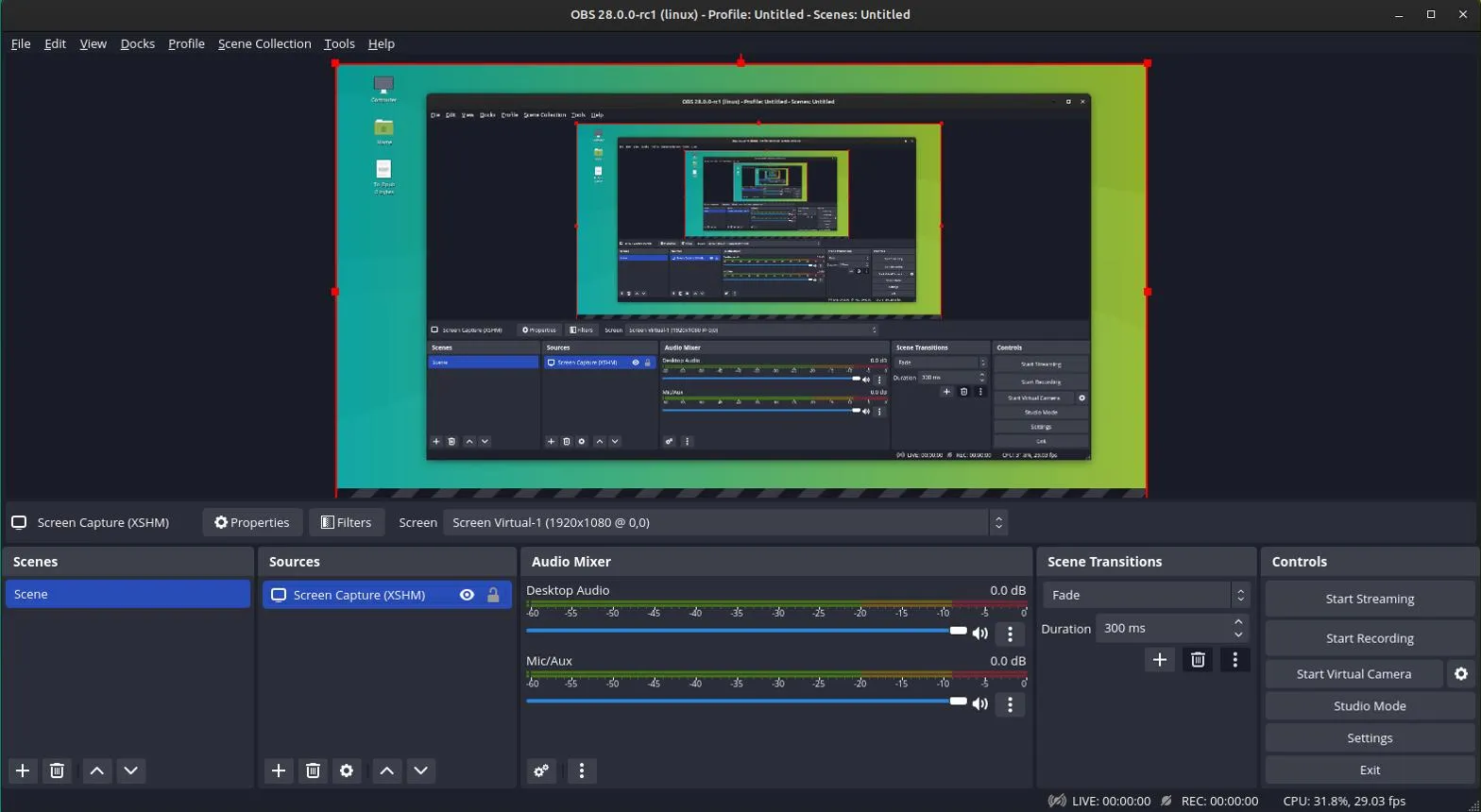
OBS Studio فقط یک نرمافزار برای استریم و پخش زنده نیست؛ این برنامه یکی از کاربردیترین ابزارهای رایگان برای ضبط صفحه نمایش کامپیوتر، تهیه آموزشهای نرمافزاری، ثبت لحظات بازیها و مدیریت صدای ویدیوهاست. امکانات متنوع آن به شما اجازه میدهد بدون پرداخت هزینه اشتراک، کیفیت تصویر و صدا را کنترل کنید و فایلهایی متناسب با نیاز خود بسازید.
ضبط صفحه نمایش با OBS Studio؛ کنترل کامل کیفیت ویدیو
یکی از مهمترین کاربردهای OBS Studio، ضبط صفحه نمایش ویندوز و سایر سیستمعاملهاست. برخلاف ابزارهای ساده ضبط صفحه که معمولاً تنظیمات محدودی دارند، این برنامه امکان ضبط کل نمایشگر، یک پنجره مشخص یا تصویر بازی را فراهم میکند. به همین دلیل، برای ساخت آموزشهای کامپیوتری، ثبت خطاهای نرمافزاری و تهیه ویدیوهای راهنما گزینه مناسبی است.
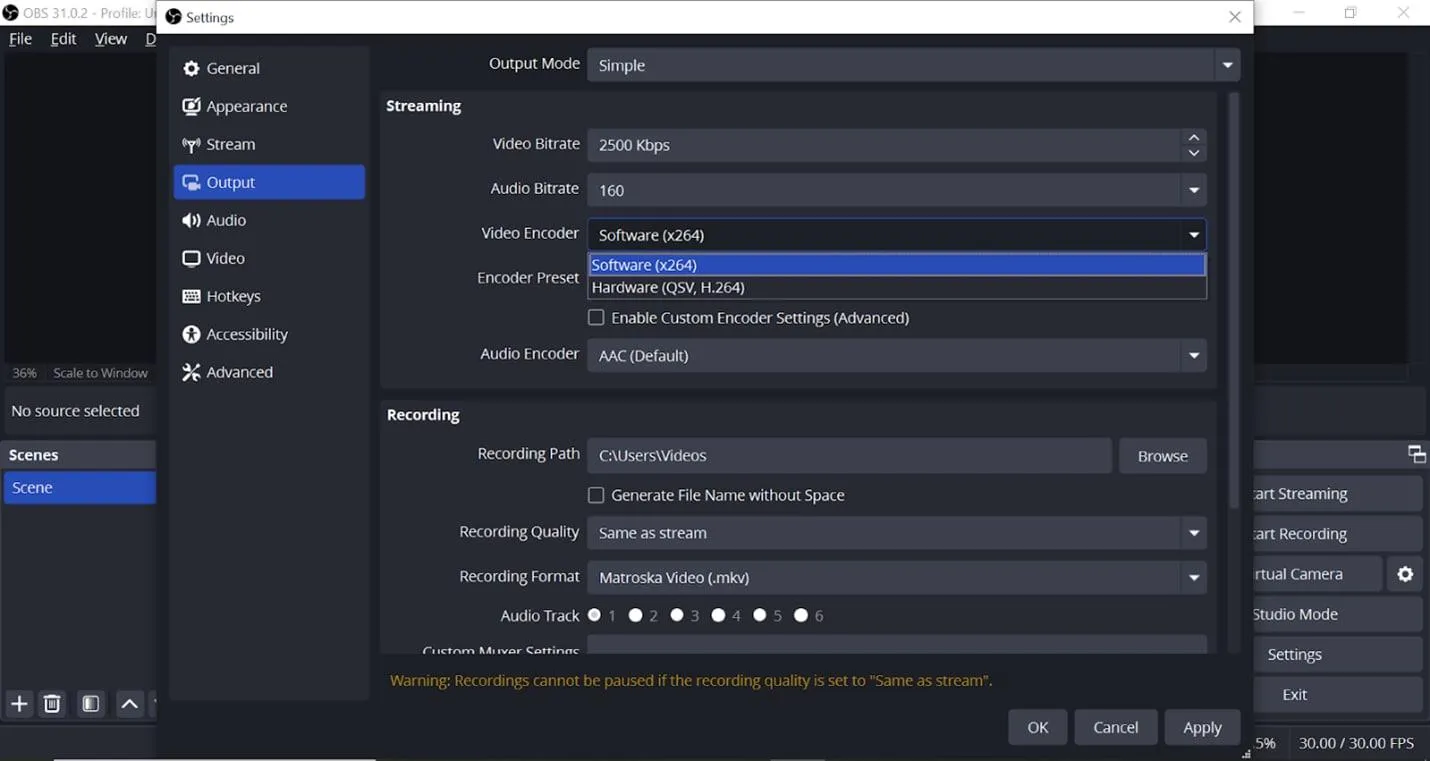
در OBS میتوانید وضوح تصویر، نرخ فریم، رمزگذار و محل ذخیره فایل را تنظیم کنید. این قابلیتها به شما کمک میکنند بین کیفیت تصویر و حجم فایل تعادل برقرار کنید. به عنوان مثال، برای انتشار یک آموزش با جزئیات زیاد میتوانید وضوح بالاتری انتخاب کنید؛ اما برای ارسال یک ویدیوی کوتاه به دوستان، کاهش وضوح یا استفاده از تنظیمات فشردهسازی مناسب میتواند حجم فایل را کمتر کند.
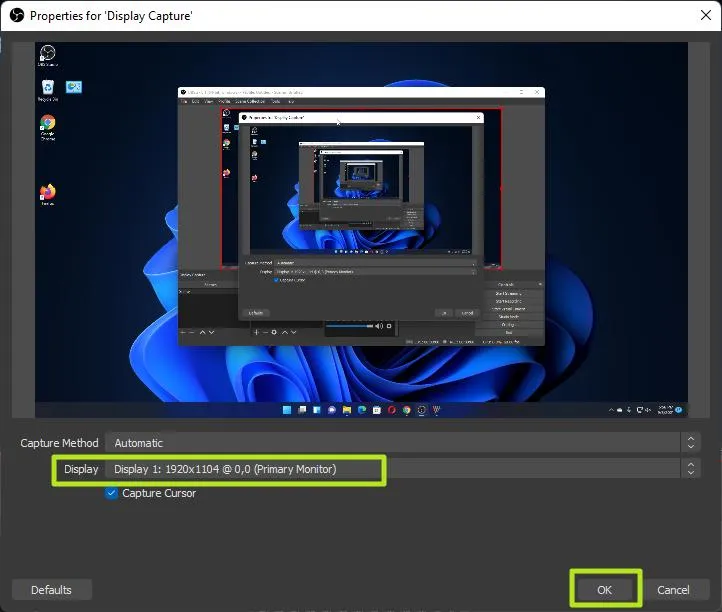
برای ضبط یک برنامه مشخص، منبع Window Capture مناسب است و اگر بخواهید همه محتوای نمایشگر ثبت شود، میتوانید از Display Capture استفاده کنید. برای بازیها نیز Game Capture در شرایط سازگار، انتخاب مناسبی است. این روشها کمک میکنند محتوای غیرضروری کمتری در ویدیو دیده شود.
قابلیت Replay Buffer در OBS Studio؛ ضبط لحظات بازی بدون ضبط مداوم
قابلیت Replay Buffer یکی از امکانات مفید OBS Studio برای گیمرهاست. با فعال کردن این قابلیت، برنامه بهطور پیوسته بخش مشخصی از لحظات اخیر را در یک بافر نگه میدارد تا هر زمان اتفاق مهمی رخ داد، بتوانید آن را ذخیره کنید.
به عنوان مثال، اگر در یک بازی آنلاین حرکت فوقالعادهای انجام دهید یا با یک باگ جالب روبهرو شوید، لازم نیست از ابتدای بازی در حال ضبط باشید. کافی است کلید میانبر ذخیره بافر را فشار دهید تا بخش زمانی تنظیمشده پیش از آن لحظه بهصورت فایل ویدیویی ذخیره شود.
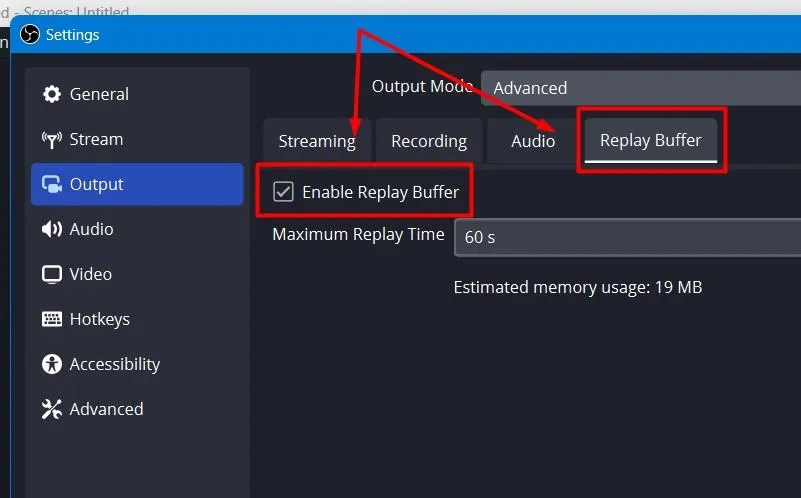
برای فعال کردن این قابلیت، ابتدا به تنظیمات خروجی بروید و بافر بازپخش را فعال کنید. سپس مدتزمان کلیپ و میزان حافظه اختصاصیافته به آن را تعیین کنید. در پایان، یک کلید میانبر برای ذخیره کلیپ در نظر بگیرید تا هنگام بازی مجبور نباشید پنجره OBS را باز کنید.
مسیر تنظیمات در ویندوز:
Settings > Output > Replay Buffer
تنظیمات > خروجی > بافر بازپخش
مدتزمان بافر را متناسب با نیازتان انتخاب کنید. هرچه مدتزمان بیشتری را نگه دارید، حافظه بیشتری ممکن است مصرف شود؛ بنابراین اگر فضای ذخیرهسازی SSD محدود است، بهتر است از نگهداشتن کلیپهای طولانی غیرضروری خودداری کنید.
ضبط صدای جداگانه در OBS Studio و کاهش نویز میکروفون
ضبط تصویر بهتنهایی برای تهیه یک آموزش حرفهای کافی نیست. OBS Studio امکان دریافت صدای میکروفون و صدای خروجی کامپیوتر را فراهم میکند و به شما اجازه میدهد سطح صدای هر منبع را جداگانه کنترل کنید. این ویژگی هنگام ضبط آموزشهای نرمافزاری، توضیح مراحل کار یا تهیه ویدیوهای بازی بسیار کاربردی است.
یکی از مزیتهای مهم این برنامه، امکان ضبط صدا در مسیرهای جداگانه است. با انتخاب چند مسیر صوتی، میتوانید صدای میکروفون و صدای سیستم را مستقل از یکدیگر ذخیره کنید و هنگام تدوین در برنامههایی مانند DaVinci Resolve، حجم صدا یا زمانبندی هر کدام را جداگانه تغییر دهید. البته باید مسیرهای صوتی موردنیاز را در تنظیمات خروجی فعال کنید و هنگام تدوین نیز فایل را به شکلی وارد کنید که این مسیرها قابل دسترسی باشند.
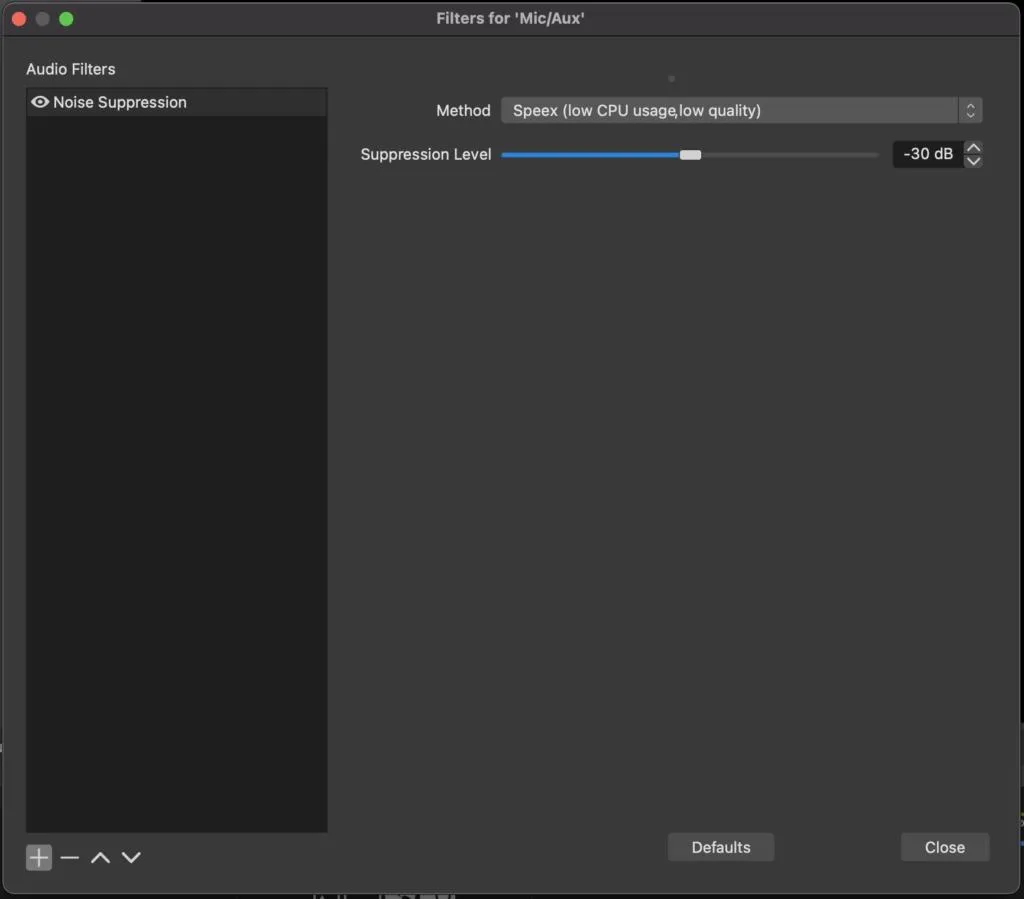
OBS Studio همچنین فیلترهای صوتی متنوعی دارد که بدون نیاز به چند برنامه جانبی میتوانید از آنها استفاده کنید:
- Noise Suppression: برای کاهش صدای پسزمینه مانند صدای فن کامپیوتر.
- Noise Gate: برای محدود کردن ورود صداهای ضعیفتر از آستانه تعیینشده، زمانی که صحبت نمیکنید.
- Compressor: برای کاهش اختلاف بین صداهای بلند و آرام و یکنواختتر کردن حجم صدای میکروفون.
برای دسترسی به این فیلترها، در بخش Audio Mixer روی منوی تنظیمات منبع میکروفون کلیک کنید و گزینه Filters را انتخاب کنید. سپس فیلتر موردنیاز را اضافه کرده و نتیجه را با یک ضبط کوتاه بررسی کنید.
مسیر تنظیمات:
Audio Mixer > Microphone > Filters
میکسکننده صدا > میکروفون > فیلترها
توجه داشته باشید که تنظیمات بیشازحد شدید Noise Gate ممکن است ابتدای کلمات آرام را حذف کند و Noise Suppression نیز در صورت تنظیم نامناسب میتواند کیفیت صدای انسان را کاهش دهد. بهتر است فیلترها را یکییکی تنظیم کنید و نتیجه را گوش دهید.
چرا OBS Studio برای کاربران ویندوز و لینوکس ارزش نصب دارد؟
OBS Studio نرمافزاری رایگان و متنباز است که علاوه بر ضبط صفحه نمایش و بازی، قابلیت ساخت صحنههای مختلف، ترکیب تصویر دوربین و دسکتاپ و تنظیم منابع صوتی را نیز ارائه میدهد. بنابراین حتی اگر قصد پخش زنده در یوتیوب یا سایر پلتفرمها را نداشته باشید، باز هم میتوانید از امکانات آن استفاده کنید.
این برنامه برای ویندوز، لینوکس و macOS منتشر شده است. در نتیجه، اگر در آینده سیستمعامل خود را تغییر دهید، میتوانید همان ابزار را برای ضبط آموزشها و ثبت فعالیتهای دسکتاپ به کار ببرید؛ هرچند دسترسی به برخی روشهای ضبط و رمزگذارها ممکن است بر اساس سیستمعامل و سختافزار متفاوت باشد.
در مقایسه با ابزار سادهای مانند Snipping Tool در ویندوز ۱۱، OBS Studio تنظیمات بیشتری برای کنترل خروجی و مدیریت منابع تصویر و صدا دارد. در مقابل، اگر فقط به یک تصویر یا کلیپ بسیار کوتاه نیاز دارید و تنظیمات پیشرفته برایتان اهمیتی ندارد، ابزار داخلی ویندوز ممکن است سریعتر و سادهتر باشد.
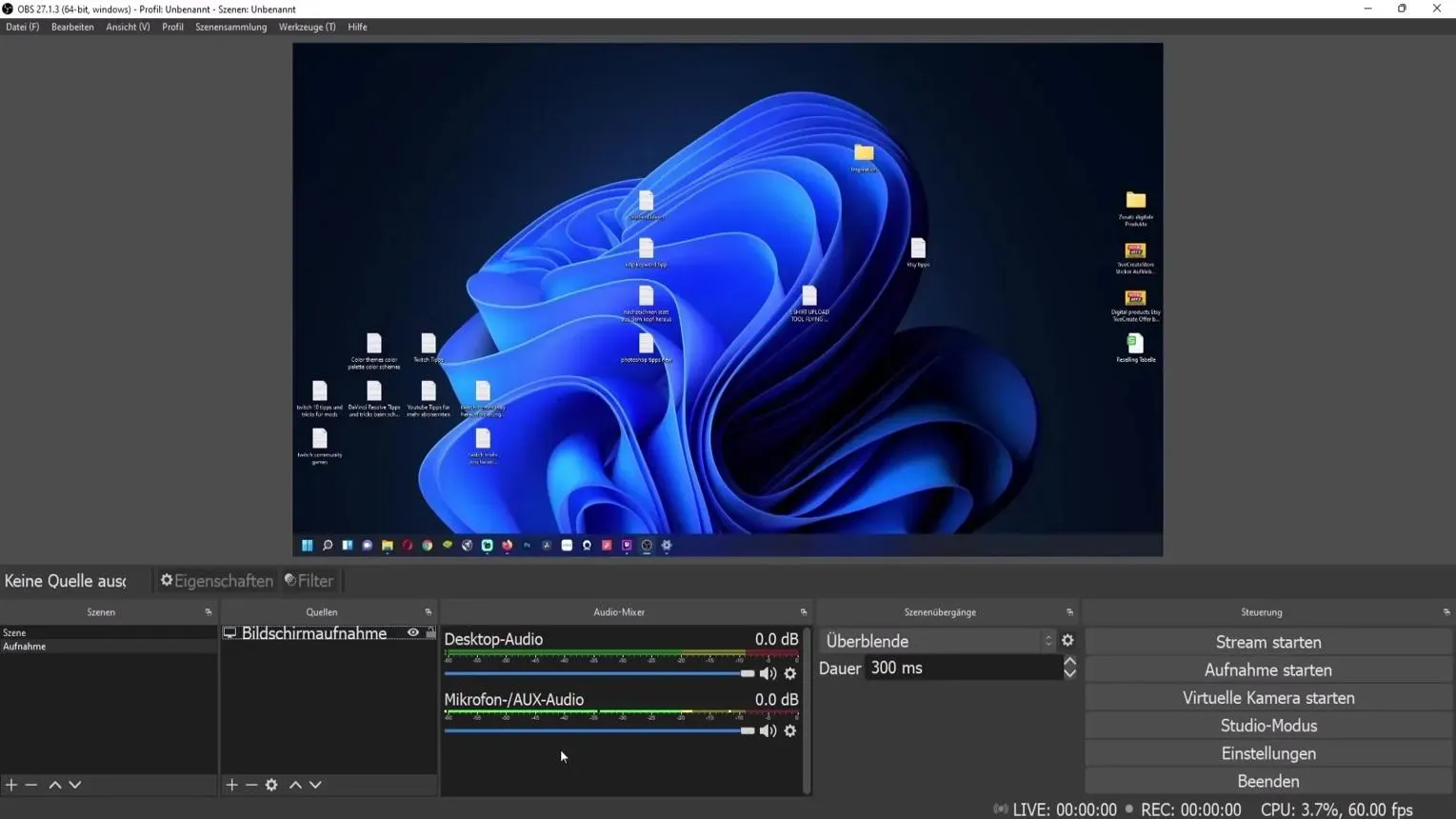
برای شروع کار با OBS لازم نیست همه قابلیتهای آن را یاد بگیرید. یک صحنه بسازید، منبع تصویر را اضافه کنید، صدای میکروفون و سیستم را بررسی کنید و یک ضبط کوتاه انجام دهید. سپس در صورت نیاز، سراغ تنظیمات کیفیت ویدیو، ضبط چند مسیر صوتی یا Replay Buffer بروید.
در مجموع، OBS Studio برای تولیدکنندگان محتوا، مدرسها، کاربران عادی و گیمرهایی که به کنترل بیشتر روی ضبط نیاز دارند، انتخابی ارزشمند است. رایگان بودن برنامه در کنار امکانات گسترده آن باعث میشود بدون نیاز به اشتراک ماهانه بتوانید یک ابزار ضبط قدرتمند در اختیار داشته باشید.
سادهگو