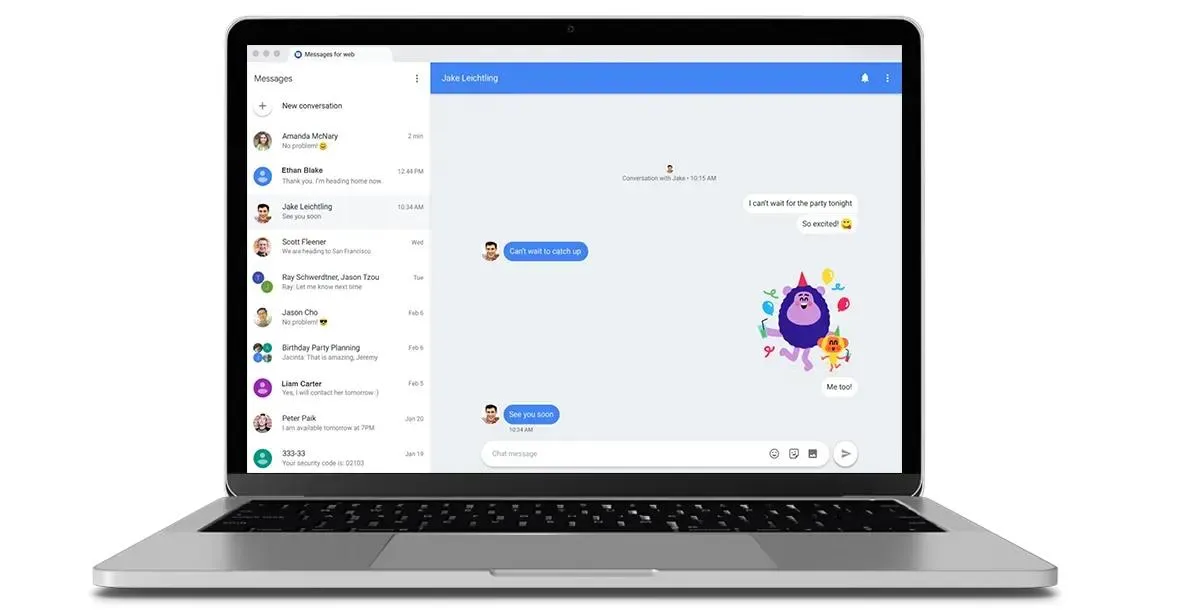
اگر بیشتر روز خود را پشت کامپیوتر میگذرانید، برای خواندن و پاسخ دادن به پیامکهای گوشی لازم نیست مرتب بین تلفن و کامپیوتر جابهجا شوید. قابلیت Google Messages for web پیامهای Google Messages را در مرورگر نمایش میدهد و امکان ارسال و دریافت پیام از کامپیوتر را فراهم میکند. این قابلیت از SMS پشتیبانی میکند و در صورت فعال بودن RCS، امکانات مربوط به این سرویس نیز در دسترس خواهد بود.
Google Messages for web چیست و چه کاربردی دارد؟
Google Messages for web نسخه تحت وب پیامرسان گوگل است که چتها و پیامهای موجود در برنامه Google Messages را روی کامپیوتر یا تبلت اندرویدی نمایش میدهد. برای استفاده از آن نیازی به نصب یک برنامه جداگانه روی کامپیوتر ندارید و میتوانید از مرورگر استفاده کنید.
این قابلیت برای کسانی که مدت زیادی با کامپیوتر کار میکنند کاربرد زیادی دارد. میتوانید هنگام کار با ویندوز، پیامهای جدید را ببینید و پاسخ دهید و برای نوشتن پیامهای طولانیتر نیز از صفحهکلید استفاده کنید.
یکی از مزیتهای مهم آن این است که تجربه کار با پیامها محدود به پیامکهای ساده نیست. Google Messages از RCS نیز پشتیبانی میکند و این استاندارد امکاناتی مانند نمایش وضعیت تایپ کردن، رسید خواندن و ارسال عکس و فایل با کیفیت بالاتر را فراهم میکند؛ البته فعال بودن این امکانات به پشتیبانی دستگاه، اپراتور و طرف مقابل بستگی دارد.
آموزش اتصال Google Messages به کامپیوتر
برای استفاده از Google Messages در کامپیوتر، ابتدا باید برنامه Google Messages روی گوشی اندرویدی شما بهروز باشد و گوشی به اینترنت متصل شود. در کامپیوتر نیز میتوانید از مرورگرهایی مانند Chrome، فایرفاکس، Safari یا Microsoft Edge استفاده کنید.
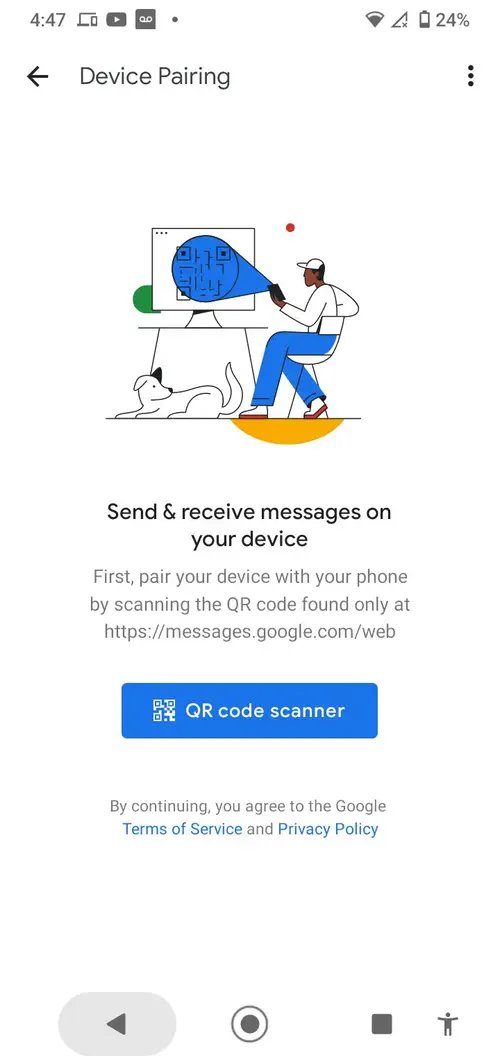
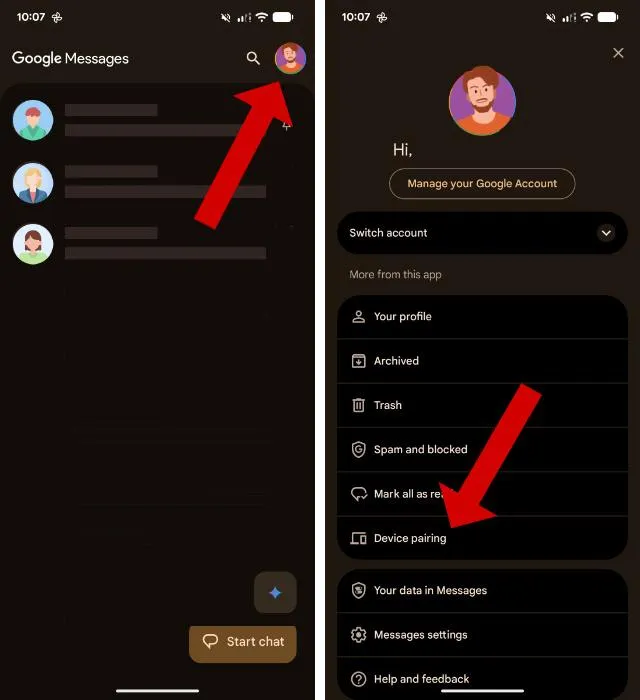
در گوشی مسیر زیر را دنبال کنید:
Google Messages > Account menu > Device pairing
پیامرسان گوگل > منوی حساب کاربری > اتصال دستگاه
در این بخش حساب گوگل موردنظر خود را انتخاب کنید. سپس در کامپیوتر صفحه Google Messages for web را در مرورگر باز کنید و با همان حساب گوگل وارد شوید.
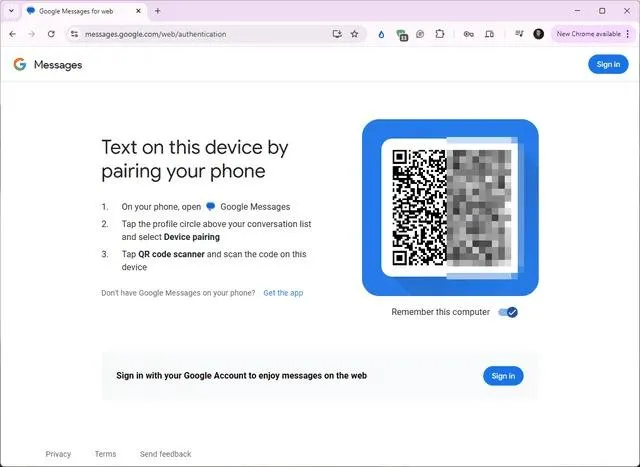
در روند اتصال، یک تأیید روی گوشی نمایش داده میشود. طبق روش فعلی حسابمحور گوگل، باید مطمئن شوید همان حسابی که در گوشی استفاده میکنید در مرورگر نیز انتخاب شده است و سپس دستورهای نمایش دادهشده را دنبال کنید.
پس از اتصال، گفتگوهای شما در مرورگر نمایش داده میشوند و میتوانید پیامها را از طریق کامپیوتر ارسال و دریافت کنید. اطلاعات گفتگوهای اخیر و برخی تنظیمات در مرورگر ذخیره و رمزگذاری میشوند.
آیا Google Messages روی تبلت هم کار میکند؟
بله. Google Messages را میتوان روی تبلت اندرویدی نیز استفاده کرد. گوگل امکان استفاده از Messages در تبلت را در کنار نسخه تحت وب ارائه میکند و در برخی تبلتهای سیمکارتخور، پیامرسانی حتی میتواند مستقیماً از طریق اتصال سلولی انجام شود.
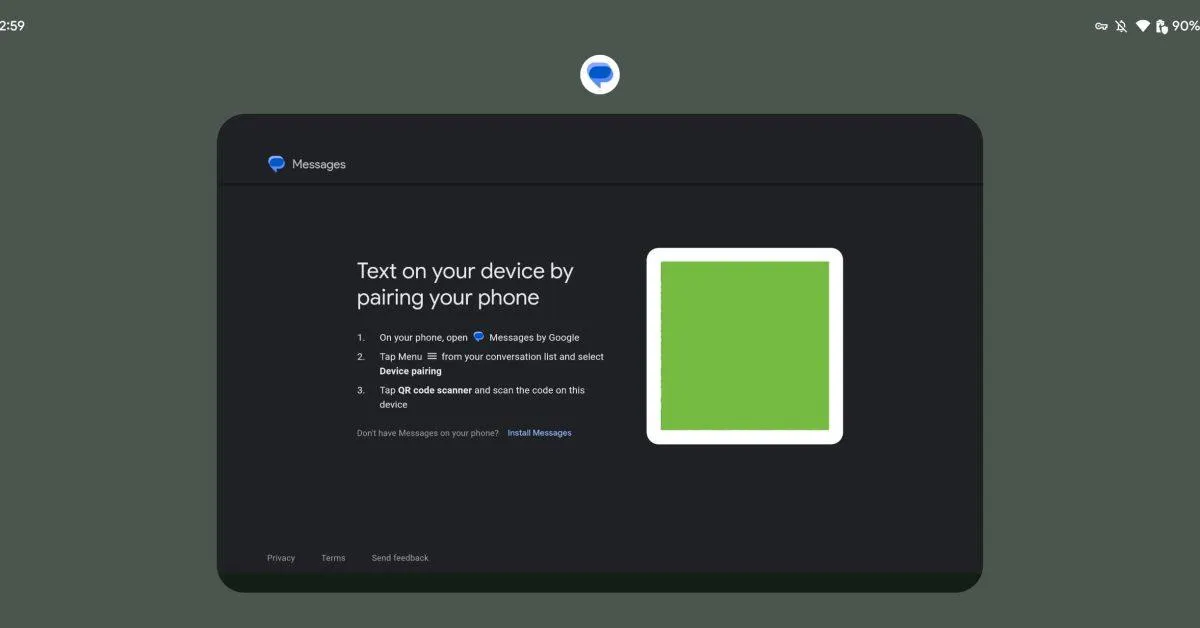
این قابلیت زمانی مفید است که بخواهید پیامها را روی صفحه بزرگتر تبلت بررسی کنید یا هنگام استفاده از دستگاهی دیگر، بدون جابهجایی سیمکارت به پیامهای خود دسترسی داشته باشید.
البته نسخه تحت وب برای استفاده روی کامپیوتر طراحی شده و برای حفظ امنیت، اگر حساب Google Messages برای چند هفته استفاده نشود، ممکن است اتصال دستگاه بهصورت خودکار قطع شود.
محدودیتهای Google Messages در نسخه تحت وب
Google Messages for web با وجود کاربردی بودن، تمام قابلیتهای نسخه موبایل را در اختیار نمیگذارد. برخی عملیات همچنان به برنامه گوشی وابسته هستند و تجربه کاربری در همه بخشها کاملاً یکسان نیست.
مهمترین نکاتی که باید در نظر داشته باشید عبارتاند از:
- اتصال کامپیوتر به حساب Google Messages باید برقرار باشد.
- در هر لحظه فقط یک کامپیوتر میتواند بهعنوان دستگاه فعال استفاده شود.
- پیامکها همچنان از طریق ارتباط گوشی و اپراتور ارسال میشوند و هزینه احتمالی اپراتور برای آنها برقرار است.
- بعضی قابلیتهای پیشرفته پیامرسانی ممکن است فقط در برنامه گوشی در دسترس باشند.
- برای استفاده از RCS باید این قابلیت روی دستگاه و برای گفتگوی موردنظر فعال و پشتیبانی شود.
چگونه دستگاه متصل به Google Messages را حذف کنیم؟
اگر از یک کامپیوتر عمومی یا سیستم مشترک استفاده کردهاید، بهتر است پس از پایان کار اتصال آن را حذف کنید. این کار اهمیت زیادی دارد زیرا پیامها ممکن است حاوی اطلاعات شخصی، کدهای تأیید یا اطلاعات حساس باشند.
برای حذف یک کامپیوتر از گوشی مسیر زیر را باز کنید:
Google Messages > Account menu > Device pairing
پیامرسان گوگل > منوی حساب کاربری > اتصال دستگاه
در فهرست دستگاههای متصل، کامپیوتر موردنظر را انتخاب کنید و گزینه حذف اتصال را انتخاب کنید. امکان حذف همه کامپیوترهای متصل نیز وجود دارد.
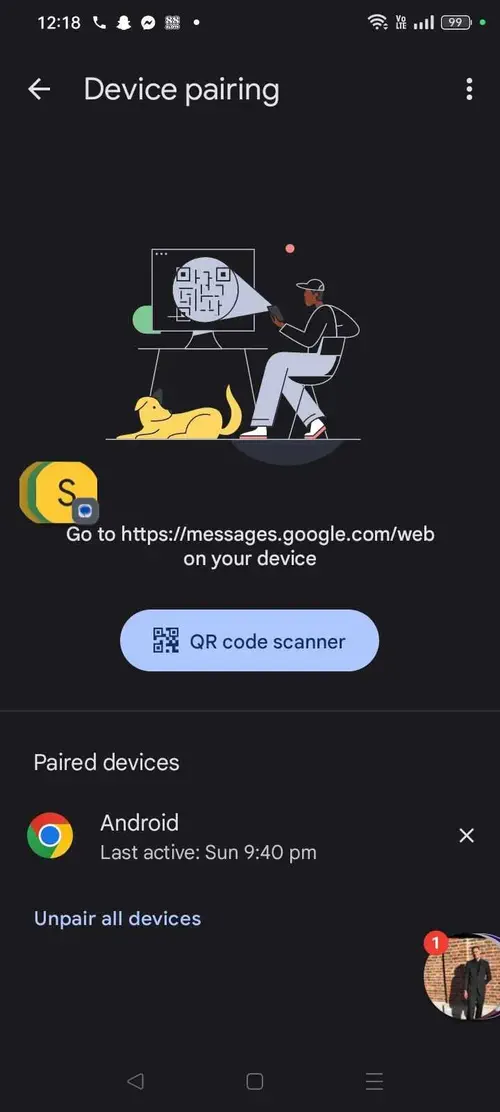
اگر از Google Messages روی یک کامپیوتر عمومی استفاده میکنید، بهتر است حذف اتصال را به پایان کار موکول نکنید و بلافاصله پس از اتمام کار، دستگاه را از حساب خود جدا کنید.
آیا استفاده از Google Messages برای کامپیوتر ارزش دارد؟
اگر بیشتر زمان خود را با کامپیوتر میگذرانید، Google Messages for web یکی از سادهترین روشها برای مدیریت پیامهای گوشی بدون جابهجایی مداوم بین تلفن و کامپیوتر است. صفحهکلید فیزیکی نیز پاسخ دادن به پیامهای طولانی را بسیار راحتتر میکند.
مزیت دیگر این است که برای استفاده معمولی نیازی به نصب برنامه اختصاصی روی ویندوز ندارید و مرورگر کافی است. در مقابل، اگر فقط گاهی پیامک دریافت میکنید یا بیشتر با گوشی کار میکنید، احتمالاً استفاده از نسخه وب مزیت چندانی برای شما نخواهد داشت.
در مجموع، اگر Google Messages برنامه اصلی پیامرسانی شماست و ساعتهای زیادی پشت کامپیوتر مینشینید، اتصال آن به مرورگر میتواند یک قابلیت ساده اما بسیار کاربردی باشد.
سادهگو