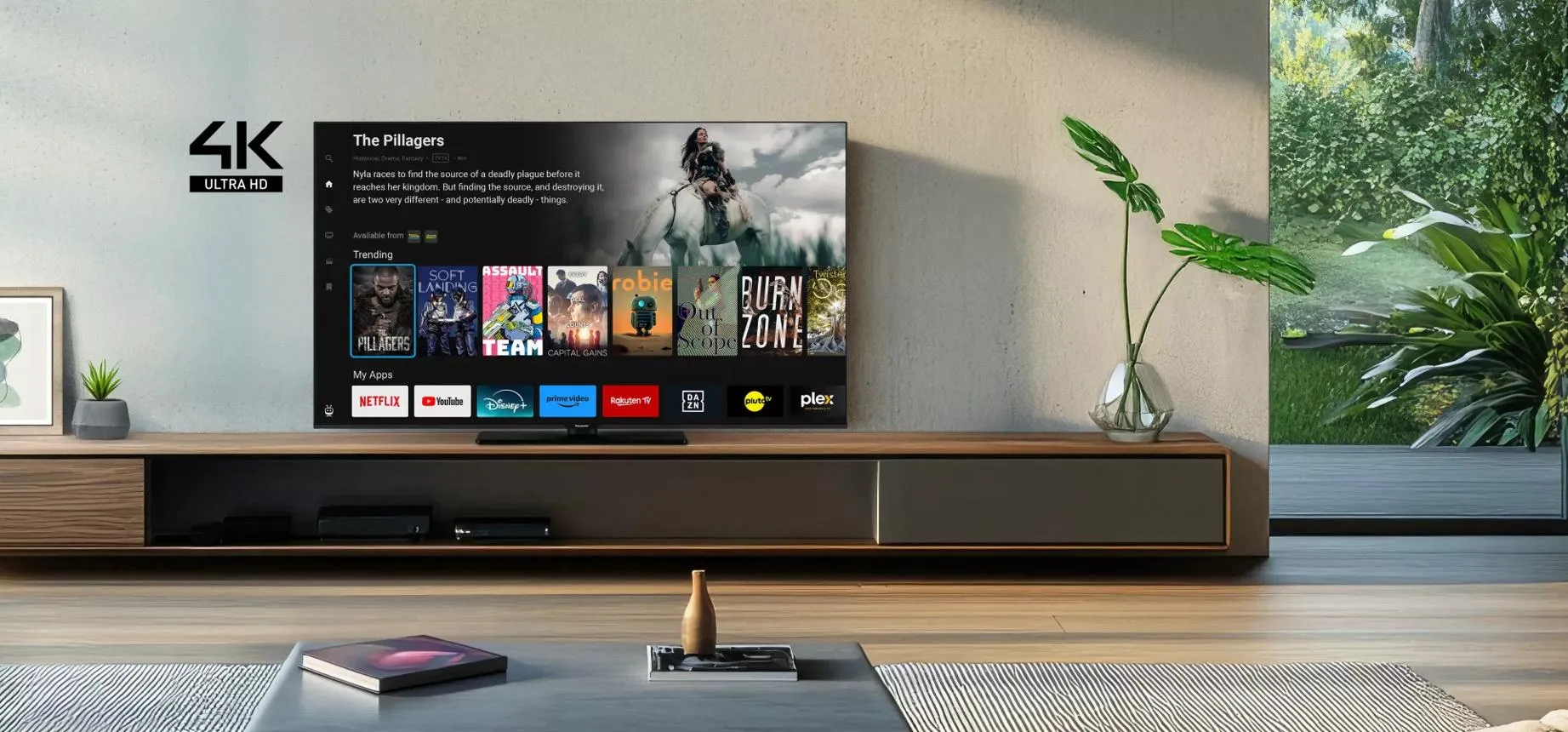
اگر تلویزیون هوشمند شما هنگام باز کردن برنامهها، جابهجایی بین منوها یا پخش فیلم کند شده است، لزوماً نیازی به خرید تلویزیون جدید ندارید. گاهی با چند تغییر ساده در تنظیمات، پاک کردن حافظه موقت برنامهها و راهاندازی مجدد دستگاه میتوانید سرعت پاسخگویی تلویزیون را بهتر کنید.
این روشها برای بسیاری از تلویزیونهای هوشمند سامسونگ، الجی، سونی و مدلهای مبتنی بر Android TV و Google TV کاربرد دارند؛ البته نام گزینهها و مسیر منوها بسته به برند و نسخه سیستمعامل متفاوت است.
آپدیت نرمافزار تلویزیون هوشمند برای افزایش سرعت
یکی از نخستین کارهایی که هنگام کند شدن تلویزیون باید انجام دهید، بررسی بهروزرسانی سیستمعامل و میانافزار دستگاه است. سازندگان تلویزیون با انتشار آپدیت میتوانند بعضی از خطاها را برطرف کنند، سازگاری برنامهها را بهبود دهند و مشکلات عملکردی را کاهش دهند.
ممکن است تلویزیون شما بهروزرسانی خودکار داشته باشد، اما این قابلیت همیشه فعال نیست یا دستگاه بهطور مرتب برای دریافت نسخه جدید بررسی نمیکند. به همین دلیل بهتر است از بخش تنظیمات، وجود نسخه جدید را بهصورت دستی بررسی کنید.
مسیر رایج در بسیاری از تلویزیونهای اندرویدی:
Settings > System > About > System update
تنظیمات > سیستم > درباره دستگاه > بهروزرسانی سیستم
در تلویزیونهای سامسونگ معمولاً باید وارد بخش پشتیبانی شوید و گزینه بهروزرسانی نرمافزار را پیدا کنید. در تلویزیونهای الجی نیز این گزینه معمولاً در بخش پشتیبانی یا درباره تلویزیون قرار دارد.
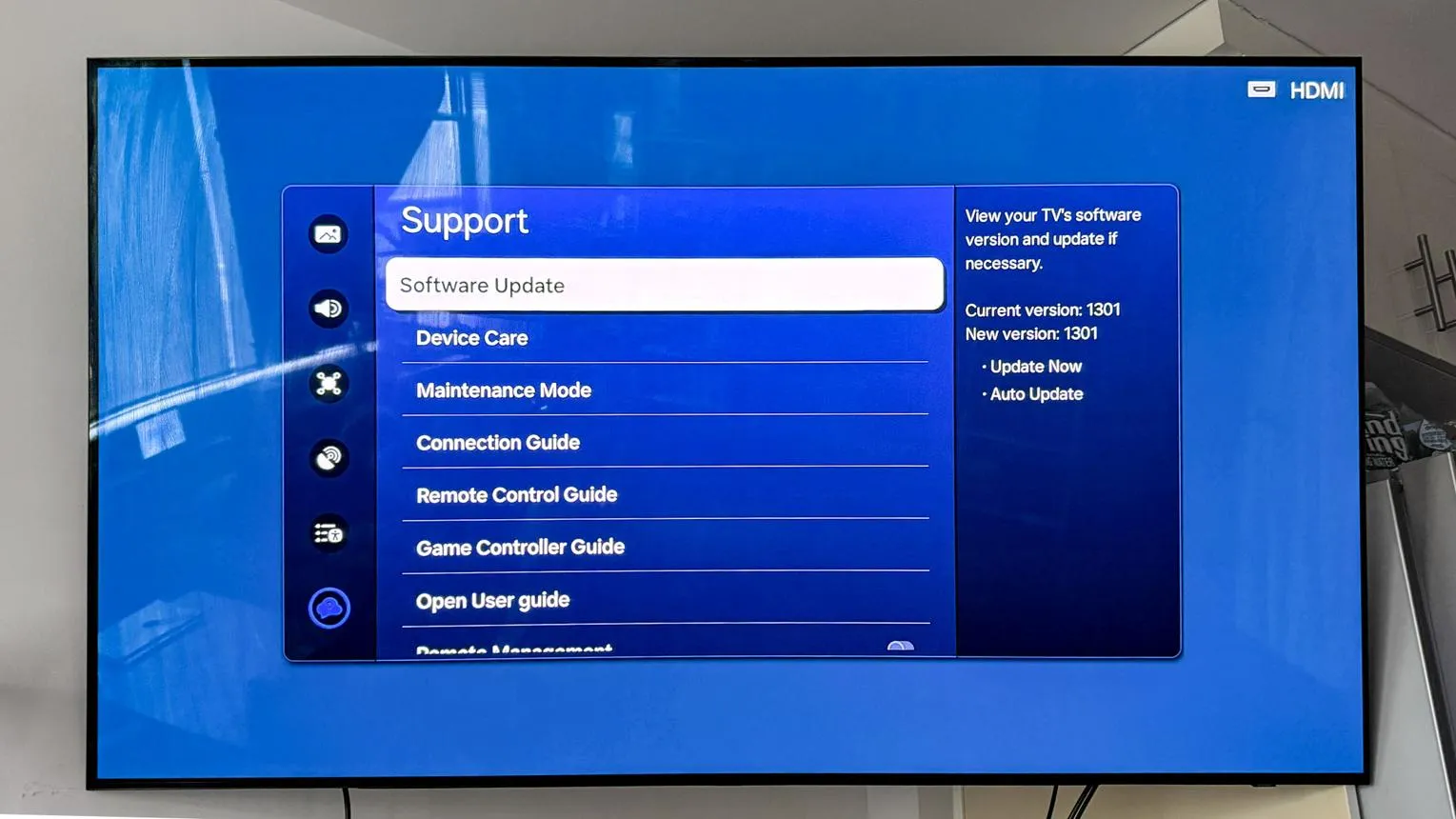
قبل از شروع آپدیت، اتصال اینترنت و برق دستگاه را بررسی کنید. هنگام نصب بهروزرسانی، تلویزیون را از برق جدا نکنید. اگر دستگاه شما قدیمی است، ممکن است دیگر نسخه جدیدی دریافت نکند؛ در این شرایط، پاکسازی برنامهها و تنظیمات دیگر میتوانند کمککننده باشند.
پاک کردن کش برنامهها برای رفع کندی تلویزیون
تلویزیون هوشمند هم مانند گوشی و کامپیوتر از سیستمعامل، حافظه و پردازنده استفاده میکند. برنامههای پخش فیلم و سرویسهای آنلاین ممکن است دادههای موقتی ذخیره کنند تا سریعتر اجرا شوند. اگر دادههای موقت یک برنامه خراب شوند یا فضای ذخیرهسازی دستگاه محدود باشد، ممکن است با تأخیر در باز شدن برنامه یا خطاهای مکرر روبهرو شوید.
در تلویزیونهای مجهز به Android TV یا Google TV، معمولاً میتوانید کش هر برنامه را جداگانه پاک کنید.
Settings > Apps > See all apps > Select an app > Clear cache
تنظیمات > برنامهها > مشاهده همه برنامهها > انتخاب برنامه > پاک کردن حافظه پنهان
برنامهای را انتخاب کنید که بیشتر از آن استفاده میکنید و هنگام اجرا کند است. سپس گزینه پاک کردن حافظه پنهان را انتخاب کنید. نام گزینهها ممکن است در نسخههای مختلف سیستمعامل کمی تفاوت داشته باشد.
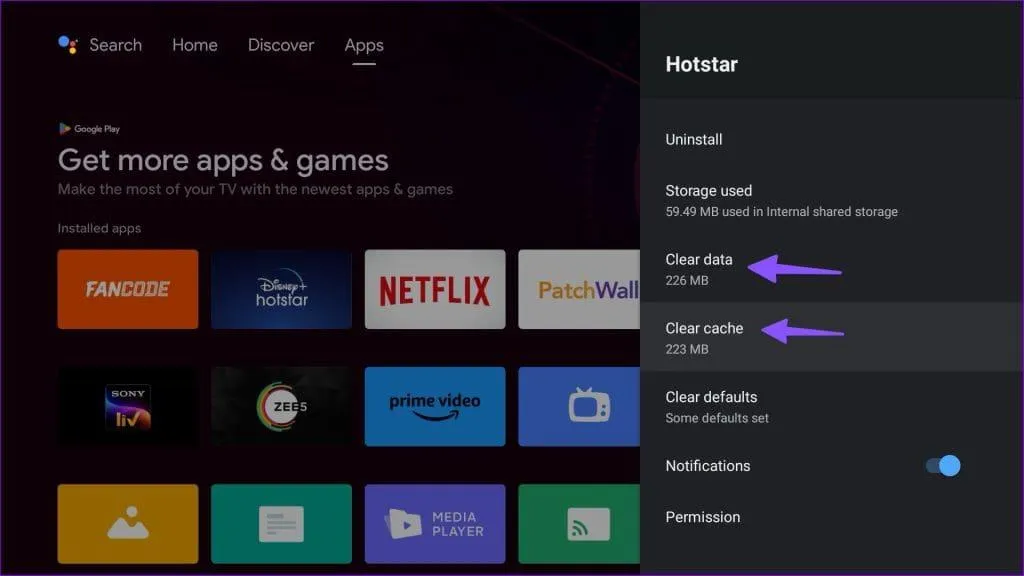
تفاوت پاک کردن کش و پاک کردن دادهها: پاک کردن کش معمولاً فایلهای موقت را حذف میکند و اطلاعات حساب کاربری شما را دستنخورده نگه میدارد. اما پاک کردن دادههای برنامه ممکن است شما را از حساب کاربری خارج کند و تنظیمات محلی آن را حذف کند؛ بنابراین ابتدا فقط کش را پاک کنید.
در بعضی تلویزیونهای سامسونگ و الجی، گزینه مستقیمی برای پاک کردن کش همه برنامهها وجود ندارد. در چنین مدلهایی میتوانید برنامههای غیرضروری را حذف کنید یا از قابلیت راهاندازی مجدد تلویزیون استفاده کنید.
غیرفعال کردن ACR برای افزایش حریم خصوصی تلویزیون
قابلیت تشخیص خودکار محتوا یا ACR مخفف عبارت Automatic Content Recognition است. این فناوری در برخی تلویزیونهای هوشمند برای شناسایی محتوای در حال نمایش و کمک به تحلیل الگوی تماشای کاربر استفاده میشود. بسته به سازنده، دادههای حاصل ممکن است برای شخصیسازی پیشنهادها و تبلیغات نیز به کار بروند.
غیرفعال کردن ACR بیشتر از آنکه راهکار اصلی افزایش سرعت باشد، اقدامی برای بهبود حریم خصوصی است. در بعضی دستگاهها ممکن است با کاهش پردازشهای پسزمینه یا ارتباطات مرتبط، تأثیر محدودی بر عملکرد داشته باشد؛ اما نباید انتظار افزایش محسوس سرعت را در همه تلویزیونها داشت.
برای پیدا کردن این قابلیت، بخشهای حریم خصوصی، شرایط استفاده، تبلیغات یا تنظیمات شخصیسازی را بررسی کنید. نام گزینه ممکن است با توجه به برند متفاوت باشد.
مسیر احتمالی در بعضی تلویزیونها:
Settings > Privacy > Viewing Information Services
تنظیمات > حریم خصوصی > سرویسهای اطلاعات تماشا
در برخی مدلها، این قابلیت با نامهایی مانند Viewing Information Services یا Live Plus نمایش داده میشود. در تلویزیونهای دیگر ممکن است گزینهای با عنوان تبلیغات شخصیسازیشده یا جمعآوری اطلاعات تماشا وجود داشته باشد.
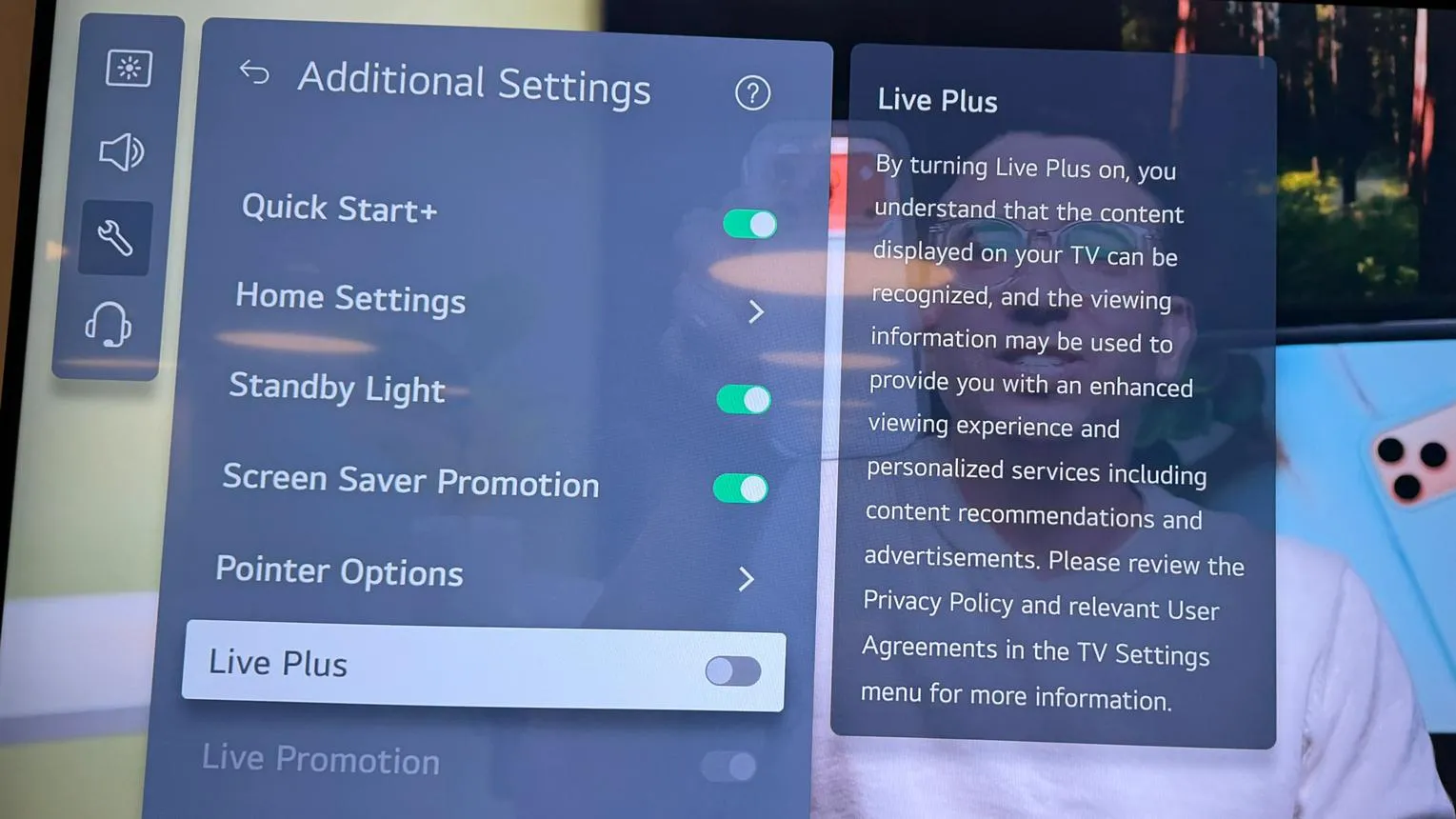
غیرفعال کردن ACR لزوماً همه روشهای جمعآوری داده را متوقف نمیکند؛ تنظیمات تشخیص محتوا، تبلیغات شخصیسازیشده و ارسال اطلاعات استفاده از برنامهها ممکن است جدا از یکدیگر باشند.
راهاندازی مجدد تلویزیون برای رفع هنگ و کندی منوها
خاموش کردن تلویزیون با کنترل همیشه به معنی راهاندازی مجدد کامل نیست. بسیاری از تلویزیونهای هوشمند در حالت آمادهبهکار قرار میگیرند تا سریعتر روشن شوند. در نتیجه، بعضی از مشکلات موقت حافظه یا برنامهها ممکن است باقی بمانند.
اگر منوها کند شدهاند، برنامهها باز نمیشوند یا تلویزیون گاهی هنگ میکند، راهاندازی مجدد کامل میتواند نخستین اقدام برای عیبیابی باشد.
در تلویزیونهایی که گزینه راهاندازی مجدد دارند، مسیر معمول به این شکل است:
Settings > System > Restart
تنظیمات > سیستم > راهاندازی مجدد
در برخی مدلها این گزینه در بخش عمومی یا تنظیمات برق قرار دارد. اگر چنین گزینهای پیدا نکردید، دفترچه راهنمای همان مدل را بررسی کنید. همچنین میتوانید روش خاموش کردن کامل دستگاه را طبق دستور سازنده انجام دهید؛ جدا کردن تلویزیون از برق باید فقط در شرایطی انجام شود که دستگاه خاموش شده و روش توصیهشده سازنده رعایت شده باشد.
راهاندازی مجدد را با بازنشانی کارخانهای اشتباه نگیرید. گزینه بازنشانی کارخانهای ممکن است حسابها، برنامهها و تنظیمات شخصی را حذف کند و برای رفع کندی معمولی انتخاب نخست نیست.
تنظیمات دیگری که به سریعتر شدن تلویزیون کمک میکنند
اگر تلویزیون پس از آپدیت، پاک کردن کش و راهاندازی مجدد همچنان کند است، چند اقدام دیگر نیز ارزش امتحان کردن دارند.
- حذف برنامههای غیرضروری: برنامههایی را که استفاده نمیکنید حذف کنید تا فضای ذخیرهسازی آزاد شود. این کار بهخصوص در تلویزیونهای قدیمی با حافظه محدود مفید است.
- کاهش انیمیشنها در صورت وجود تنظیم مربوط: برخی دستگاههای مبتنی بر Android TV گزینههایی برای تغییر سرعت انیمیشن دارند. این تنظیم میتواند جابهجایی در رابط کاربری را سریعتر نشان دهد، اما لزوماً قدرت پردازشی تلویزیون را افزایش نمیدهد.
- بررسی اتصال اینترنت: اگر فقط برنامههای آنلاین کند هستند، سرعت و پایداری اینترنت را بررسی کنید. اتصال ضعیف ممکن است باعث تأخیر در بارگذاری محتوا شود، حتی اگر خود منوها روان باشند.
- بررسی فضای ذخیرهسازی: پر شدن حافظه داخلی میتواند نصب آپدیت و اجرای برنامهها را مختل کند. حذف فایلها یا برنامههای غیرضروری میتواند مفید باشد.
- غیرفعال کردن قابلیتهای تصویری غیرضروری در صورت نیاز: گزینههایی مانند هموارسازی حرکت یا Motion Smoothing عمدتاً بر پردازش تصویر تأثیر میگذارند و معمولاً راهکار اصلی برای کندی منوها نیستند. غیرفعال کردن آنها بیشتر زمانی مفید است که پردازش تصویر باعث تأخیر یا نارضایتی هنگام تماشای محتوا شده باشد.
اگر کندی فقط در یک برنامه دیده میشود، ابتدا همان برنامه را بررسی کنید. اگر تمام منوها و برنامهها کند هستند، آپدیت سیستمعامل، آزاد کردن فضای ذخیرهسازی و راهاندازی مجدد را در اولویت قرار دهید.
سادهگو