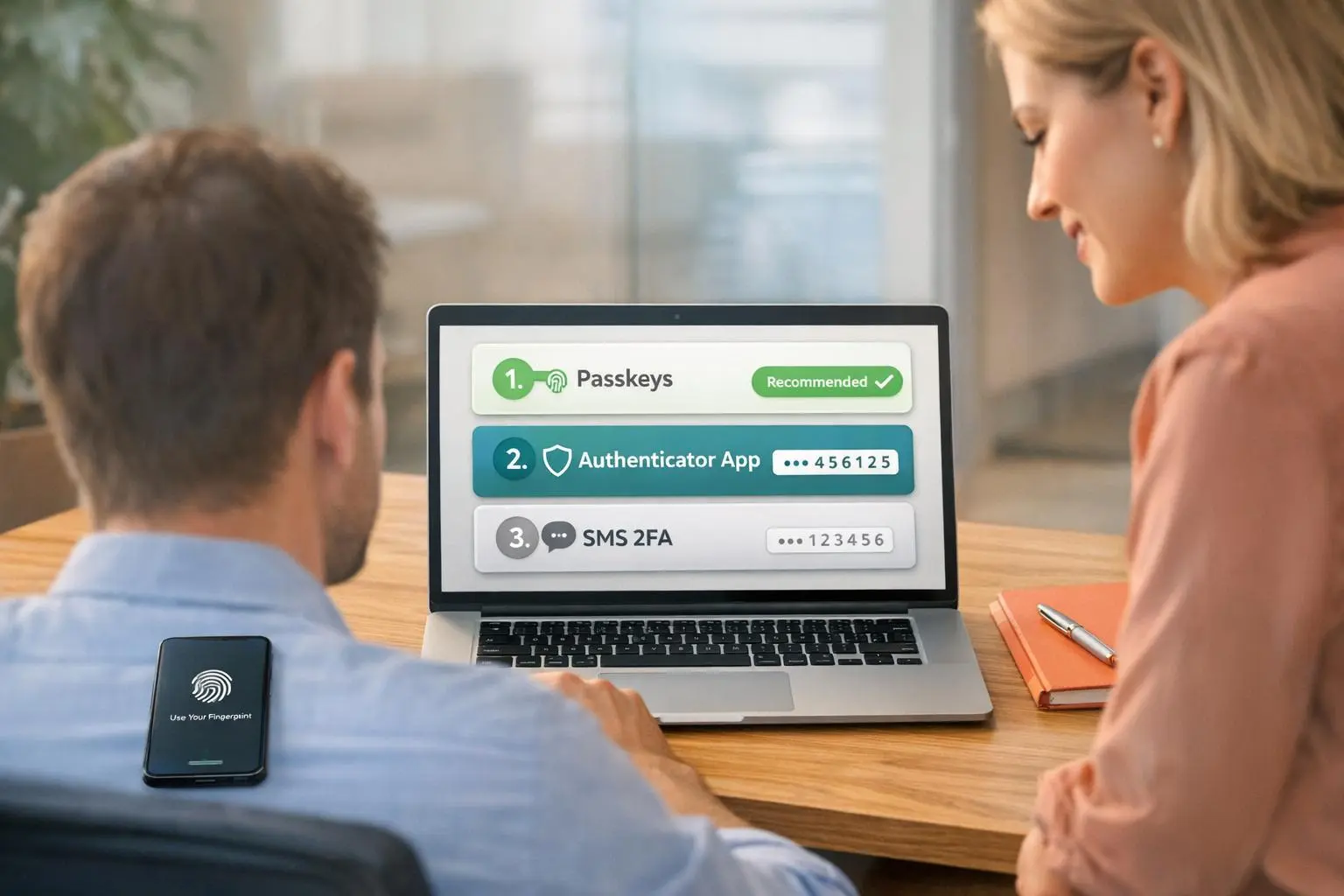
امنیت ایمیل فقط به انتخاب یک رمز عبور قوی محدود نمیشود. حساب ایمیل معمولاً به سرویسهای مختلفی متصل است و در بسیاری از موارد پیامهای بازیابی حسابهای دیگر نیز به آن ارسال میشوند. به همین دلیل فعال کردن احراز هویت دومرحلهای، حذف دسترسی برنامههای غیرضروری و استفاده از روشهای ورود مقاوم در برابر فیشینگ میتواند امنیت حساب را بیشتر کند.
در کنار این موارد بهتر است تنظیمات مربوط به تصاویر خارجی و فیلتر پیامهای ناخواسته را نیز بررسی کنید. البته مسدود کردن تصاویر خارجی بیشتر یک اقدام حریم خصوصی است و بهتنهایی جلوی هک شدن حساب را نمیگیرد. مایکروسافت نیز اشاره میکند که تصاویر خارجی میتوانند برای ردیابی باز شدن پیام استفاده شوند.
فعال کردن احراز هویت دومرحلهای برای افزایش امنیت ایمیل
احراز هویت دومرحلهای یا 2FA یکی از مهمترین تنظیماتی است که باید برای حساب ایمیل فعال شود. در این حالت حتی اگر رمز عبور لو برود، ورود به حساب به عامل تأیید دیگری نیز نیاز خواهد داشت. استفاده از برنامههایی مانند Google Authenticator یا Microsoft Authenticator یکی از روشهای رایج برای تولید کدهای یکبارمصرف است.
اگر سرویس ایمیل از Passkey پشتیبانی میکند میتوانید در کنار 2FA از آن نیز استفاده کنید. Passkey بر پایه کلیدهای رمزنگاری کار میکند و برخلاف رمز عبور قابل خواندن یا فاش کردن برای مهاجم نیست. این روش بهخصوص در برابر حملات فیشینگ مزیت مهمی دارد.
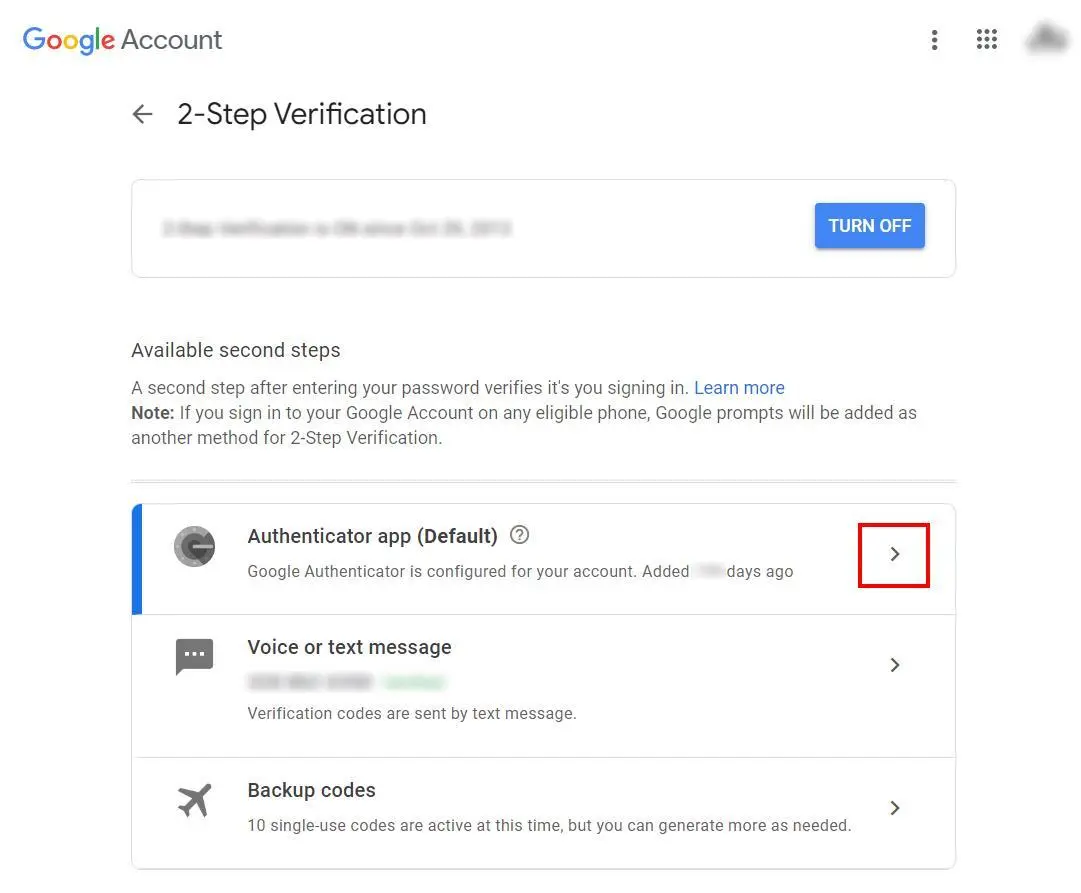
برای حساب گوگل میتوانید تنظیمات امنیتی را از بخش حساب کاربری بررسی کنید.
مسیر تنظیمات:
Google Account > Security & sign-in > 2-Step Verification
در این بخش امکان اضافه کردن Google Authenticator و روشهای تأیید دیگر وجود دارد. کدهای تأیید را در اختیار هیچ فردی قرار ندهید. همچنین بهتر است کدهای پشتیبان حساب را در مکانی امن نگهداری کنید.
دسترسی برنامههای جانبی به حساب ایمیل را حذف کنید
ممکن است طی سالها با گزینههایی مانند Sign in with Google وارد دهها سایت و برنامه شده باشید. بعضی از این سرویسها به اطلاعات مشخصی از حساب شما دسترسی دارند و اگر دیگر از آنها استفاده نمیکنید بهتر است این مجوزها حذف شوند. گوگل امکان مشاهده و لغو دسترسی برنامههای متصل را فراهم کرده است.
نکته مهم این است که حذف دسترسی یک برنامه الزاماً اطلاعاتی را که آن برنامه قبلاً دریافت کرده پاک نمیکند. اگر میخواهید دادههای قبلی نیز حذف شوند باید سیاست و تنظیمات همان سرویس را بررسی کنید.
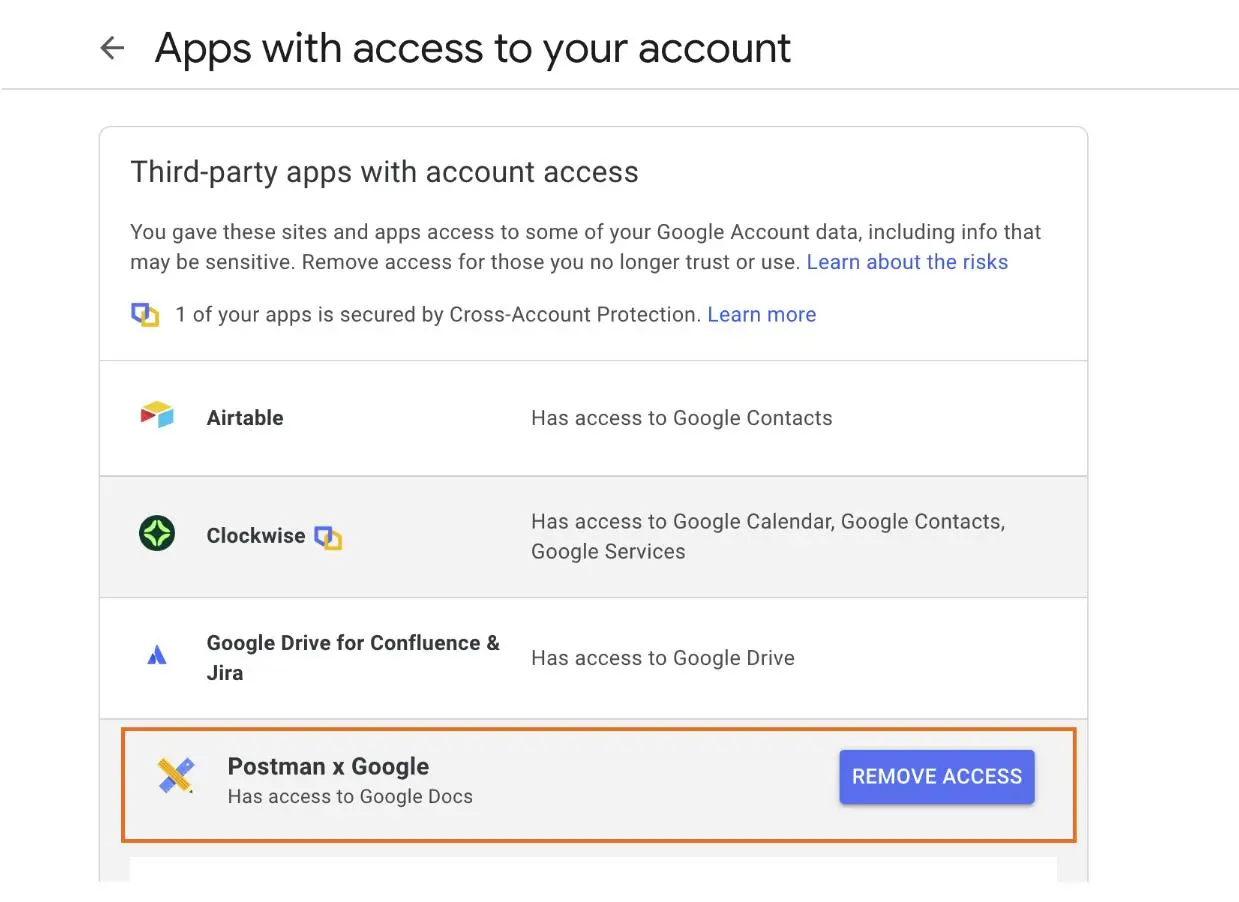
مسیر بررسی دسترسیها:
Google Account > Security & sign-in > Your connections to third-party apps & services
برنامههای قدیمی یا ناشناخته را بررسی کنید و اگر دیگر به آنها نیاز ندارید دسترسیشان را حذف کنید. این بررسی را هر چند ماه یکبار انجام دهید و فقط به سرویسهایی اجازه دسترسی بدهید که واقعاً به آنها نیاز دارید.
بارگذاری خودکار تصاویر خارجی ایمیل را کنترل کنید
تصاویر موجود در ایمیلها همیشه مستقیماً داخل پیام قرار ندارند و ممکن است از یک سرور خارجی دریافت شوند. این تصاویر میتوانند اطلاعاتی درباره باز شدن پیام یا مشخصات فنی اتصال را در اختیار فرستنده قرار دهند. به همین دلیل کنترل بارگذاری تصاویر خارجی بیشتر برای حفظ حریم خصوصی مفید است.
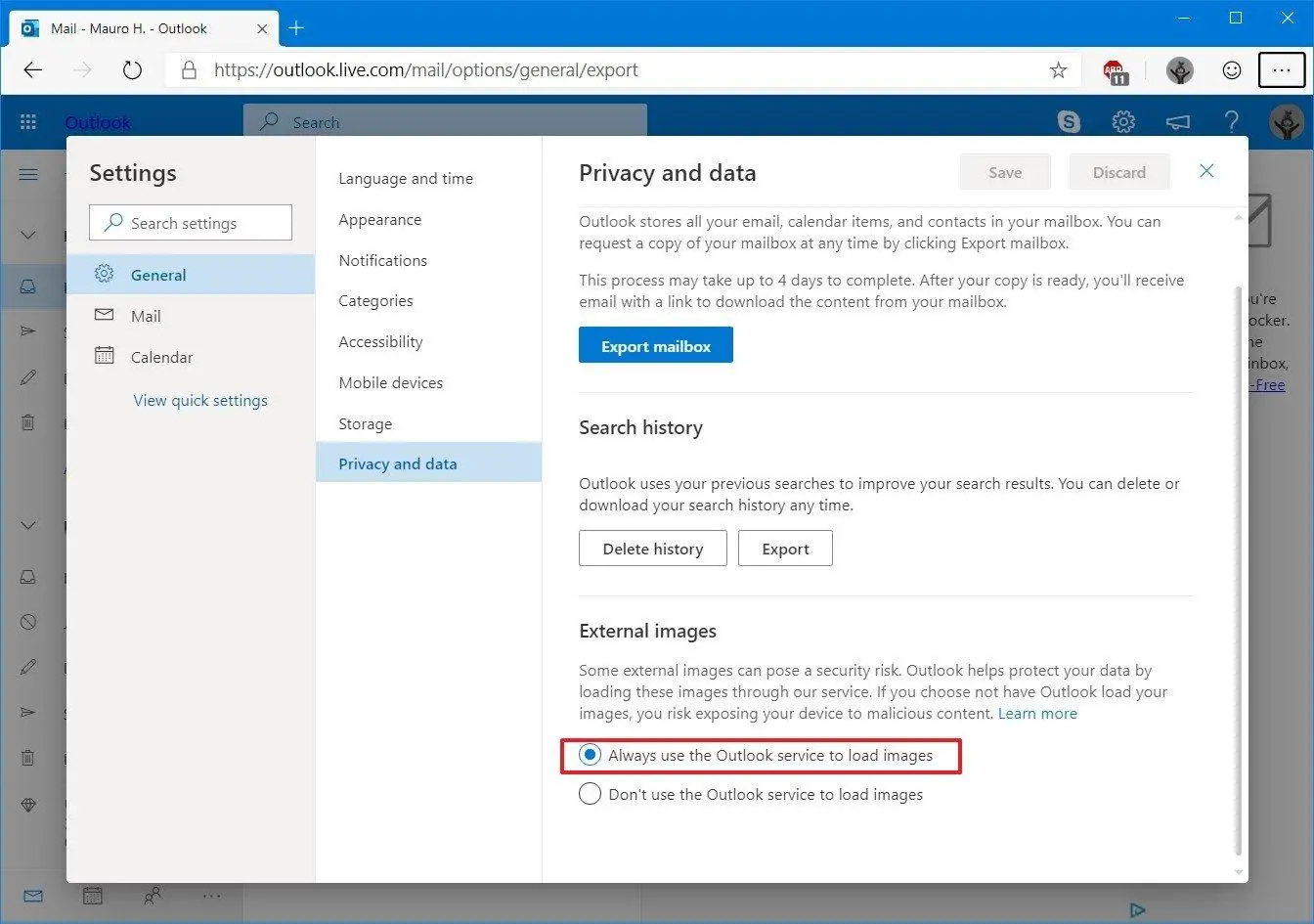
در Outlook امکان کنترل نحوه دریافت تصاویر خارجی وجود دارد. در Outlook.com نیز مایکروسافت از Image Proxy برای بارگذاری تصاویر خارجی استفاده میکند تا حفاظت بیشتری در برابر برخی روشهای ردیابی ایجاد شود.
مسیر تنظیمات در Outlook.com:
Settings > Privacy and data > External images
میتوانید نحوه بارگذاری تصاویر خارجی را انتخاب کنید. اگر پیام از فرستنده ناشناس یا مشکوک باشد بهتر است تصاویر خارجی را بدون بررسی باز نکنید. توجه داشته باشید که این قابلیت جایگزین فیلتر ضداسپم یا ضدبدافزار نیست.
فیلتر اسپم و فرستندگان مجاز را جدی بگیرید
فیلتر داخلی ایمیل اولین لایه دفاعی در برابر پیامهای ناخواسته و فیشینگ است اما نباید تصور کرد که تمام پیامهای مخرب را تشخیص میدهد. هنگام دریافت پیامهای حساس به آدرس واقعی فرستنده و مقصد لینکها توجه کنید و در صورت شک از باز کردن پیوست یا ورود اطلاعات در صفحهای که از طریق ایمیل باز شده خودداری کنید.
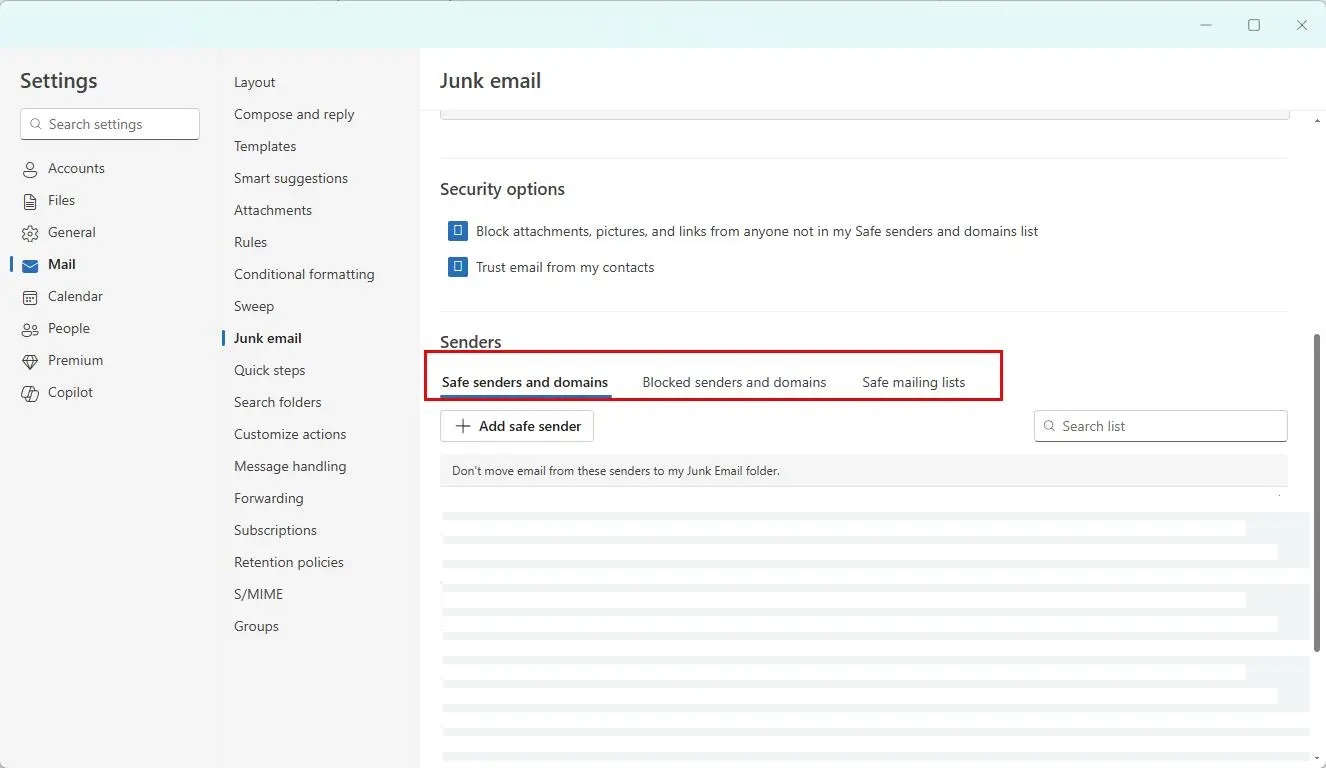
در Outlook میتوانید فهرست فرستندگان امن و مسدودشده را مدیریت کنید. با این حال استفاده افراطی از فهرست سفید میتواند باعث شود پیامهای سالم نیز به دست شما نرسند. بنابراین بهتر است فقط فرستندگان یا دامنههایی را اضافه کنید که کاملاً به آنها اعتماد دارید.
مسیر تنظیمات Outlook:
Settings > Mail > Junk email
در این بخش میتوانید فرستندگان و دامنههای امن یا مسدودشده را مدیریت کنید. برای مقابله با فیشینگ نیز بهتر است پیام مشکوک را به عنوان Spam یا Phishing گزارش کنید تا سیستم فیلتر بتواند از الگوهای مشابه در آینده استفاده کند.
از رمز عبور اختصاصی و Passkey استفاده کنید
اگر همچنان از رمز عبور استفاده میکنید باید برای حساب ایمیل یک رمز طولانی و کاملاً اختصاصی داشته باشید. استفاده مجدد از یک رمز در چند سرویس باعث میشود لو رفتن اطلاعات یک سایت بتواند حسابهای دیگر را نیز در معرض خطر قرار دهد. استفاده از Password Manager میتواند ساخت و نگهداری رمزهای منحصربهفرد را سادهتر کند.
Passkey گزینه جدیدتری برای ورود به حساب است که میتواند از اثر انگشت، تشخیص چهره یا قفل دستگاه برای تأیید هویت استفاده کند. گوگل Passkey را روشی مقاومتر در برابر فیشینگ معرفی میکند زیرا کلید خصوصی روی دستگاه کاربر باقی میماند.
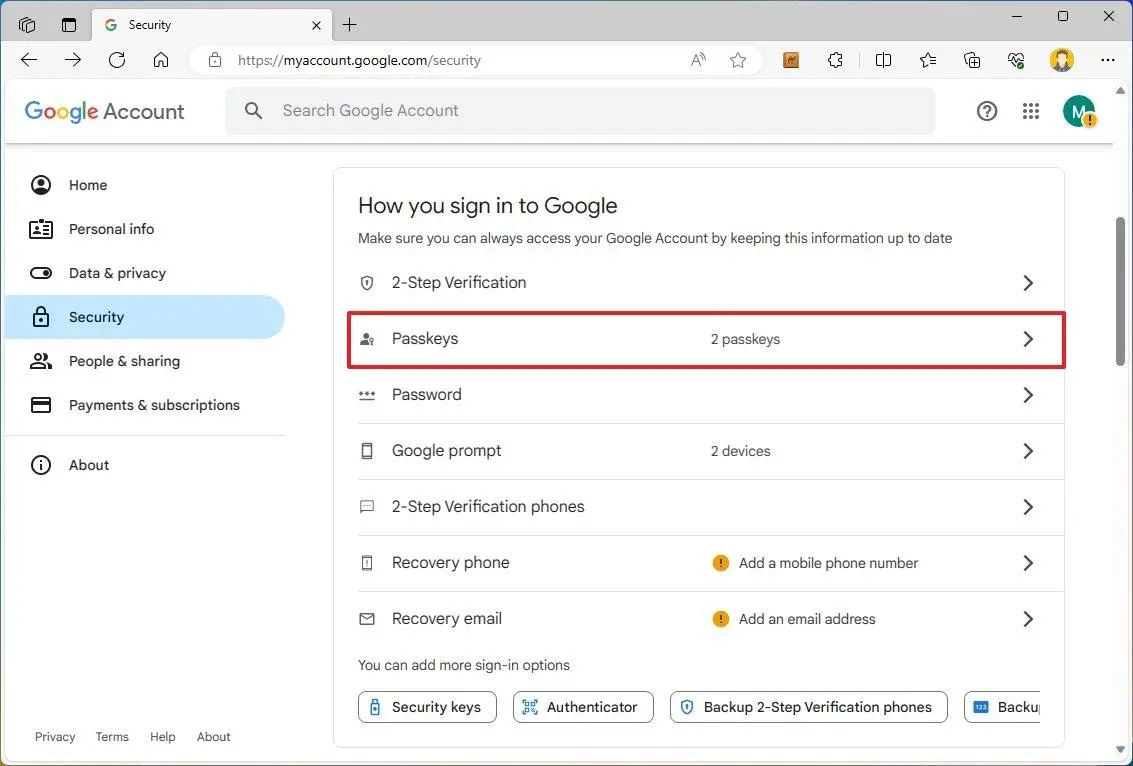
اگر سرویس ایمیل شما Passkey را پشتیبانی میکند میتوانید آن را در بخش امنیت حساب فعال کنید. در صورت استفاده از دستگاه مشترک بهتر است Passkey شخصی خود را روی آن دستگاه ایجاد نکنید.
برای امنیت بیشتر ایمیل چه تنظیماتی را انجام دهیم؟
برای بیشتر کاربران لازم نیست دهها گزینه امنیتی پیچیده را تغییر دهند. همین مجموعه اقدامات میتواند سطح حفاظت حساب ایمیل را به شکل محسوسی بهتر کند:
- فعال کردن 2FA با برنامه Authenticator
- استفاده از Passkey در صورت پشتیبانی سرویس
- حذف دسترسی برنامهها و سایتهای قدیمی
- کنترل بارگذاری تصاویر خارجی
- فعال نگه داشتن فیلتر Spam و گزارش پیامهای فیشینگ
- استفاده از رمز عبور طولانی و اختصاصی
- بررسی دورهای دستگاهها و روشهای ورود به حساب
- نگهداری ایمیل و شماره بازیابی بهروز
برای حسابهایی که اطلاعات بسیار حساس دارند یا هدف حملات هدفمند هستند، سرویسهایی مانند Google Advanced Protection امکانات امنیتی سختگیرانهتری ارائه میکنند و استفاده از Passkey یا کلید امنیتی را در اولویت قرار میدهند.
سادهگو
