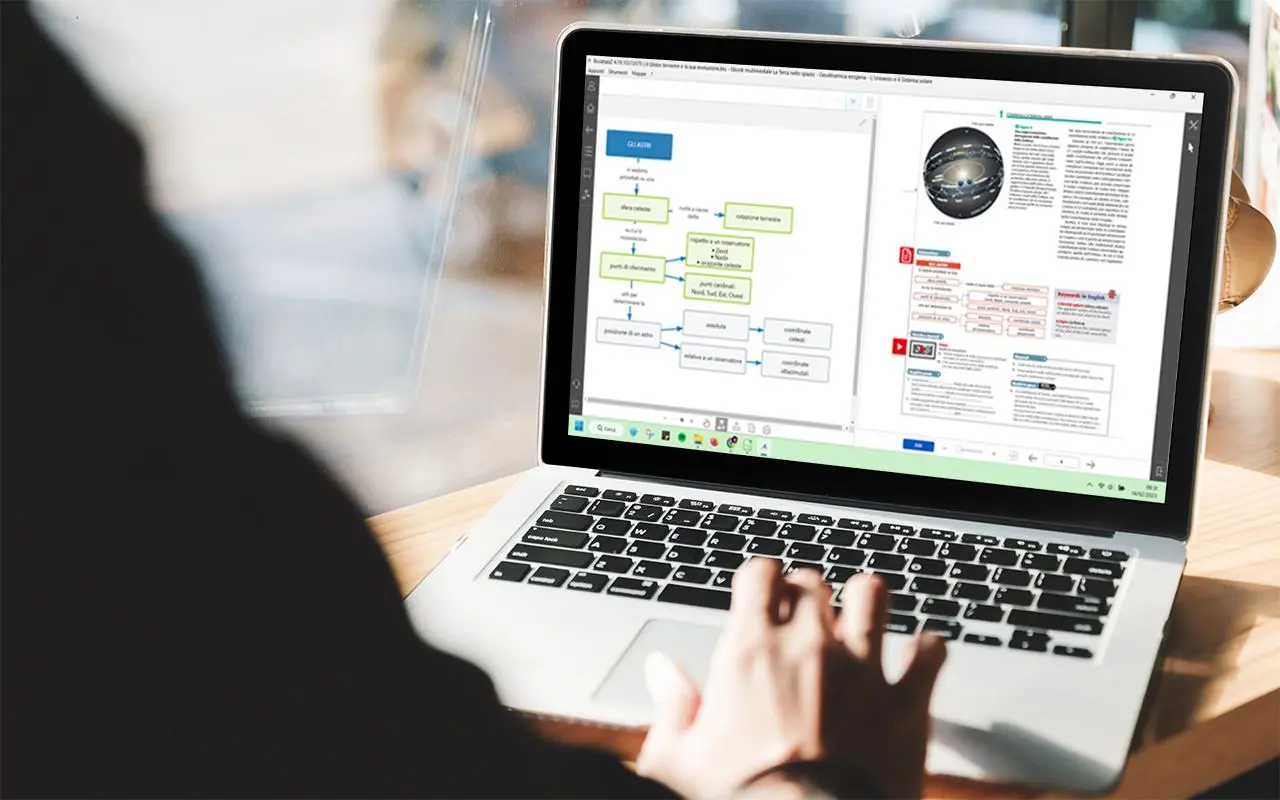
SumatraPDF یک PDF Reader رایگان و متنباز برای ویندوز است که برخلاف نرمافزارهای سنگینتر، تمرکز اصلی خود را روی باز کردن و خواندن سریع اسناد گذاشته است. این برنامه علاوه بر PDF از فرمتهایی مانند EPUB و MOBI و XPS و DjVu و CHM و فایلهای کمیک مانند CBZ و CBR نیز پشتیبانی میکند. نسخههای جدید SumatraPDF برای ویندوز ۱۱ و ویندوز ۱۰ و نسخههای قدیمیتر ویندوز در دسترس هستند.
چرا SumatraPDF برای خواندن PDF گزینهای متفاوت است؟
مهمترین ویژگی SumatraPDF سادگی آن است. این برنامه برای باز کردن یک PDF کاربر را با مجموعه بزرگی از ابزارهای ویرایش و سرویسهای جانبی مواجه نمیکند و رابط کاربری آن فضای زیادی را به خود سند اختصاص میدهد.
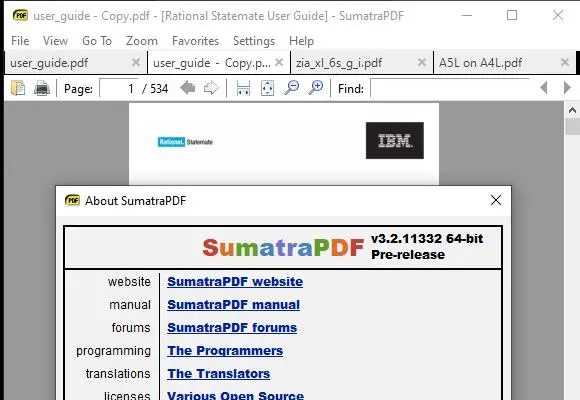
در عین حال سادگی به معنای کمبود امکانات خواندن نیست. برنامه از جستوجوی متن، بوکمارک، حالتهای مختلف نمایش صفحه، بزرگنمایی، چرخاندن صفحه و تبها پشتیبانی میکند و میتواند چند سند را در یک پنجره مدیریت کند.
رابط کاربری ساده SumatraPDF چه امکاناتی دارد؟
ظاهر SumatraPDF نسبت به بسیاری از PDF Readerهای جدید ساده و کلاسیک به نظر میرسد اما ابزارهای اصلی مطالعه در دسترس هستند. میتوان چند فایل را در تبهای جداگانه باز کرد و با میانبرهای صفحهکلید میان آنها جابهجا شد.
برای اسناد طولانی نیز امکان استفاده از فهرست مطالب و بوکمارک وجود دارد. حالتهای Single Page و Facing و Book View و Continuous برای شکلهای مختلف مطالعه در دسترس هستند.
آیا SumatraPDF از فارسی و متن راستبهچپ پشتیبانی میکند؟
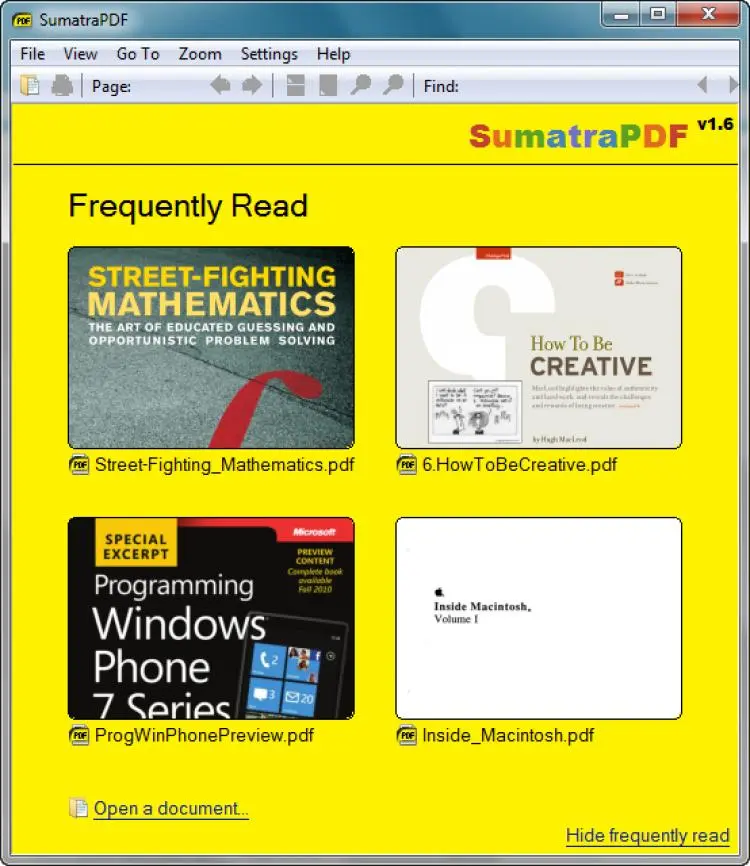
بله. فارسی در فهرست زبانهای رابط کاربری SumatraPDF قرار دارد و کد زبان fa برای آن تعریف شده است. عربی، عبری و چند زبان راستبهچپ دیگر نیز در فهرست زبانهای پشتیبانیشده قرار دارند.
از طرف دیگر باید بین نمایش فارسی در PDF و انتخاب، جستوجو و کپی متن فارسی تفاوت قائل شد. عملکرد این بخش میتواند به ساختار داخلی PDF و نحوه ذخیره حروف در فایل وابسته باشد. در انجمن رسمی SumatraPDF نیز گزارشهایی درباره مشکلات انتخاب و کپی برخی متنهای فارسی و راستبهچپ ثبت شده است. بنابراین برای PDFهای فارسی پیچیده، بهتر است عملکرد جستوجو و کپی را روی همان فایل موردنظر آزمایش کنید.
جستوجوی متن فارسی در SumatraPDF چگونه انجام میشود؟
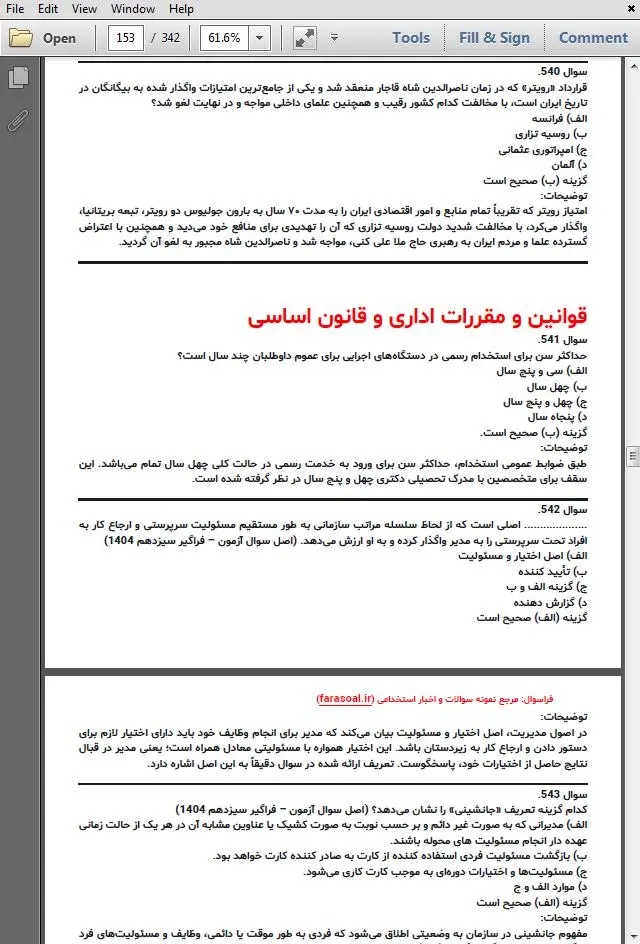
برای پیدا کردن عبارت داخل PDF میتوانید از قابلیت جستوجوی داخلی برنامه استفاده کنید. SumatraPDF امکان جستوجوی متن را در PDF و EPUB و MOBI و سایر فرمتهایی که قابلیت استخراج متن دارند فراهم میکند.
برای باز کردن نوار جستوجو از میانبر Ctrl + F استفاده کنید.
در نسخههای جدید امکان استفاده از نوار جستوجوی داخلی یا پنجره شناور وجود دارد و نتایج در هنگام تایپ نمایش داده میشوند.
SumatraPDF چه فرمتهایی را باز میکند؟
قابلیتهای SumatraPDF فقط به PDF محدود نمیشود. نسخههای فعلی این برنامه از EPUB بدون رمزگذاری و MOBI و برخی فرمتهای Kindle و FB2 و فایلهای متنی و Markdown و DjVu و XPS و CHM نیز پشتیبانی میکنند.
برای کتابهای الکترونیکی و کمیکها نیز فرمتهایی مانند CBZ و CBR و CBT و CB7 قابل استفاده هستند. علاوه بر این برخی آرشیوهای حاوی تصاویر و فرمتهای تصویری رایج را میتوان مستقیماً با SumatraPDF باز کرد.
آیا میتوان کتاب و کمیک را با SumatraPDF خواند؟
بله. پشتیبانی از EPUB و MOBI باعث میشود SumatraPDF برای مطالعه کتابهای الکترونیکی نیز قابل استفاده باشد. برای فایلهای کمیک نیز فرمتهای CBZ و CBR مستقیماً باز میشوند و برنامه حالتهای مخصوص مطالعه کمیک و Manga را در اختیار کاربر قرار میدهد.
این قابلیت برای کاربری که هم PDF و هم کتاب یا کمیک دیجیتال دارد مفید است زیرا برای این فرمتها الزاماً به چند برنامه جداگانه نیاز ندارد.
تنظیمات پیشرفته SumatraPDF چه کاربردی دارند؟
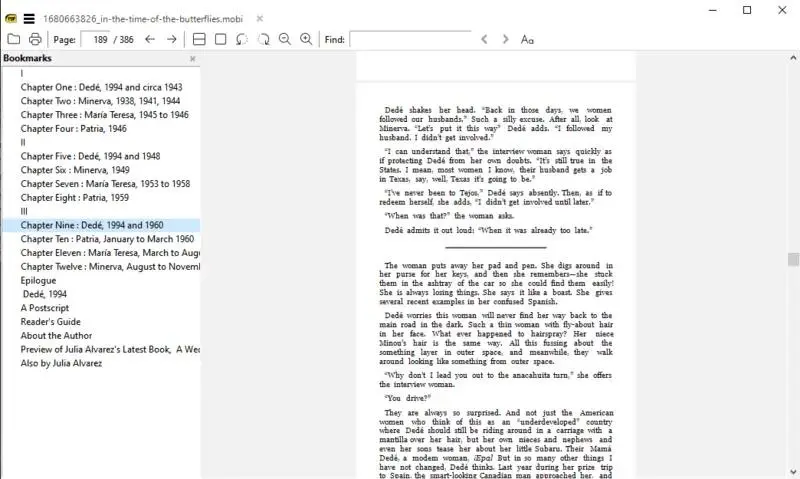
یکی از ویژگیهای مهم SumatraPDF برای کاربران حرفهای، امکان شخصیسازی از طریق فایل تنظیمات متنی است. این فایل اجازه میدهد مواردی مانند میانبرهای صفحهکلید، اندازه تبها، رنگ پسزمینه، حالت اسکرول و نحوه باز شدن اسناد را تغییر دهید.
برای دسترسی به تنظیمات پیشرفته میتوانید از مسیر زیر استفاده کنید:
Settings → Advanced Options...
این بخش فایل تنظیمات را در ویرایشگر متنی باز میکند و پس از ذخیره تغییرات، بسیاری از گزینهها بدون نیاز به تنظیمات پیچیده در رابط برنامه اعمال میشوند. بعضی گزینهها مانند UseTabs برای اعمال کامل به راهاندازی مجدد برنامه نیاز دارند.
آیا میتوان تبها و ظاهر SumatraPDF را شخصیسازی کرد؟
بله. برای نمونه گزینه UseTabs تعیین میکند اسناد جدید در تبهای یک پنجره باز شوند یا در پنجرههای جداگانه. گزینههای دیگری نیز برای تغییر اندازه تبها، ظاهر رابط کاربری، رنگ پسزمینه و میانبرهای صفحهکلید وجود دارد.
برای کاربران حرفهای این سطح از تنظیمات مفید است زیرا بدون نصب افزونه یا نرمافزار جانبی میتوان رفتار برنامه را تا حد زیادی مطابق نیاز شخصی تغییر داد.
SumatraPDF چه تفاوتی با PDF Readerهای سنگینتر دارد؟
SumatraPDF تلاش نمیکند یک مجموعه کامل مدیریت اسناد باشد. تمرکز آن بیشتر روی باز کردن، خواندن، جستوجو و پیمایش فایلها است. در نتیجه اگر هدف اصلی شما مطالعه PDF و کتاب الکترونیکی باشد، بسیاری از امکانات ضروری بدون نیاز به محیط کاری پیچیده در دسترس هستند.
این برنامه همچنین رایگان و متنباز است و نسخه قابلحمل دارد. نسخه Portable را میتوان بدون نصب سنتی اجرا کرد و مستندات رسمی نیز آن را به عنوان یکی از ویژگیهای برنامه معرفی میکنند.
آیا SumatraPDF برای استفاده روزمره مناسب است؟
اگر استفاده اصلی شما باز کردن PDF، مطالعه مقاله و کتاب، جستوجوی متن، مشاهده اسناد فنی و مدیریت چند فایل در یک محیط ساده است، SumatraPDF امکانات لازم را در اختیار میگذارد.
در مقابل، اگر به ویرایش گسترده PDF، امکانات پیشرفته ساخت سند، قابلیتهای سازمانی یا مجموعه بزرگی از ابزارهای پردازش PDF نیاز دارید، باید امکانات موردنیاز خود را جداگانه بررسی کنید. SumatraPDF اساساً با تمرکز روی مطالعه و مشاهده اسناد طراحی شده است و قرار نیست تمام قابلیتهای یک مجموعه کامل PDF را ارائه کند.
جمعبندی
SumatraPDF یک PDF Reader سبک و رایگان و متنباز برای ویندوز است که تمرکز اصلی آن روی سرعت و مطالعه ساده اسناد قرار دارد. پشتیبانی از PDF و EPUB و MOBI و DjVu و XPS و CHM و فرمتهای کمیک باعث شده است این برنامه کاربردی فراتر از یک PDF Reader ساده داشته باشد.
پشتیبانی از فارسی نیز وجود دارد اما در PDFهای فارسی باید توجه داشت که کیفیت جستوجو، انتخاب و کپی متن به ساختار خود فایل PDF وابسته است و برای برخی اسناد ممکن است مشکلات راستبهچپ مشاهده شود. نسخههای جدید نیز امکانات مرتبط با متن راستبهچپ را بهبود دادهاند و برای حاشیهنویسی متنی، راستچین کردن متن فارسی و عربی بهصورت رسمی پشتیبانی میشود.
سادهگو