پرنیا رزاقی

چگونه چند درایو مجزا را در ویندوز ۱۱ به یک درایو تبدیل کنیم؟!

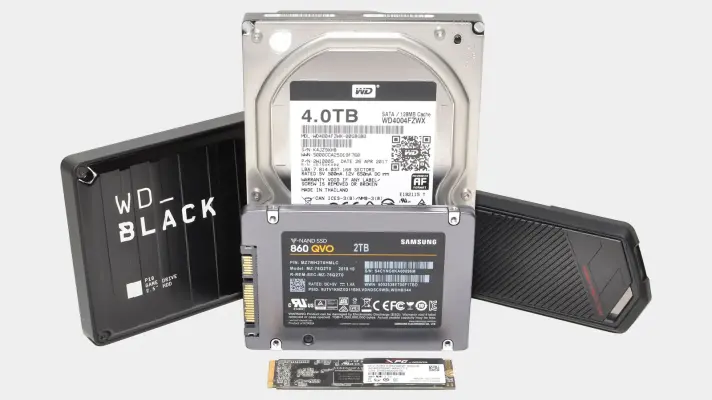
هر کسی که خودش کامپیوتر می سازه، معمولاً یه کشو پر از هارد و SSD قدیمی داره که یه زمانی مهم بودن، ولی بعد از چند سال دیگه فقط جا اشغال می کنن. من هم چند تا درایو قدیمی داشتم که عملاً بدون استفاده مونده بودن و تصمیم گرفتم ببینم آیا میشه بدون خرید یک درایو جدید، ازشون توی ویندوز استفاده کرد یا نه.

جالب اینجاست که ویندوز 11 دقیقاً یک قابلیت برای همین کار داره. این قابلیت داخل تنظیمات ویندوز مخفی شده و می تونه چند تا درایو مختلف رو تبدیل کنه به یک درایو بزرگ که داخل File Explorer مثل یک درایو معمولی دیده میشه؛ آن هم کاملاً رایگان.

در ادامه با قابلیتی به اسم Storage Spaces تو ویندوز ۱۱ آشنا میشیم که امکان یکی کردن چند درایو جداگانه رو فراهم میکنه و میشه کاری کرد که روی همه درایوها فایلا به صورت تکراری و کپی موجود باشه.

راحت ترین راه برای نصب Windows 11 روی کامپیوترهای قدیمی

اگه هنوز از یک کامپیوتر قدیمی استفاده میکنی و به خاطر سخت افزارش نمیتونی Windows 11 نصب کنی، شاید فکر کنی دیگه وقت خداحافظی با اون سیستم رسیده. مخصوصا حالا که پشتیبانی Windows 10 تموم شده و خیلی از کامپیوترهای قدیمی به خاطر نداشتن TPM 2.0 یا Secure Boot اجازه نصب Windows 11 رو ندارن.

اما یک ابزار ساده و رایگان به اسم FlyOOBE وجود داره که میتونه این محدودیت ها رو دور بزنه و Windows 11 رو روی خیلی از سیستم هایی که رسما پشتیبانی نمیشن اجرا کنه. با ساده‌گو همراه باشید تا نرم افزار FlyOOBE که نصب ویندوز ۱۱ روی کامپیوتر و لپ تاپ قدیمی رو ساده میکنه، آشنا بشیم.

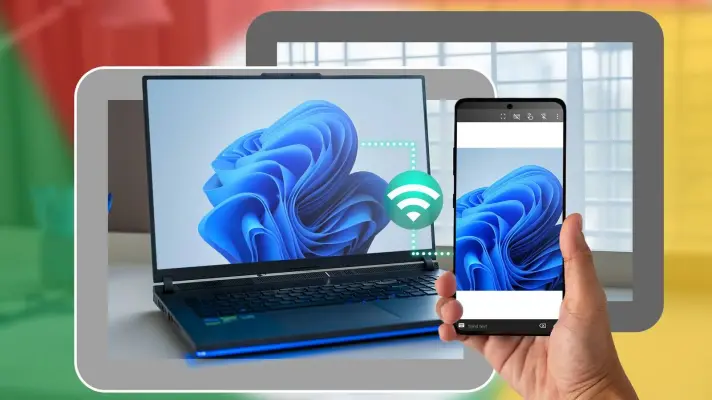
چطور از طریق اینترنت با گوشی اندرویدی به کامپیوتر ویندوزی وصل شویم؟

تا حالا شده بیرون از خانه باشید و ناگهان بخواهید یک چیزی را روی کامپیوترتان چک کنید؟ یا یک فایل مهم را یادتان رفته باشد به گوشی منتقل کنید و حالا به آن نیاز داشته باشید؟

من برای دسترسی از راه دور به کامپیوتر ویندوزی از گوشی اندرویدی از یک راهکار ساده استفاده می‌کنم که اجازه می‌دهد تقریباً از هر جایی به سیستمم وصل شوم و کنترل کامل آن را در دست بگیرم.

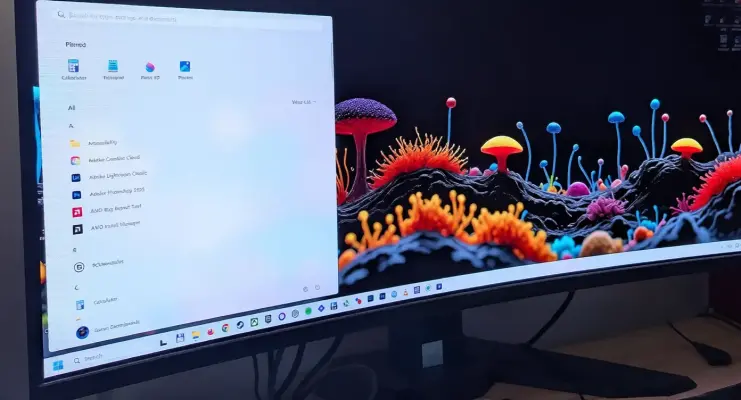
چطور منوی استارت ویندوز 11 را ساده و خلوت و کاربردی‌تر کنیم؟

مایکروسافت مدام قابلیت های جدیدی به منوی استارت ویندوز 11 اضافه میکنه. مشکل اینجاست که بیشتر این قابلیت ها به صورت پیش فرض فعال هستن و باعث میشن منوی استارت شلوغ تر از چیزی باشه که باید باشه.

از اون بدتر، نتایج جستجوی اینترنتی هم داخل استارت نمایش داده میشن؛ قابلیتی که حداقل برای من هیچ فایده ای نداره. وقتی بخوام چیزی تو اینترنت جستجو کنم، مستقیم مرورگر رو باز میکنم، نه منوی استارت.

بعد از خاموش کردن چند قابلیت ساده، منوی استارت سیستمم از یه محیط شلوغ و پر از اطلاعات اضافه، به یه لانچر سریع برای برنامه ها و فایل ها تبدیل شد.

آشنایی با ترفند ساده فضای مخفی برای افزایش عمر SSD

وقتی صحبت از خرید SSD میشه، معمولا همه میگن سریع ترین مدلی که بودجه ات اجازه میده رو بخر. البته این حرف بیشتر وقت ها یعنی باید گرون ترین SSD بازار رو بخری که راستش همیشه هم ارزشش رو نداره. از اون طرف هم کلی توصیه میشنوی که همیشه یه مقدار فضای خالی نگه دار یا وقتی SSD خراب شد عوضش کن. اما یه قابلیت کمتر شناخته شده هم وجود داره که میتونه عمر SSD رو بیشتر کنه و اسمش Overprovisioning هست.

داستان خیلی ساده تر از چیزیه که فکر میکنی. یه تیکه از فضای SSD رو از استفاده خارج میکنی تا خود SSD بتونه از اون فضا برای مدیریت بهتر اطلاعات استفاده کنه. شاید در ظاهر چند گیگابایت از دست بدی، اما در عوض عملکرد بهتر و عمر بیشتری نصیبت میشه.

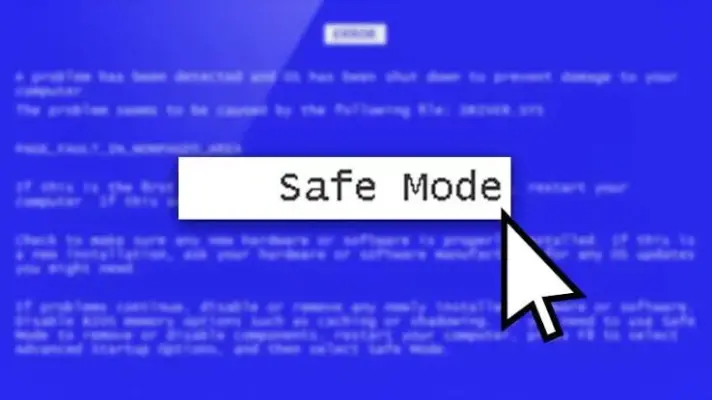
روش ورود به Safe Mode در ویندوز ۱۰ + روش خروج از سیف مود

Safe Mode ویندوز 10 یا حالت امن ویندوز، یک محیط مخصوص عیب یابی است که سال هاست در نسخه های مختلف ویندوز وجود دارد. وقتی ویندوز را در Safe Mode اجرا می کنید، فقط درایورها و سرویس های ضروری بارگذاری می شوند و بیشتر برنامه های استارتاپ، سرویس های جانبی و درایورهای غیرضروری غیرفعال می شوند. البته بعضی از ابزارهای خود ویندوز و حتی برخی برنامه های دیگر را هنوز هم می توانید به صورت دستی اجرا کنید.

اگر کامپیوترتان با مشکلاتی مثل ارورهای ناگهانی، به هم ریختگی تصویر، هنگ کردن یا ایرادهای سخت افزاری و نرم افزاری روبرو شده باشد، Safe Mode ویندوز 10 یکی از بهترین ابزارها برای پیدا کردن دلیل مشکل است. چون ویندوز را در یک محیط ساده و بدون برنامه های اضافی اجرا می کند، راحت تر می توانید تشخیص دهید که مشکل از خود ویندوز است یا از یک درایور، برنامه یا سخت افزار.

در ادامه یاد می گیرید چطور وارد Safe Mode ویندوز 10 شوید و از این قابلیت برای عیب یابی و رفع مشکلات سیستم استفاده کنید.