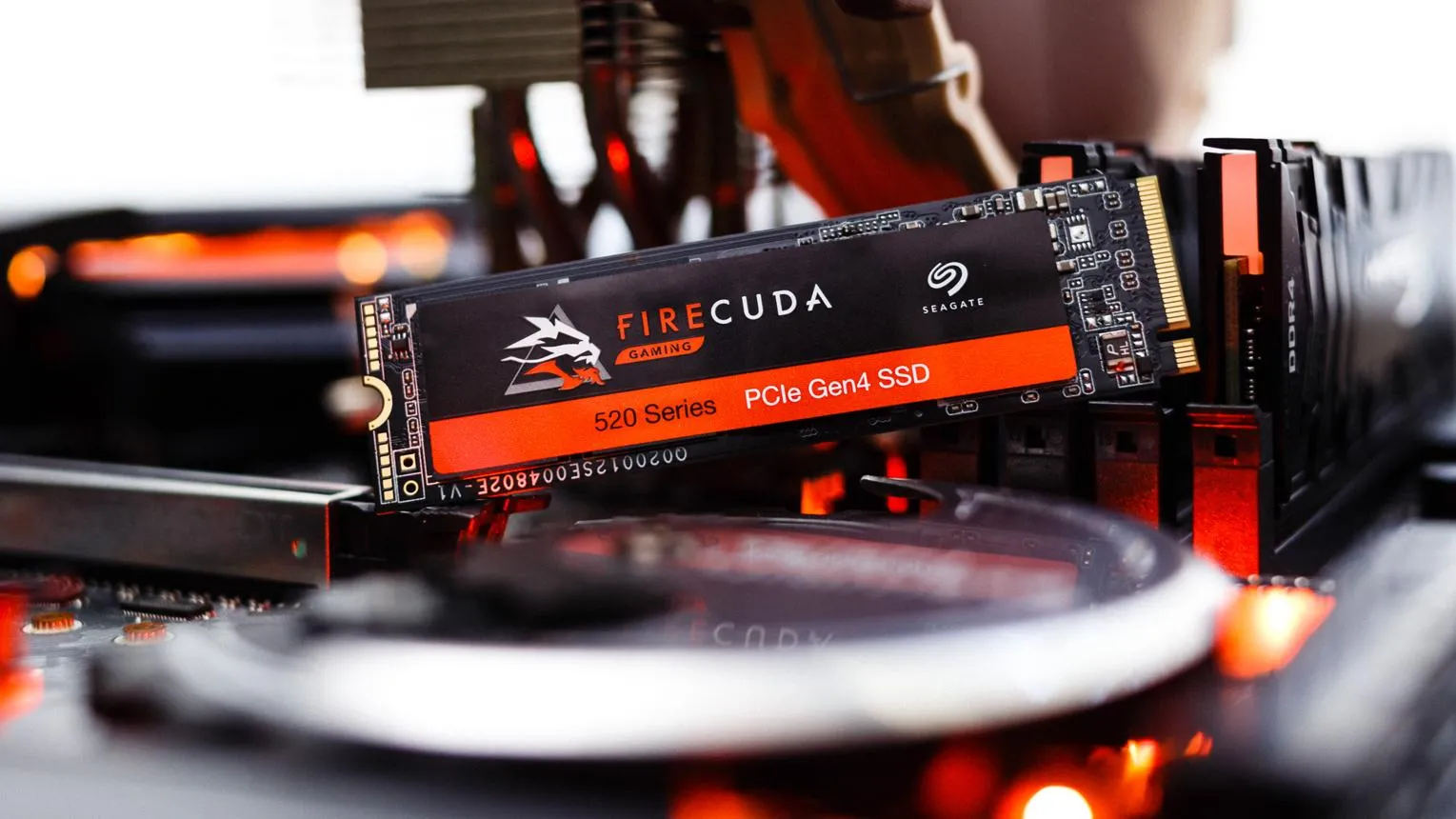
یکی از عواملی که میتواند در طولانیمدت روی عمر SSD تأثیر بگذارد، حجم اطلاعاتی است که بهطور مداوم روی آن نوشته میشود. هرچند حافظههای SSD نسبت به هارددیسکهای قدیمی سرعت بسیار بیشتری دارند و برای استفاده روزمره طراحی شدهاند، اما سلولهای حافظه فلش آنها تعداد محدودی چرخه نوشتن و پاک شدن را تحمل میکنند.
بعضی از برنامههایی که بهصورت روزمره از آنها استفاده میکنیم، اطلاعات زیادی روی حافظه ذخیره میکنند؛ حتی زمانی که تصور میکنیم فعالیت خاصی انجام نمیدهند. دانلودهای حجیم تورنت، اجرای مکرر نرمافزارهای تست سرعت SSD، ضبط دائمی ویدیو از صفحهنمایش و ثبت بیشازحد گزارشهای نرمافزاری از جمله فعالیتهایی هستند که میتوانند نوشتن اطلاعات روی SSD را افزایش دهند.
البته افزایش تعداد دفعات نوشتن اطلاعات به معنی خراب شدن سریع حافظه نیست. هدف این است که فعالیتهای غیرضروری را کاهش دهیم و بدون مختل کردن عملکرد ویندوز، از حافظه SSD بهتر نگهداری کنیم.
چهار عادت نرمافزاری که باعث افزایش نوشتن اطلاعات روی SSD میشوند
برای درک بهتر موضوع، ابتدا باید با مفهوم TBW آشنا شوید. این عبارت مخفف Total Bytes Written است و میزان کل اطلاعاتی را نشان میدهد که سازنده برای نوشتن روی یک SSD در طول عمر کاری آن در نظر گرفته است.
مقدار TBW به مدل و ظرفیت حافظه بستگی دارد و نمیتوان یک عدد ثابت را برای تمام SSDها در نظر گرفت. همچنین رسیدن به مقدار اسمی TBW لزوماً به معنی از کار افتادن فوری حافظه نیست؛ بلکه معیاری برای ارزیابی استقامت نوشتاری و شرایط ضمانت محصول محسوب میشود.
چهار عادت زیر ارزش بررسی دارند:
دانلود مداوم فایلهای حجیم با نرمافزارهای تورنت
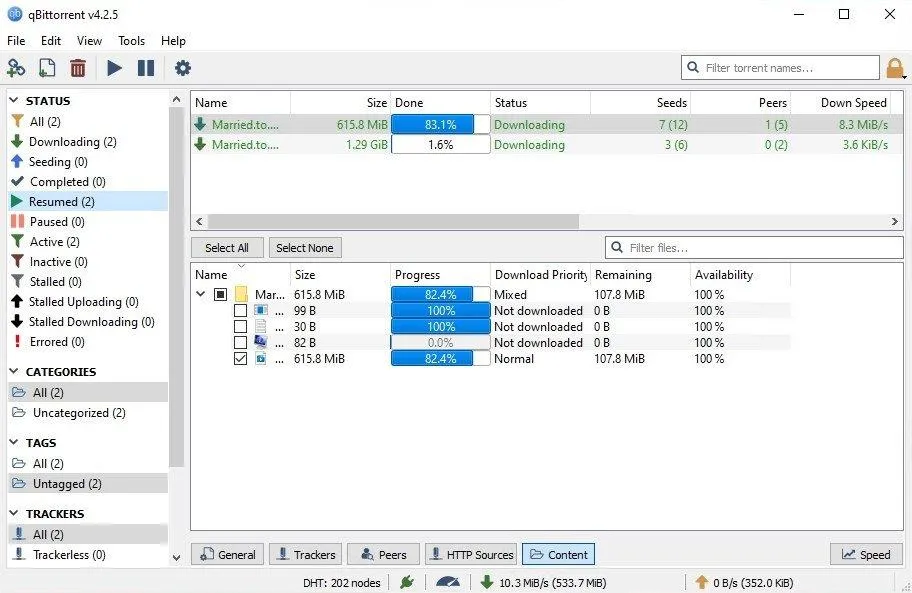
یکی از فعالیتهایی که میتواند حجم نوشتن اطلاعات روی SSD را افزایش دهد، دانلود مداوم فایلهای حجیم با نرمافزارهای تورنت است. در این روش، فایل به قطعات مختلف تقسیم میشود و قطعات ممکن است به ترتیب دریافت نشوند. نرمافزار تورنت این بخشها را دریافت میکند و در محل ذخیرهسازی کنار یکدیگر قرار میدهد.
اگر مقصد دانلود یک SSD باشد، دریافت تعداد زیادی قطعه و نوشتن آنها در موقعیتهای مختلف میتواند فعالیت ذخیرهسازی را افزایش دهد. البته میزان تأثیر به نرمافزار تورنت، نحوه تخصیص فضای فایل و حجم دانلود بستگی دارد و نمیتوان گفت هر دانلود تورنت الزاماً آسیب قابلتوجهی به SSD وارد میکند.
برای کاهش فعالیت غیرضروری حافظه بهتر است:
- فایلهایی را که واقعاً به آنها نیاز دارید دانلود کنید.
- دانلودهای حجیم و طولانیمدت را در صورت امکان روی یک هارددیسک ثانویه ذخیره کنید.
- فایلهای دانلودشده را پس از اتمام کار به محل ذخیرهسازی مناسب منتقل کنید.
- از دانلود و بازنویسی مکرر فایلهای حجیمی که نیازی به آنها ندارید خودداری کنید.
اگر از تورنت بهصورت محدود استفاده میکنید، معمولاً نیازی به نگرانی درباره عمر SSD ندارید. مسئله اصلی حجم و تداوم نوشتن اطلاعات است، نه صرفاً نصب بودن یک نرمافزار تورنت.
اجرای مکرر نرمافزارهای تست سرعت SSD
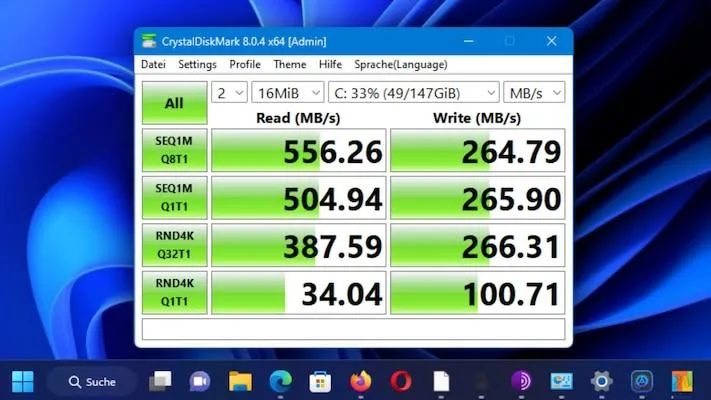
نرمافزارهایی مانند CrystalDiskMark و AS SSD Benchmark برای اندازهگیری سرعت خواندن و نوشتن اطلاعات در حافظههای SSD استفاده میشوند. این ابزارها برای بررسی عملکرد حافظه بسیار مفید هستند، اما اجرای مکرر آنها میتواند حجم قابلتوجهی اطلاعات آزمایشی روی SSD بنویسد.
در تستهای سرعت، نرمافزار معمولاً فایلهای آزمایشی ایجاد میکند و چندین بار عملیات خواندن و نوشتن را انجام میدهد. هرچه حجم تست و تعداد دفعات اجرای آن بیشتر باشد، میزان اطلاعات نوشتهشده نیز افزایش پیدا میکند.
برای جلوگیری از نوشتن غیرضروری اطلاعات:
- فقط زمانی تست سرعت بگیرید که قصد بررسی عملکرد حافظه را دارید.
- تعداد دفعات اجرای تست را کاهش دهید.
- از حجم تست متناسب با نیاز خود استفاده کنید.
- پس از بررسی وضعیت SSD از اجرای بیدلیل بنچمارک خودداری کنید.
به عنوان مثال، اگر فقط میخواهید مطمئن شوید SSD جدید شما عملکرد مناسبی دارد، اجرای یک تست با تنظیمات معقول کافی است و نیازی نیست هر روز سرعت آن را اندازهگیری کنید.
ضبط دائمی ویدیو از صفحهنمایش و بازیها
ضبط ویدیو از صفحهنمایش یکی دیگر از فعالیتهایی است که میتواند حجم زیادی از اطلاعات را روی SSD ذخیره کند. این موضوع بهخصوص برای گیمرهایی اهمیت دارد که قابلیت ضبط پسزمینه را فعال نگه میدارند یا مرتباً از بازیهای خود ویدیو تهیه میکنند.
حجم فایلهای ضبطشده به عواملی مانند وضوح تصویر، نرخ فریم، نرخ بیت و مدتزمان ضبط بستگی دارد. به عنوان مثال، اگر ویدیو با نرخ بیت ۲۰ مگابیت بر ثانیه ضبط شود، حجم اطلاعات تولیدشده در یک ساعت تقریباً ۹ گیگابایت خواهد بود. بنابراین ضبط چندساعته ویدیو در طول روز میتواند حجم زیادی از اطلاعات را روی حافظه بنویسد.
در ویندوز میتوانید از ابزار Xbox Game Bar برای ضبط بازیها استفاده کنید. برای شروع و توقف ضبط از کلید میانبر Win + Alt + R استفاده کنید.
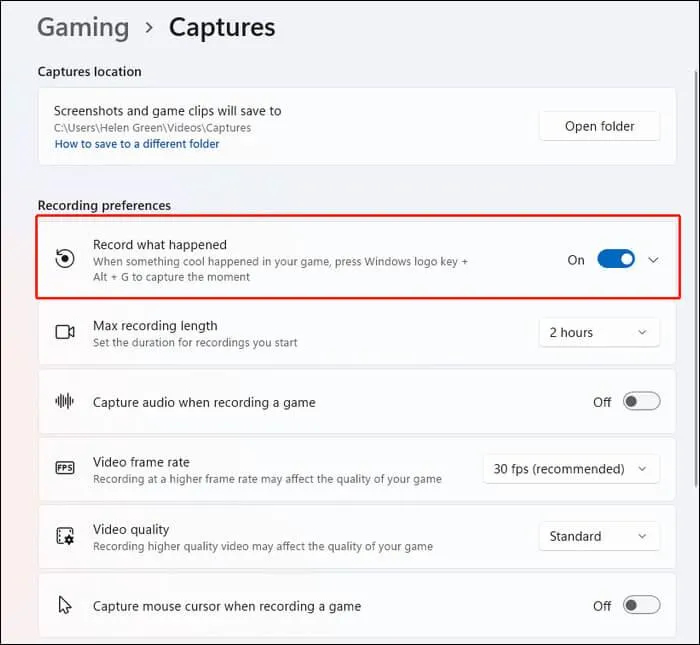
اگر از این قابلیت استفاده نمیکنید، بهتر است ضبط پسزمینه را غیرفعال کنید.
مسیر دسترسی در ویندوز ۱۱:
Settings → Gaming → Captures
تنظیمات ← بازی ← ضبطها
در این بخش میتوانید تنظیمات مربوط به ضبط ویدیو و کیفیت آن را مدیریت کنید. همچنین پیشنهاد میشود ویدیوهای ضبطشده را بررسی کنید و فایلهایی را که دیگر به آنها نیاز ندارید حذف کنید.
اگر مرتباً ویدیو ضبط میکنید، میتوانید محل ذخیرهسازی فایلها را به یک هارددیسک دیگر تغییر دهید تا نوشتن اطلاعات حجیم روی SSD سیستم کمتر شود.
ثبت بیشازحد گزارشها توسط نرمافزارها و سرویسها
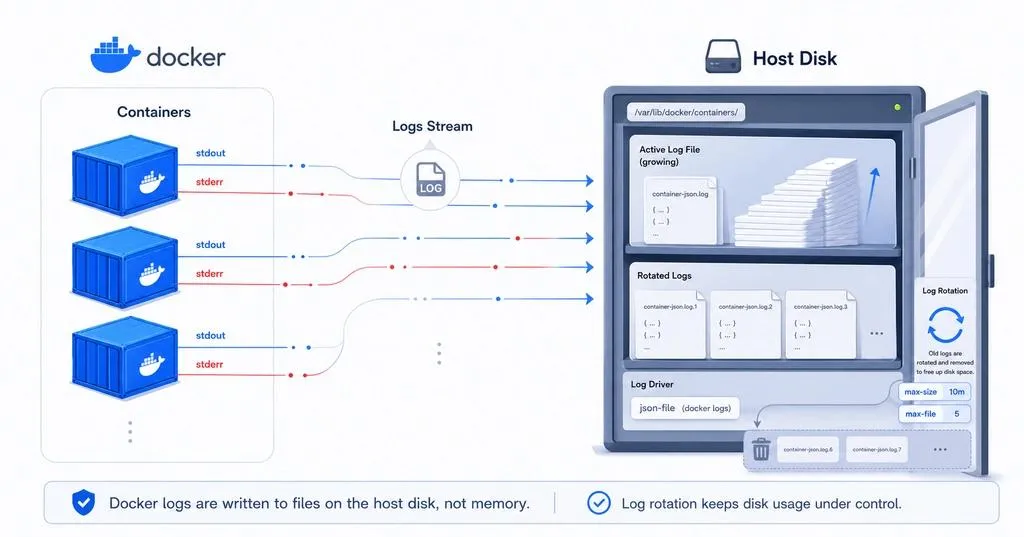
بسیاری از نرمافزارها برای ثبت خطاها، فعالیتها و وضعیت عملکرد خود از فایلهای Log استفاده میکنند. این فایلها برای عیبیابی مشکلات کاربرد دارند، اما اگر یک برنامه بهصورت مداوم اطلاعات غیرضروری ثبت کند، ممکن است حجم زیادی از دادهها روی SSD نوشته شود.
این مسئله در ابزارهای توسعه نرمافزار و محیطهایی مانند Docker اهمیت بیشتری دارد. به عنوان مثال، کانتینرهایی که مرتباً اطلاعات وضعیت یا خطاهای تکراری تولید میکنند، ممکن است فایلهای گزارش بسیار بزرگی ایجاد کنند.
در Docker، درایور ثبت گزارش json-file بهصورت پیشفرض از چرخش خودکار گزارشها استفاده نمیکند. بنابراین اگر محدودیتی برای حجم فایلها تعیین نشده باشد، گزارشها میتوانند فضای زیادی از حافظه را اشغال کنند.
برای جلوگیری از این مشکل میتوانید قابلیت چرخش گزارشها یا Log Rotation را فعال کنید. به عنوان مثال، در تنظیمات Docker میتوان برای فایل گزارش حداکثر اندازه و تعداد نسخههای نگهداریشده را مشخص کرد.
نمونه تنظیمات:
{
"log-driver": "json-file",
"log-opts": {
"max-size": "10m",
"max-file": "3"
}
}
در این تنظیمات، اندازه هر فایل گزارش به ۱۰ مگابایت محدود میشود و حداکثر سه فایل نگهداری خواهد شد. این مقادیر صرفاً یک نمونه هستند و باید متناسب با نیاز پروژه تغییر کنند.
نکته مهم این است که نباید ثبت گزارشها را بهطور کامل غیرفعال کنید؛ زیرا در صورت بروز مشکل، اطلاعات لازم برای عیبیابی را از دست خواهید داد.
همچنین اگر از نرمافزارهای دیگری استفاده میکنید که فایلهای گزارش حجیم تولید میکنند، بهتر است تنظیمات مربوط به نگهداری و حذف گزارشهای قدیمی را بررسی کنید.
چگونه از SSD در برابر نوشتن اطلاعات غیرضروری محافظت کنیم؟
علاوه بر اصلاح عادتهای نرمافزاری، چند اقدام ساده نیز وجود دارد که به نگهداری بهتر حافظه SSD کمک میکنند:
- فضای خالی کافی داشته باشید: پر شدن بیشازحد SSD میتواند عملکرد آن را تحت تأثیر قرار دهد. بهتر است بخشی از ظرفیت حافظه را خالی نگه دارید.
- قابلیت TRIM را غیرفعال نکنید: این قابلیت به SSD اطلاع میدهد کدام بلوکهای اطلاعات دیگر موردنیاز نیستند تا مدیریت فضای ذخیرهسازی بهتر انجام شود.
- از یک ابزار معتبر برای بررسی سلامت SSD استفاده کنید: برنامههایی مانند CrystalDiskInfo اطلاعاتی درباره وضعیت سلامت و میزان اطلاعات نوشتهشده روی حافظه ارائه میدهند.
- از نرمافزارهای بهینهسازی غیرضروری استفاده نکنید: برنامههایی که مرتباً تست سرعت یا عملیات نوشتن انجام میدهند، ممکن است فعالیت اضافی روی حافظه ایجاد کنند.
- از اطلاعات مهم نسخه پشتیبان تهیه کنید: حتی حافظههای SSD باکیفیت نیز ممکن است دچار خرابی شوند و هیچ تنظیم نرمافزاری جایگزین بکاپ نیست.
برای بررسی سلامت SSD بهتر است اطلاعات مربوط به مدل حافظه، میزان نوشتن اطلاعات و شاخصهای SMART را بررسی کنید. مقدار TBW درجشده توسط سازنده نیز معیار مناسبی برای مقایسه میزان استفاده با استقامت اسمی حافظه است.
کدام فعالیتها واقعاً برای عمر SSD خطرناک هستند؟
نکته مهم این است که نباید از هر بار نوشتن اطلاعات روی SSD نگران شوید. حافظههای جدید برای تحمل حجم زیادی از عملیات خواندن و نوشتن طراحی شدهاند و استفاده عادی از ویندوز، نصب برنامهها و ذخیره فایلها معمولاً مشکلی ایجاد نمیکند.
حتی فعالیتهایی مانند کش مرورگر، فایلهای موقت ویندوز و حافظه مجازی نیز بهخودیخود دلیل مناسبی برای غیرفعال کردن قابلیتهای سیستمعامل نیستند. برای مثال، غیرفعال کردن Page File یا سرویسهای ضروری ویندوز صرفاً با هدف افزایش عمر SSD میتواند مشکلاتی در عملکرد برنامهها و پایداری سیستم ایجاد کند.
بهترین راهکار این است که فعالیتهای غیرضروری و پرتکرار را کاهش دهید، نه اینکه قابلیتهای مفید سیستمعامل را بدون دلیل غیرفعال کنید. همچنین اگر SSD شما هشدار سلامت میدهد یا خطاهای ذخیرهسازی مشاهده میکنید، تهیه نسخه پشتیبان باید در اولویت قرار بگیرد.
سادهگو