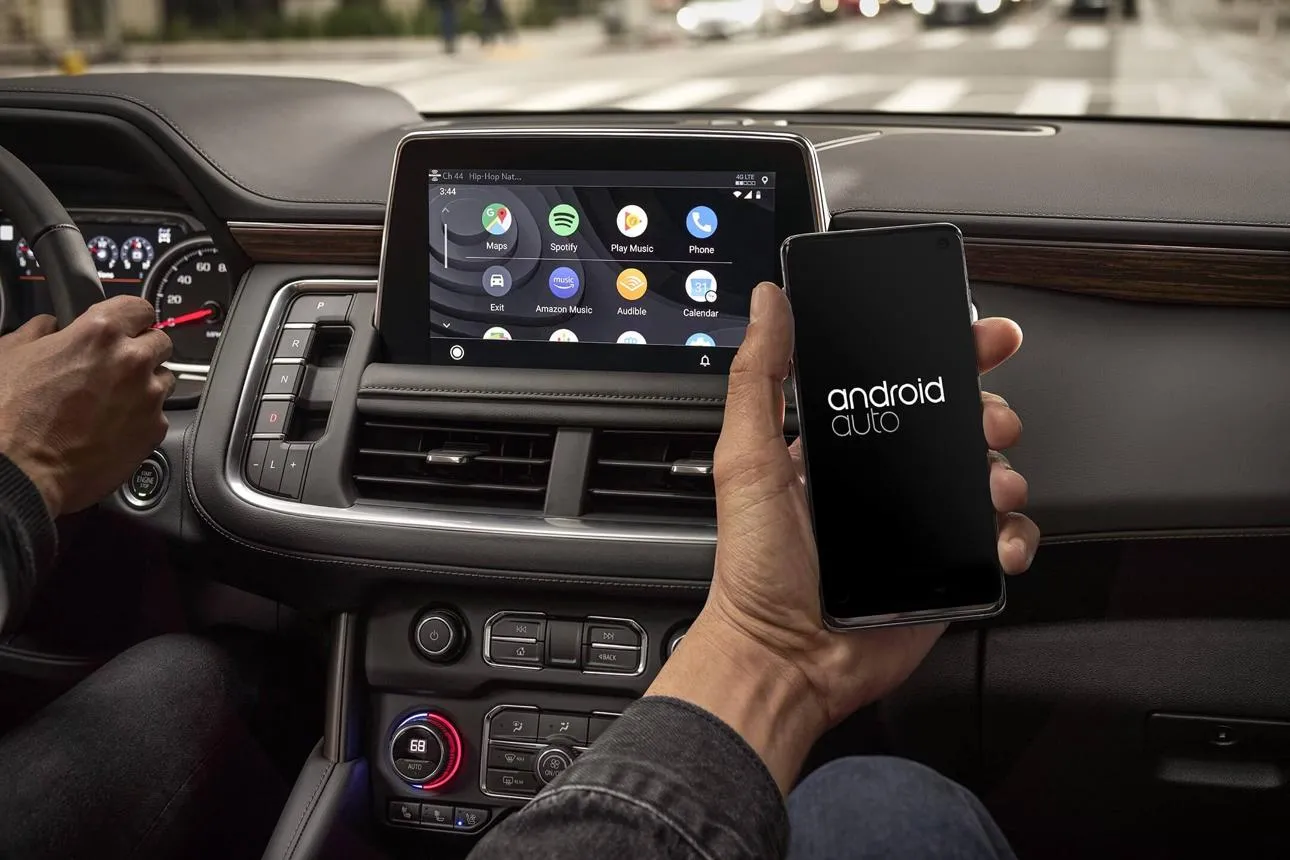
قابلیت Android Auto امکانات زیادی برای اتصال گوشی اندرویدی به نمایشگر خودرو فراهم میکند؛ از مسیریابی با گوگل مپس و پخش موسیقی گرفته تا پاسخگویی به تماسها و استفاده از برنامههای سازگار. با این حال، همه تنظیمات این سرویس در صفحه اصلی آن نمایش داده نمیشوند و برخی گزینههای کاربردی در منوی مخفی تنظیمات توسعهدهندگان قرار دارند.
این منو امکان تغییر بعضی تنظیمات اتصال بیسیم، وضوح تصویر و سازگاری برنامهها را فراهم میکند. همچنین ابزارهایی برای بررسی خطاهای نرمافزاری در آن وجود دارد. با فعال کردن این بخش میتوانید کنترل بیشتری روی Android Auto داشته باشید؛ البته بهتر است فقط تنظیماتی را تغییر دهید که کاربردشان را میدانید.
فعال کردن منوی مخفی تنظیمات توسعهدهندگان Android Auto
تنظیمات توسعهدهندگان Android Auto بخشی جدا از Developer Options سیستمعامل اندروید است. بنابراین فعال کردن حالت توسعهدهنده اصلی گوشی، این منو را بهصورت خودکار فعال نمیکند.
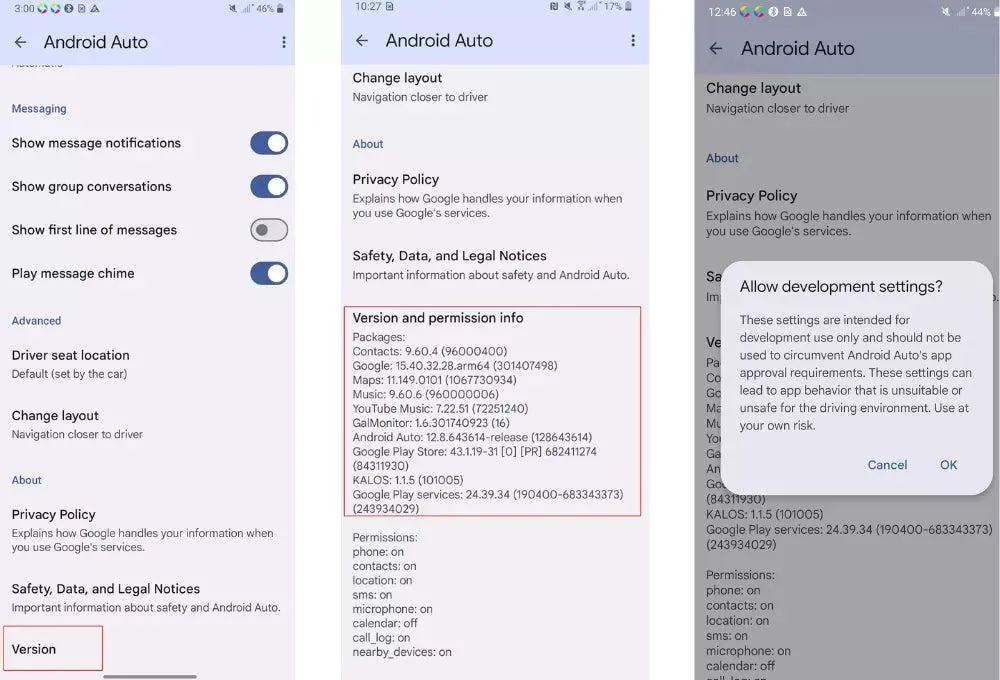
برای دسترسی به تنظیمات مخفی، ابتدا باید صفحه تنظیمات Android Auto را در گوشی باز کنید. بسته به نسخه اندروید و رابط کاربری گوشی، ممکن است این صفحه از طریق جستوجوی تنظیمات یا بخش برنامهها در دسترس باشد.
Settings → Apps → Android Auto → Additional settings in the app
تنظیمات ← برنامهها ← Android Auto ← تنظیمات بیشتر در برنامه
پس از ورود به صفحه Android Auto، به انتهای صفحه بروید و بخش اطلاعات نسخه را پیدا کنید. در نسخههای جدید ممکن است لازم باشد ابتدا روی Version تپ کنید تا گزینه Version and permission info نمایش داده شود. سپس حدود ۱۰ بار روی این قسمت تپ کنید تا پیام فعالسازی تنظیمات توسعهدهندگان ظاهر شود.
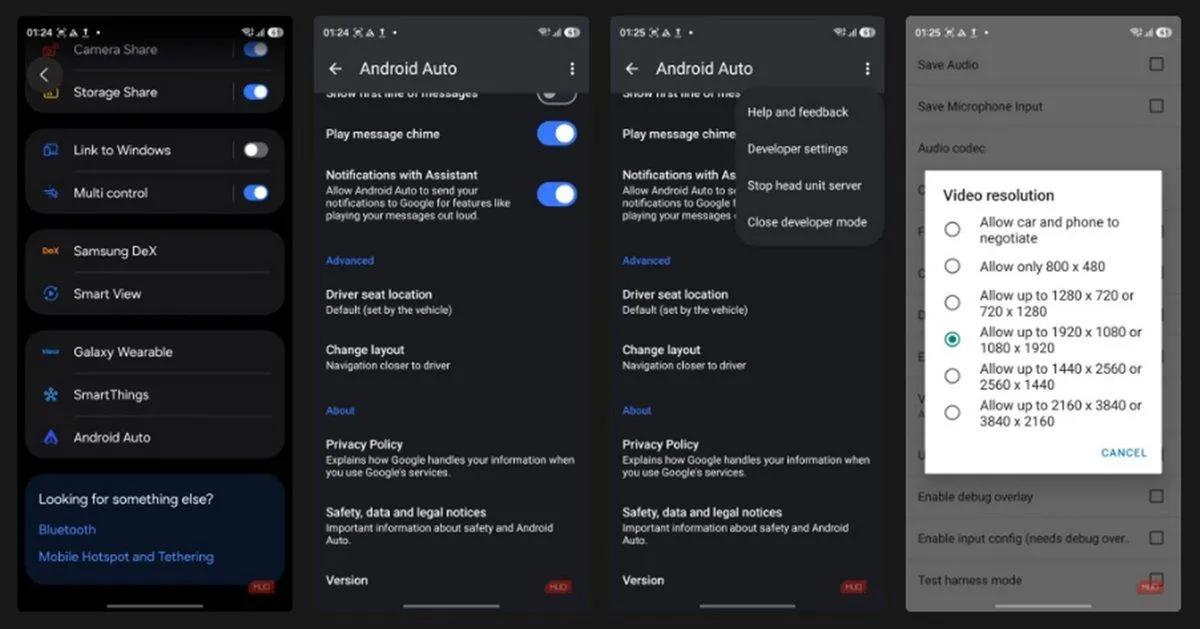
پس از مشاهده پیام Allow development settings? گزینه OK را انتخاب کنید. حالا منوی سهنقطه بالای صفحه را باز کنید و وارد Developer settings شوید.
این کار فقط یک بار لازم است و در دفعات بعد میتوانید مستقیماً از منوی سهنقطه به تنظیمات توسعهدهندگان دسترسی داشته باشید. تعداد دفعات تپ و نام گزینهها ممکن است با نسخه Android Auto تفاوت داشته باشد.
تنظیم اتصال بیسیم Android Auto و رفع مشکلات ارتباطی
یکی از قابلیتهای کاربردی منوی توسعهدهندگان، کنترل اتصال بیسیم Android Auto است. این سرویس در خودروهای سازگار میتواند بدون اتصال کابل USB اجرا شود؛ اما گاهی اتصال بیسیم با قطعووصل یا تأخیر همراه است.
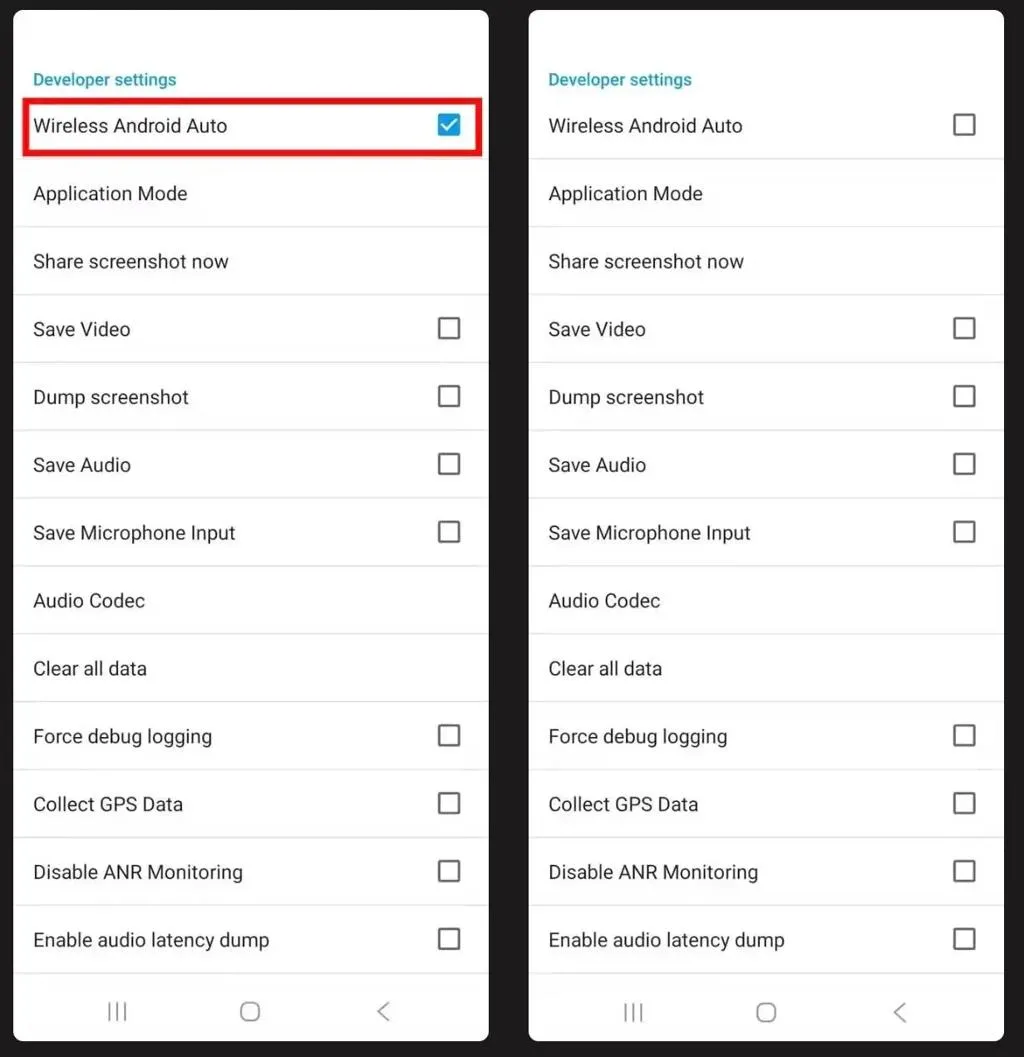
در برخی نسخهها گزینه Wireless Android Auto در منوی Developer settings قرار دارد. اگر اتصال بیسیم خودرو ناپایدار است، ابتدا وضعیت این گزینه را بررسی کنید. غیرفعال کردن آن باعث میشود گوشی برای اجرای Android Auto به اتصال بیسیم متکی نباشد و بتوانید از کابل استفاده کنید.
این تنظیم برای افرادی که از آداپتورهای بیسیم متصل به درگاه USB خودرو استفاده میکنند نیز میتواند مفید باشد. اگر آداپتور مرتب قطع میشود، اتصال کابلی مستقیم را امتحان کنید تا مشخص شود مشکل از آداپتور است یا ارتباط بیسیم گوشی.
نکته مهم این است که خاموش کردن این قابلیت، پشتیبانی بیسیم را به خودرویی که از ابتدا فقط اتصال کابلی دارد اضافه نمیکند. همچنین در بعضی نسخهها محل یا وضعیت این گزینه متفاوت است.
افزایش کیفیت تصویر و تنظیم وضوح نمایشگر Android Auto
نمایشگر خودروها از نظر اندازه و وضوح تصویر با یکدیگر تفاوت دارند. به همین دلیل ممکن است رابط Android Auto در بعضی خودروها بیش از حد بزرگ یا کوچک نمایش داده شود یا نوشتهها و دکمهها وضوح مناسبی نداشته باشند.
در منوی توسعهدهندگان گزینهای با نام Video Resolution وجود دارد که نحوه مذاکره گوشی و نمایشگر خودرو برای انتخاب وضوح تصویر را کنترل میکند. مقدار پیشفرض معمولاً به گوشی و نمایشگر خودرو اجازه میدهد وضوح مناسب را بهصورت خودکار انتخاب کنند.
اگر با مشکلاتی مانند نمایش نامناسب رابط کاربری یا ناسازگاری نمایشگرهای غیراستاندارد مواجه هستید، میتوانید وضوح مجاز را تغییر دهید. با این حال، انتخاب وضوح بالاتر لزوماً کیفیت واقعی نمایشگر را افزایش نمیدهد و ممکن است باعث بروز مشکل در اتصال یا نمایش تصویر شود.
انتخاب وضوح مناسب در تنظیمات Video Resolution
برای تغییر این قابلیت وارد منوی توسعهدهندگان Android Auto شوید و گزینه Video Resolution را پیدا کنید. بسته به نسخه برنامه، گزینههایی مانند وضوح ۸۰۰ در ۴۸۰ یا حداکثر ۱۲۸۰ در ۷۲۰ و ۱۹۲۰ در ۱۰۸۰ نمایش داده میشوند.
بهترین انتخاب معمولاً همان حالت خودکار یا وضوحی است که با نمایشگر خودرو سازگاری دارد. اگر نمایشگر خودرو کوچکتر است یا در اتصال بیسیم مشکل دارید، انتخاب وضوح پایینتر میتواند به پایداری بیشتر کمک کند.
افزایش وضوح مجاز نیز فقط زمانی مفید است که گوشی، ارتباط و نمایشگر خودرو از آن پشتیبانی کنند. این تنظیم نمیتواند وضوح فیزیکی نمایشگر خودرو را افزایش دهد.
بهبود کیفیت صدای Android Auto با تنظیم Audio Codec
کیفیت صدای Android Auto به روش اتصال گوشی و سیستم صوتی خودرو بستگی دارد. در اتصال کابلی، انتقال صدا میتواند با استفاده از PCM انجام شود؛ اما در اتصال بیسیم، نوع کدک و نحوه پشتیبانی دستگاهها بر کیفیت نهایی تأثیر میگذارد.
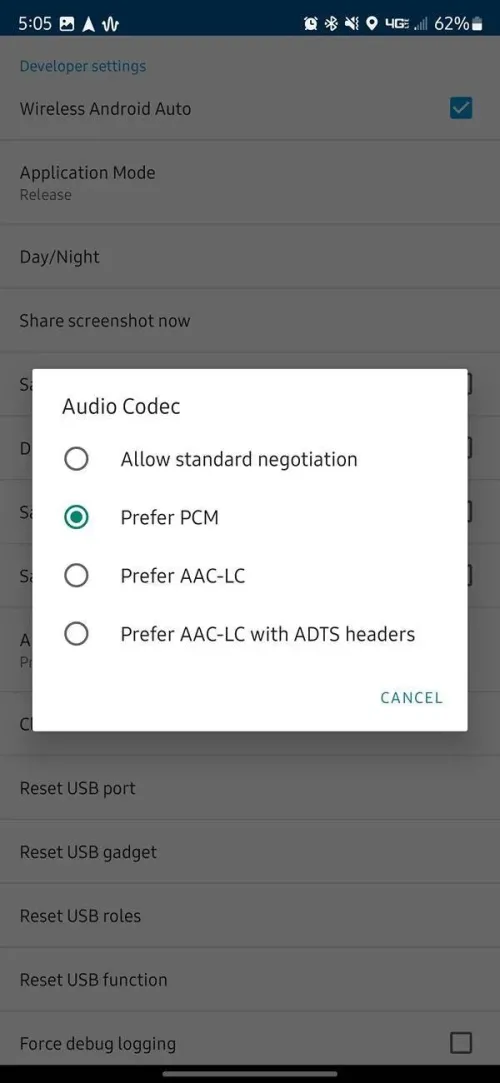
در منوی توسعهدهندگان گزینه Audio Codec برای انتخاب یا ترجیح دادن کدک صوتی وجود دارد. بسته به نسخه برنامه و دستگاه، گزینههایی مانند PCM و AAC-LC در دسترس هستند.
انتخاب کدک صوتی مناسب برای پخش موسیقی
اگر قصد دارید تنظیمات صوتی را تغییر دهید، ابتدا وارد Developer settings شوید و گزینه Audio Codec را انتخاب کنید. سپس کدک موردنظر را از فهرست انتخاب کنید.
- PCM: قالب صوتی بدون فشردهسازی است و در اتصالهای سازگار میتواند کیفیت مناسبی ارائه دهد.
- AAC-LC: یک کدک فشردهسازی صوتی است که در بسیاری از دستگاهها پشتیبانی میشود.
- AAC-LC with ADTS: گونهای از AAC-LC با ساختار سربرگ مشخص برای انتقال جریان صوتی است.
انتخاب PCM همیشه به معنی صدای بهتر نیست؛ زیرا سیستم صوتی خودرو باید از قالب انتخابشده پشتیبانی کند. همچنین تغییر کدک بهتنهایی نمیتواند کیفیت فایل موسیقی یا بلندگوهای خودرو را بهبود دهد. اگر پس از تغییر تنظیمات صدا قطع شد یا کیفیت آن کاهش یافت، حالت پیشفرض را برگردانید.
نصب برنامههای خارج از گوگل پلی در Android Auto
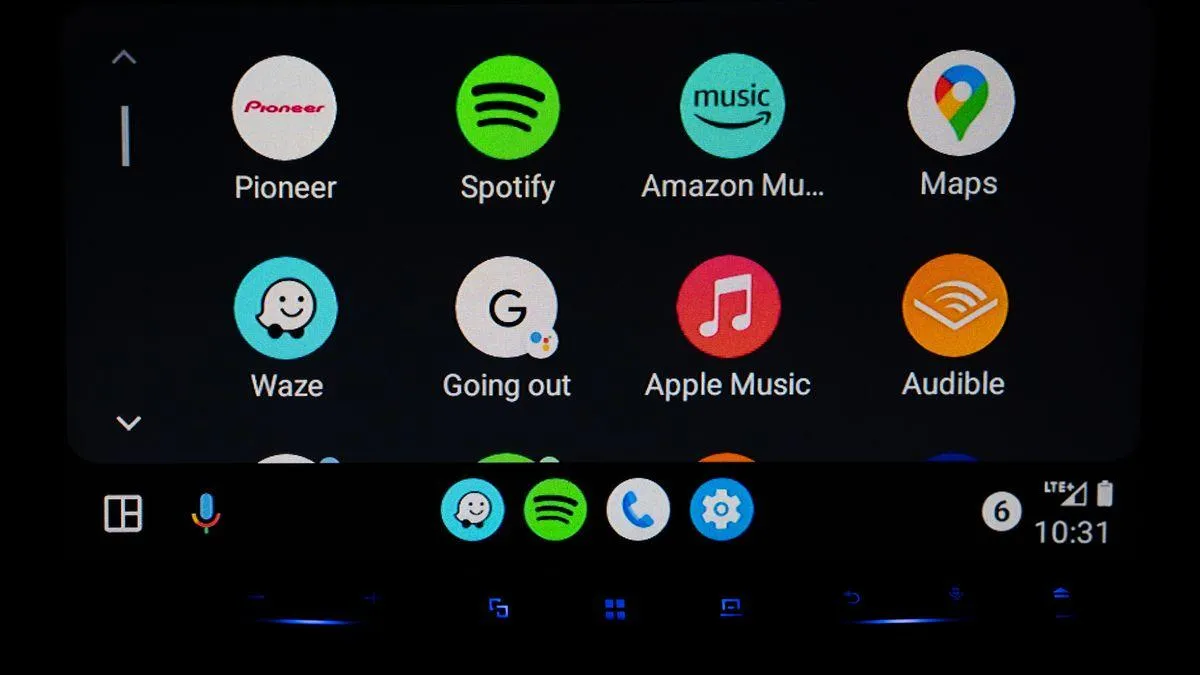
فروشگاه گوگل پلی فقط برنامههایی را نمایش میدهد که با شرایط و دستهبندیهای سازگار با Android Auto مطابقت دارند. با این حال، برخی توسعهدهندگان مستقل برنامههایی ارائه میکنند که از طریق منابع دیگری مانند مخازن متنباز یا فایل APK نصب میشوند.
در تنظیمات توسعهدهندگان Android Auto گزینهای با نام Unknown Sources وجود دارد که در نسخههای پشتیبانیشده امکان نمایش و استفاده از برخی برنامههای واجد شرایط نصبشده از منابع دیگر را فراهم میکند.
فعال کردن Unknown Sources برای برنامههای سازگار
برای استفاده از این قابلیت، وارد Developer settings شوید و گزینه Unknown Sources را فعال کنید. سپس برنامه موردنظر را از منبع معتبر نصب کنید و بررسی کنید که آیا در فهرست برنامههای Android Auto ظاهر میشود یا خیر.
البته فعال کردن این گزینه به معنی سازگاری تمام برنامههای اندرویدی با نمایشگر خودرو نیست. برنامه باید از قابلیتها و محدودیتهای Android Auto پشتیبانی کند. گوگل نیز دسترسی برنامههای خارج از فروشگاه رسمی را به دستههای مشخصی مانند برنامههای رسانهای و برخی برنامههای پیامرسان یا کاربردهای هنگام توقف خودرو محدود میکند.
نکات امنیتی مهم هنگام نصب برنامههای خارج از گوگل پلی:
- فایل APK را فقط از وبسایت رسمی توسعهدهنده یا مخازن معتبر دریافت کنید.
- مجوزهای دسترسی برنامه را پیش از نصب بررسی کنید.
- از اجرای برنامههای ناشناس هنگام رانندگی خودداری کنید.
- توجه داشته باشید که فعال کردن Unknown Sources هیچ تضمینی برای ایمن بودن برنامه ایجاد نمیکند.
غیرفعال کردن هشدارهای توقف برنامه در Android Auto
یکی دیگر از گزینههای منوی توسعهدهندگان Disable ANR Monitoring نام دارد. عبارت ANR مخفف Application Not Responding است و زمانی به کار میرود که یک برنامه پاسخگو نباشد یا برای مدتی متوقف شود.
این قابلیت بیشتر برای توسعهدهندگان و بررسی مشکلات نرمافزاری طراحی شده است. در حالت عادی، Android Auto میتواند هنگام پاسخگو نبودن برنامهها هشدار نمایش دهد؛ اما با غیرفعال کردن این نظارت، رفتار سیستم هنگام بروز چنین مشکلاتی تغییر میکند.
اگر هنگام آزمایش یک برنامه با پیامهای مکرر توقف مواجه میشوید، ممکن است غیرفعال کردن این گزینه برای بررسی رفتار برنامه مفید باشد. با این حال، برای استفاده روزمره توصیه نمیشود؛ زیرا ممکن است تشخیص مشکلات برنامهها دشوارتر شود.
بهتر است این قابلیت را فقط هنگام عیبیابی فعال کنید و پس از پایان آزمایش دوباره به وضعیت پیشفرض برگردانید.
رفع مشکل اجرا نشدن Android Auto هنگام اتصال کابل USB
گاهی گوشی به خودرو متصل میشود، اما رابط Android Auto روی نمایشگر خودرو اجرا نمیشود. یکی از مواردی که میتوانید بررسی کنید، نحوه مدیریت اتصال USB در گوشی است.
در برخی گوشیهای اندرویدی، انتخاب حالت اتصال USB میتواند بر نحوه شناسایی دستگاه توسط خودرو تأثیر بگذارد. اگر با اتصال کابلی مشکل دارید، میتوانید تنظیمات USB را بررسی کنید.
تغییر حالت اتصال USB به انتقال فایل
ابتدا گوشی را با کابل مناسب به خودرو یا کامپیوتر متصل کنید. سپس صفحه تنظیمات USB را در گوشی باز کنید.
Settings → Connected devices → USB
تنظیمات ← دستگاههای متصل ← USB
در بخش USB controlled by گزینه This device را انتخاب کنید. سپس در قسمت Use USB for حالت File transfer را انتخاب کنید.
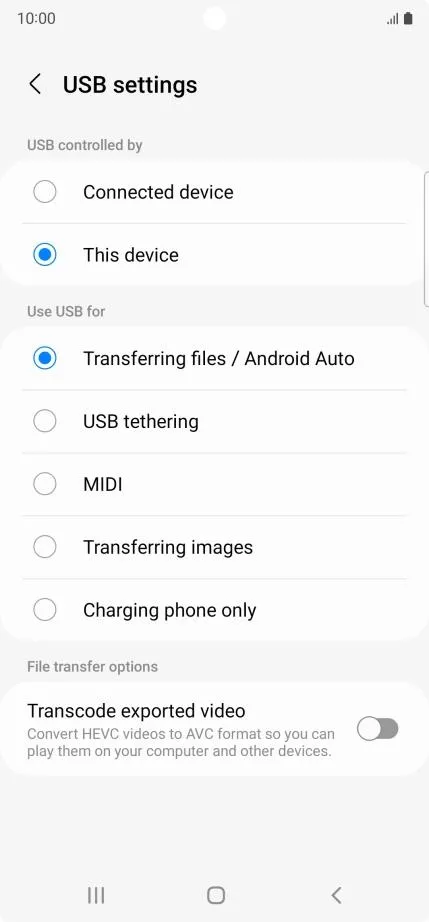
این تنظیم در بعضی دستگاهها میتواند به رفع مشکل شناسایی اتصال کمک کند؛ اما راهحل قطعی برای تمام مشکلات Android Auto نیست. اگر گزینههای نمایشدادهشده در گوشی شما متفاوت هستند، تنظیمات پیشفرض را حفظ کنید و از کابل و درگاه USB سازگار با خودرو استفاده کنید.
نکته امنیتی مهم: انتخاب حالت انتقال فایل بهصورت پیشفرض ممکن است هنگام اتصال گوشی به درگاههای USB عمومی یا ناشناس خطراتی ایجاد کند. برخی درگاههای دستکاریشده میتوانند علاوه بر تأمین برق، برای انتقال داده نیز استفاده شوند. برای شارژ گوشی در مکانهای عمومی بهتر است از شارژر دیواری یا پاوربانک شخصی استفاده کنید.
اگر مشکل همچنان ادامه دارد، کابل دیگری را امتحان کنید و از سازگاری خودرو با Android Auto مطمئن شوید. بهروزرسانی برنامه و سیستمعامل گوشی نیز میتواند در رفع برخی مشکلات اتصال مؤثر باشد.
سادهگو