
هنگام گوش دادن به موسیقی در ویندوز، برای مشاهده نام آهنگ یا تغییر آن معمولاً باید پنجره پخشکننده را باز کنید. برنامه NowPlaying این کار را سادهتر میکند و اطلاعات موسیقی در حال پخش را مستقیماً در تسکبار نمایش میدهد. این نرمافزار با پخشکنندههای مختلفی مانند Spotify و Apple Music و همچنین سرویسهای موسیقی تحت وب سازگار است و میتواند بدون نیاز به جابهجایی بین پنجرهها، کنترل پخش را در اختیار شما قرار دهد.
برنامه NowPlaying چیست و چه امکاناتی دارد؟
NowPlaying یک برنامه برای ویندوز است که اطلاعات رسانه در حال پخش را دریافت میکند و آنها را در قالب یک ویجت در بخشهای مختلف محیط ویندوز نمایش میدهد. این اطلاعات شامل تصویر آلبوم، نام آهنگ و نام خواننده است. همچنین با قرار دادن نشانگر موس روی ویجت تسکبار، دکمههای کنترل موسیقی و نوار پیشرفت آهنگ در دسترس قرار میگیرند.
یکی از ویژگیهای مهم برنامه این است که به یک سرویس موسیقی محدود نیست. اگر پخشکننده یا مرورگر اطلاعات رسانه را از طریق قابلیتهای داخلی ویندوز ارسال کند، NowPlaying میتواند از آن اطلاعات استفاده کند. به همین دلیل، هنگام گوش دادن به موسیقی در Spotify یا تماشای ویدیو در مرورگر نیز امکان نمایش اطلاعات رسانه وجود دارد.
مهمترین امکانات این برنامه عبارتاند از:
- نمایش تصویر آلبوم و نام آهنگ و خواننده در تسکبار
- کنترل پخش و توقف موسیقی و رفتن به آهنگ قبلی یا بعدی
- نمایش نوار پیشرفت و امکان رفتن به بخش دلخواه آهنگ
- تغییر صدای برنامه پخشکننده با چرخاندن چرخ موس روی ویجت
- نمایش ویژوالایزر صوتی برای مشاهده طیف صدای موسیقی
- پشتیبانی از چند پخشکننده و امکان انتخاب منبع موسیقی
- قابلیت نمایش ویجت شناور روی دسکتاپ و ویجت در پنل Widgets
- ارائه خروجی تصویری برای استفاده در OBS Studio
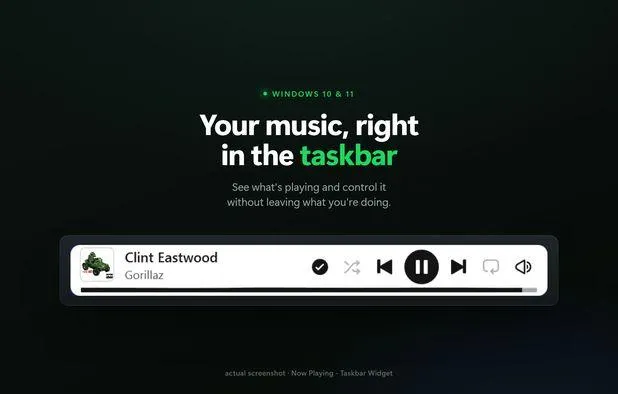
تفاوت ویجت تسکبار با کنترلهای معمول موسیقی ویندوز
ویندوز بهصورت پیشفرض کنترلهای رسانه را در بخش تنظیمات سریع و پنل صدا نمایش میدهد؛ اما NowPlaying اطلاعات موسیقی را به شکل دائمیتر و در قالب یک ویجت قابل شخصیسازی در تسکبار قرار میدهد. در نتیجه برای مشاهده نام آهنگ یا کنترل پخش لازم نیست هر بار پنل تنظیمات سریع را باز کنید.
این برنامه همچنین امکان نمایش ویجت در کنار ساعت یا در بخش دیگری از تسکبار را فراهم میکند. در حالت شناور نیز میتوانید محل قرارگیری ویجت را روی دسکتاپ تغییر دهید و آن را بالاتر یا پایینتر از پنجرههای دیگر قرار دهید.
نحوه دانلود و نصب برنامه NowPlaying در ویندوز
برای نصب NowPlaying دو روش در نظر گرفته شده است. روش اول دریافت نسخه برنامه از Microsoft Store است که بهروزرسانیهای آن از طریق فروشگاه انجام میشود. روش دوم دانلود فایل نصب از بخش Releases صفحه GitHub پروژه است.
نسخه موردنیاز برای نصب به سیستم ۶۴ بیتی مجهز به ویندوز ۱۱ نیاز دارد. ویندوز ۱۰ نسخه ۲۰۰۴ یا جدیدتر نیز ممکن است بتواند برنامه را اجرا کند؛ اما سازگاری کامل آن با ویندوز ۱۱ در نظر گرفته شده است.
برای نصب برنامه از طریق فایل نصبی، مراحل زیر را دنبال کنید:
- وارد صفحه پروژه NowPlaying در GitHub شوید.
- بخش Releases را باز کنید و جدیدترین فایل نصب با نام NowPlaying-Setup را دریافت کنید.
- فایل نصبی با پسوند EXE را اجرا کنید.
- اگر هشدار Windows SmartScreen نمایش داده شد، روی More info کلیک کنید.
- گزینه Run anyway را انتخاب کنید و در صورت نمایش پنجره UAC اجازه نصب را صادر کنید.
- منتظر بمانید تا نصب برنامه کامل شود.
در صورتی که پیشنیاز Microsoft .NET 10 Desktop Runtime روی سیستم نصب نباشد، نصبکننده امکان دریافت و نصب آن را فراهم میکند. برنامه در مسیر Program Files نصب میشود و میانبر آن نیز به منوی استارت اضافه خواهد شد. همچنین در اولین اجرا، قابلیت شروع خودکار همراه با ویندوز فعال میشود.
اگر از نسخه Microsoft Store استفاده کنید، بهروزرسانیها از طریق فروشگاه انجام میشوند؛ اما در نسخه GitHub میتوانید بهروزرسانیها را از داخل خود برنامه دریافت کنید.
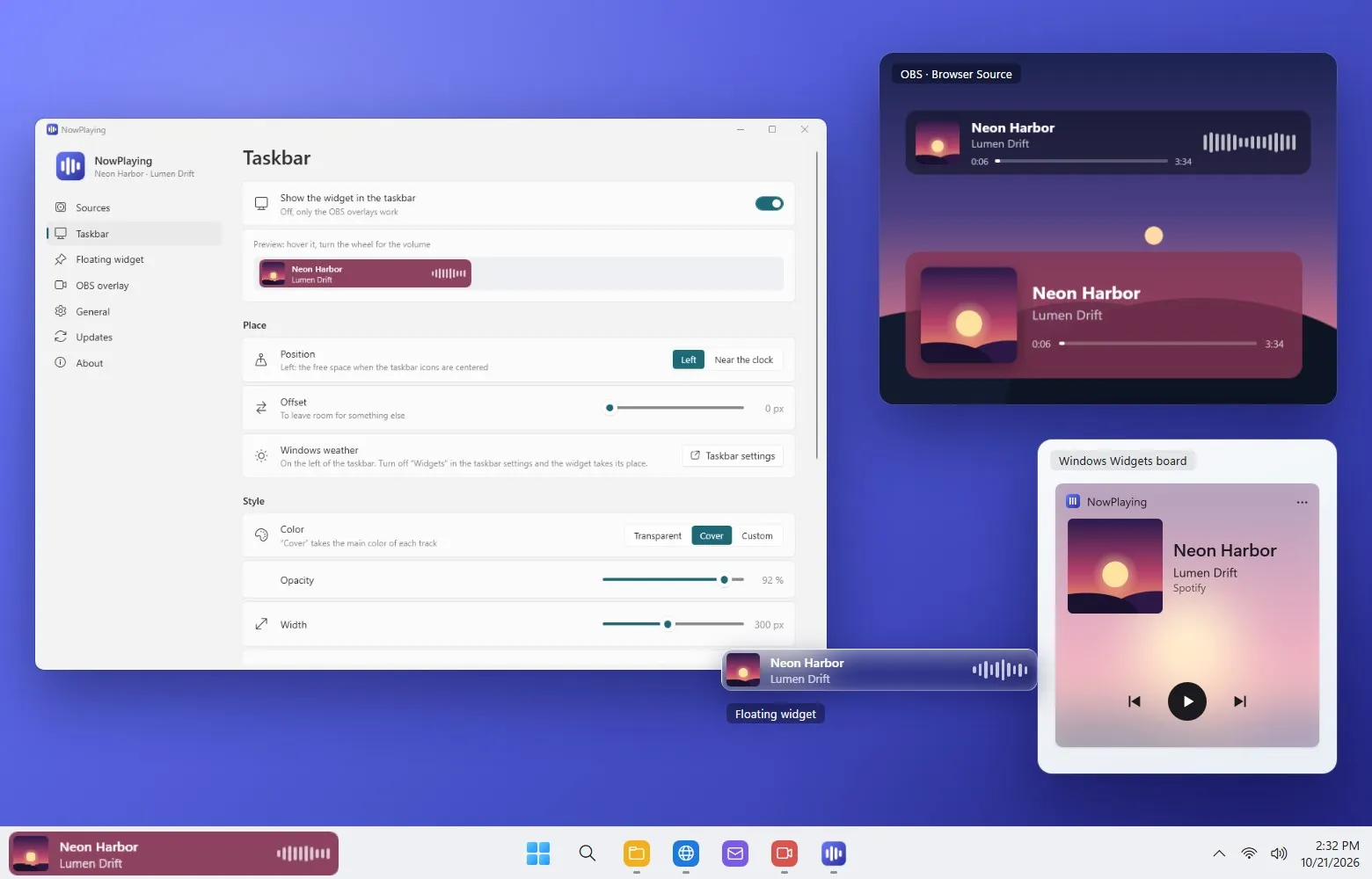
فعالسازی ویجت و کنترل موسیقی در تسکبار
بعد از نصب و اجرای NowPlaying، برنامه در پسزمینه فعالیت میکند و اطلاعات رسانه در حال پخش را دریافت میکند. برای آزمایش عملکرد آن، یک آهنگ در Spotify یا یک سرویس موسیقی تحت وب اجرا کنید. در صورت ارسال اطلاعات رسانه به ویندوز، تصویر آلبوم و نام آهنگ در تسکبار نمایش داده میشود.
با قرار دادن نشانگر موس روی ویجت، دکمههای قبلی، پخش و توقف و بعدی ظاهر میشوند. نوار پیشرفت نیز امکان انتخاب بخش موردنظر آهنگ را فراهم میکند. اگر نشانگر را روی ویجت حرکت دهید، میتوانید صدای برنامه پخشکننده را هم با چرخ موس تغییر دهید.
استفاده از ویجت شناور و پنل Widgets در ویندوز
NowPlaying فقط به تسکبار محدود نیست و دو روش دیگر برای نمایش اطلاعات موسیقی دارد. نخستین روش، ویجت شناور دسکتاپ است که میتوانید آن را در قسمت دلخواه صفحه قرار دهید. روش دوم نیز استفاده از ویجت اختصاصی در پنل Widgets ویندوز ۱۱ است.
در ویجت شناور، امکان تغییر موقعیت و ظاهر وجود دارد. میتوانید آن را روی پنجرههای دیگر قرار دهید یا در پسزمینه نگه دارید و حتی محل آن را قفل کنید تا بهصورت ناخواسته جابهجا نشود. ظاهر شیشهای و شفاف و رنگهای هماهنگ با تصویر آلبوم نیز به شخصیسازی آن کمک میکنند.
نمایش موسیقی در پنل Widgets ویندوز ۱۱
اگر ترجیح میدهید اطلاعات موسیقی را در پنل ویجتهای ویندوز مشاهده کنید، NowPlaying امکان اضافه کردن ویجت اختصاصی به این بخش را فراهم میکند.
برای دسترسی به آن، پنل Widgets را با کلیدهای Win + W باز کنید. سپس با کلیک روی علامت افزودن ویجتها، NowPlaying را از فهرست انتخاب کنید. این ویجت میتواند تصویر آلبوم و کنترلهای موسیقی را در سه اندازه مختلف نمایش دهد و ظاهر آن نیز با تم روشن یا تاریک پنل هماهنگ میشود.
استفاده از NowPlaying برای نمایش اطلاعات موسیقی در OBS Studio
یکی دیگر از کاربردهای برنامه، نمایش اطلاعات آهنگ در جریان پخش زنده یا ضبط ویدیو با OBS Studio است. NowPlaying یک خروجی تصویری تحت وب در اختیار OBS قرار میدهد که اطلاعات موسیقی را بهصورت زنده نمایش میدهد.
برای استفاده از این قابلیت، ابتدا وارد برنامه NowPlaying شوید و بخش OBS overlay را فعال کنید. سپس در OBS Studio یک منبع از نوع Browser Source بسازید و نشانی محلیای را که برنامه در اختیار شما قرار میدهد، در قسمت URL وارد کنید.
در این حالت، تصویر آلبوم و نام آهنگ و اطلاعات پیشرفت پخش در خروجی OBS نمایش داده میشوند. میتوانید از میان دو طرح فشرده و کارتی انتخاب کنید و مشخص کنید که اطلاعات موسیقی همیشه روی تصویر باقی بمانند یا فقط برای چند ثانیه پس از تغییر آهنگ نمایش داده شوند.
تنظیمات ظاهری و حریم خصوصی در برنامه NowPlaying
در NowPlaying برای ظاهر ویجتها و نحوه نمایش اطلاعات موسیقی تنظیمات مختلفی وجود دارد. میتوانید رنگ پسزمینه را از تصویر آلبوم دریافت کنید یا رنگ دلخواه خود را انتخاب کنید. میزان شفافیت و محوشدگی پسزمینه و اندازه ویجت و گوشههای گرد و نوع فونت نیز قابل تغییر هستند.
برنامه از ظاهر Fluent و جلوههایی مانند Mica در ویندوز ۱۱ پشتیبانی میکند و میتواند با تم روشن یا تاریک هماهنگ شود. همچنین امکان تعیین محل نمایش ویجت در تسکبار و انتخاب پخشکننده اولویتدار وجود دارد.
آیا NowPlaying اطلاعات موسیقی را به اینترنت ارسال میکند؟
یکی از نکات مهم این برنامه، نحوه مدیریت اطلاعات رسانه و حریم خصوصی است. طبق توضیحات توسعهدهنده، اطلاعات مربوط به موسیقی در حال پخش روی همان کامپیوتر پردازش میشوند و برای نمایش ویجت شناور یا پنل Widgets از ارتباط محلی استفاده میشود.
اطلاعات تاریخچه آهنگهای پخششده نیز روی سیستم باقی میمانند و امکان غیرفعال کردن این قابلیت وجود دارد. صدای سیستم برای نمایش ویژوالایزر در حافظه پردازش میشود و ضبط یا ارسال نمیشود. در نسخه GitHub، ارتباط اینترنتی برنامه به بررسی بهروزرسانیها از طریق GitHub محدود شده و امکان غیرفعال کردن آن وجود دارد. نسخه Microsoft Store نیز بهروزرسانیها را از طریق فروشگاه دریافت میکند.
سادهگو