اگر بعد از ریست کردن ویندوز یا بازنشانی تنظیمات شبکه، کامپیوتر شما دیگر به اینترنت وصل نمیشود، ممکن است مشکل از درایور کارت شبکه، تنظیمات TCP/IP یا پیکربندی آداپتور Wi-Fi باشد. این مشکل گاهی حتی زمانی رخ میدهد که ویندوز شبکه بیسیم را شناسایی میکند و به مودم متصل میشود، اما دسترسی به اینترنت وجود ندارد.
در چنین شرایطی لازم نیست بلافاصله ویندوز را دوباره نصب کنید. چند روش برای رفع مشکل وجود دارد که از اجرای عیبیاب شبکه و نصب مجدد درایور شروع میشوند و در صورت نیاز به بازنشانی تنظیمات شبکه میرسند.
در این آموزش روشهای مختلف رفع مشکل اینترنت در ویندوز ۱۰ و ویندوز ۱۱ را بررسی میکنیم تا بتوانید بدون نصب مجدد سیستمعامل، اتصال اینترنت را بازیابی کنید.
چرا بعد از ریست ویندوز اینترنت وصل نمیشود؟
بازنشانی ویندوز ممکن است تنظیمات شبکه، درایورهای نصبشده و برخی سرویسهای مرتبط با اتصال اینترنت را تغییر دهد. در نتیجه، حتی اگر سیستمعامل بدون مشکل اجرا شود، ممکن است نتواند کارت شبکه را بهدرستی شناسایی کند یا آدرس IP معتبر دریافت کند.
مهمترین دلایل وصل نشدن اینترنت بعد از ریست عبارتاند از:
- حذف شدن یا ناسازگاری درایور کارت شبکه Wi-Fi یا Ethernet
- غیرفعال شدن آداپتور شبکه در ویندوز
- اختلال در تنظیمات TCP/IP و سرویس DHCP
- مشکل در تنظیمات DNS یا پروکسی
- باقی ماندن تنظیمات نادرست VPN یا آداپتورهای مجازی
- اختلال در ارتباط مودم و روتر با کامپیوتر
برای تشخیص بهتر مشکل، ابتدا بررسی کنید آیا سایر دستگاهها مانند گوشی به همان شبکه اینترنت متصل میشوند یا خیر. اگر گوشی و سایر کامپیوترها اینترنت دارند، احتمالاً مشکل از تنظیمات ویندوز یا درایور کارت شبکه است. اما اگر هیچ دستگاهی به اینترنت دسترسی ندارد، مودم یا سرویسدهنده اینترنت نیز باید بررسی شود.
روشهای رفع مشکل وصل نشدن اینترنت در ویندوز ۱۱ و ویندوز ۱۰
بهتر است روشهای زیر را بهترتیب انجام دهید و پس از هر روش، اتصال اینترنت را بررسی کنید. اگر مشکل برطرف شد، نیازی به اجرای روشهای بعدی نیست.
اجرای عیبیاب شبکه ویندوز برای رفع مشکل اینترنت
ویندوز ابزارهای داخلی برای شناسایی و رفع مشکلات اتصال شبکه دارد. این ابزارها میتوانند برخی اختلالات مربوط به آداپتور شبکه و تنظیمات اتصال را شناسایی کنند.
برای اجرای عیبیاب شبکه در ویندوز ۱۱ از مسیر زیر استفاده کنید:
Settings → System → Troubleshoot → Other troubleshooters
تنظیمات ← سیستم ← عیبیابی ← سایر عیبیابها
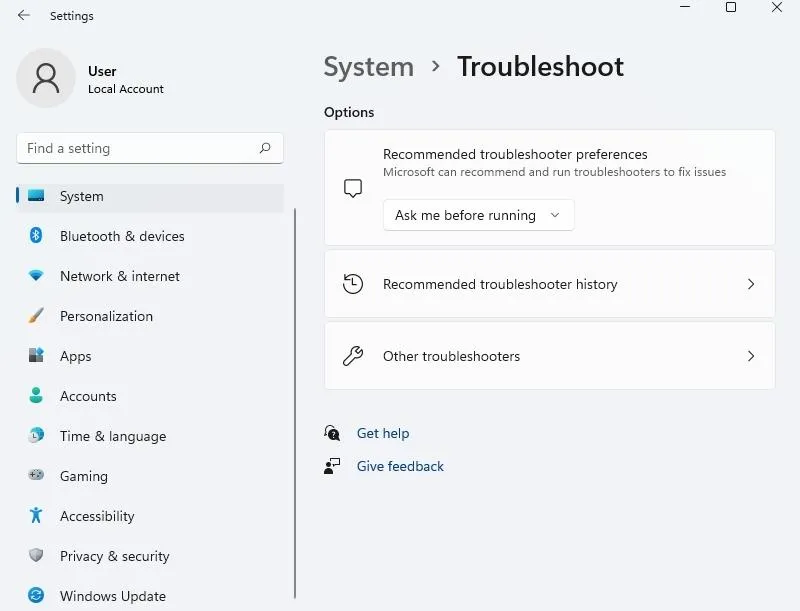
در این صفحه، عیبیاب مربوط به شبکه و اینترنت را اجرا کنید. بسته به نسخه ویندوز، ممکن است گزینه Network and Internet یا Network Adapter را مشاهده کنید. در برخی نسخههای جدید نیز ابزار عیبیابی از طریق برنامه Get Help اجرا میشود.
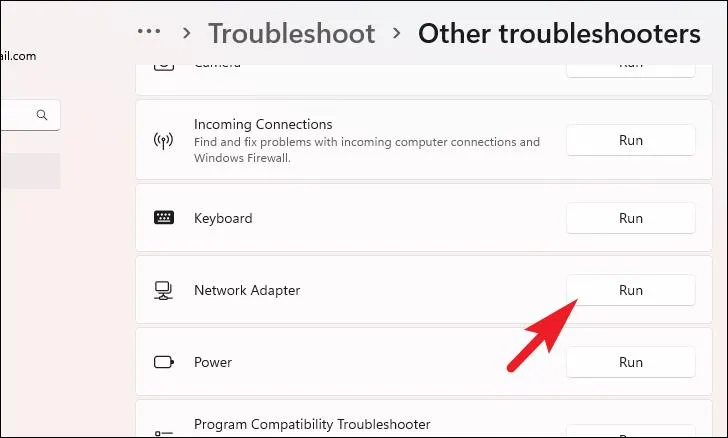
پس از شروع بررسی، ویندوز مشکلات احتمالی را شناسایی میکند و در صورت امکان پیشنهادهایی برای رفع آنها ارائه میدهد. اگر گزینهای برای اعمال اصلاحات نمایش داده شد، دستورالعملها را دنبال کنید.
نصب مجدد درایور کارت شبکه پس از ریست ویندوز
یکی از دلایل رایج قطع شدن اینترنت بعد از ریست، حذف شدن یا ناقص بودن درایور کارت شبکه است. در این حالت ممکن است گزینه Wi-Fi کاملاً ناپدید شود یا ویندوز نتواند شبکههای بیسیم اطراف را شناسایی کند.
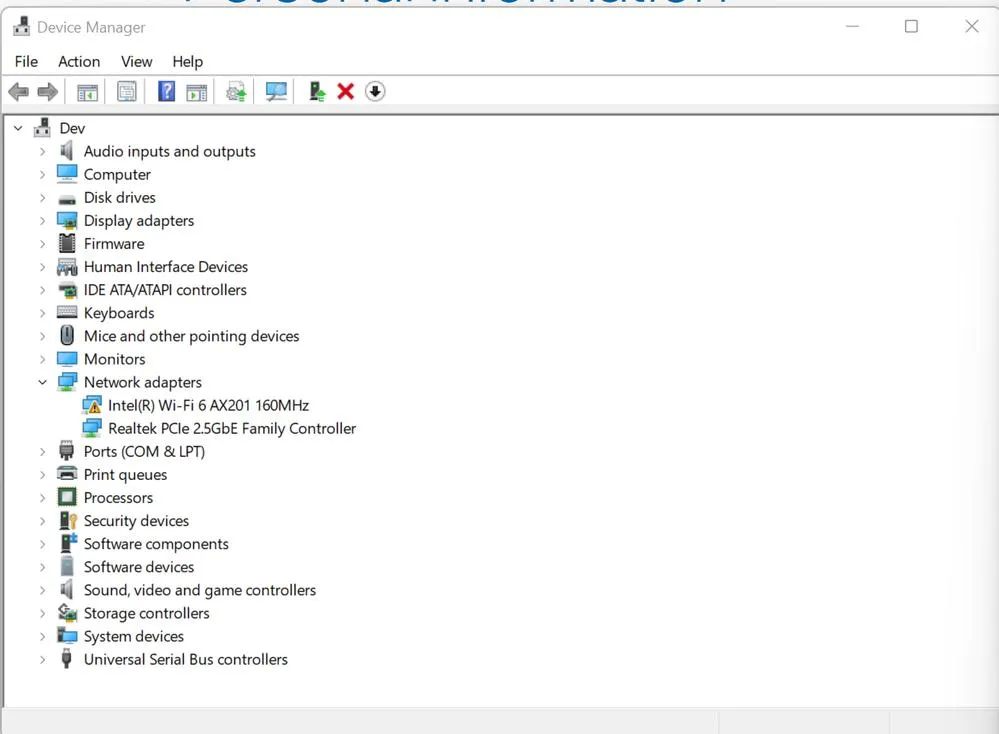
برای بررسی وضعیت درایور، ابتدا روی منوی استارت کلیک کنید و عبارت Device Manager را جستوجو کنید.
در پنجره بازشده، بخش Network adapters را گسترش دهید. در این قسمت باید نام کارت شبکه بیسیم یا Ethernet کامپیوتر نمایش داده شود.
اگر کنار نام آداپتور علامت هشدار زردرنگ وجود دارد یا دستگاه بهدرستی کار نمیکند، احتمال خرابی درایور وجود دارد. برای بهروزرسانی آن، روی آداپتور موردنظر کلیک راست کنید و گزینه Update driver را انتخاب کنید.
مسیر دسترسی:
Device Manager → Network adapters → Update driver
دیوایس منیجر ← آداپتورهای شبکه ← بهروزرسانی درایور
اگر کامپیوتر به اینترنت دسترسی ندارد، میتوانید درایور را با گوشی یا یک کامپیوتر دیگر دانلود کنید و از طریق فلش USB به سیستم منتقل کنید. بهتر است درایور را از وبسایت سازنده لپتاپ یا مادربورد دریافت کنید تا با مدل دقیق سختافزار سازگار باشد.
اتصال اینترنت گوشی به کامپیوتر با USB Tethering
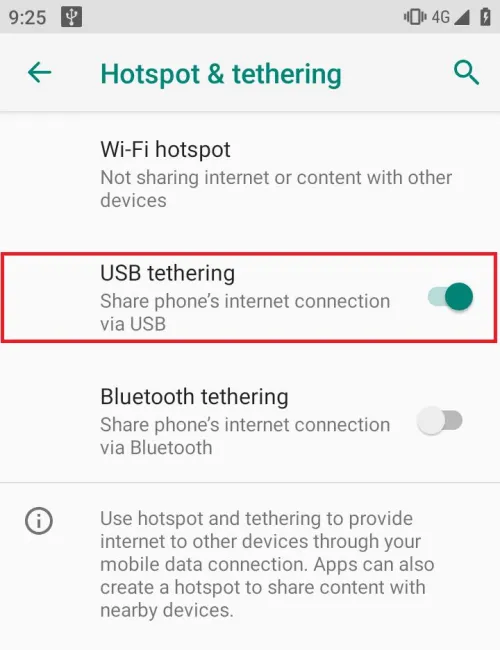
اگر درایور کارت شبکه حذف شده باشد و به اینترنت دسترسی نداشته باشید، میتوانید موقتاً از اینترنت گوشی استفاده کنید. قابلیت USB Tethering اتصال اینترنت موبایل را از طریق کابل USB به کامپیوتر منتقل میکند.
برای این کار:
- اینترنت همراه گوشی را فعال کنید.
- گوشی را با کابل USB به کامپیوتر متصل کنید.
- وارد تنظیمات گوشی شوید و گزینه USB Tethering را فعال کنید.
- چند لحظه منتظر بمانید تا ویندوز اتصال جدید را شناسایی کند.
- پس از برقراری اینترنت، درایور مناسب کارت شبکه را دانلود و نصب کنید.
مسیر معمول در اندروید:
Settings → Network & Internet → Hotspot & tethering → USB tethering
تنظیمات ← شبکه و اینترنت ← نقطه اتصال و اتصال اینترنت ← اتصال USB
نام و محل این گزینه ممکن است با توجه به برند گوشی و نسخه اندروید متفاوت باشد. همچنین در بعضی گوشیها تا زمانی که کابل USB متصل نباشد، گزینه اتصال USB فعال نمیشود.
بازنشانی تنظیمات شبکه با دستورات CMD
اگر درایور کارت شبکه سالم است اما ویندوز همچنان به اینترنت وصل نمیشود، ممکن است تنظیمات TCP/IP یا Winsock دچار اختلال شده باشند. در این شرایط میتوانید با چند دستور، تنظیمات شبکه را دوباره مقداردهی کنید.
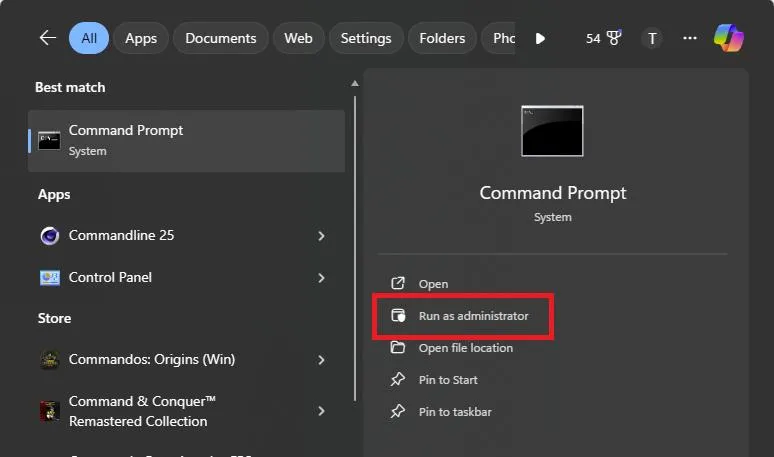
برای این کار، عبارت Command Prompt را در منوی استارت جستوجو کنید و برنامه را با دسترسی Administrator اجرا کنید.
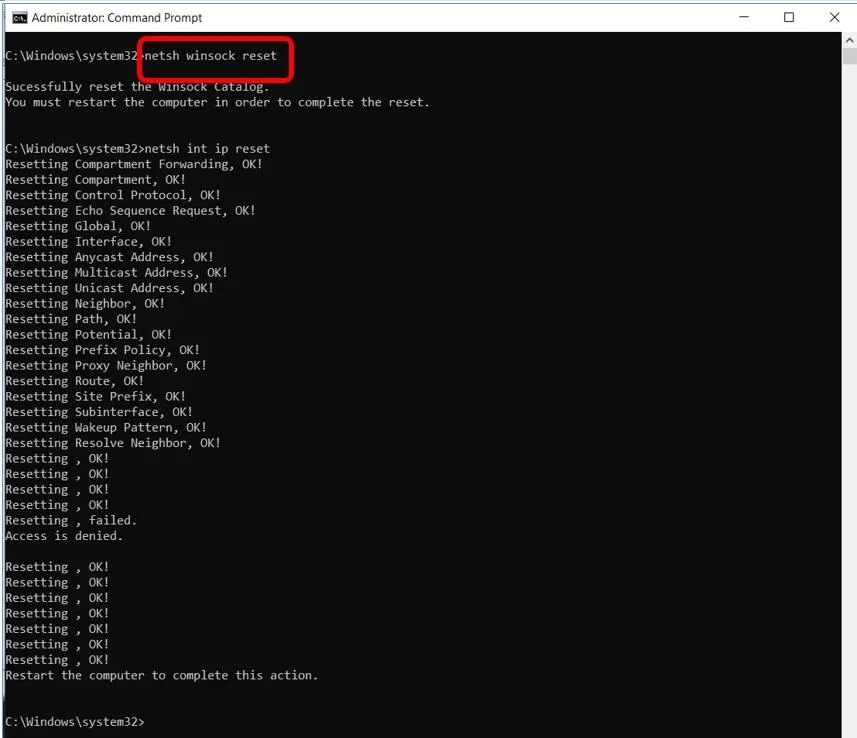
سپس دستورات زیر را بهترتیب وارد کنید و بعد از هر دستور کلید Enter را فشار دهید:
netsh winsock reset
netsh int ip reset
ipconfig /release
ipconfig /renew
ipconfig /flushdns
هر دستور وظیفه مشخصی دارد:
- netsh winsock reset تنظیمات Winsock را به حالت اولیه برمیگرداند.
- netsh int ip reset پیکربندی پروتکل TCP/IP را بازنشانی میکند.
- ipconfig /release آدرس IP فعلی را آزاد میکند.
- ipconfig /renew برای دریافت آدرس IP جدید از DHCP درخواست میفرستد.
- ipconfig /flushdns حافظه موقت DNS را پاک میکند.
پس از اجرای دستورات، کامپیوتر را Restart کنید و دوباره اتصال اینترنت را بررسی کنید. این روش بهخصوص زمانی مفید است که ویندوز به مودم متصل میشود اما به اینترنت دسترسی ندارد.
بررسی تنظیمات DNS و Proxy در ویندوز
گاهی اتصال Wi-Fi برقرار است و کامپیوتر آدرس IP معتبر دریافت میکند، اما صفحات اینترنتی باز نمیشوند. در این شرایط ممکن است مشکل از تنظیمات DNS یا پروکسی باشد.
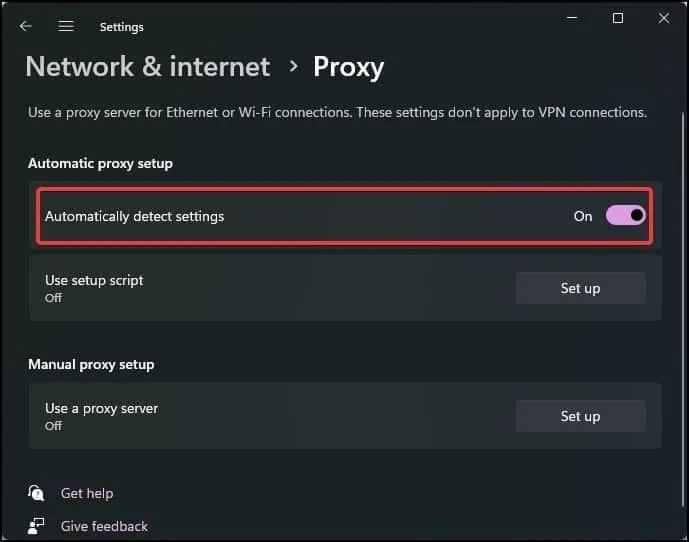
برای بررسی پروکسی، وارد تنظیمات ویندوز شوید و بخش Proxy را باز کنید.
Settings → Network & internet → Proxy
تنظیمات ← شبکه و اینترنت ← پروکسی
اگر از پروکسی دستی استفاده نمیکنید، گزینه Use a proxy server را غیرفعال کنید. توجه داشته باشید که اگر برای اتصال به اینترنت سازمانی یا سرویس خاصی به پروکسی نیاز دارید، نباید تنظیمات آن را بدون بررسی تغییر دهید.
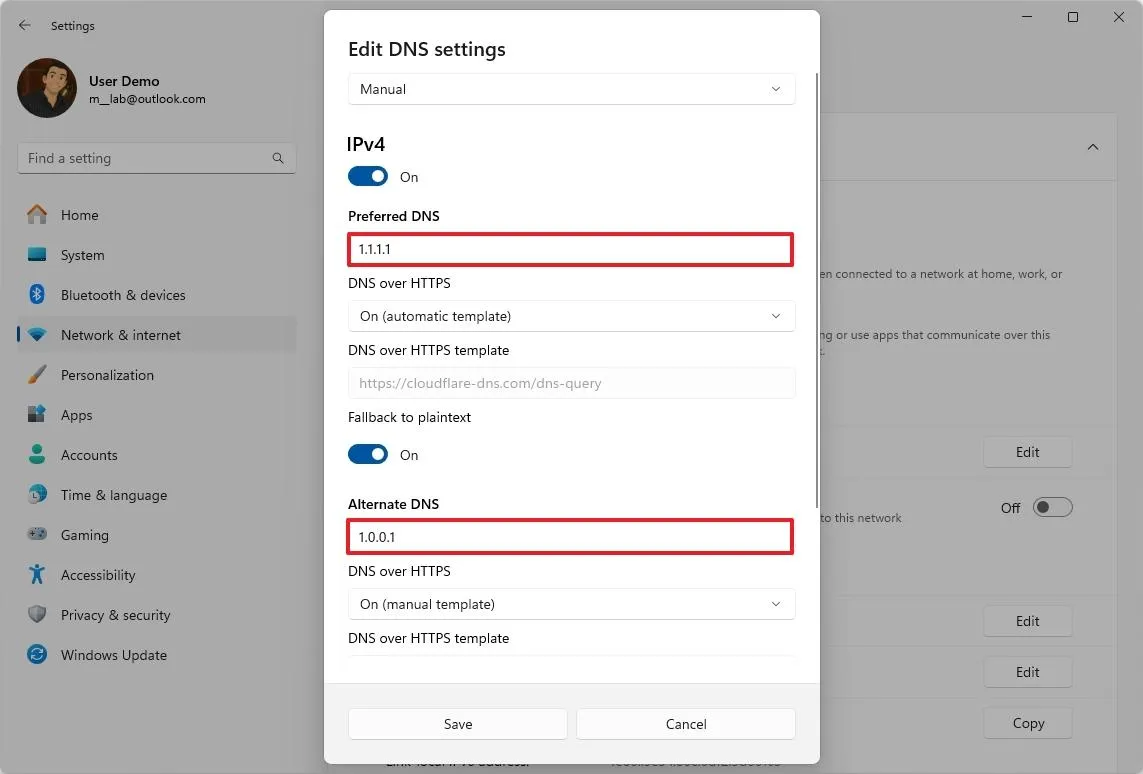
برای آزمایش DNS نیز میتوانید از DNS عمومی استفاده کنید. به عنوان مثال، سرورهای زیر از گزینههای شناختهشده هستند:
- DNS گوگل: 8.8.8.8 و 8.8.4.4
- DNS کلادفلر: 1.1.1.1 و 1.0.0.1
برای تغییر DNS، وارد تنظیمات آداپتور شبکه شوید و مقادیر DNS مربوط به IPv4 را تغییر دهید. پس از ذخیره تنظیمات، یک بار اتصال را قطع و دوباره برقرار کنید.
غیرفعال و فعال کردن دوباره کارت شبکه
گاهی آداپتور شبکه پس از ریست ویندوز در وضعیت نامناسبی قرار میگیرد. غیرفعال و فعال کردن مجدد آن میتواند بدون نصب دوباره درایور، مشکل را برطرف کند.
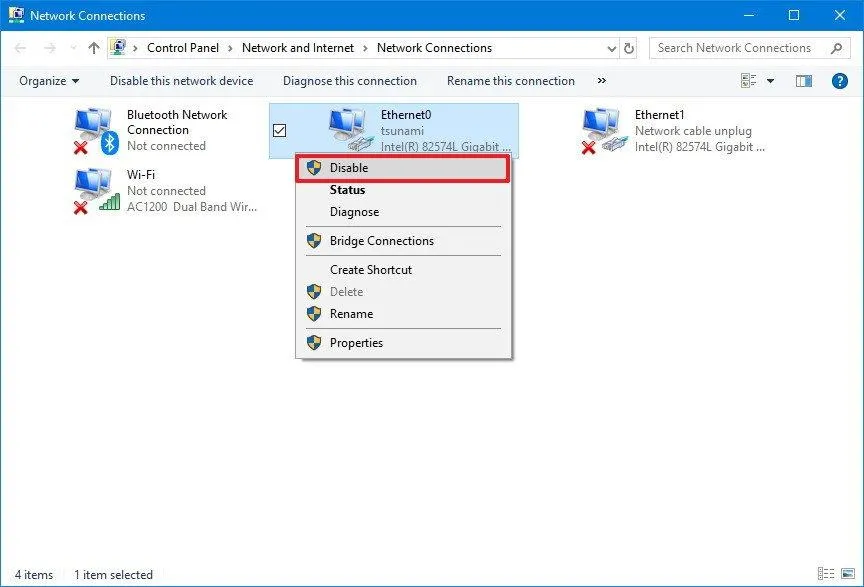
برای انجام این کار، کلیدهای Win + R را فشار دهید و دستور زیر را وارد کنید:
ncpa.cpl
در پنجره Network Connections، روی آداپتور Wi-Fi یا Ethernet کلیک راست کنید و گزینه Disable را انتخاب کنید. حدود ۱۰ ثانیه صبر کنید و سپس دوباره روی همان آداپتور کلیک راست کنید و Enable را انتخاب کنید.
اگر آداپتور غیرفعال بوده باشد، فعالسازی مجدد آن ممکن است اتصال اینترنت را بازیابی کند.
بازنشانی کامل تنظیمات شبکه در ویندوز ۱۱ و ۱۰
اگر روشهای قبلی نتیجه ندادند، میتوانید از قابلیت Network Reset استفاده کنید. این قابلیت آداپتورهای شبکه نصبشده را حذف میکند و پس از راهاندازی مجدد ویندوز، آنها را با تنظیمات پیشفرض دوباره نصب میکند.
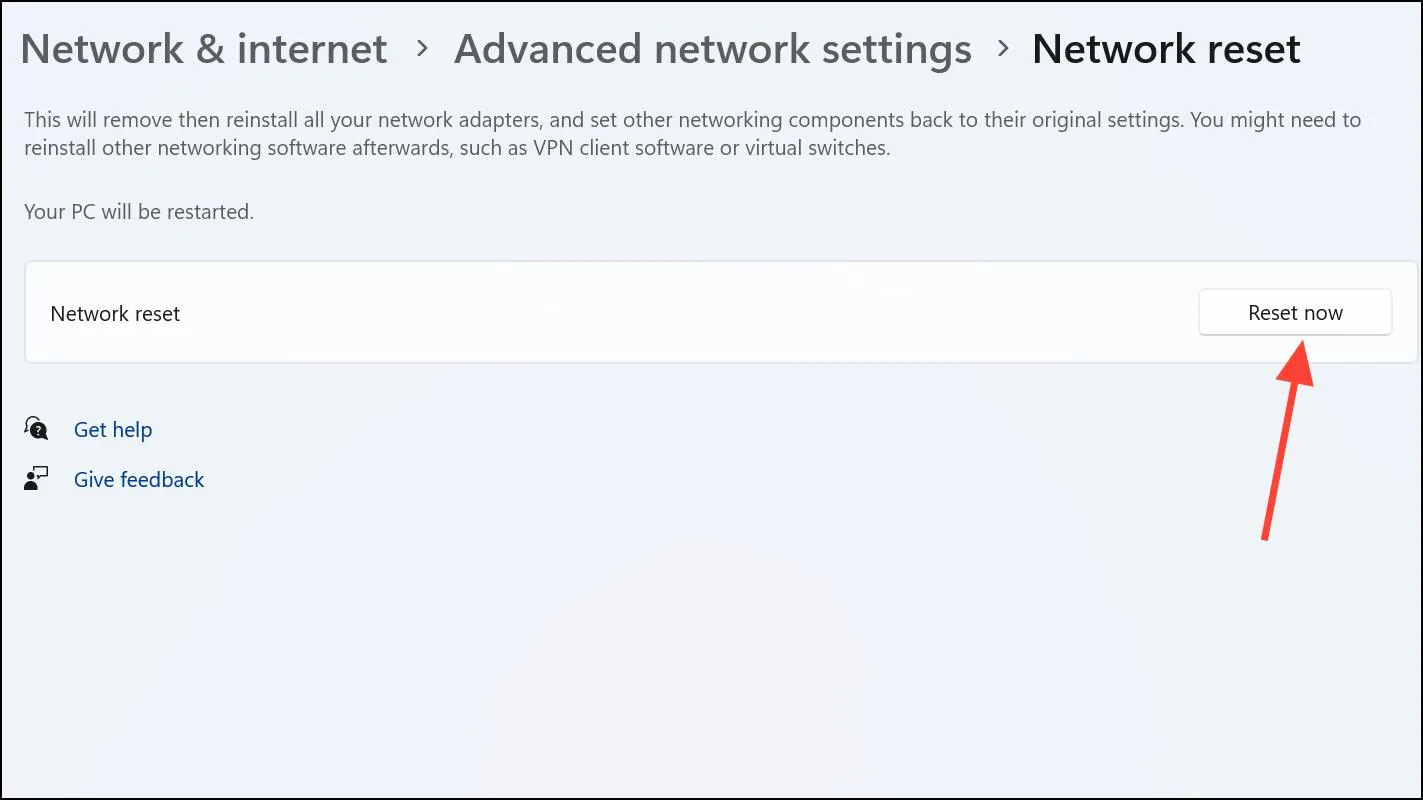
در ویندوز ۱۱ وارد مسیر زیر شوید:
Settings → Network & internet → Advanced network settings → Network reset
تنظیمات ← شبکه و اینترنت ← تنظیمات پیشرفته شبکه ← بازنشانی شبکه
در ویندوز ۱۰ نیز مسیر دسترسی به این قابلیت از بخش Network & Internet و گزینه Status انجام میشود.
پس از ورود به صفحه Network reset، روی Reset now کلیک کنید و پیام تأیید را بپذیرید. کامپیوتر بهصورت خودکار راهاندازی مجدد میشود و ویندوز تنظیمات شبکه را دوباره ایجاد میکند.
قبل از انجام بازنشانی شبکه به چند نکته توجه کنید:
- رمز عبور شبکههای Wi-Fi ذخیرهشده ممکن است نیاز به وارد کردن مجدد داشته باشد.
- نرمافزارهای VPN ممکن است به نصب یا پیکربندی مجدد نیاز داشته باشند.
- آداپتورهای مجازی و تنظیمات شبکه نرمافزارهایی مانند Hyper-V ممکن است تغییر کنند.
- پروفایل شبکه ممکن است به حالت Public برگردد و لازم باشد آن را دوباره تنظیم کنید.
به همین دلیل، Network Reset را بهتر است بهعنوان آخرین راهکار نرمافزاری امتحان کنید.
اگر بعد از بازنشانی شبکه همچنان اینترنت ندارید چه کار کنید؟
اگر با وجود اجرای روشهای بالا هنوز مشکل اینترنت برطرف نشده است، بهتر است وضعیت سختافزار و ارتباط مودم را بررسی کنید.
- بررسی با کابل شبکه: اگر امکان دارد کامپیوتر را با کابل Ethernet به مودم متصل کنید. اگر اینترنت از طریق کابل برقرار شد، احتمالاً مشکل به Wi-Fi یا درایور بیسیم مربوط است.
- بررسی آدرس IP: در CMD دستور ipconfig را اجرا کنید. اگر آدرس IPv4 با 169.254 شروع شود، احتمال دارد ویندوز نتوانسته باشد از DHCP آدرس معتبر دریافت کند.
- بررسی سرویسهای ویندوز: مطمئن شوید سرویسهای DHCP Client و WLAN AutoConfig در حال اجرا هستند.
- بررسی بهروزرسانی ویندوز: اگر مشکل بعد از نصب یک بهروزرسانی ایجاد شده، نسخه جدید درایور شبکه را از وبسایت سازنده بررسی کنید.
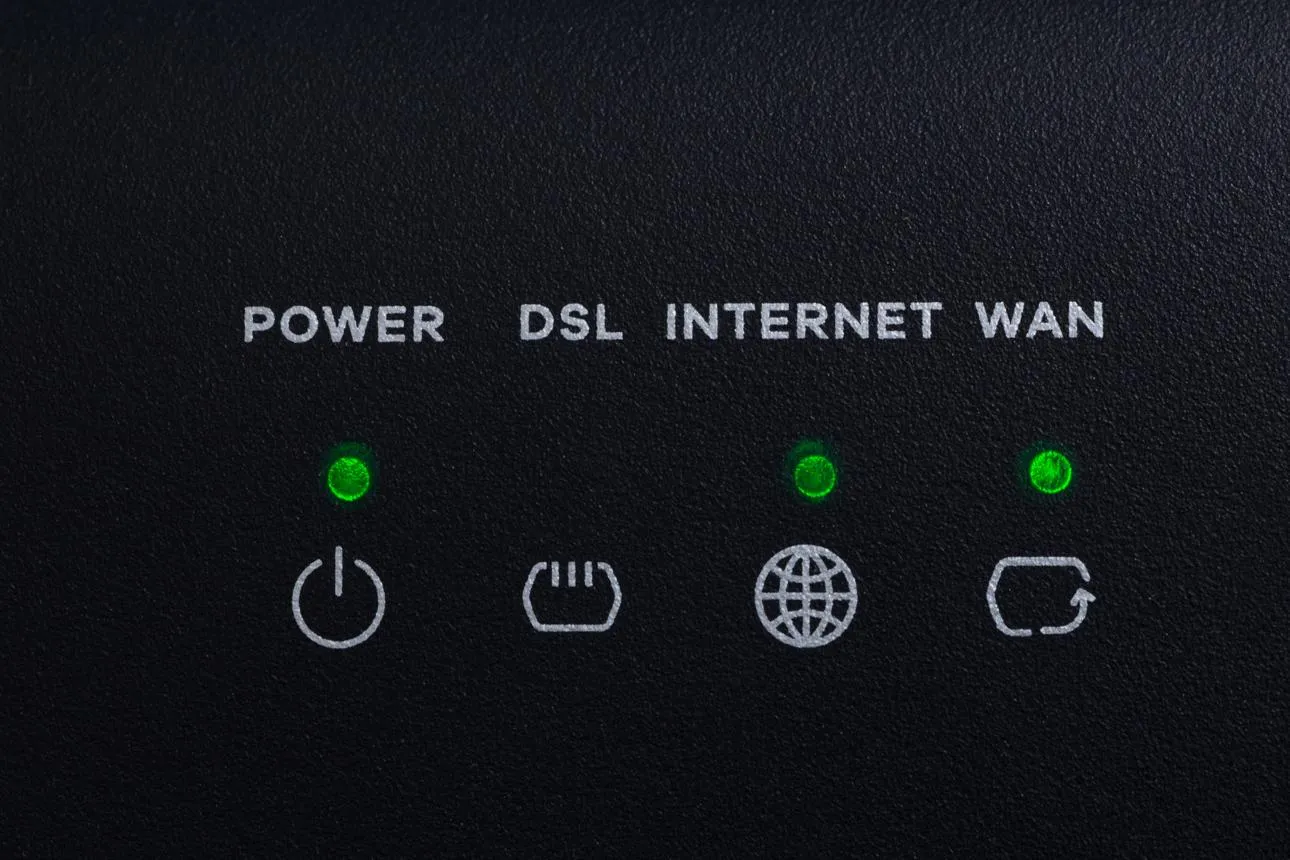
- بررسی مودم و روتر: مودم را برای حدود ۳۰ ثانیه از برق جدا کنید و دوباره روشن کنید. پس از ثابت شدن چراغهای اتصال، اینترنت را آزمایش کنید.
اگر هیچکدام از این روشها نتیجه ندادند، ممکن است درایور اختصاصی کارت شبکه با نسخه فعلی ویندوز سازگار نباشد یا مشکل سختافزاری وجود داشته باشد.
در بیشتر مواقع، مشکل وصل نشدن اینترنت بعد از ریست ویندوز با نصب مجدد درایور کارت شبکه، اصلاح تنظیمات TCP/IP یا اجرای عیبیاب شبکه برطرف میشود. بهتر است ابتدا روشهای سادهتر را امتحان کنید و فقط در صورت نیاز سراغ بازنشانی کامل شبکه بروید. با این کار میتوانید بدون نصب مجدد ویندوز، اتصال اینترنت کامپیوتر را بازیابی کنید.
سادهگو