
تابع SORT در اکسل یکی از سادهترین روشها برای مرتبسازی خودکار اطلاعات است. با استفاده از این تابع میتوانید فهرست نامها را به ترتیب حروف الفبا مرتب کنید، اعداد را از بزرگ به کوچک نمایش دهید یا یک جدول کامل را بر اساس چند معیار مختلف سازماندهی کنید؛ بدون اینکه ترتیب اطلاعات اصلی تغییر کند.
یکی از مهمترین مزیتهای تابع SORT این است که نتیجه آن بهصورت خودکار با تغییر اطلاعات منبع بهروزرسانی میشود. بنابراین اگر نام جدیدی به فهرست اضافه کنید یا مقدار یکی از سلولها تغییر کند، نیازی نیست مرتبسازی را دوباره بهصورت دستی انجام دهید.
این قابلیت برای تهیه گزارشهای فروش، مدیریت موجودی کالا، مرتبسازی نمرات و تحلیل اطلاعات کاربرد زیادی دارد. همچنین میتوان SORT را با توابعی مانند FILTER و TAKE ترکیب کرد تا گزارشهایی پویا و قابل تنظیم ساخت.
تابع SORT در اکسل چیست و چگونه کار میکند؟
تابع SORT اطلاعات موجود در یک محدوده از سلولها یا یک آرایه را مرتب میکند و نسخه مرتبشده را در محل دیگری از کاربرگ نمایش میدهد. نکته مهم این است که اطلاعات اصلی دستنخورده باقی میمانند و نتیجه مرتبسازی در سلولهای مجاور فرمول گسترش پیدا میکند.
این ویژگی باعث میشود تابع SORT برای ساخت فهرستهای پویا بسیار کاربردی باشد. به عنوان مثال، اگر فهرستی از نام محصولات داشته باشید، میتوانید بدون تغییر ترتیب جدول اصلی، یک فهرست مرتبشده از نام محصولات ایجاد کنید.
ساختار فرمول SORT به شکل زیر است:
=SORT(array,[sort_index],[sort_order],[by_col])
هر یک از آرگومانهای این فرمول کاربرد مشخصی دارد:
- array: محدوده سلولها یا آرایهای که قصد مرتبسازی آن را دارید. این آرگومان اجباری است.
- sort_index: شماره ستون یا ردیفی که مرتبسازی بر اساس آن انجام میشود. مقدار پیشفرض ۱ است.
- sort_order: جهت مرتبسازی را مشخص میکند. مقدار ۱ برای ترتیب صعودی و مقدار ۱- برای ترتیب نزولی استفاده میشود.
- by_col: مشخص میکند اطلاعات بر اساس ردیفها مرتب شوند یا ستونها. مقدار پیشفرض FALSE است و برای مرتبسازی افقی باید TRUE را وارد کنید.
آموزش مرتبسازی اسامی و اعداد با فرمول SORT
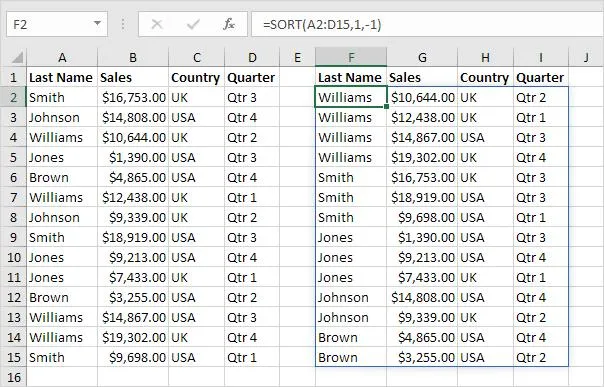
فرض کنید در محدوده A2 تا A10 تعدادی نام محصول دارید و میخواهید آنها را به ترتیب حروف الفبا مرتب کنید. کافی است در یک سلول خالی خارج از محدوده اطلاعات، فرمول زیر را وارد کنید:
=SORT(A2:A10)
اکسل فهرست جدیدی ایجاد میکند که نامها در آن به ترتیب صعودی قرار گرفتهاند. اگر بخواهید ترتیب نمایش را برعکس کنید، میتوانید از فرمول زیر استفاده کنید:
=SORT(A2:A10,1,-1)
برای مرتبسازی یک جدول کامل نیز میتوانید شماره ستون موردنظر را مشخص کنید. به عنوان مثال، اگر ستون چهارم جدول شامل تعداد موجودی محصولات باشد و بخواهید محصولات را از بیشترین موجودی به کمترین مرتب کنید، فرمول زیر مناسب است:
=SORT(A2:D20,4,-1)
در این فرمول عدد ۴ مشخص میکند که مرتبسازی بر اساس ستون چهارم انجام شود و مقدار ۱- ترتیب نزولی را تعیین میکند.
چند نکته مهم هنگام استفاده از تابع SORT:
- محدودهای که نتیجه فرمول در آن گسترش پیدا میکند باید خالی باشد؛ در غیر این صورت ممکن است با خطای #SPILL! مواجه شوید.
- فرمول را خارج از محدوده یک Excel Table وارد کنید؛ آرایههای پویا نمیتوانند نتیجه خود را داخل ساختار جدول گسترش دهند.
- عنوان ستونها را در محدوده مرتبسازی قرار ندهید تا همراه اطلاعات جابهجا نشوند.
- اگر از محدوده ثابت استفاده کنید، اطلاعاتی که بعداً خارج از آن محدوده اضافه میشوند در نتیجه ظاهر نخواهند شد. استفاده از Structured References در جداول اکسل این مشکل را برطرف میکند.
ترکیب تابع SORT با FILTER و TAKE برای ساخت گزارش خودکار
یکی از قابلیتهای جذاب تابع SORT امکان ترکیب آن با سایر توابع اکسل است. با این روش میتوانید ابتدا اطلاعات موردنظر را فیلتر کنید و سپس نتایج را بر اساس یک معیار مشخص مرتبسازی کنید.
مرتبسازی اطلاعات فیلترشده با تابع FILTER
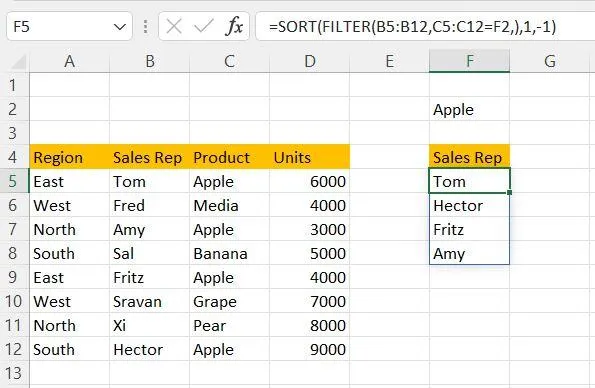
فرض کنید یک جدول فروش با نام T_Sales دارید که شامل اطلاعات فروش محصولات در مناطق مختلف است. ستون Region منطقه فروش و ستون چهارم مبلغ درآمد را نشان میدهد. همچنین سلول G1 منطقه موردنظر شما را مشخص میکند.
برای نمایش فروشهای مربوط به یک منطقه و مرتبسازی آنها از بیشترین درآمد به کمترین درآمد، از فرمول زیر استفاده کنید:
=SORT(FILTER(T_Sales,T_Sales[Region]=G1),4,-1)
در این فرمول ابتدا FILTER اطلاعات مربوط به منطقه انتخابشده در سلول G1 را استخراج میکند. سپس SORT اطلاعات بهدستآمده را بر اساس ستون چهارم و به ترتیب نزولی مرتب میکند.
مزیت این روش آن است که با تغییر مقدار سلول G1، گزارش نیز بهصورت خودکار تغییر میکند. بنابراین میتوانید با یک فرمول، گزارش فروش مناطق مختلف را مشاهده کنید.
استخراج پنج نتیجه برتر با ترکیب SORT و TAKE
اگر بخواهید فقط پنج رکورد برتر یک جدول را مشاهده کنید، میتوانید تابع SORT را با TAKE ترکیب کنید.
=TAKE(SORT(T_Sales,4,-1),5)
در این فرمول ابتدا اطلاعات جدول بر اساس ستون چهارم از بیشترین مقدار به کمترین مقدار مرتب میشوند. سپس TAKE پنج ردیف نخست را استخراج میکند.
این روش برای تهیه فهرست پنج محصول پرفروش، پنج کارمند برتر یا پنج رکورد دارای بیشترین امتیاز بسیار مفید است.
توجه داشته باشید که تابع FILTER در نسخههای Excel 2021 و جدیدتر در دسترس است؛ اما تابع TAKE به Excel 2024 یا Microsoft 365 نیاز دارد.
مرتبسازی چندمعیاره در اکسل با استفاده از تابع SORT
گاهی مرتبسازی اطلاعات بر اساس یک ستون کافی نیست. فرض کنید جدولی از نمرات دانشآموزان دارید و میخواهید ابتدا افراد بر اساس بیشترین نمره مرتب شوند؛ اما اگر چند نفر نمره یکسانی داشته باشند، نام آنها نیز به ترتیب حروف الفبا نمایش داده شود.
تابع SORT میتواند چنین شرایطی را مدیریت کند. برای این کار باید چند معیار مرتبسازی و ترتیب اجرای آنها را مشخص کنید.
استفاده از چند معیار برای مرتبسازی اطلاعات
فرض کنید جدولی با نام T_Scores دارید که ستون اول آن شامل نام افراد و ستون چهارم شامل نمره نهایی است.
برای مرتبسازی ابتدا بر اساس نمره و سپس بر اساس نام، میتوانید معیارهای مرتبسازی را در سلولهای جداگانه وارد کنید:
- در سلول F2 عدد ۴ را وارد کنید.
- در سلول F3 عدد ۱ را وارد کنید.
- در سلول G2 مقدار ۱- را وارد کنید.
- در سلول G3 عدد ۱ را وارد کنید.
در این حالت ستون چهارم ابتدا به ترتیب نزولی مرتب میشود و در صورت برابر بودن نمرات، ستون اول به ترتیب حروف الفبا مرتب خواهد شد.
حالا فرمول زیر را در یک سلول خالی وارد کنید:
=SORT(T_Scores,F2:F3,G2:G3)
در این فرمول محدوده F2:F3 معیارهای مرتبسازی و محدوده G2:G3 جهت مرتبسازی هر معیار را مشخص میکند.
مزیت این روش این است که میتوانید بدون تغییر فرمول اصلی، ترتیب مرتبسازی را تغییر دهید. به عنوان مثال، اگر بخواهید افراد با کمترین نمره در ابتدای فهرست قرار بگیرند، کافی است مقدار G2 را از ۱- به ۱ تغییر دهید.
این قابلیت برای مدیریت فهرستهای طولانی، رتبهبندی کارمندان و مرتبسازی اطلاعات مالی کاربرد زیادی دارد.
تفاوت تابع SORT و SORTBY در اکسل چیست؟
تابع SORT تنها راه مرتبسازی خودکار اطلاعات در اکسل نیست. تابع SORTBY نیز عملکرد مشابهی دارد، اما روش تعیین معیارهای مرتبسازی در این دو تابع متفاوت است.
در تابع SORT باید شماره ستون یا ردیف موردنظر را مشخص کنید؛ اما SORTBY مستقیماً محدودهای را دریافت میکند که قرار است مرتبسازی بر اساس مقادیر آن انجام شود.
جدول زیر تفاوتهای اصلی این دو تابع را نشان میدهد:
|
ویژگی |
SORT |
SORTBY |
|---|---|---|
|
روش تعیین معیار |
شماره ستون یا ردیف |
محدوده جداگانه |
|
مرتبسازی یک ستون |
فرمول کوتاهتر |
نیازمند آرگومان جداگانه |
|
چند معیار مرتبسازی |
چند شماره ستون و ترتیب |
چند محدوده و ترتیب |
|
تغییر ساختار جدول |
ممکن است به اصلاح شماره ستون نیاز باشد |
ارجاع مستقیم به ستونها انعطافپذیرتر است |
چه زمانی از SORT و چه زمانی از SORTBY استفاده کنیم؟
اگر قصد دارید یک جدول را بر اساس یکی از ستونهای داخلی خودش مرتب کنید، SORT انتخاب مناسبی است. ساختار ساده این تابع باعث میشود ترکیب آن با توابعی مانند FILTER و TAKE نیز راحتتر باشد.
اما اگر میخواهید اطلاعات یک محدوده را بر اساس مقادیر موجود در محدوده دیگری مرتب کنید، SORTBY میتواند گزینه بهتری باشد.
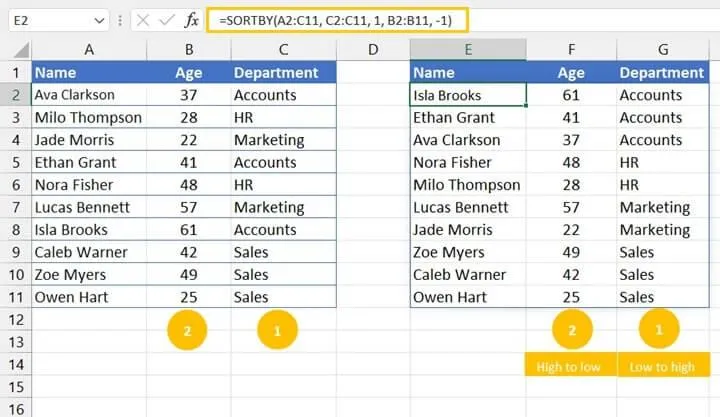
به عنوان مثال، فرض کنید فهرستی از نام کارمندان در ستون A و سن آنها در ستون B قرار دارد و میخواهید نامها را بر اساس سن مرتب کنید. با SORTBY میتوانید از فرمول زیر استفاده کنید:
=SORTBY(A2:A20,B2:B20,1)
در این فرمول نام کارمندان بر اساس سن آنها به ترتیب صعودی مرتب میشود.
یکی دیگر از مزیتهای SORTBY این است که بهجای شماره ستون، مستقیماً به محدوده معیار مرتبسازی اشاره میکند. بنابراین اگر ساختار جدول تغییر کند و ستون جدیدی به آن اضافه شود، معمولاً نیازی به اصلاح شماره ستون در فرمول نخواهید داشت.
در نتیجه، هیچکدام از این دو تابع جایگزین کامل دیگری نیستند و انتخاب بین آنها به ساختار اطلاعات و نوع گزارشی که میخواهید ایجاد کنید بستگی دارد.
کدام روش مرتبسازی اطلاعات در اکسل بهتر است؟
تابع SORT برای مرتبسازی خودکار اطلاعات و ایجاد فهرستهایی که با تغییر دادههای اصلی بهروزرسانی میشوند، انتخاب بسیار مناسبی است. با این حال، در بعضی شرایط میتوانید از ابزارهای داخلی اکسل نیز استفاده کنید.
- مرتبسازی با SORT: زمانی مناسب است که میخواهید نسخه مرتبشده اطلاعات در محدودهای جداگانه نمایش داده شود.
- مرتبسازی با SORTBY: زمانی کاربرد دارد که معیار مرتبسازی در محدودهای جدا از اطلاعات اصلی قرار گرفته باشد.
- ابزار Sort در اکسل: زمانی مناسب است که میخواهید ترتیب دادههای اصلی مستقیماً تغییر کند.
- ترکیب FILTER و SORT: زمانی مفید است که ابتدا باید اطلاعات بر اساس شرایط مشخصی فیلتر شوند و سپس مرتبسازی انجام شود.
در نهایت، اگر به دنبال ساخت گزارشهای پویا هستید که بدون مرتبسازی دستی با تغییر اطلاعات بهروزرسانی شوند، تابع SORT یکی از بهترین گزینهها در اکسل است.
سادهگو