
اگر هنگام جستوجو در گوگل با نتایج نامرتبط زیادی روبهرو میشوید یا پیدا کردن یک فایل و عبارت دقیق برایتان دشوار است، جستجوی پیشرفته گوگل میتواند کمک کند نتایج را دقیقتر کنید. با استفاده از این قابلیت میتوانید جستوجو را به یک عبارت مشخص، سایت خاص، نوع فایل، زبان محتوا یا بازه زمانی محدود کنید.
برای استفاده از این ابزار به نصب برنامه یا افزونه نیازی ندارید. کافی است فرم جستجوی پیشرفته را باز کنید، عبارت موردنظر و فیلترهای مناسب را وارد کنید و نتایج را مشاهده کنید. این روش برای پیدا کردن مقالههای تخصصی، فایلهای PDF، اسناد آموزشی و اطلاعات جدید درباره یک موضوع کاربرد دارد.
نحوه ورود به جستجوی پیشرفته گوگل
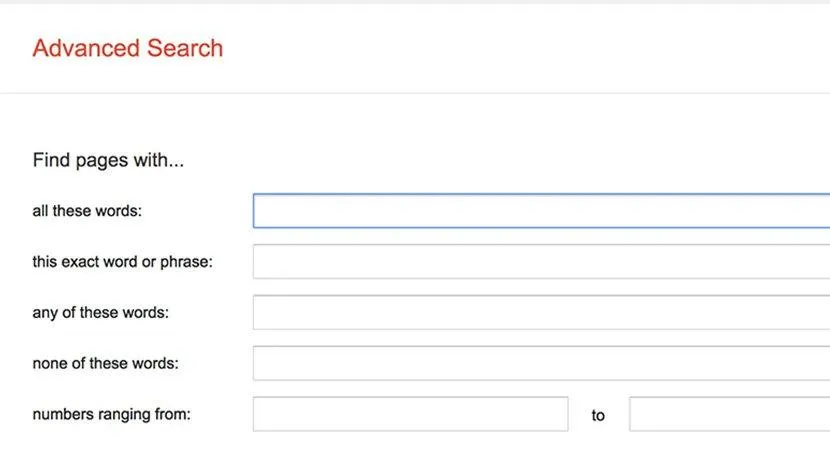
برای استفاده از فرم جستجوی پیشرفته، صفحه Advanced Search گوگل را باز کنید. در این صفحه فیلدهای مختلفی برای تعیین عبارتهای موردنظر و محدود کردن نتایج وجود دارد.
پس از باز کردن فرم، دو بخش اصلی را مشاهده میکنید:
- Find pages with: تعیین میکند چه کلمات یا عبارتهایی در صفحات پیدا شوند یا از نتایج حذف شوند.
- Then narrow your results by: برای محدود کردن نتایج بر اساس نوع فایل، زمان بهروزرسانی، زبان، منطقه جغرافیایی و مجوز استفاده کاربرد دارد.
با ترکیب این گزینهها میتوانید بدون به خاطر سپردن عملگرهای جستوجوی گوگل، نتایج را با دقت بیشتری فیلتر کنید.
آموزش تنظیمات فرم جستجوی پیشرفته گوگل
بخش نخست فرم، یعنی Find pages with، مشخص میکند گوگل چه کلماتی را در صفحات پیدا کند. با استفاده از این فیلدها میتوانید وجود کلمات مشخص را الزامی کنید، یک عبارت دقیق را جستوجو کنید یا کلمات نامرتبط را از نتایج کنار بگذارید.
جستوجوی صفحات شامل تمام کلمات موردنظر
گزینه All of these words برای زمانی است که میخواهید همه کلمات مشخصشده در صفحه وجود داشته باشند؛ اما لازم نیست حتماً کنار یکدیگر یا با ترتیب خاصی نوشته شده باشند.
به عنوان مثال، اگر عبارت «آموزش تعمیر لپ تاپ» را وارد کنید، گوگل صفحاتی را جستوجو میکند که این کلمات را داشته باشند. برای دقیقتر شدن نتایج میتوانید کلمات اضافی و غیرضروری را حذف کنید.
جستوجوی دقیق یک عبارت با This exact word or phrase
اگر میخواهید عبارت مشخصی با همان ترتیب کلمات در نتایج وجود داشته باشد، از گزینه This exact word or phrase استفاده کنید.
به عنوان مثال، عبارت «ریکاوری اکانت اینستاگرام» را در این فیلد وارد کنید تا نتایج به صفحاتی نزدیکتر شوند که همین عبارت را به کار بردهاند. این قابلیت برای جستوجوی نام محصولات، عبارتهای تخصصی و عنوانهای مشخص کاربرد دارد.
حذف کلمات نامرتبط از نتایج گوگل
گزینه None of these words برای حذف نتایجی کاربرد دارد که شامل کلمات خاصی هستند.
به عنوان مثال، اگر به دنبال آموزش نصب ویندوز هستید اما نمیخواهید مطالب مربوط به ویندوز ۱۰ نمایش داده شوند، میتوانید عبارت «ویندوز ۱۰» را در این قسمت وارد کنید. به این ترتیب، نتایج حاوی کلمات تعیینشده محدود میشوند.
جستوجو در یک سایت یا دامنه مشخص
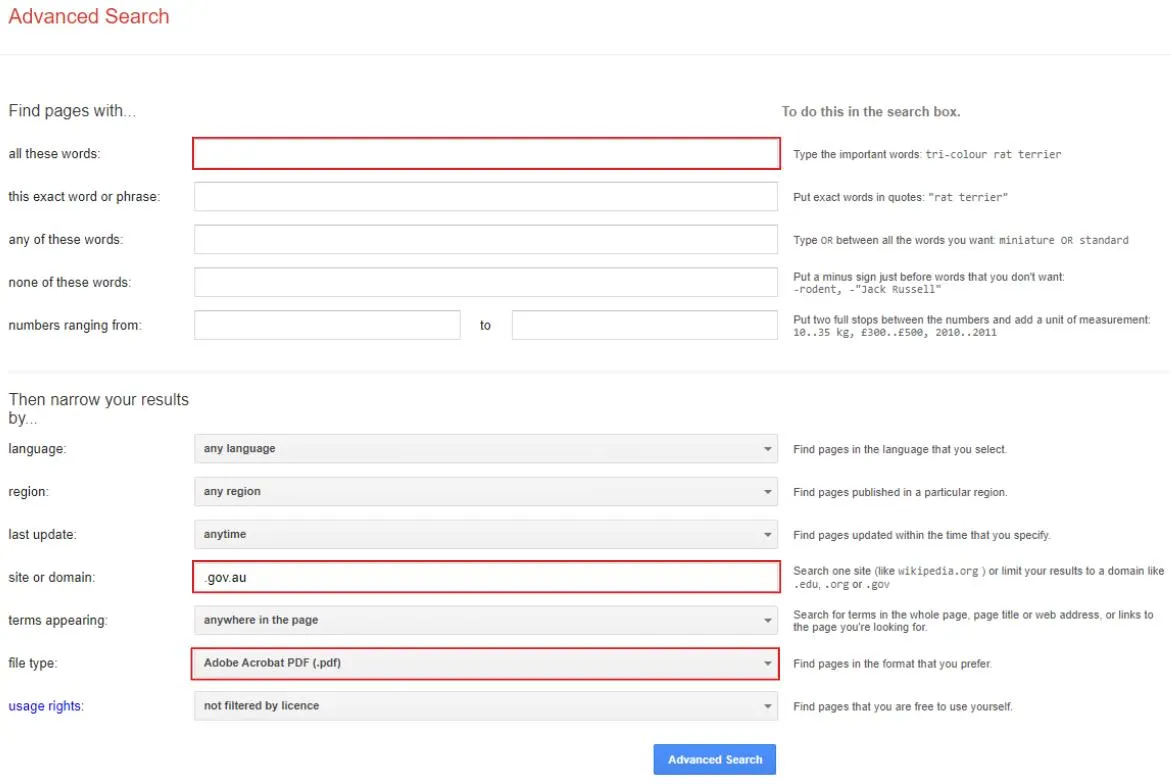
با استفاده از گزینه Site or domain میتوانید نتایج را به یک سایت یا دامنه خاص محدود کنید. این قابلیت زمانی مفید است که جستوجوی داخلی یک سایت ضعیف باشد یا بخواهید تمام مطالب مرتبط با یک موضوع را در همان سایت پیدا کنید.
به عنوان مثال، برای پیدا کردن مطالب آموزش ویندوز در سایت سادهگو، عبارت «آموزش ویندوز» را در فیلد کلمات وارد کنید و دامنه موردنظر را در بخش Site or domain بنویسید.
فیلترهای جستجوی پیشرفته گوگل برای یافتن نتایج دقیقتر
بخش Then narrow your results by به شما اجازه میدهد نتایج را بر اساس نوع فایل، زمان بهروزرسانی، زبان، منطقه جغرافیایی و مجوز استفاده محدود کنید. این فیلترها بهویژه هنگام پیدا کردن اسناد آموزشی یا اطلاعات جدید درباره یک موضوع کاربرد دارند.
جستجوی فایل PDF و اسناد Word و Excel
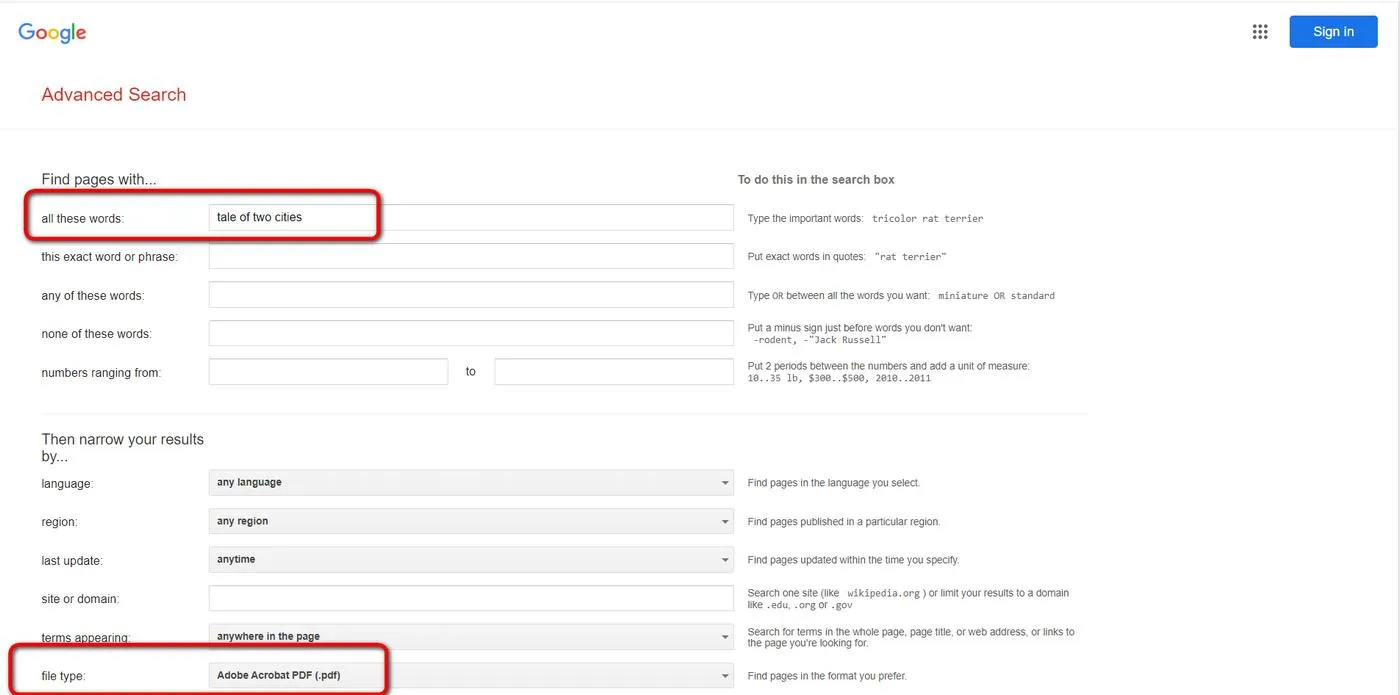
اگر به جای صفحه وب به دنبال یک فایل مشخص هستید، از گزینه File type استفاده کنید. در این بخش میتوانید قالب فایل موردنظر را انتخاب کنید.
قالبهای پرکاربرد عبارتاند از:
- PDF: برای پیدا کردن کتابچهها، جزوهها و راهنماهای PDF
- DOC یا DOCX: برای جستوجوی اسناد Word
- XLS یا XLSX: برای پیدا کردن فایلهای اکسل
- PPT یا PPTX: برای جستوجوی فایلهای پاورپوینت
به عنوان مثال، اگر به دنبال جزوه آموزشی یک درس هستید، موضوع را در فیلد کلمات وارد کنید و نوع فایل را روی PDF قرار دهید. گوگل نتایج مرتبط با موضوع را در این قالب محدود میکند. البته نمایش یک فایل در نتایج به معنی رایگان بودن یا مجاز بودن بازنشر آن نیست.
محدود کردن نتایج بر اساس زمان انتشار یا بهروزرسانی
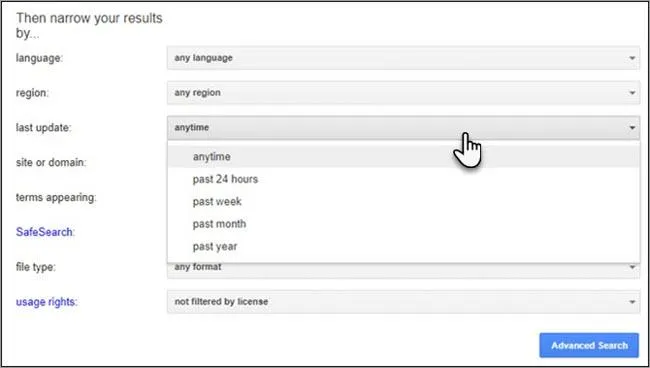
گزینه Last update برای زمانی مفید است که به اطلاعات جدید نیاز دارید. با استفاده از این فیلتر میتوانید نتایج را به بازههای زمانی مشخص محدود کنید.
گزینههای رایج شامل موارد زیر هستند:
- Past hour: یک ساعت گذشته
- Past 24 hours: یک روز گذشته
- Past week: یک هفته گذشته
- Past month: یک ماه گذشته
- Past year: یک سال گذشته
به عنوان مثال، برای پیدا کردن اخبار جدید درباره یک نرمافزار یا اطلاعات تازه درباره یک بازی، میتوانید بازه زمانی کوتاهتری انتخاب کنید. توجه داشته باشید که این فیلتر به زمان مربوط به نتایج قابل شناسایی توسط گوگل وابسته است و لزوماً تاریخ انتشار اولیه همه صفحات را نشان نمیدهد.
فیلتر کردن نتایج بر اساس زبان
با گزینه Language میتوانید نتایج را به زبان مشخصی محدود کنید. اگر به دنبال آموزش فارسی هستید، زبان Persian را انتخاب کنید. برای پیدا کردن مستندات فنی یا مطالب انگلیسی نیز میتوانید English را برگزینید.
این گزینه زمانی کاربرد دارد که یک موضوع در زبانهای مختلف محتوای زیادی داشته باشد و بخواهید جستوجو را به زبان موردنیاز خود محدود کنید. با این حال، فیلتر زبان همیشه تمام نتایج را بهصورت بینقص دستهبندی نمیکند؛ بهویژه اگر یک صفحه چندزبانه باشد.
انتخاب کشور یا منطقه جغرافیایی
گزینه Region برای محدود کردن نتایج بر اساس منطقه جغرافیایی کاربرد دارد. اگر موضوعی به کشور خاصی مربوط است، انتخاب منطقه مرتبط میتواند به پیدا کردن صفحات مناسبتر کمک کند.
به عنوان مثال، هنگام جستوجوی اطلاعات مربوط به قوانین یا خدمات یک کشور، میتوانید همان کشور را انتخاب کنید. البته انتخاب منطقه به این معنی نیست که تمام نتایج فقط از دامنههای همان کشور نمایش داده میشوند؛ بلکه به محدود کردن نتایج بر اساس تنظیم منطقه کمک میکند.
پیدا کردن محتوا بر اساس مجوز استفاده
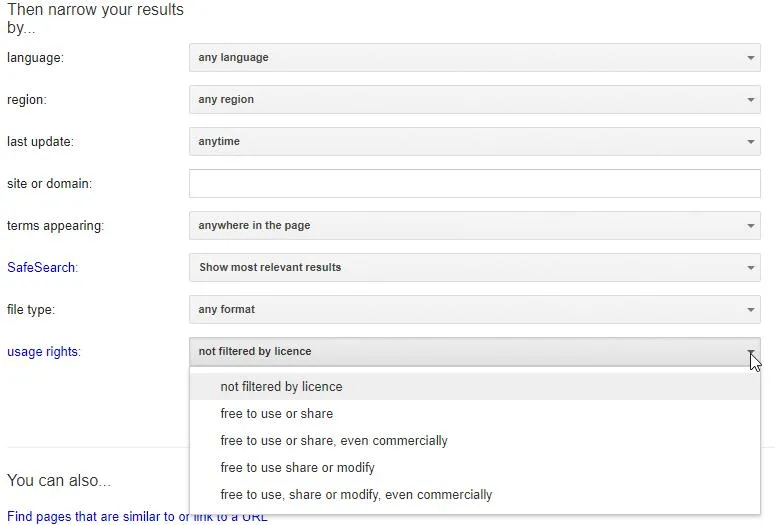
گزینه Usage rights به شما کمک میکند محتوا را بر اساس مجوز استفاده یا بازنشر فیلتر کنید. این گزینه برای پیدا کردن مطالبی که قصد استفاده مجدد از آنها را دارید مفید است.
برخی از گزینههای این بخش عبارتاند از:
- Not filtered by license: بدون اعمال فیلتر مجوز
- Free to use or share: محتوایی که بر اساس اطلاعات مجوز، امکان استفاده یا اشتراکگذاری آن وجود دارد
- Free to use or share, even commercially: محتوای قابل استفاده یا اشتراکگذاری با مجوز استفاده تجاری
- Free to use, share or modify: محتوایی که مجوز آن استفاده، اشتراکگذاری یا تغییر را پوشش میدهد
- Free to use, share or modify, even commercially: محتوایی که مجوز آن استفاده، اشتراکگذاری و تغییر، حتی برای اهداف تجاری را پوشش میدهد
وجود یک نتیجه در این فهرست به معنی مجاز بودن هر نوع استفاده از آن نیست. پیش از انتشار مجدد محتوا، شرایط مجوز را در سایت صاحب اثر بررسی کنید؛ بهخصوص اگر قصد استفاده تجاری یا ویرایش اثر را دارید.
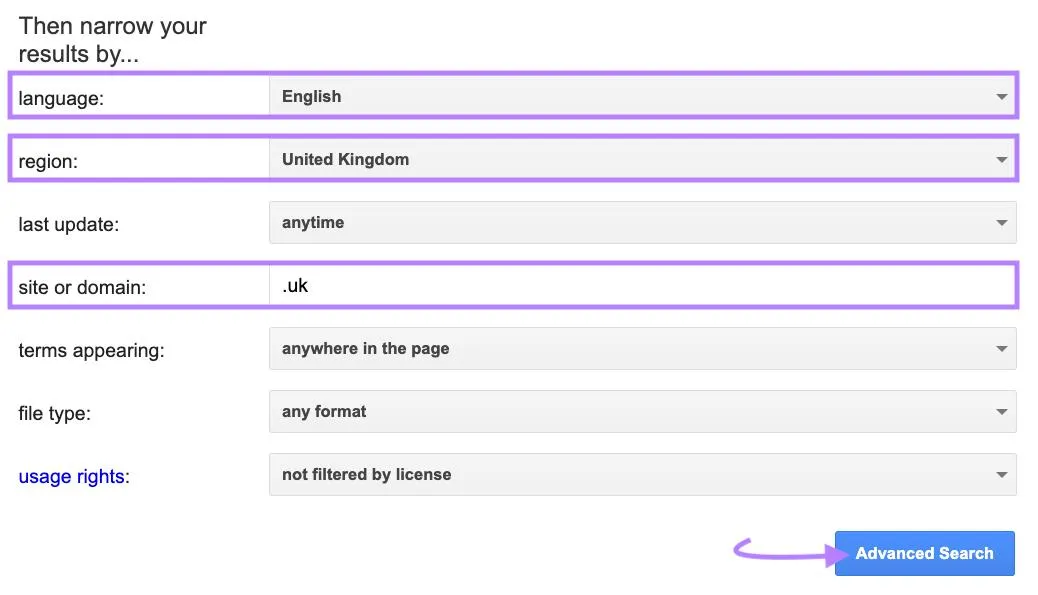
چگونه تنظیمات جستجوی پیشرفته گوگل را اعمال کنیم؟
پس از وارد کردن عبارتها و انتخاب فیلترها، تنظیمات فرم را بررسی کنید و روی دکمه Advanced Search کلیک کنید. گوگل جستوجو را با معیارهای انتخابشده انجام میدهد و نتایج محدودشده را نمایش میدهد.
برای رسیدن به نتیجه بهتر، لازم نیست همه فیلترها را همزمان فعال کنید. ابتدا فقط فیلترهایی را انتخاب کنید که به نیاز شما مربوط هستند. اگر نتیجهای پیدا نشد یا تعداد نتایج بسیار کم بود، یکی از محدودیتها را بردارید و جستوجو را دوباره انجام دهید.
استفاده از عملگرهای جستجوی گوگل به جای فرم پیشرفته
بسیاری از فیلترهای جستجوی پیشرفته را میتوان با عملگرهای جستوجو نیز اعمال کرد. این روش برای کاربرانی مناسب است که میخواهند مستقیماً از کادر معمولی گوگل جستوجو کنند.
- جستوجوی عبارت دقیق: عبارت را داخل علامت نقلقول قرار دهید؛ به عنوان مثال، "آموزش تعمیر لپ تاپ".
- جستوجو در یک سایت: نام سایت را با عملگر site: مشخص کنید؛ به عنوان مثال، site:sadegoo.ir آموزش ویندوز.
- حذف یک کلمه از نتایج: علامت منفی را قبل از کلمه قرار دهید؛ به عنوان مثال، آموزش نصب ویندوز -ویندوز ۱۰.
- جستوجوی نوع فایل: از عملگر filetype: استفاده کنید؛ به عنوان مثال، راهنمای اکسل filetype:pdf.
برای استفاده از عملگرها باید شکل نوشتن آنها را به خاطر بسپارید. اگر نمیخواهید این موارد را حفظ کنید، فرم جستجوی پیشرفته انتخاب راحتتری است؛ زیرا همان محدودیتها را از طریق فیلدها و منوها تنظیم میکنید.
سادهگو