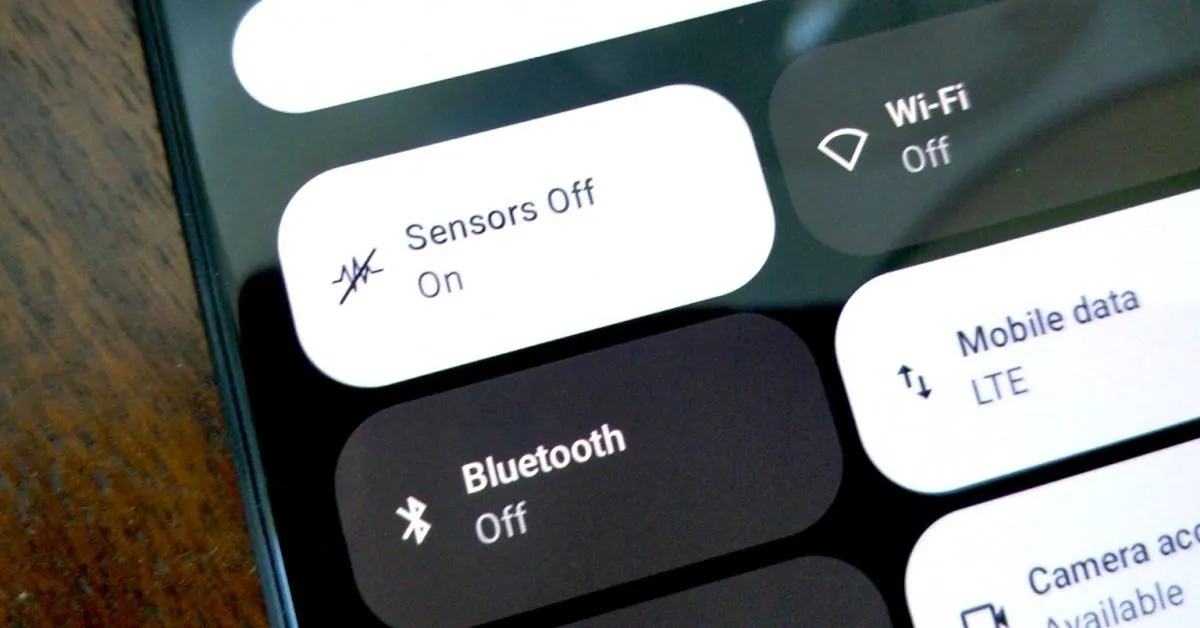
برای اضافه کردن Sensors Off به تنظیمات سریع، باید دو کار انجام دهید: ابتدا حالت توسعهدهنده را فعال کنید و سپس کاشی مربوط به حسگرها را از تنظیمات توسعهدهنده در دسترس قرار دهید.
محل دقیق گزینهها ممکن است در گوشیهای سامسونگ، شیائومی، گوگل پیکسل و سایر برندها متفاوت باشد. اگر گزینهای را پیدا نکردید، از جستوجوی داخلی تنظیمات استفاده کنید.
چگونه گزینه Sensors Off را در اندروید فعال کنیم؟
فعال کردن حالت توسعهدهنده اندروید
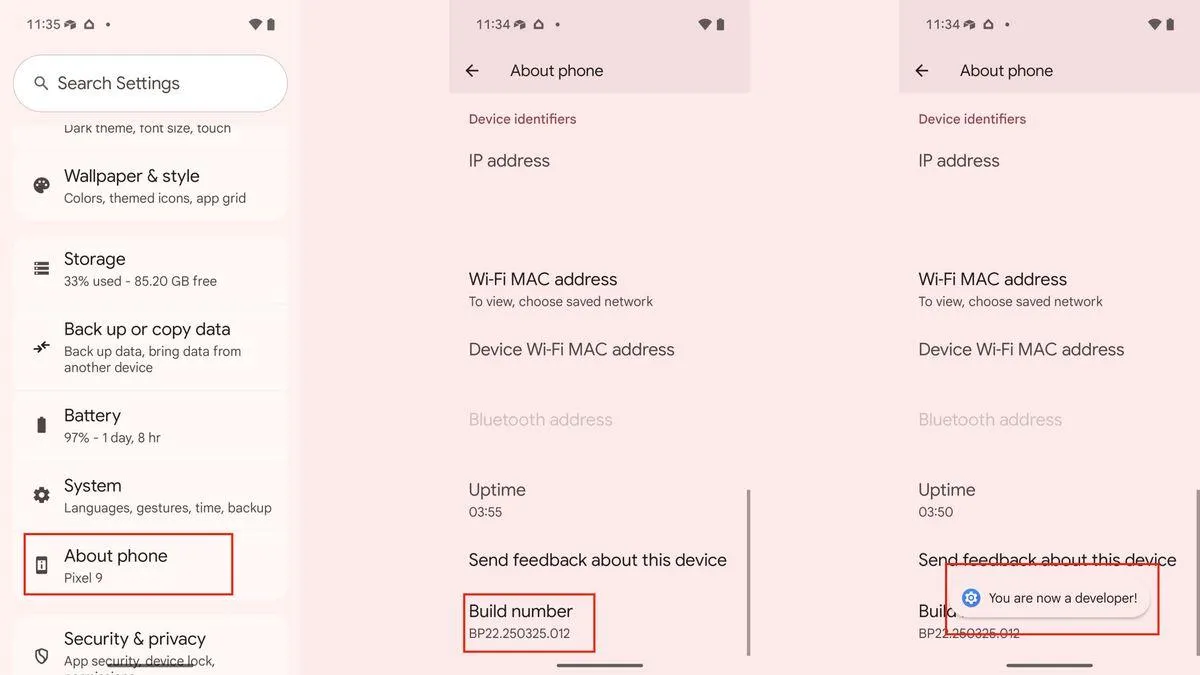
حالت توسعهدهنده بهصورت پیشفرض در بسیاری از گوشیها مخفی است. برای فعال کردن آن، باید گزینه شماره ساخت را چند بار لمس کنید.
Settings → About phone → Build number
تنظیمات ← درباره تلفن ← شماره ساخت
- وارد تنظیمات گوشی شوید و بخش درباره تلفن را باز کنید.
- گزینه Build number یا شماره ساخت را پیدا کنید. در بعضی گوشیها باید ابتدا وارد بخش اطلاعات نرمافزار شوید.
- روی شماره ساخت هفت بار تپ کنید.
- اگر گوشی درخواست کرد، رمز یا الگوی قفل صفحه را وارد کنید.
- پس از نمایش پیام فعال شدن حالت توسعهدهنده، به صفحه تنظیمات برگردید.
در گوشیهای سامسونگ، این گزینه معمولاً در بخش اطلاعات نرمافزار قرار دارد؛ بنابراین اگر آن را در صفحه اصلی درباره تلفن پیدا نکردید، آن بخش را بررسی کنید.
اضافه کردن Sensors Off به تنظیمات سریع
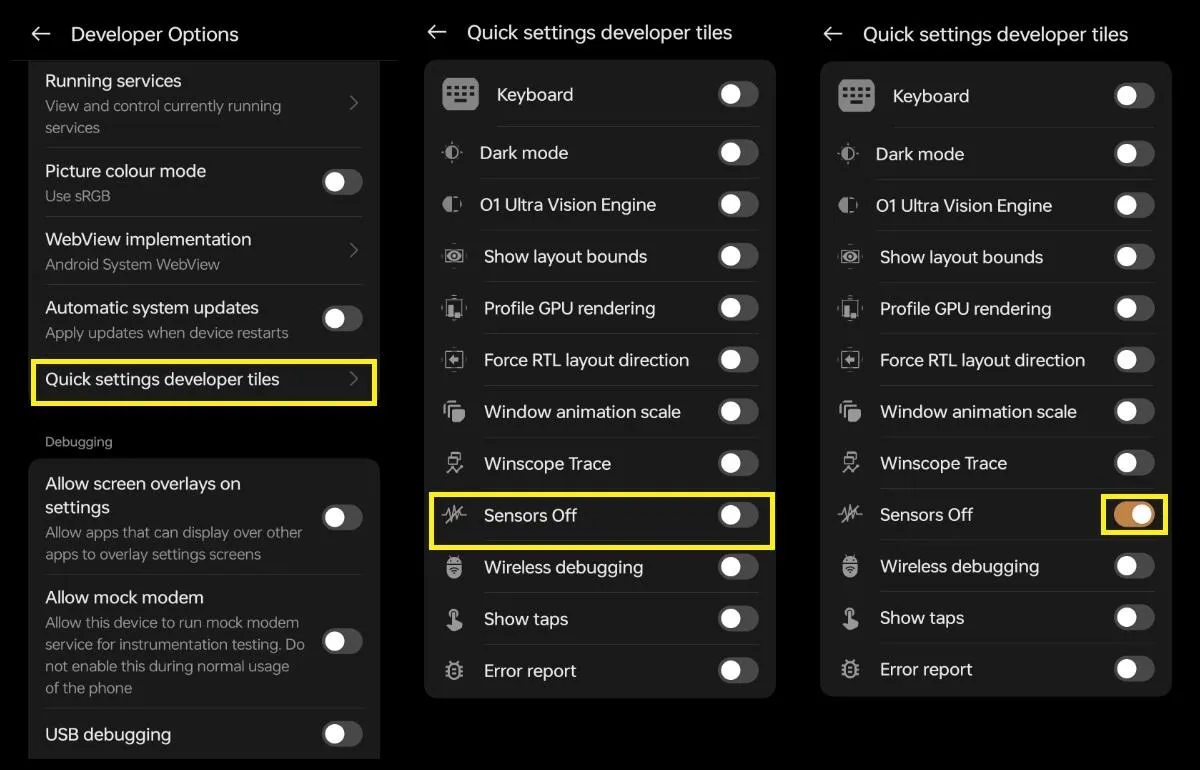
پس از فعال کردن حالت توسعهدهنده، میتوانید کاشی Sensors Off را فعال کنید.
Settings → System → Developer options → Quick settings developer tiles
تنظیمات ← سیستم ← گزینههای توسعهدهنده ← کاشیهای سریع توسعهدهنده
- وارد بخش Developer options یا گزینههای توسعهدهنده شوید.
- گزینه Quick settings developer tiles را پیدا کنید.
- در فهرست بازشده، کلید Sensors Off را فعال کنید.
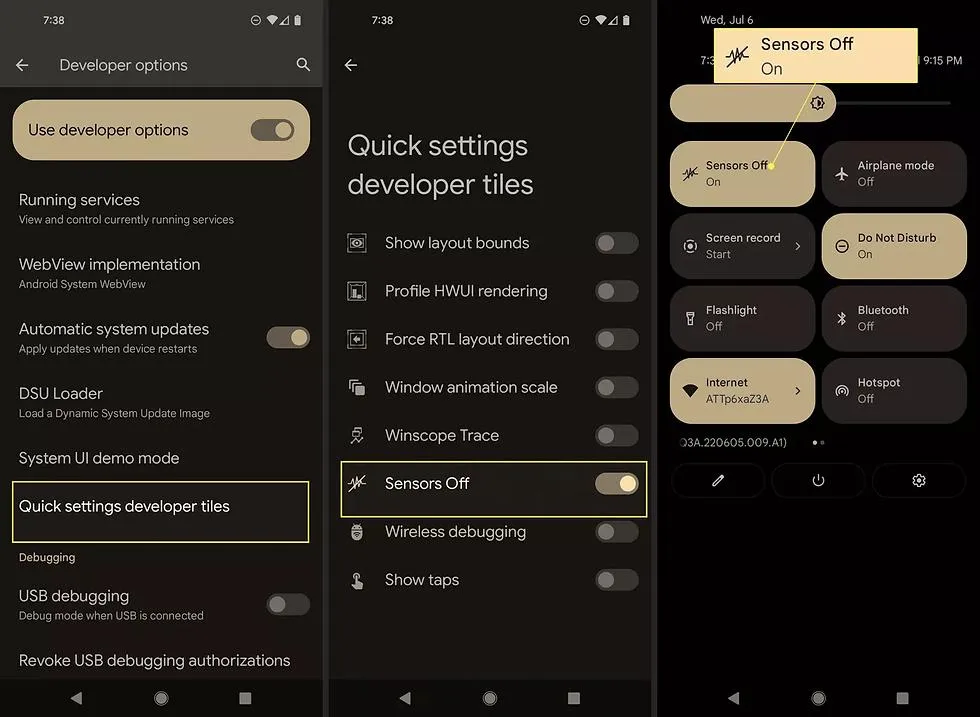
- پنل تنظیمات سریع را از بالای صفحه باز کنید.
- اگر کاشی نمایش داده نشد، وارد بخش ویرایش شوید و آن را به کاشیهای فعال اضافه کنید.
پس از انجام این کار، میتوانید با تپ کردن روی کاشی Sensors Off، این قابلیت را فعال یا غیرفعال کنید. برای باز کردن پنل کامل تنظیمات سریع، در بسیاری از گوشیها لازم است دو بار از بالای صفحه به سمت پایین بکشید.
بهتر است در بخش گزینههای توسعهدهنده، تنظیمات دیگری را که با کاربردشان آشنا نیستید تغییر ندهید؛ زیرا بعضی از آنها میتوانند رفتار سیستمعامل را تغییر دهند.
با فعال کردن Sensors Off چه قابلیتهایی غیرفعال میشوند؟
پس از فعال کردن این کاشی، برنامههایی که از مسیرهای استاندارد اندروید به حسگرهای پشتیبانیشده دسترسی دارند، دادههای موردنیاز خود را دریافت نمیکنند. برای مثال، برنامهای که از شتابسنج برای تشخیص حرکت استفاده میکند، ممکن است دیگر نتواند حرکت گوشی را تشخیص دهد.
مهمترین تغییرات عبارتاند از:
- دوربین: برنامههای معمولی ممکن است نتوانند از دوربین استفاده کنند.
- میکروفون: دسترسی برنامهها به صدای ورودی محدود میشود و ممکن است ضبط صدا متوقف شود یا صدای سکوت دریافت شود.
- حسگرهای حرکتی: اطلاعات جدید شتابسنج و ژیروسکوپ به برنامههای پشتیبانیشده ارسال نمیشود.
- برنامههای وابسته به حسگرها: بازیها، ابزارهای ورزشی و بعضی قابلیتهای گوشی ممکن است موقتاً از کار بیفتند.
Sensors Off با خاموش کردن جداگانه مجوز دوربین و میکروفون تفاوت دارد؛ زیرا میتواند حسگرهای دیگری را نیز تحت تأثیر قرار دهد. با این حال، میزان پوشش آن به پیادهسازی سیستمعامل و سختافزار گوشی وابسته است.
برای حفاظت بیشتر از حریم خصوصی، مجوزهای برنامهها را نیز بررسی کنید و دسترسی غیرضروری به دوربین، میکروفون و موقعیت مکانی را ببندید. این اقدامات مکمل یکدیگر هستند و نباید تنها به یک کلید اکتفا کنید.
چگونه Sensors Off را غیرفعال کنیم؟
اگر دیگر به این قابلیت نیاز ندارید، میتوانید کاشی آن را از تنظیمات سریع حذف کنید یا گزینه مربوط به آن را در بخش توسعهدهنده خاموش کنید.
حذف کاشی از پنل تنظیمات سریع
Quick Settings → Edit
تنظیمات سریع ← ویرایش
پنل تنظیمات سریع را باز کنید و وارد بخش ویرایش شوید. سپس کاشی Sensors Off را از بخش کاشیهای فعال حذف کنید یا آن را به فهرست کاشیهای قابل افزودن منتقل کنید. نام و محل گزینه ویرایش با توجه به نسخه اندروید و رابط کاربری گوشی متفاوت است.
غیرفعال کردن گزینه توسعهدهنده
Settings → System → Developer options → Quick settings developer tiles
تنظیمات ← سیستم ← گزینههای توسعهدهنده ← کاشیهای سریع توسعهدهنده
در این بخش، کلید Sensors Off را خاموش کنید. اگر قصد دارید حالت توسعهدهنده را نیز غیرفعال کنید، از کلید اصلی بالای صفحه گزینههای توسعهدهنده استفاده کنید.
به یاد داشته باشید که حذف کاشی صرفاً دسترسی سریع به این قابلیت را از پنل برمیدارد. اگر تنظیمات دیگری را در بخش توسعهدهنده تغییر دادهاید، آنها را جداگانه بررسی کنید.
سادهگو