اگر مدیریت فایلها در ویندوز برایتان به جستوجوی طولانی، باز کردن چند پنجره و جابهجایی مداوم بین پوشهها تبدیل شده است، MTT File Manager میتواند جایگزین جالبی برای فایل اکسپلورر باشد. این برنامه علاوه بر امکانات آشنای مدیریت فایل، قابلیتهایی مانند جستوجوی سراسری، نمایش همزمان دو پوشه و مرتبسازی خودکار فایلها را ارائه میکند؛ البته هنوز نسخهای آزمایشی است و ممکن است برای همه کاربران ضروری نباشد.
MTT File Manager چیست و چه تفاوتی با فایل اکسپلورر دارد؟
MTT File Manager یک فایل منیجر برای ویندوز است که با زبان Rust توسعه داده شده و امکاناتی فراتر از مدیریت معمول پوشهها دارد. رابط آن از تبها، نوار مسیر، پنل کناری و ابزارهای رایج کپی و انتقال فایل استفاده میکند؛ بنابراین کاربران فایل اکسپلورر برای شروع کار نیاز به یادگیری همهچیز از ابتدا ندارند.
تفاوت اصلی در قابلیتهای پیشرفتهتر آن است: میتوانید محتویات دو مسیر را کنار هم ببینید، مسیر پوشههای تو در تو را بهصورت ستونهای جداگانه دنبال کنید و فایلهای پراکنده در درایوهای مختلف را با جستوجوی سراسری پیدا کنید.
این برنامه برای ویندوز ۱۰ و ویندوز ۱۱ نسخه ۶۴ بیتی طراحی شده است. نسخه آزمایشی معرفیشده در این بررسی، هنگام نصب به مؤلفه Microsoft Visual C++ 2015–2022 نیاز دارد و برای راهاندازی سرویس جستوجوی پسزمینه، دسترسی ادمین درخواست میکند.
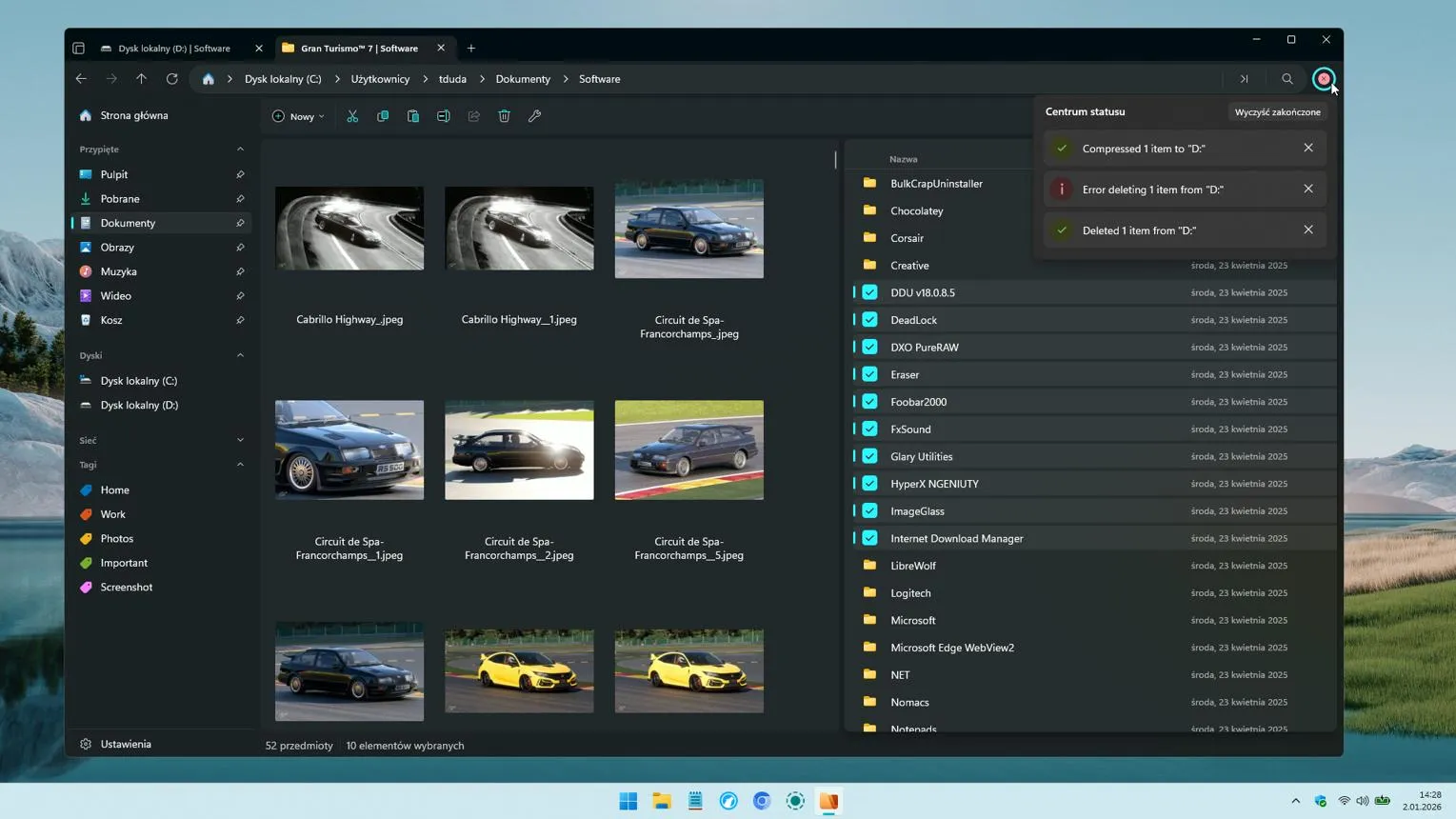
جستوجوی سریع فایلها در MTT و مدیریت چند پوشه
یکی از مهمترین قابلیتهای MTT، جستوجوی سراسری فایلهاست. با استفاده از میانبر Ctrl + Shift + F میتوانید پنجره جستوجو را باز کنید و نام فایلها یا پوشهها را در مکانهای مختلف رایانه جستوجو کنید. نتایج را میتوان بر اساس نوع فایل، درایو، اندازه، تاریخ و برچسب محدود کرد.
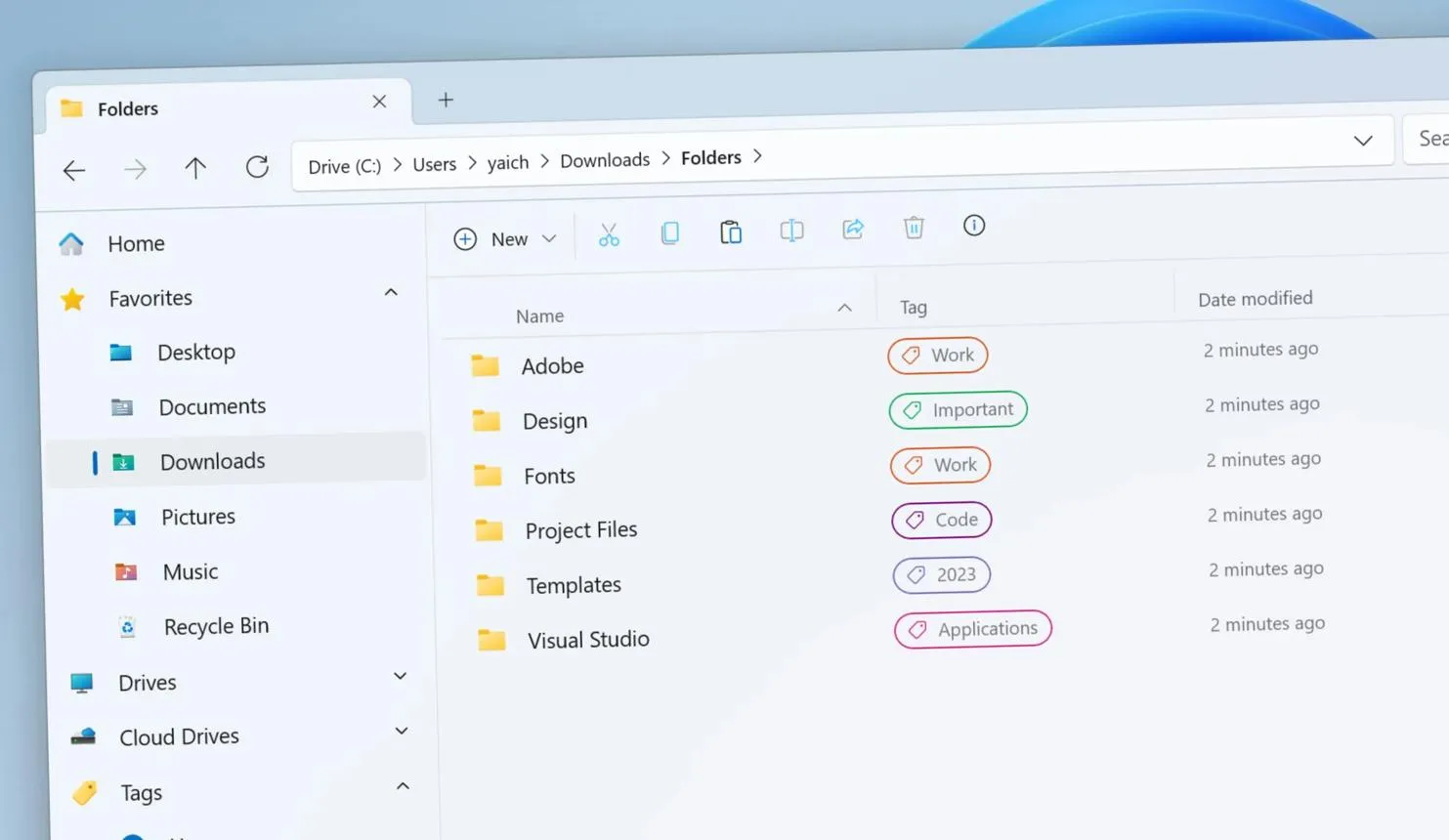
این برنامه از دو قابلیت دیگر هم برای مدیریت فایلها استفاده میکند:
- نمای دوپنجرهای: دو پوشه را همزمان باز نگه میدارید و فایلها را بین آنها کپی یا منتقل میکنید.
- نمای ستونی Miller: هر پوشه در یک ستون نمایش داده میشود و با ورود به زیرپوشهها، مسیر قبلی همچنان قابل مشاهده میماند.
این امکانات بهویژه زمانی مفیدند که با پوشههای عمیق، فایلهای پروژه یا تعداد زیادی سند سروکار دارید. البته سرعت جستوجو به وضعیت ایندکس و نوع درایو نیز وابسته است؛ نتیجه یک رایانه لزوماً در دستگاه دیگر تکرار نمیشود.
مرتبسازی خودکار فایلها و نکات مهم پیش از نصب
قابلیت Organizer در MTT میتواند یک پوشه را زیر نظر بگیرد و فایلها را بر اساس پسوند به مسیر دیگری منتقل کند. به عنوان مثال، میتوانید برای جدا کردن اسناد، تصاویر، ویدیوها و فایلهای فشرده از پوشه دانلودها قانون تعریف کنید. در صورت وجود فایل همنام نیز امکان تعیین رفتار برنامه، مانند رد کردن فایل یا تغییر نام آن، وجود دارد.
با این حال، بهتر است در شروع، Organizer را روی یک پوشه آزمایشی امتحان کنید تا مطمئن شوید فایلها به مسیر درست منتقل میشوند. این برنامه هنوز در مرحله بتا قرار دارد و ممکن است رابط کاربری یا بعضی قابلیتهای آن در نسخههای بعدی تغییر کنند.
پیش از نصب، این موارد را در نظر بگیرید:
- نصب برنامه ممکن است به دسترسی ادمین و نصب مؤلفه Visual C++ نیاز داشته باشد.
- سرویس جستوجوی پسزمینه با سطح دسترسی بالاتری اجرا میشود؛ بنابراین برنامه را از منبع رسمی پروژه دریافت کنید.
- اگر فقط فایلهای معمولی را باز، کپی یا حذف میکنید، فایل اکسپلورر ویندوز احتمالاً کافی است.
- اگر مرتباً فایلهای زیادی را جستوجو یا بین پوشههای دور از هم جابهجا میکنید، قابلیتهای MTT ارزش امتحان کردن دارند.
سادهگو