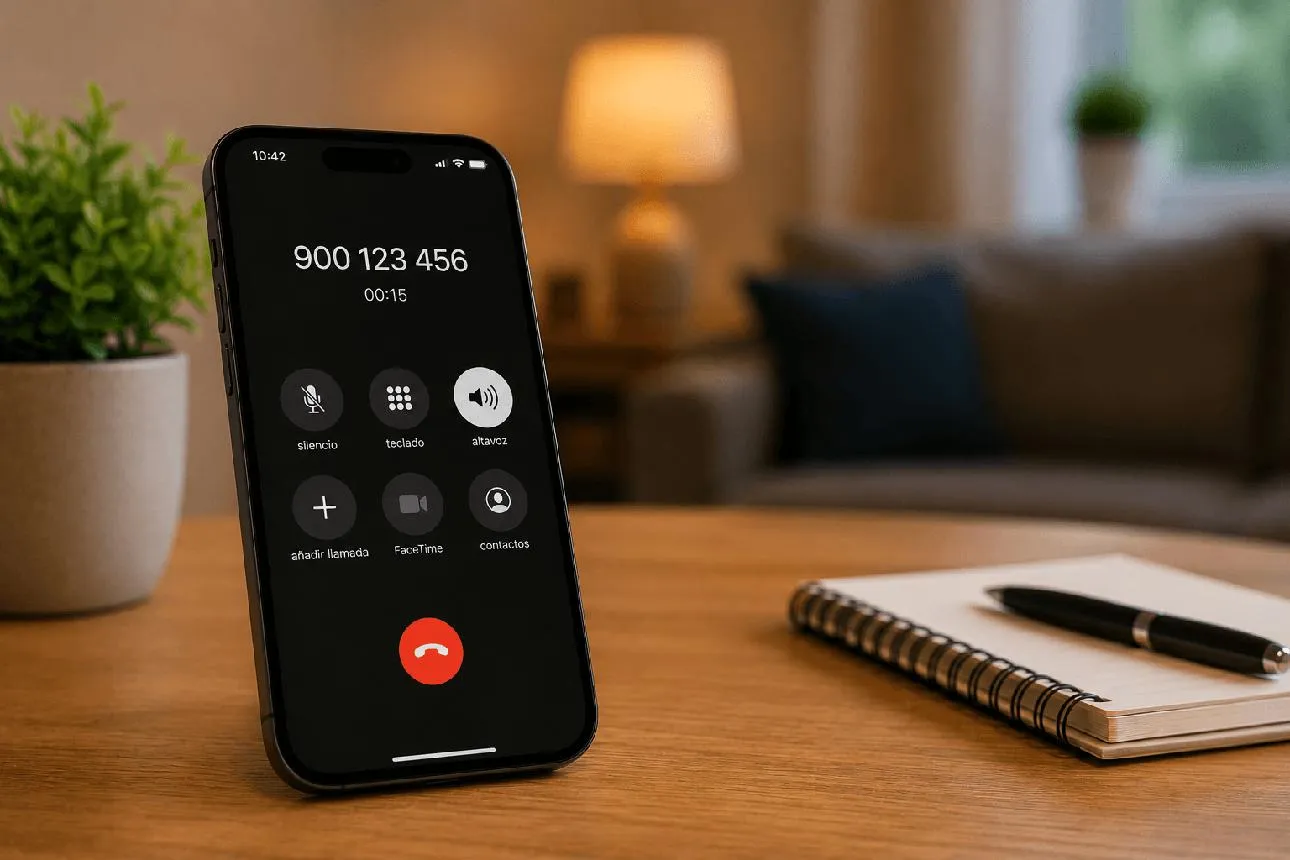
اگر آیفون شما پس از چند ثانیه زنگ خوردن، بدون لمس صفحه تماس را پاسخ میدهد، احتمالاً قابلیت پاسخگویی خودکار تماسها فعال شده است. این ویژگی برای افرادی که هنگام رانندگی با تجهیزات مجاز هندزفری، کارهای روزمره یا فعالیتهای دیگر نمیتوانند گوشی را لمس کنند، کاربرد دارد؛ اما اگر تماسها ناخواسته پاسخ داده شوند، ممکن است دردسرساز شود.
در تنظیمات آیفون میتوانید پاسخگویی خودکار را فعال یا غیرفعال کنید، مدت انتظار پیش از پاسخ را تغییر دهید و مشخص کنید صدای تماس از بلندگوی گوشی پخش شود یا از مسیر صوتی دیگری. نام و محل بعضی گزینهها ممکن است بسته به نسخه iOS کمی متفاوت باشد.
نحوه فعال کردن پاسخگویی خودکار تماس در آیفون
برای فعال کردن این قابلیت، نیازی به نصب برنامه جانبی ندارید و میتوانید از تنظیمات دسترسپذیری آیفون استفاده کنید. این گزینه بهخصوص برای کسانی مفید است که به دلیل شرایط کاری یا محدودیت حرکتی نمیتوانند هر بار صفحه گوشی را لمس کنند.
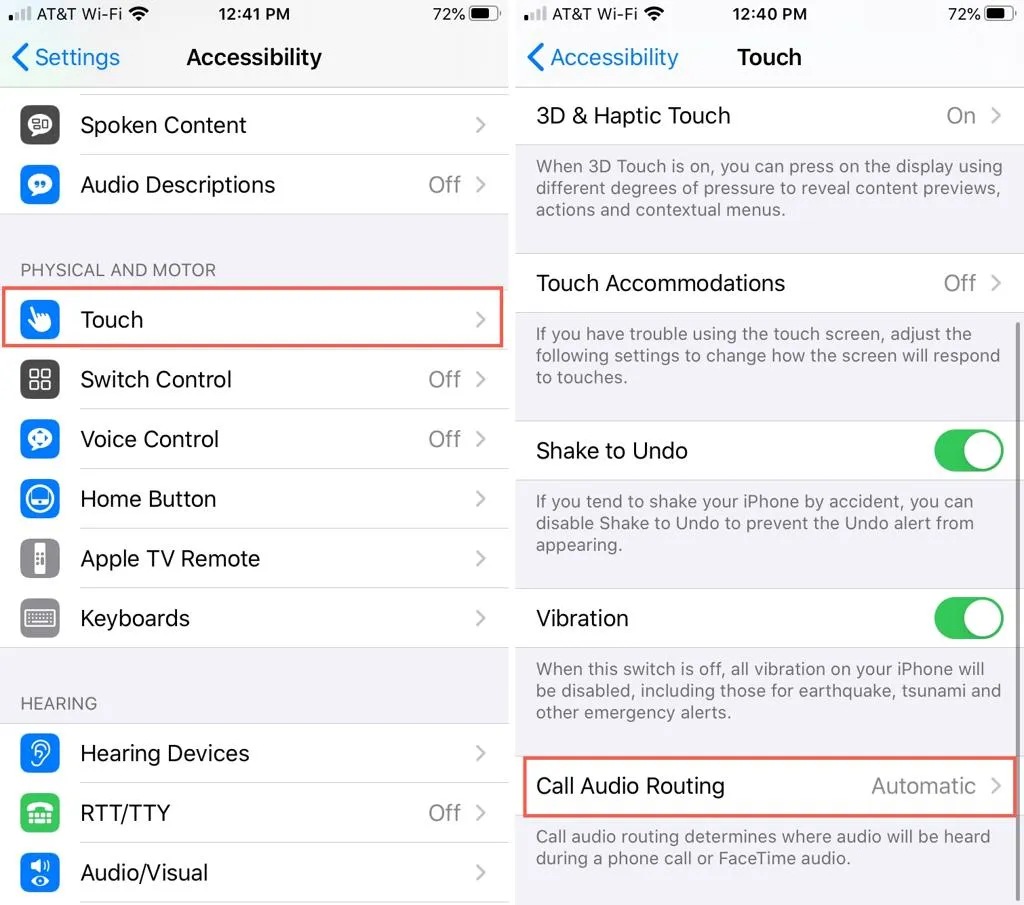
مسیر تنظیمات در آیفون:
Settings > Accessibility > Touch > Call Audio Routing > Auto-Answer Calls
تنظیمات > دسترسپذیری > لمس > مسیریابی صدای تماس > پاسخگویی خودکار تماسها
پس از باز کردن تنظیمات، وارد بخش Accessibility شوید و گزینه Touch را انتخاب کنید. سپس Call Audio Routing را باز کنید تا تنظیمات مربوط به مسیر صدای تماس و پاسخگویی خودکار نمایش داده شوند.
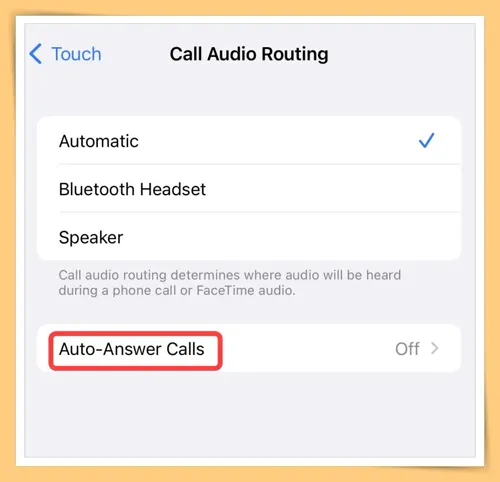
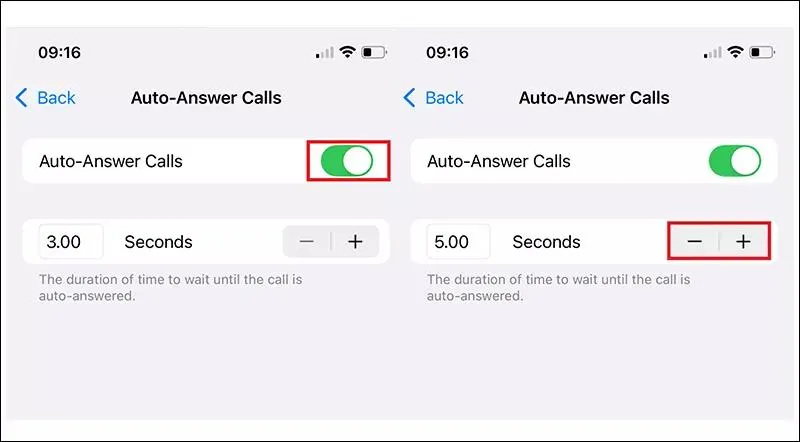
در این صفحه، گزینه Auto-Answer Calls را پیدا کنید و کلید آن را روشن کنید. از این پس، آیفون پس از گذشت زمان تعیینشده، تماس ورودی را بهصورت خودکار پاسخ میدهد. این قابلیت به معنای پاسخ دادن به همه تماسها بدون توجه به وضعیت گوشی نیست؛ عملکرد آن به تنظیمات و شرایط دریافت تماس بستگی دارد.
تنظیم مدت انتظار برای پاسخ خودکار
پس از فعال کردن Auto-Answer Calls، میتوانید مدت زمانی را که آیفون پیش از پاسخ دادن به تماس منتظر میماند، تغییر دهید. در بسیاری از تنظیمات، زمان پیشفرض روی سه ثانیه قرار دارد؛ بااینحال، مقدار نمایشدادهشده در گوشی شما ممکن است متفاوت باشد.
در همان صفحه، از دکمههای مثبت و منفی برای افزایش یا کاهش زمان استفاده کنید. اگر میخواهید فرصت کافی برای تشخیص تماس داشته باشید، زمان انتظار را بیشتر کنید. در مقابل، برای پاسخ سریعتر میتوانید زمان کوتاهتری انتخاب کنید.
چگونه پاسخگویی خودکار تماس آیفون را غیرفعال کنیم؟
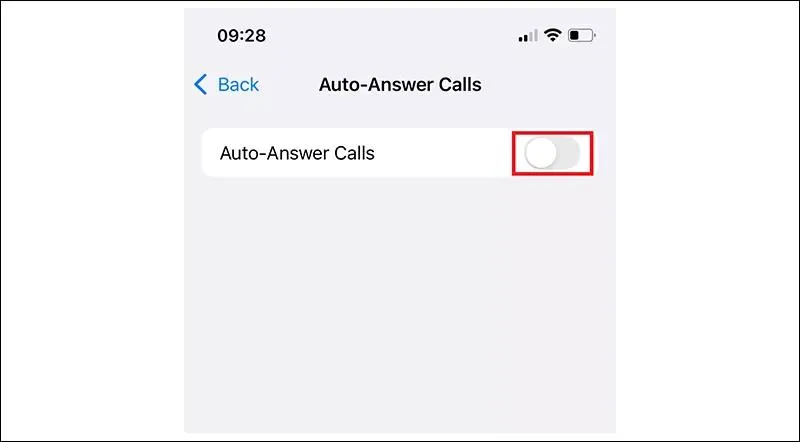
اگر آیفون بدون دخالت شما تماسها را پاسخ میدهد و میخواهید کنترل پاسخ دادن دوباره در اختیار خودتان باشد، کافی است قابلیت Auto-Answer Calls را خاموش کنید. برای این کار نیازی به ریست فکتوری یا بازنشانی تنظیمات شبکه نیست.
مسیر تنظیمات:
Settings > Accessibility > Touch > Call Audio Routing > Auto-Answer Calls
تنظیمات > دسترسپذیری > لمس > مسیریابی صدای تماس > پاسخگویی خودکار تماسها
وارد بخش Auto-Answer Calls شوید و کلید آن را در وضعیت خاموش قرار دهید. پس از غیرفعال شدن این قابلیت، آیفون دیگر صرفاً به دلیل گذشت زمان تعیینشده تماس را خودکار پاسخ نمیدهد و باید مانند حالت معمول خودتان تماس را جواب دهید.
اگر گزینه را خاموش کردهاید اما همچنان تماسها بدون لمس صفحه پاسخ داده میشوند، بررسی کنید که تنظیمات دستگاه یا لوازم جانبی متصل به آن باعث این رفتار نشده باشند. همچنین ممکن است قابلیتهای دسترسپذیری دیگری فعال باشند که نحوه تعامل با تماس را تغییر میدهند.
چگونه تماس خودکار آیفون را روی اسپیکر قرار دهیم؟
اگر میخواهید تماسهای پاسخدادهشده بهصورت خودکار از بلندگوی آیفون پخش شوند، میتوانید مسیر خروجی صدای تماس را روی Speaker تنظیم کنید. این قابلیت برای زمانی مفید است که گوشی روی میز قرار دارد یا نمیخواهید برای شنیدن صدای تماس آن را کنار گوش خود نگه دارید.
مسیر تنظیمات:
Settings > Accessibility > Touch > Call Audio Routing
تنظیمات > دسترسپذیری > لمس > مسیریابی صدای تماس
در بخش Call Audio Routing، گزینه Speaker را انتخاب کنید. سپس اگر میخواهید تماسها بدون دخالت شما پاسخ داده شوند، به بخش Auto-Answer Calls برگردید و آن را فعال کنید. مدت انتظار را نیز متناسب با نیاز خود تنظیم کنید.
با این تنظیمات، تماسهای ورودی پس از سپری شدن زمان تعیینشده بهصورت خودکار پاسخ داده میشوند و صدای تماس از بلندگوی گوشی پخش خواهد شد. اگر بعداً خواستید صدا از مسیر دیگری پخش شود، دوباره به Call Audio Routing برگردید و گزینه مناسب را انتخاب کنید. بسته به نسخه iOS و لوازم جانبی متصل، رفتار مسیر صوتی ممکن است متفاوت باشد.
سادهگو