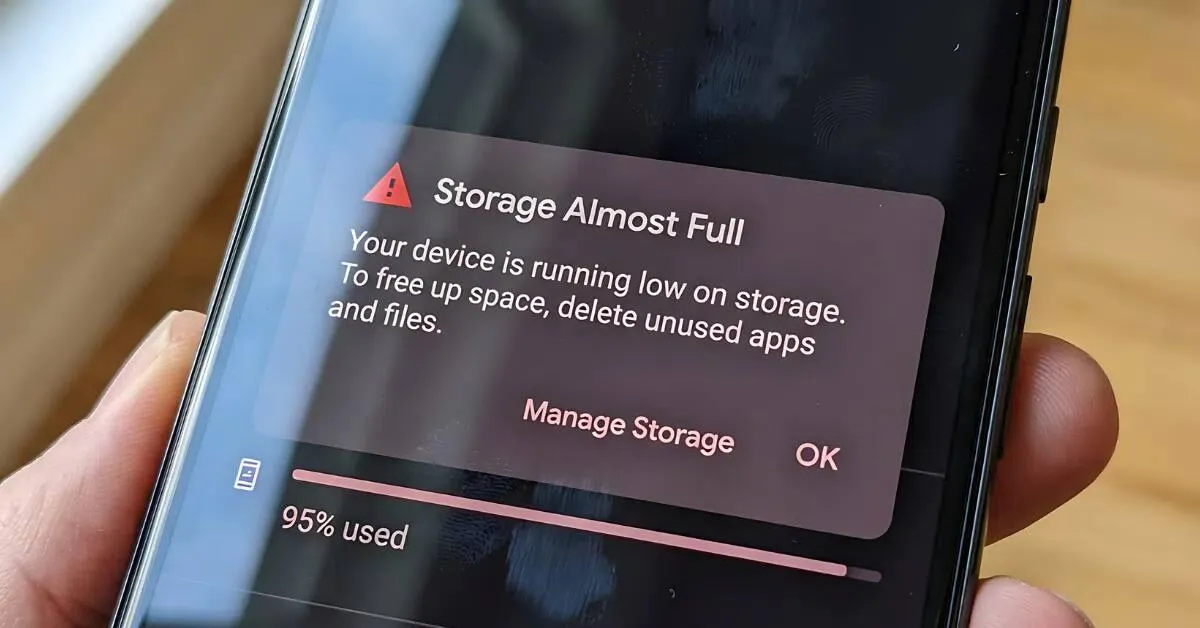
اگر حافظه گوشی اندرویدی شما پر شده است اما نمیخواهید برنامههایی را که گاهی به آنها نیاز دارید حذف کنید، قابلیت بایگانی برنامهها (Archive Apps) میتواند راهحل مناسبی باشد. این قابلیت بخش زیادی از فضای اشغالشده توسط برنامه را آزاد میکند و در عین حال اطلاعات کاربر و آیکون برنامه را نگه میدارد تا بتوانید در صورت نیاز دوباره آن را فعال کنید.
بایگانی برنامه در اندروید چیست و چقدر فضا آزاد میکند؟
هنگام حذف کامل یک برنامه، ممکن است مجبور شوید دوباره وارد حساب کاربری شوید یا تنظیمات آن را از ابتدا انجام دهید. اما بایگانی برنامه، فایلهای اصلی و بخش زیادی از دادههای غیرضروری آن را حذف میکند و معمولاً اطلاعات شخصی برنامه را نگه میدارد.
میزان فضای آزادشده به برنامه بستگی دارد؛ بعضی برنامهها فضای زیادی آزاد میکنند و بعضی دیگر تغییر محسوسی ندارند. برای استفاده دوباره، به اینترنت نیاز دارید تا اجزای حذفشده برنامه از فروشگاه گوگل پلی دریافت شوند. همچنین این قابلیت برای تمام برنامهها در دسترس نیست.
چگونه برنامهها را در اندروید بایگانی کنیم؟
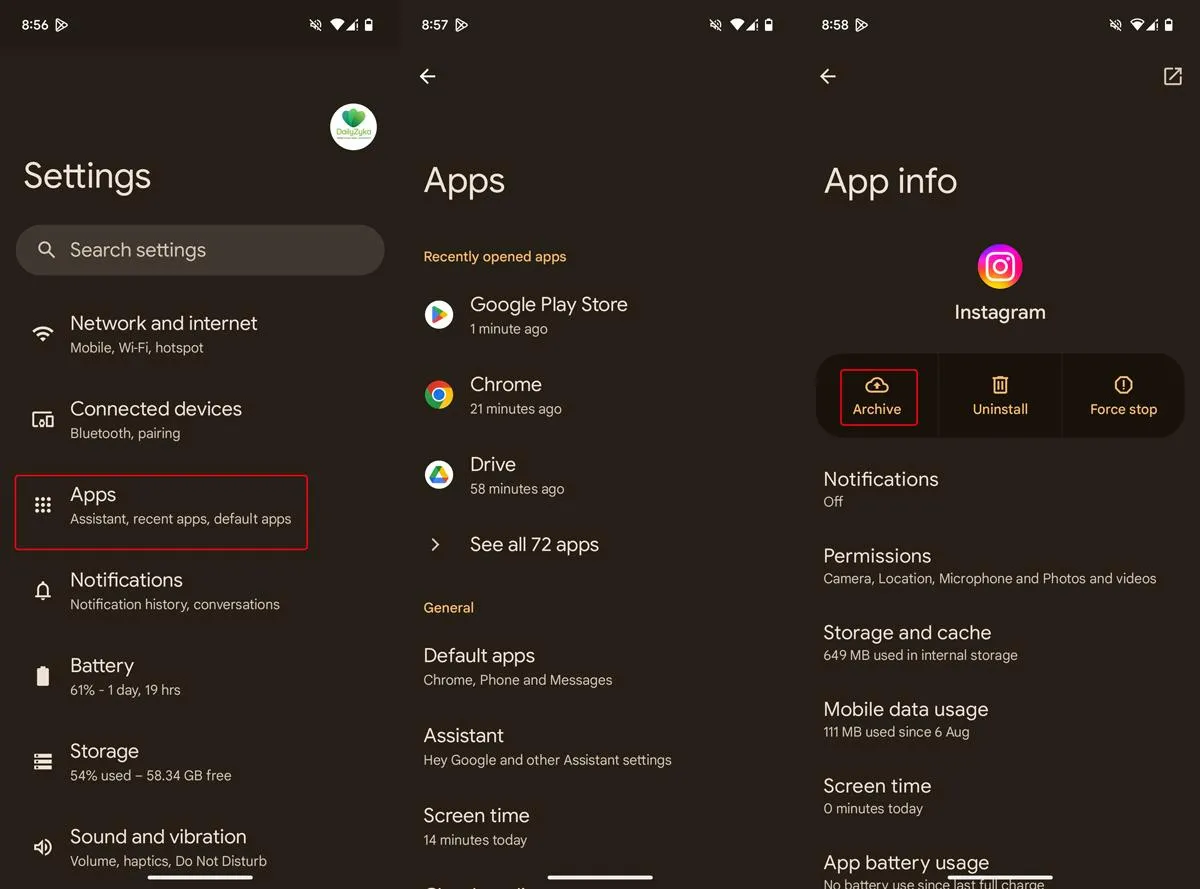
برای بایگانی دستی، ابتدا تنظیمات گوشی را باز کنید و وارد صفحه اطلاعات برنامه موردنظر شوید. اگر گزینه بایگانی در نسخه اندروید و رابط کاربری گوشی شما پشتیبانی شود، میتوانید آن را انتخاب کنید. پس از بایگانی، آیکون برنامه معمولاً کمرنگ میشود و تا زمان بازیابی قابل اجرا نیست.
Settings > Apps > Select an app > Archive
تنظیمات > برنامهها > انتخاب برنامه > بایگانی
برای بازیابی برنامه، روی آیکون آن در فهرست برنامهها تپ کنید یا صفحه همان برنامه را در گوگل پلی باز کنید. اگر برنامه از فروشگاه حذف شده باشد یا در دسترس نباشد، ممکن است نتوانید آن را به این روش بازیابی کنید.
فعالکردن بایگانی خودکار برنامهها در گوگل پلی
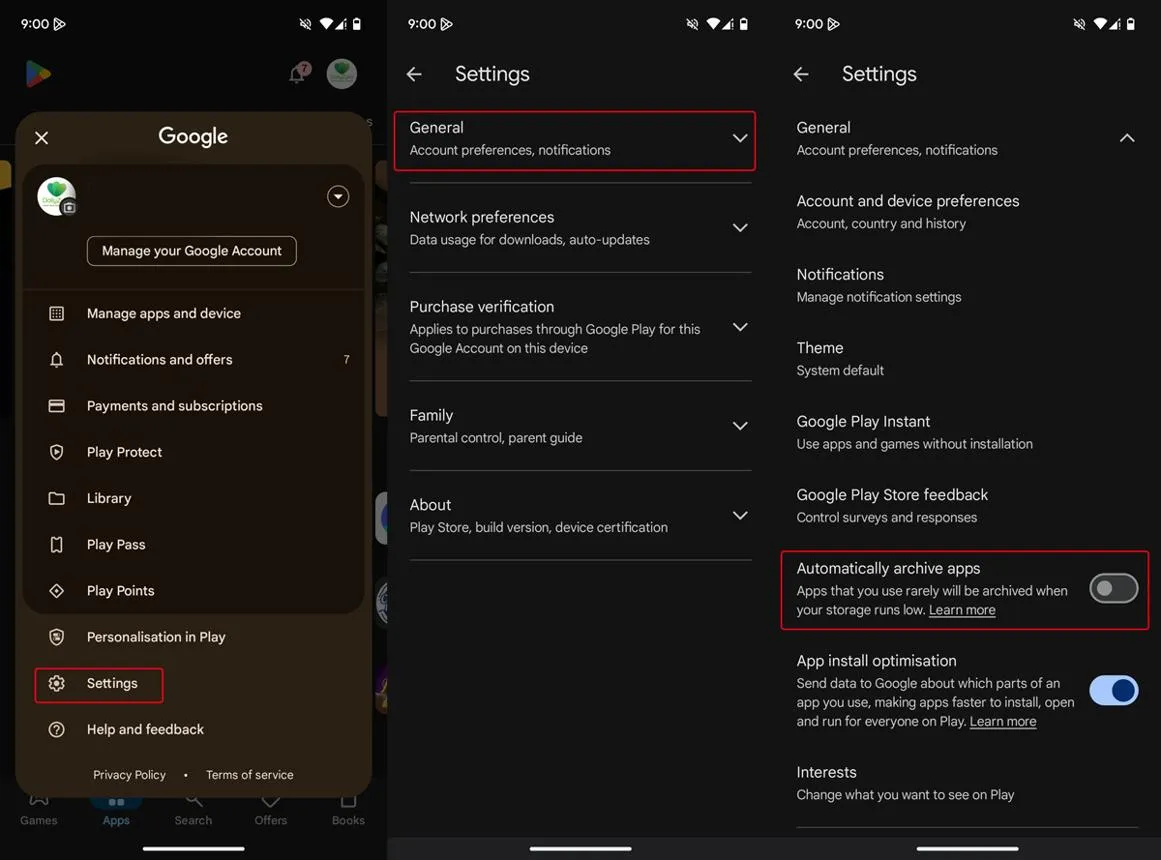
اگر نمیخواهید برنامهها را یکییکی بایگانی کنید، میتوانید قابلیت بایگانی خودکار را در گوگل پلی فعال کنید. در این حالت، گوگل پلی هنگام کمبود فضای ذخیرهسازی میتواند برنامههایی را که کمتر استفاده میکنید بایگانی کند. این کار به معنی حذف کامل برنامه یا پاکشدن قطعی اطلاعات آن نیست.
Google Play Store > Profile picture > Settings > General > Automatically archive apps
فروشگاه گوگل پلی > تصویر پروفایل > تنظیمات > عمومی > بایگانی خودکار برنامهها
اگر گزینه را نمیبینید، ممکن است این قابلیت برای نسخه فروشگاه یا دستگاه شما در دسترس نباشد. برای جلوگیری از بایگانی ناخواسته یک برنامه نیز وارد تنظیمات همان برنامه شوید و در صورت وجود، گزینه توقف فعالیت برنامه در صورت عدم استفاده یا Manage app if unused را غیرفعال کنید.
سادهگو