اگر رمز جیمیل را فراموش کردهاید، در بیشتر موارد میتوانید با استفاده از شماره تلفن، ایمیل بازیابی، دستگاهی که قبلاً با حساب وارد آن شدهاید یا سایر روشهای تأیید هویت دوباره به حساب دسترسی پیدا کنید. نکته مهم این است که گوگل روش بازیابی را بر اساس اطلاعاتی که قبلاً برای حساب ثبت شده و وضعیت ورود شما تعیین میکند؛ بنابراین ممکن است گزینههایی که برای یک حساب نمایش داده میشوند با حساب دیگر متفاوت باشند.
بهترین روش بازیابی رمز جیمیل با شماره تلفن
اگر شماره تلفن بازیابی را به حساب گوگل اضافه کرده باشید، یکی از سادهترین راهها استفاده از همان شماره است. گوگل میتواند از شماره بازیابی برای ارسال کد تأیید و اثبات مالکیت حساب استفاده کند.
برای شروع، وارد صفحه بازیابی حساب گوگل شوید، آدرس جیمیل یا شماره تلفن مربوط به حساب را وارد کنید و ادامه دهید. وقتی صفحه وارد کردن رمز عبور نمایش داده شد، گزینه Forgot password را انتخاب کنید.
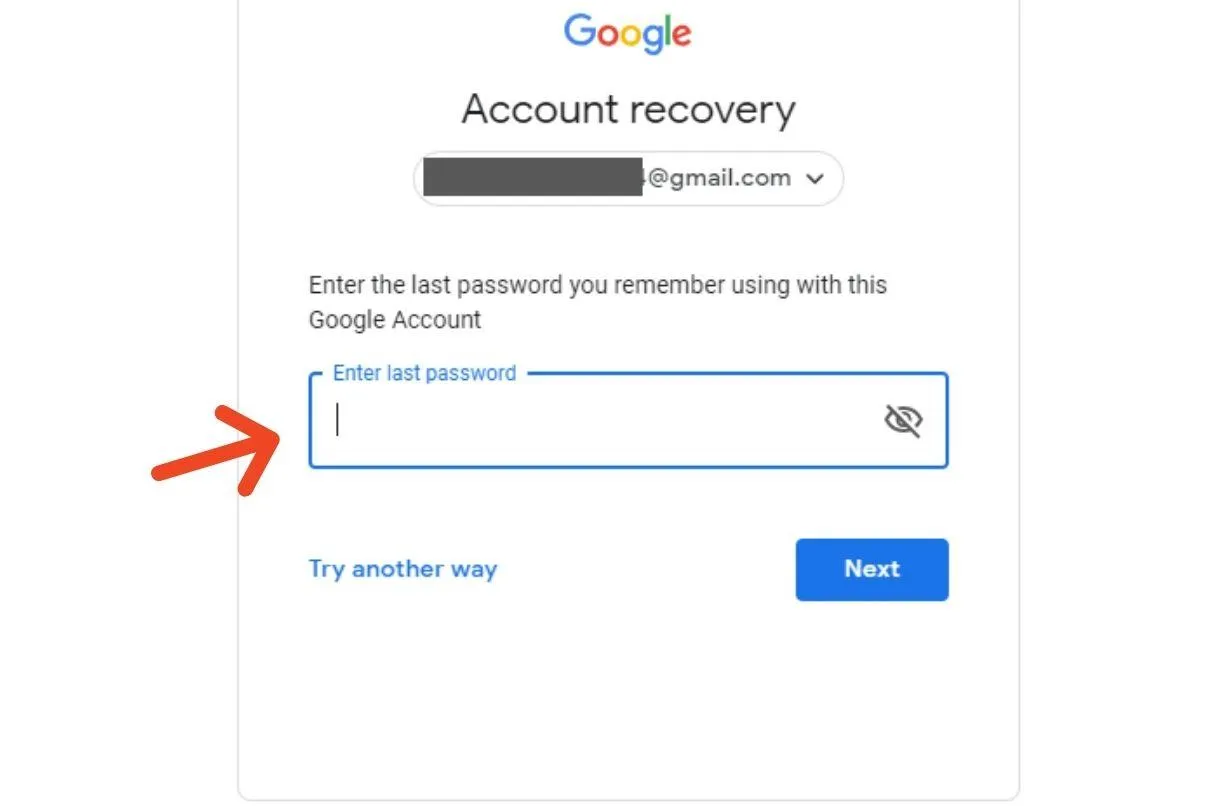
اگر آخرین رمز عبوری را که به خاطر دارید میدانید، آن را وارد کنید. دانستن رمزهای قبلی میتواند به فرایند تأیید مالکیت حساب کمک کند. اگر رمز را نمیدانید، گزینه Try another way را انتخاب کنید تا روشهای دیگری که برای حساب شما در دسترس هستند نمایش داده شوند.
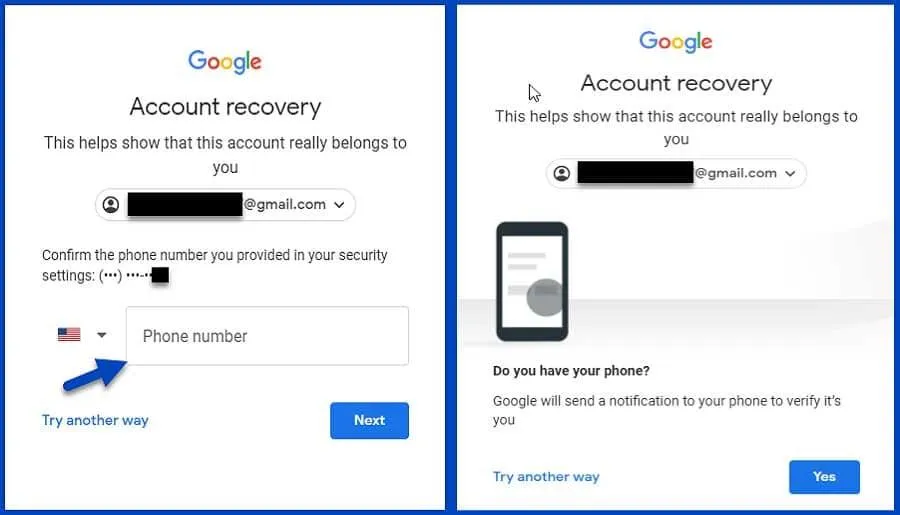
اگر گوگل شماره تلفن بازیابی را نمایش داد، شماره را تأیید کنید و کد ارسالشده را وارد کنید. پس از تأیید هویت، در صورت نمایش گزینه تغییر رمز، یک رمز عبور جدید و قوی انتخاب کنید که قبلاً برای این حساب استفاده نکرده باشید.
بازیابی حساب جیمیل بدون شماره تلفن با ایمیل بازیابی
اگر به شماره تلفن ثبتشده دسترسی ندارید اما برای حساب خود Recovery Email تعیین کردهاید، ممکن است گوگل بتواند کد تأیید را به ایمیل بازیابی ارسال کند. ایمیل بازیابی باید آدرسی متفاوت از حساب اصلی باشد و بهتر است آدرسی باشد که مرتباً به آن دسترسی دارید.
صفحه بازیابی حساب گوگل را باز کنید و آدرس جیمیل خود را وارد کنید. بعد از انتخاب Forgot password و در صورت نیاز Try another way، روشهای موجود برای تأیید هویت را بررسی کنید.
اگر گزینه ارسال کد به ایمیل بازیابی نمایش داده شد، آدرس نشاندادهشده را بررسی کنید و در صورت دسترسی به آن، کد دریافتی را در صفحه بازیابی وارد کنید. بعد از تأیید کد میتوانید رمز جدیدی برای حساب تعیین کنید.
ممکن است گوگل ابتدا از شما بخواهد آخرین رمز عبوری را که به خاطر دارید وارد کنید. اگر آن را نمیدانید، بهترین کار این است که پاسخهای دیگر را تا حد امکان دقیق وارد کنید و از حدسهای متعدد و بیربط خودداری کنید. گوگل اعلام کرده که پاسخهای اشتباه شما را از فرایند بازیابی خارج نمیکند و میتوانید دوباره تلاش کنید.
اگر شماره و ایمیل بازیابی جیمیل را نداریم چه کنیم؟
نداشتن شماره تلفن یا ایمیل بازیابی به این معنی نیست که هیچ راهی برای تلاش جهت برگرداندن حساب وجود ندارد. در این شرایط باید از همان صفحه بازیابی حساب گوگل استفاده کنید و گزینههای دیگری را که برای حساب نمایش داده میشوند بررسی کنید.
گوگل ممکن است برای اثبات مالکیت حساب، پرسشهایی درباره حساب مطرح کند. پاسخها را تا حد امکان دقیق وارد کنید. اگر پاسخ یک سؤال را دقیقاً نمیدانید، نزدیکترین پاسخ واقعی که به خاطر دارید را وارد کنید. همچنین گوگل توصیه میکند فرایند بازیابی را تا حد امکان از رایانه یا گوشیای انجام دهید که قبلاً برای ورود به همان حساب از آن استفاده کردهاید. این موضوع میتواند به تشخیص مالک واقعی حساب کمک کند.
محل و روش ورود نیز اهمیت دارد. اگر همیشه از یک دستگاه یا محیط مشخص برای ورود به حساب استفاده میکردید، بهتر است بازیابی را نیز از همان دستگاه و در شرایط معمول انجام دهید.
با این حال، هیچ روشی وجود ندارد که بتواند بدون تأیید مالکیت حساب، رمز جیمیل را دور بزند. اگر گوگل نتواند مالکیت حساب را تأیید کند، نباید به سرویسهایی که در ازای دریافت پول وعده بازیابی رمز یا حساب گوگل را میدهند اعتماد کنید. گوگل نیز درباره چنین سرویسهایی هشدار داده است.
بازیابی جیمیل با گوشی اندرویدی که حساب روی آن فعال است
اگر حساب گوگل هنوز روی یک گوشی اندرویدی شما فعال باشد، این دستگاه میتواند برای تأیید هویت بسیار مهم باشد. گوگل در بعضی شرایط میتواند از دستگاه اندرویدی قبلی برای تأیید مالکیت حساب استفاده کند. همچنین در برخی فرایندهای تأیید هویت، امکان دریافت Security Code از همان گوشی وجود دارد.
برای دریافت کد امنیتی در نسخههای جدید اندروید میتوانید از مسیر زیر استفاده کنید:
Settings > Google > Manage your Google Account > Security > Security code
تنظیمات > Google > مدیریت حساب Google > امنیت > کد امنیتی
بعد از ورود به بخش کد امنیتی، ممکن است لازم باشد قفل گوشی را باز کنید و حساب موردنظر را انتخاب کنید. گوگل در راهنمای فعلی خود اعلام کرده که کد تولیدشده برای این روش ۱۰ رقمی است و باید آن را در دستگاهی که قصد ورود به حساب از طریق آن را دارید وارد کنید. بنابراین عدد ۶ رقمی ذکرشده در برخی آموزشهای قدیمی برای این روش، با روند فعلی گوگل یکسان نیست.
نکته جالب این است که برای دریافت این کد امنیتی لزوماً به اتصال اینترنت یا سرویس تلفن همراه نیاز نیست؛ البته دستگاه باید قبلاً برای حساب موردنظر تنظیم شده باشد.
استفاده از Passkey برای ورود دوباره به حساب گوگل
اگر قبلاً برای حساب گوگل خود Passkey ایجاد کرده باشید، میتوانید به جای وارد کردن رمز عبور از روش احراز هویت دستگاه استفاده کنید. Passkey میتواند با قفل صفحه گوشی، اثر انگشت یا تشخیص چهره کار کند و در صورت پشتیبانی دستگاه و حساب، ورود را سادهتر کند.
برای استفاده از این روش، هنگام ورود به حساب گوگل گزینه مربوط به استفاده از Passkey یا روشهای ورود دیگر را بررسی کنید. اگر Passkey قبلاً روی گوشی یا دستگاه مورد اعتماد شما ایجاد شده باشد، گوگل ممکن است امکان تأیید هویت با همان دستگاه را نمایش دهد.
در بعضی شرایط نیز هنگام بازیابی حساب، گوگل از شما میخواهد هویت خود را با دستگاهی که قبلاً به حساب متصل بوده تأیید کنید. گزینههای موجود ثابت نیستند و ممکن است بسته به دستگاه، حساب و وضعیت امنیتی آن تغییر کنند.
بنابراین اگر حساب جیمیل هنوز روی گوشی قدیمی، تبلت یا رایانه شما باز است، بهتر است قبل از خروج از حساب، اطلاعات بازیابی و روشهای ورود را بررسی و تکمیل کنید.
بعد از بازیابی جیمیل چه تنظیماتی را انجام دهیم؟
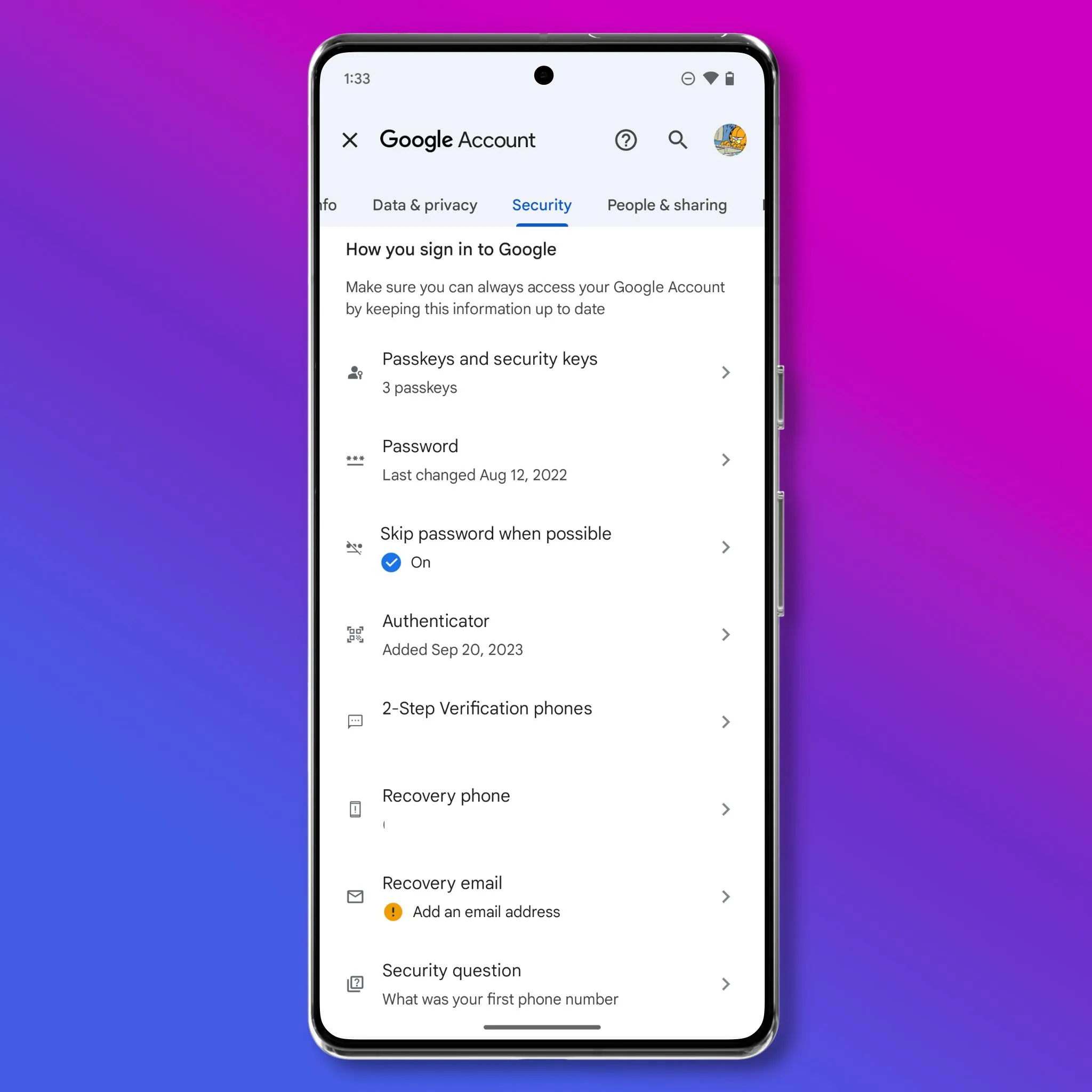
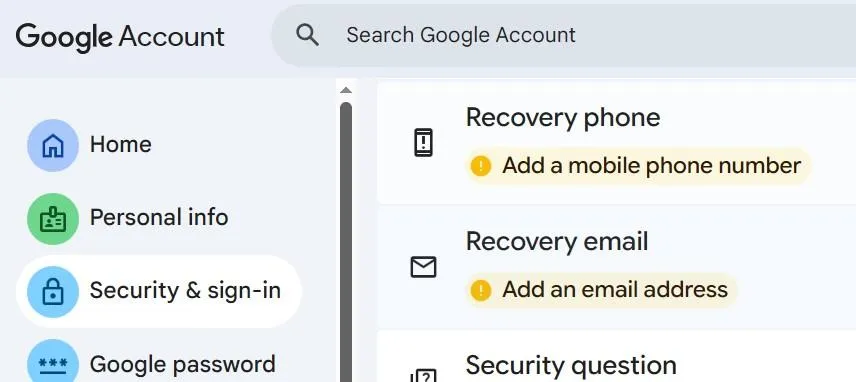
پس از ورود دوباره به حساب، بهتر است فقط به تغییر رمز عبور اکتفا نکنید. اطلاعات بازیابی حساب را نیز بررسی کنید تا در صورت فراموش کردن رمز در آینده، گزینههای بیشتری در اختیار داشته باشید.
در اندروید میتوانید اطلاعات بازیابی حساب را از این مسیر بررسی کنید:
Settings > Google > Manage your Google Account > Security & sign-in > Recovery phone
تنظیمات > Google > مدیریت حساب Google > امنیت و ورود به سیستم > تلفن بازیابی
برای افزودن یا تغییر ایمیل بازیابی نیز میتوانید از بخش امنیت حساب، گزینه Recovery email را انتخاب کنید. گوگل توصیه میکند ایمیل بازیابی، آدرسی باشد که مرتباً به آن دسترسی دارید و با آدرس اصلی ورود به حساب متفاوت باشد.
اگر از تأیید دومرحلهای استفاده میکنید، نگهداری Backup Codes نیز میتواند در شرایطی که به گوشی یا روش اصلی دریافت کد دسترسی ندارید مفید باشد. هر کد پشتیبان فقط یک بار قابل استفاده است و پس از ایجاد مجموعه جدید، کدهای قبلی غیرفعال میشوند.
همچنین اگر اطلاعات بازیابی حساب را تغییر دادید، توجه داشته باشید که گوگل ممکن است برای مدتی، از اطلاعات قبلی نیز برای بعضی فرایندهای امنیتی استفاده کند. در راهنمای فعلی گوگل این بازه تا ۷ روز ذکر شده است.
اگر بازیابی رمز جیمیل انجام نشد چه کنیم؟
اگر هیچکدام از روشهای موجود کار نکرد، دوباره وارد فرایند بازیابی حساب شوید و اطلاعات را با دقت وارد کنید. استفاده از دستگاهی که قبلاً با آن وارد حساب شدهاید و پاسخ دقیق به پرسشهای مالکیت حساب میتواند مفید باشد.
اگر اخیراً اطلاعات بازیابی یا روشهای احراز هویت حساب را تغییر دادهاید، ممکن است لازم باشد چند روز صبر کنید و سپس دوباره تلاش کنید. گوگل برای برخی تغییرات امنیتی بازهای تا ۷ روز را اعلام کرده است.
اگر حساب مربوط به محل کار، مدرسه یا یک سازمان باشد، ممکن است فرایند معمول بازیابی جیمیل برای آن کار نکند و لازم باشد با مدیر همان حساب تماس بگیرید.
در نهایت، هیچ روش مطمئنی برای دور زدن سیستم تأیید هویت گوگل وجود ندارد. رمز عبور، کد تأیید و کدهای پشتیبان را در اختیار افراد یا سرویسهایی که ادعای بازیابی حساب دارند قرار ندهید.
سادهگو