چه خوشتون بیاد چه نه، نمیشه انکار کرد که One UI سامسونگ از هر رابط کاربری دیگه ای در اندروید امکانات بیشتری داره. بعضی از این قابلیت ها واقعاً کاربردی هستن و وقتی پیداشون می کنید، خیلی زود به بخشی از استفاده روزمره تون تبدیل میشن. حتی بعضی قابلیت ها که در نگاه اول چندان به دردبخور به نظر نمیان، می تونن برای خیلی از صاحبان گوشی های گلکسی حسابی مفید باشن.
خیلی از قابلیت های One UI به صورت پیش فرض فعال هستن، اما با توجه به تعداد زیاد امکاناتی که سامسونگ داخل این رابط کاربری گذاشته، بعضی از بهترین قابلیت ها باید دستی فعال بشن تا بتونید ازشون استفاده کنید. بنابراین با سادهگو همراه باشید تا از گوشی سامسونگ خودتون بهتر و حرفه ای تر استفاده کنید.
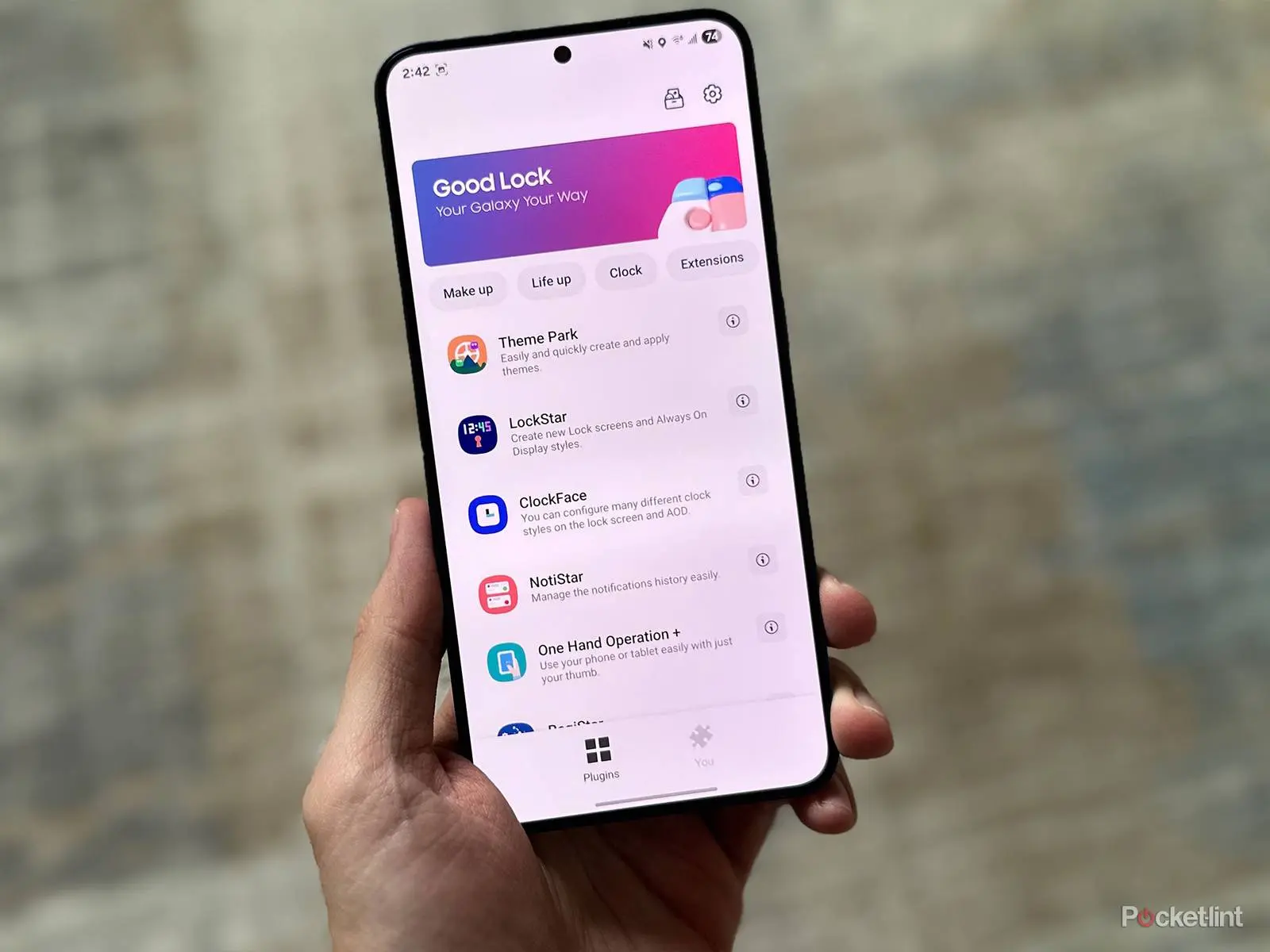
Good Lock
قدرتمندترین قابلیت One UI که می تونید پیدا کنید
Good Lock یه مجموعه ابزار برای شخصی سازی گوشی های مدرن Samsung Galaxy هست که تقریباً ۲۰ ماژول مختلف داره. هر کدوم از این ماژول ها هم کلی قابلیت جذاب در اختیارتون میذارن و اجازه میدن تقریباً هر بخش از گوشی گلکسی رو اون طور که دوست دارید شخصی سازی کنید. اینکه Good Lock رو فقط یه «قابلیت» بنامیم، واقعاً حق مطلب رو ادا نمی کنه، ولی برای ساده تر شدن بحث همین اسم رو در نظر می گیریم.
فعال کردن Good Lock هم خیلی ساده است. کافیه اپ رو از Google Play یا Galaxy Store دانلود کنید. بعد از نصب، اپ رو باز کنید و شروع کنید به دانلود و فعال کردن ماژول هایی که براتون جذاب هستن.
البته تعداد زیاد ماژول ها، چه برسه به تعداد گزینه هایی که هر کدوم در اختیارتون میذارن، ممکنه اولش کمی ترسناک به نظر برسه. برای همین بهتره کمی صبر و حوصله داشته باشید و با کنجکاوی سراغش برید. مطالعه کردن چند تا مقاله آموزشی در مورد Good Lock هم می تونه حسابی کمکتون کنه. مخصوصاً اگه از اون دسته افرادی هستید که مدام بین لانچرهای مختلف جابجا میشید، Good Lock می تونه کارتون رو راحت کنه؛ چون باهاش دیگه به لانچر جانبی نیاز ندارید.
حتی پیشنهاد میشه آخر هفته سراغ Good Lock برید، چون این اپ اونقدر امکانات و گزینه های مختلف داره که وقتی وارد جزئیاتش بشید، می تونه تمام وقت آزادتون رو ببلعه! البته این زمان گذاشتن بی دلیل نیست. یاد گرفتن نحوه کار با ماژول ها و گشتن در تمام بخش های Good Lock ممکنه وقت گیر باشه، اما وقتی قلقش دستتون بیاد، احتمالاً از خودتون می پرسید چطور تا حالا بدونش از گوشی گلکسی استفاده می کردید.
Secure Folder یا فولدر امن سامسونگ
فضای خصوصی خودتون برای فایل ها و اپ های حساس
Secure Folder سال هاست بخشی از One UI محسوب میشه و با اینکه جزو قابلیت هایی نیست که سامسونگ خیلی روی اون مانور بده، واقعاً ابزار قدرتمندیه که نباید نادیده اش بگیرید.
برای فعال کردنش برید تو تنظیمات مسیر زیر رو باز کنید:
Settings > Security and privacy > More security settings > Secure Folder
یا به عبارت دیگه:
تنظیمات > امنیت و حریم خصوصی > تنظیمات امنیتی بیشتر > پوشه امن
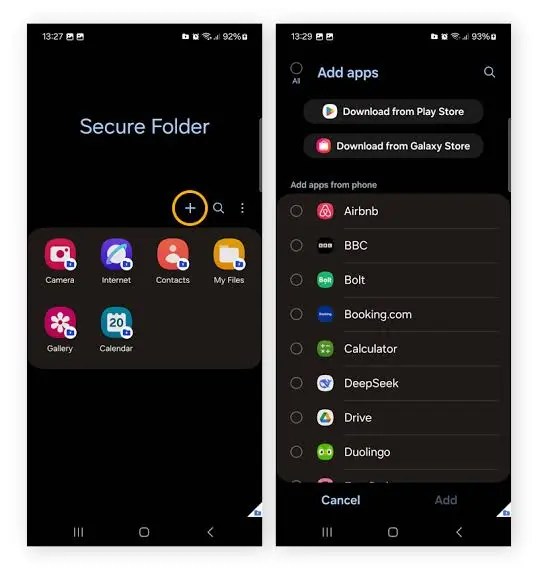
بعد مراحل راه اندازی رو انجام بدید. وقتی کار تموم شد، Secure Folder رو داخل فهرست برنامه ها می بینید.
از اینجا به بعد می تونید ازش برای نگهداری فایل ها و اپ های حساس استفاده کنید؛ مثلاً اپ های بانکی. البته متاسفانه Samsung Wallet رو نمیشه داخلش قرار داد.
Secure Folder یه محیط جدا از بقیه گوشی هم در اختیارتون میذاره. تقریباً هر اپی رو می تونید داخلش نصب و استفاده کنید؛ حتی می تونید نسخه دوم اپ هایی که از قبل روی گوشی دارید رو هم داخل Secure Folder داشته باشید.
حتی می تونید از Secure Folder برای کارهای شغلی استفاده کنید. وقتی روز کاری تموم شد، کافیه از طریق گزینه Quick Settings پوشه رو مخفی کنید یا از تنظیمات Secure Folder، فعالیت پس زمینه رو وقتی پوشه قفل شده غیرفعال کنید. اگه با اطلاعات حساس سروکار دارید، راه های مختلفی هم برای امن تر کردن Secure Folder وجود داره.
Modes and Routines
وقتی قلقش رو یاد بگیرید، می بینید چقدر قدرتمنده
یکی دیگه از قابلیت های One UI که معمولاً زیاد درباره اش صحبت نمیشه، اما به شکل غافلگیرکننده ای قدرتمند و کاربردیه، Modes and Routines هست. این قابلیت از دو بخش اصلی تشکیل شده: Modes و Routines.
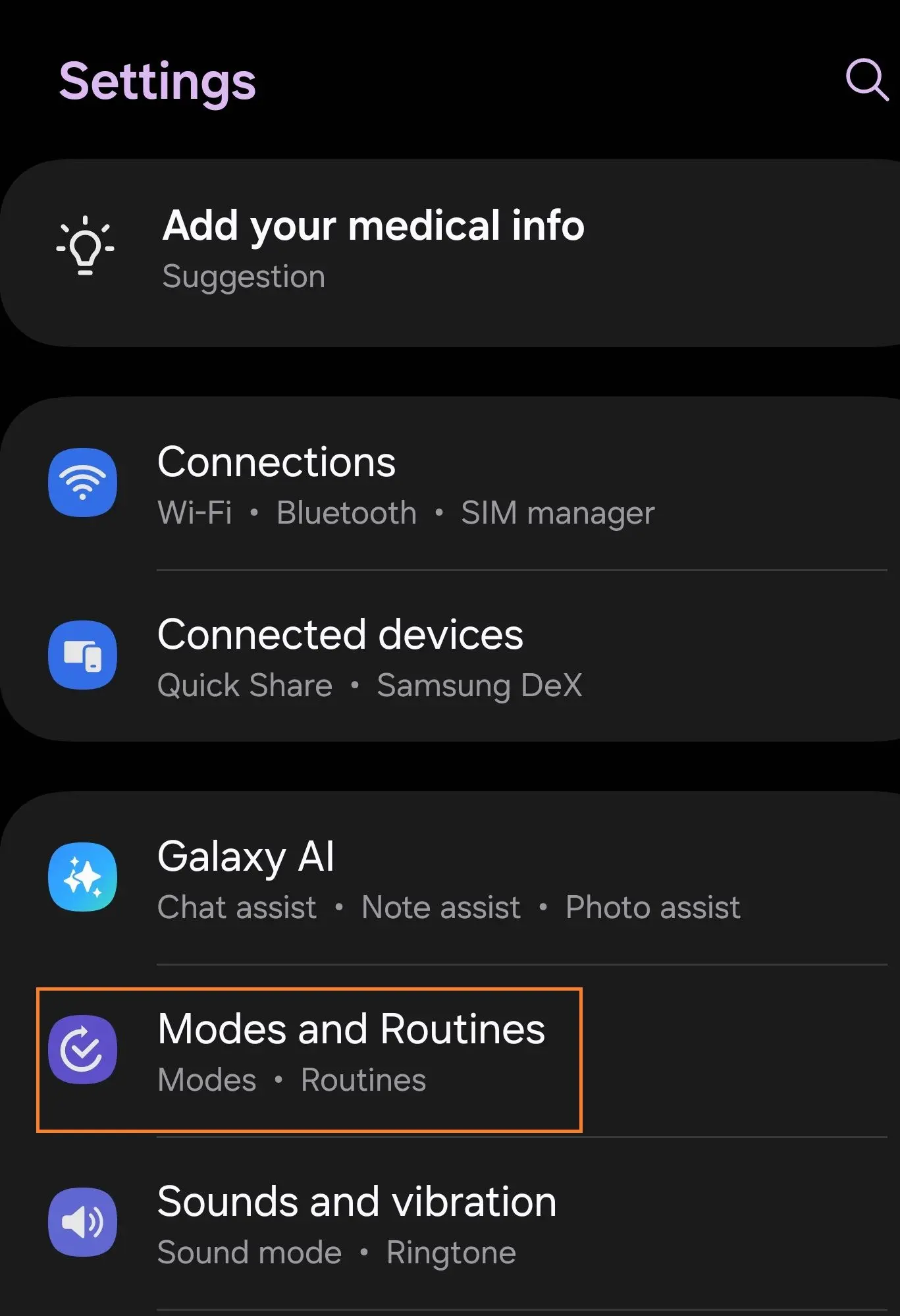
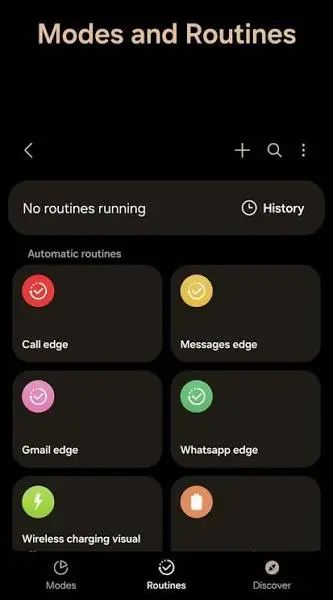
Modes شامل چند حالت مختلف برای موقعیت های گوناگونه که می تونید دستی فعالشون کنید یا کاری کنید که خودکار فعال بشن. به عنوان مثال، می تونید تنظیمش کنید که در ساعت مشخصی فعال بشه، وقتی از یه محدوده خاص مثل خونه خارج میشید اجرا بشه یا وقتی به یه شبکه Wi-Fi مشخص وصل یا ازش قطع میشید، تغییر کنه.
Routines اتوماسیون هایی هستن که خودتون می سازید و حتی از Modes هم انعطاف بیشتری دارن. به عنوان مثال، می تونید یه Routine بسازید که وقتی ایرپادتون از گوشی قطع شد، بلوتوث رو خاموش کنه. یا وقتی به Wi-Fi خونه وصل شدید، اینترنت موبایل رو خاموش کنه و وقتی از شبکه خونه جدا شدید، دوباره اون رو روشن کنه.
البته می تونید خیلی بیشتر از اینها با Routines کار کنید. اگه کمی وقت بذارید و نحوه کار باهاش رو یاد بگیرید، می تونید Routine های چند مرحله ای و پیچیده بسازید یا سراغ اتوماسیون های ساده ولی بسیار دقیق برید.
به عنوان مثال، می تونید کاری کنید گوشی فقط وقتی افراد خاصی باهاتون تماس می گیرن از حالت بی صدا خارج بشه. یا وقتی اپ دوربین رو باز می کنید، گوشی به صورت خودکار روی پروفایل Performance قرار بگیره. حتی می تونید کارهای خیلی بیشتری با Modes and Routines انجام بدید.
اگه گوشی Samsung Galaxy دارید، واقعاً ارزش داره یه سر به این قابلیت بزنید. حتی اگه علاقه ای به ساختن Routine های شخصی نداشته باشید، مجموعه Mode های آماده به تنهایی می تونه حسابی کاربردی باشه.
Stackable Widgets یا دسته ویجت در گوشی سامسونگ
چند ویجت رو روی هم قرار بدید
Stackable Widgets از نظر فنی به صورت پیش فرض فعال هست، اما یه نکته وجود داره: اول باید خودتون یه Widget Stack بسازید. همین موضوع باعث شده خیلی ها سال ها از گوشی گلکسی استفاده کنن و اصلاً نفهمن چنین قابلیتی وجود داره.
این اتفاق برای خیلی ها افتاده. حتی ممکنه مدت زیادی از یه گوشی گلکسی استفاده کنید و تازه بعداً متوجه این قابلیت بشید. اما وقتی پیداش کنید، احتمالاً خیلی زود تبدیل به یکی از کاربردی ترین قابلیت های گوشی تون میشه. این قابلیت اونقدر کاربردیه که حتی بد نیست گوگل اون رو به صورت رسمی وارد اندروید کنه.
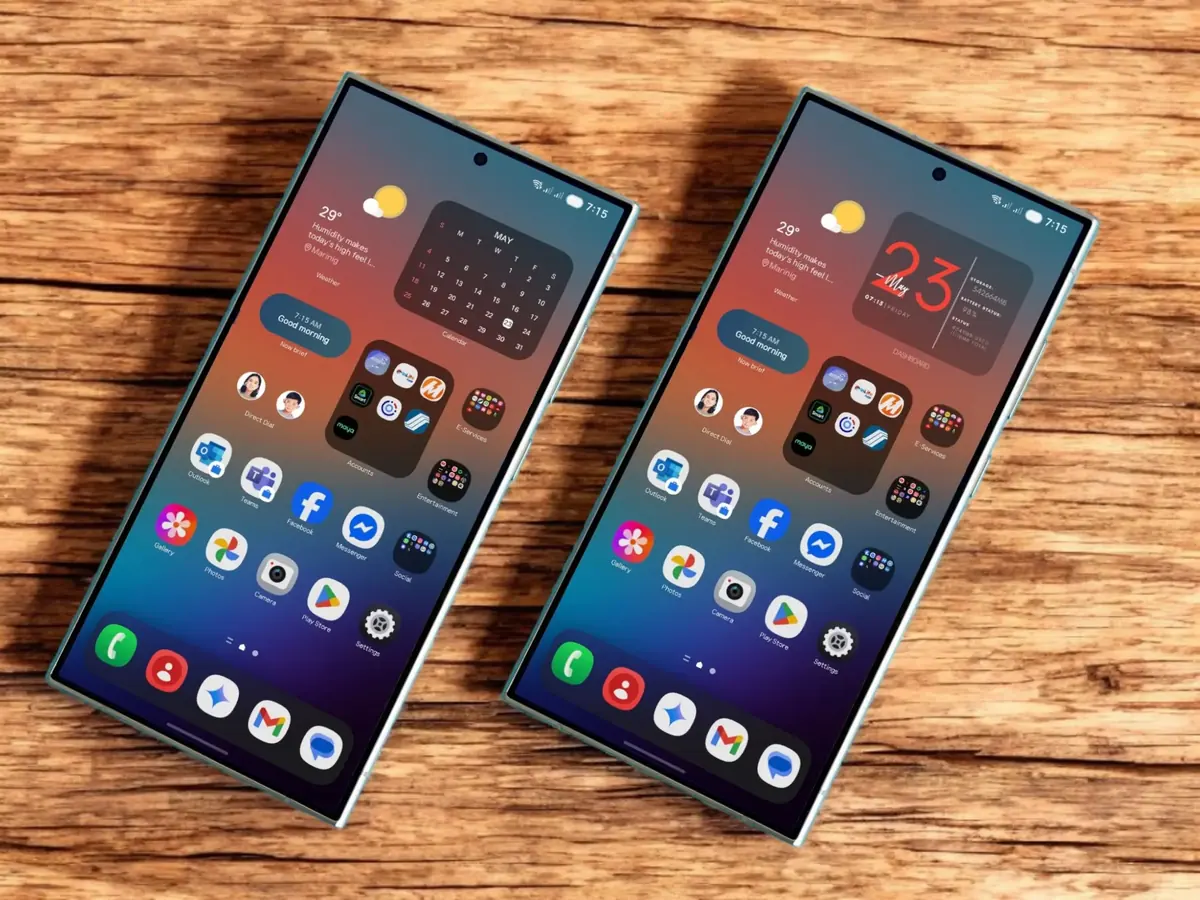
ساختن Widget Stack هم خیلی ساده است. می تونید یه ویجت رو روی ویجت دیگه ای با همون اندازه بکشید و رها کنید تا One UI به صورت خودکار یه Stack بسازه. بعد فقط کافیه ویجت بالایی رو به چپ یا راست بکشید تا به ویجت های دیگه دسترسی پیدا کنید.
یه راه دیگه هم اینه که انگشتتون رو روی یه ویجت نگه دارید تا منوی ویجت باز بشه. بعد گزینه Create stack رو بزنید و ویجتی رو که می خواید اضافه کنید انتخاب کنید. وقتی ویجت دوم رو اضافه کردید، این گزینه به Edit stack تغییر می کنه و از اونجا می تونید ویجت های بیشتری رو به همون Stack اضافه کنید.
Stackable Widgets به اندازه قابلیت های دیگه این فهرست گزینه و امکانات مختلف نداره، اما اگه عاشق ویجت ها باشید، می تونه واقعاً ضروری بشه. به جای اینکه ویجت ها رو توی چند صفحه مختلف Home Screen پخش کنید، می تونید همه اونها رو توی یه صفحه نگه دارید.
قابلیت Developer options رو هم فعال کنید
Developer options قابلیت اختصاصی One UI نیست، اما پیشنهاد میشه هر کسی که گوشی گلکسی داره، فعالش کنه. فعال کردن این گزینه خیلی ساده است و دلایل خوبی هم برای فعال کردنش وجود داره. دلایل مختلفی برای فعال کردن Developer options وجود داره.
یکی از قابلیت های مورد علاقه من، سریع تر کردن انیمیشن های اندرویده. این کار یکی از ساده ترین و مؤثرترین روش ها برای سریع تر به نظر رسیدن گوشی محسوب میشه.
قبل از اینکه بحث رو تموم کنیم، پیشنهاد میشه یه نگاهی هم به Edge Panels بندازید. این قابلیت به صورت پیش فرض فعاله، اما خیلی ها هیچ وقت ازش استفاده نمی کنن. با این حال ارزش داره امتحانش کنید، چون اضافه کردن یه پنل شبیه نوار وظیفه به گوشی گلکسی می تونه مزایای مختلفی داشته باشه.
سادهگو