ویندوز ۱۱

آموزش پارت بندی فایل RAR یا سون زیپ در ویندوز

شده تا حالا که یه فایل بزرگ داشته باشید و موقع ارسال تو مثلاً واتساپ یا روبیکا یا مثلاً ارسال با ایمیل، متوجه بشید که حداکثر حجم فایلی که میشه فرستاد، محدوده، چه باید کرد؟ خب تقسیم فایل های حجیم کار پیچیده ای نیست. میتونید مثلاً یه فایل ۱۰۰ مگابایتی رو به ۱۰ تا فایل ۱۰ مگابایتی تقسیم کنید یا یه بازی ۱۰۰ گیگابایتی رو به ۵۰ تا فایل ۲ گیگ تقسیم کنید. خیلی از سایت های دانلود بازی و برنامه، با پارت بندی فایل RAR کاری میکنن که فایل یه تیکه و خیلی حجیم، به بخشای کوچیک تقسیم بشه و کاربر بتونه هر بار یه بخش رو دانلود کنه.

خب برای تقسیم کردن فایل میشه از وین رار و چندین برنامه رایگان و کم حجم دیگه استفاده کرد و روش کار خیلی ساده هست. در این مقاله میخوایم نحوه تقسیم فایل با WinRAR و چند برنامه مشابه رو توضیح بدیم. با ساده‌گو همراه باشید.

آموزش تبدیل عکس به پی دی اف در ویندوز بدون نرم افزار اضافی

برای تبدیل عکس به پی دی اف در کامپیوتر ویندوز 11 یا ویندوز 10 میتونید از امکانات خود ویندوز استفاده کنید و این یعنی نیازی به نصب برنامه ندارید. اگر عکسا رو با گوشی یا تبلت گرفته باشید، یه راه اینه که برنامه نصب کنید و پی دی اف رو در خود گوشی بسازید ولی یه راه دیگه که ساده هم هست، انتقال عکسا به کامپیوتر و شماره گذاری عکسا و بعد استفاده از گزینه پرینت ویندوزه. البته هدف چاپ کردن نیست بلکه میتونید موقع پرینت، از پرینتر نرم افزاری که کارش درست کردن PDF هست، استفاده کنید.

در ادامه مطلب روش تبدیل عکس به پی دی اف در ویندوز 11 و ویندوزهای جدید رو به شکل کامل و تصویری توضیح میدیم.

روش نصب پرینتر وایرلس در ویندوز 11

برای استفاده از پرینتر یا اسکنر باید درایور یا همون نرم افزار راه انداز رو نصب کرد. اگه پرینتر با کابل USB وصل باشه، کار ساده تره ولی در کل یه دلیل مهم برای مشکل نصب انواع پرینتر اینه که کاربر به دستور العمل نصب توجه نمیکنه. مثلاً تو مراحل نصب پرینتر HP معمولاً باید پرینتر رو تو یه مرحله از نصب، با کابل USB به سیستم وصل کرد.

تو این مقاله میخوایم روش نصب پرینترهای تحت شبکه در ویندوز 11 یا ویندوز 10 رو توضیح بدیم. با ساده‌گو همراه باشید.

۴ روش باز کردن ویندوز اکسپلورر یا فایل اکسپلورر در ویندوز 11 و 10

فایل اکسپلورر ویندوز یا همون برنامه مدیریت فایل، یکی از مهمترین برنامه ها هست که با چند روش مختلف میشه اجراش کرد. البته دقت کنید که اسم فایل اکسپلورر تو ویندوزای جدید تغییر کرده جوری که بعضی از کاربرای مبتدی فکر میکنن که دانلود فایل اکسپلورر ویندوز 10 و ویندوز 11 ضروریه. در ویندوزهای جدید Windows Explorer اسمی هست که برای فایل اکسپلورر انتخاب شده.

اما ویندوز اکسپلورر کجاست و چطور اجراش کنیم؟ خب میتونید با کلید میانبر یا با کلیک روی آیکون فولدر روی تسک بار و چند روش دیگه، برنامه مدیریت فایل ویندوز رو اجرا کنید. برای بستن ویندوز اکسپلورر و ریستارت کردن اون هم میشه از تاسک منیجر استفاده کرد. در ادامه چند روش باز کردن ویندوز اکسپلورر رو توضیح میدیم.

هایبرنیت کامپیوتر و تفاوت هایبرنیت و اسلیپ چیست؟ + روش فعال سازی هایبرنیت

برای اینکه لپ تاپ یا کامپیوتر ویندوزی زود ویندوز رو بالا بیاره، میشه از درایو SSD به جای هارددیسک استفاده کرد ولی در هر صورت چند ثانیه طول میکشه که سیستم عامل بالا بیاد و بشه برنامه ها رو اجرا کرد. خیلیا به جای اینکه کامپیوتر رو خاموش کنن، از Sleep و Hibernate استفاده میکنن. نتیجه اینه که وقتی دکمه پاور رو میزنن، ویندوز و برنامه ها مثل قبل باز هست و حتی فایلایی که باز بوده، مثل قبل بازه. بلافاصله میشه از سیستمی که هایبرنیت یا اسلیپ شده، استفاده کرد که مزیت بزرگیه. اما عیبش هم اینه که باید باتری لپ تاپ شارژ داشته باشه یا سیستم به برق وصل باشه.

خب موضوع این مقاله بررسی تفاوت تفاوت هایبرنیت و اسلیپ هست و در پایان به این سوال پاسخ میدیم که چگونه hibernate را فعال کنیم؟ در بعضی از سیستما هم گزینه Sleep فعال نیست، لذا به این سوال هم میرسیم که چونه Sleep را فعال کنیم؟ با ساده‌گو در ادامه مطلب همراه باشید.

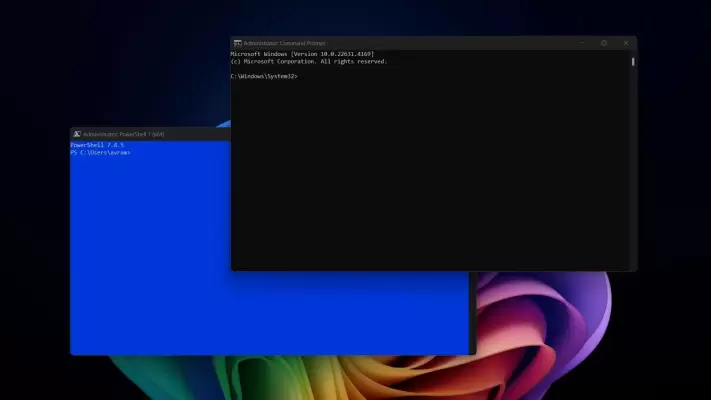
روش های باز کردن محیط cmd با دسترسی Administrator در ویندوز ۱۱

معمولاً کاربر ویندوز کارها رو با محیط گرافیکی و ساده ویندوز انجام میده و به محیط cmd که واسط خط دستور هست، نیاز پیدا نمیکنه اما به هر حال ممکنه هر شخصی گاهی اوقات کدهای cmd یا به عبارت دیگه دستوراتی رو در cmd اجرا کنه. خب اجرا کردن دستور در ویندوز مثل اجرا کردن برنامه ها میتونه با دسترسی ادمین باشه که در این حالت سطح دسترسی نسبت به حالت معمولی یا استاندارد، بالاتر و کاملتره.

برای اجرا دستور در cmd با دسترسی ادمین، چند روش ساده داریم که در این مقاله بهش اشاره میکنیم.

آخرین دیدگاه‌ها
۲۰۰ دیدگاه و پاسخ آخر