پرنیا رزاقی

قابلیت مخفی اندروید برای اجرای امن برنامه‌های مشکوک؛ با Work Profile آشنا شوید

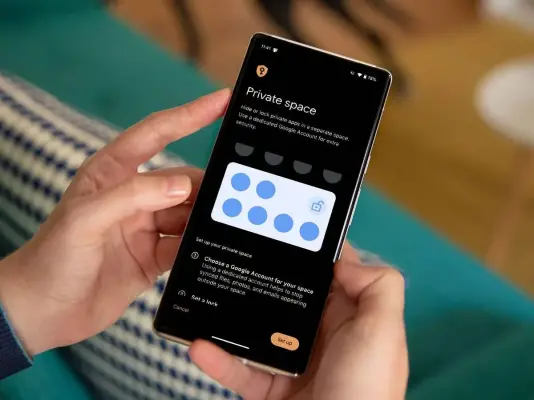
هر بار که یک فایل APK را از یک انجمن ناشناس دانلود و نصب می‌کنید یا برنامه‌ای را روی گوشی نصب می‌کنید که برای انجام کار ساده‌ای مجوزهای غیرضروری می‌خواهد، در واقع بخشی از امنیت گوشی را به آن برنامه واگذار می‌کنید. البته بررسی مجوزها و نصب برنامه از منابع معتبر همچنان اهمیت زیادی دارد، اما اندروید یک قابلیت داخلی دارد که می‌تواند یک لایه جداسازی بسیار مفید ایجاد کند؛ قابلیتی که از اندروید ۵ در دسترس بوده و بیشتر کاربران عادی تقریباً هیچ‌وقت با آن سر و کار ندارند.

این قابلیت Work Profile یا «پروفایل کاری» نام دارد. گوگل در ابتدا آن را برای سازمان‌ها طراحی کرد تا کارمندان بتوانند برنامه‌ها و اطلاعات کاری را از اطلاعات شخصی روی یک گوشی جدا کنند. اما ساختار این قابلیت برای استفاده شخصی هم کاربرد دارد، چون برنامه‌های قرارگرفته در این محیط به یک پروفایل جداگانه تعلق دارند.

نقطه سبز و آبی بالای صفحه گوشی اندرویدی چیست و چگونه بفهمیم کدام برنامه به دوربین یا میکروفون دسترسی دارد؟

اگر هنگام کار با گوشی اندرویدی متوجه یک نقطه کوچک سبز یا در برخی گوشی‌های جدیدتر یک نشانگر آبی در گوشه بالای صفحه شده‌اید، احتمالاً با یکی از قابلیت‌های مهم حریم خصوصی اندروید روبه‌رو هستید. این نشانگرها تصادفی ظاهر نمی‌شوند و برای اطلاع‌رسانی درباره دسترسی برنامه‌ها به اطلاعات و حسگرهای حساس گوشی طراحی شده‌اند.

نقطه سبز معمولاً زمانی ظاهر می‌شود که یک برنامه از دوربین یا میکروفون استفاده می‌کند. اندروید از نسخه ۱۲ به بعد چنین هشداری را در اختیار کاربران قرار داده است تا مشخص باشد چه زمانی یک برنامه به این سخت‌افزارهای حساس دسترسی دارد. در نسخه‌های جدیدتر اندروید، دسترسی به موقعیت مکانی نیز با سازوکارهای شفاف‌تری به کاربر اعلام می‌شود.

آموزش کامل EarTrumpet در ویندوز ۱۱؛ کنترل صدای هر برنامه و جابه‌جایی سریع خروجی صدا

کنترل صدا در ویندوز طی سال‌ها بسیار پیشرفته‌تر شده است، اما افزایش قابلیت‌ها همیشه به معنای دسترسی آسان‌تر به آن‌ها نیست. در ویندوز ۱۱ می‌توان صدای برنامه‌های مختلف را به صورت جداگانه تنظیم کرد، خروجی صوتی را تغییر داد و حتی برای هر برنامه یک دستگاه خروجی متفاوت تعیین کرد؛ با این حال، برای دسترسی به بعضی از این گزینه‌ها هنوز باید چند مرحله را پشت سر بگذارید.

EarTrumpet یکی از ابزارهای رایگان و متن‌باز است که دقیقاً برای حل همین مشکل طراحی شده است. این برنامه کنترل‌های مربوط به صدای برنامه‌ها و دستگاه‌های صوتی را مستقیماً در نوار وظیفه قرار می‌دهد و امکان تنظیم سریع صدای هر برنامه را فراهم می‌کند. EarTrumpet از ویندوز ۱۰ و ویندوز ۱۱ پشتیبانی می‌کند و قابلیت‌هایی مانند میکسر مستقل صدا، جابه‌جایی برنامه‌ها بین دستگاه‌های پخش، میانبرهای صفحه‌کلید و پشتیبانی از حالت روشن و تاریک دارد.

رفع مصرف CPU سرویس Cross Device در ویندوز ۱۱؛ ۵ راهکار برای حل مشکل Microsoft Cross Device Service

در ویندوز ۱۱ فرایندها و سرویس‌های زیادی در پس‌زمینه فعالیت می‌کنند و بخشی از منابع پردازنده را به خود اختصاص می‌دهند. بیشتر این فرایندها در شرایط عادی تأثیر محسوسی روی عملکرد سیستم ندارند، اما گاهی اوقات یکی از آن‌ها ممکن است به دلیل خطای همگام‌سازی یا اجرای نادرست، مصرف CPU غیرعادی داشته باشد.

یکی از فرایندهایی که ممکن است چنین رفتاری نشان دهد Microsoft Cross Device Service است. این سرویس با قابلیت‌های ارتباطی بین کامپیوتر و دستگاه‌های موبایل ارتباط دارد و در برخی قابلیت‌های جدید ویندوز ۱۱ برای اتصال گوشی به کامپیوتر نیز نقش دارد. به همین دلیل، بالا رفتن مصرف CPU آن می‌تواند روی عملکرد کلی سیستم تأثیر بگذارد.

اگر در Task Manager متوجه مصرف بالای CPU توسط Cross Device Service شده‌اید، راهکارهای زیر می‌توانند به کاهش مصرف منابع و برطرف کردن مشکل کمک کنند.

چرا دانلود پینگ را بالا می‌برد؟ آموزش کاهش پینگ با SQM و CAKE در تنظیمات مودم

دانلود فایل‌های حجیم می‌تواند تجربه استفاده از اینترنت را به‌شدت تحت تأثیر قرار دهد. ممکن است هنگام برقراری تماس ویدیویی یا انجام بازی آنلاین، همه‌چیز کاملاً روان باشد اما با شروع دانلود یک فایل چند گیگابایتی، تماس تصویری دچار مکث و قطعی شود یا پینگ بازی به‌شدت افزایش پیدا کند. نکته جالب این است که در چنین شرایطی ممکن است سرعت دانلود همچنان کاملاً عادی به نظر برسد.

دلیل این اتفاق همیشه کمبود پهنای باند نیست. در بسیاری از شبکه‌های خانگی، مشکل اصلی Bufferbloat یا افزایش شدید تأخیر به دلیل ایجاد صف‌های بزرگ برای بسته‌های شبکه است. قابلیت Smart Queue Management یا SQM می‌تواند با کنترل این صف‌ها، تأخیر هنگام دانلود و آپلود سنگین را تا حد زیادی کاهش دهد.

۴ اشتباه رایج در فضای ذخیره‌سازی و وای‌فای کامپیوتر که باید کنار گذاشته شوند

بعضی از عادت‌های مربوط به کامپیوتر و شبکه در نگاه اول کاملاً منطقی به نظر می‌رسند؛ اما وقتی هزینه، عملکرد، امنیت داده و نگهداری طولانی‌مدت را در نظر بگیریم، همیشه بهترین انتخاب نیستند. استفاده از SSD برای تمام اطلاعات، باقی‌ماندن روی DNS پیش‌فرض سرویس‌دهنده اینترنت، رهاکردن حافظه‌های اکسترنال برای سال‌ها و تغییر بی‌هدف زاویه آنتن‌های روتر از جمله همین عادت‌ها هستند.

این موارد لزوماً باعث خرابی فوری کامپیوتر یا قطع‌شدن اینترنت نمی‌شوند. مشکل اینجاست که در بسیاری از مواقع، کاربر بدون اینکه متوجه باشد هزینه بیشتری پرداخت می‌کند یا از امکانات سخت‌افزار و شبکه خود به شکل بهینه استفاده نمی‌کند.

البته شرایط هر کاربر متفاوت است. نوع اطلاعات، حجم فایل‌ها، سرعت اینترنت، تعداد طبقات ساختمان و حتی محل قرارگیری روتر می‌توانند تصمیم مناسب را تغییر دهند. بنابراین هدف، ارائه یک نسخه واحد برای همه نیست؛ بلکه شناخت محدودیت‌های هر روش و انتخاب آگاهانه‌تر است.