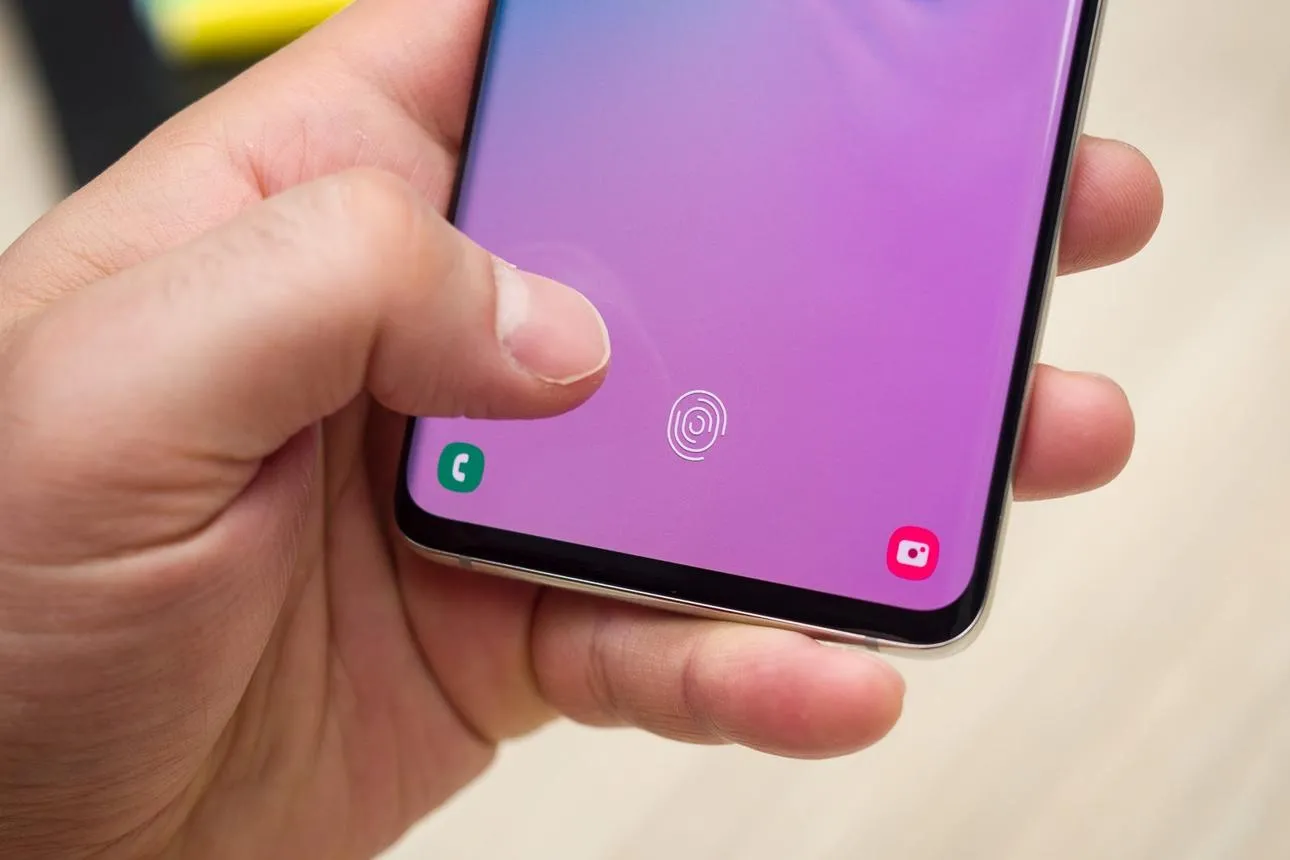
سرعت باز شدن قفل گوشی سامسونگ با اثر انگشت به عوامل مختلفی مانند نوع حسگر، وضعیت صفحهنمایش، محافظ نصبشده و نحوه ثبت اثر انگشت بستگی دارد. اگر برای باز کردن قفل گوشی مجبور هستید چند بار انگشت خود را روی حسگر قرار دهید یا تشخیص اثر انگشت با تأخیر انجام میشود، چند راهکار برای بهبود عملکرد آن وجود دارد.
یکی از روشهای کاربردی، ثبت مجدد اثر انگشت با دقت بیشتر است. همچنین در بعضی نسخههای جدید رابط کاربری One UI قابلیتی برای بهبود دقت تشخیص اثر انگشت وجود دارد که میتواند به شناسایی مطمئنتر و سریعتر انگشت کمک کند.
چگونه سرعت حسگر اثر انگشت گوشی سامسونگ را افزایش دهیم؟
پیش از تغییر تنظیمات، بهتر است بدانید همه گوشیهای سامسونگ از حسگر یکسانی استفاده نمیکنند. بعضی مدلهای سری Galaxy S از حسگر اثر انگشت زیر نمایشگر بهره میبرند، درحالیکه در برخی مدلهای سری Galaxy A حسگر در کلید کناری دستگاه قرار دارد.
به همین دلیل، محل حسگر و نوع فناوری آن میتواند بر سرعت تشخیص اثر انگشت تأثیر بگذارد. با این حال، چند راهکار عمومی برای بهبود عملکرد حسگر در بیشتر گوشیهای گلکسی وجود دارد:
- ثبت مجدد اثر انگشت با زاویههای مختلف
- تمیز کردن حسگر و انگشت پیش از اسکن
- استفاده از محافظ صفحهنمایش سازگار
- فعال کردن قابلیت افزایش حساسیت لمس در صورت نیاز
- نصب بهروزرسانیهای نرمافزاری گوشی
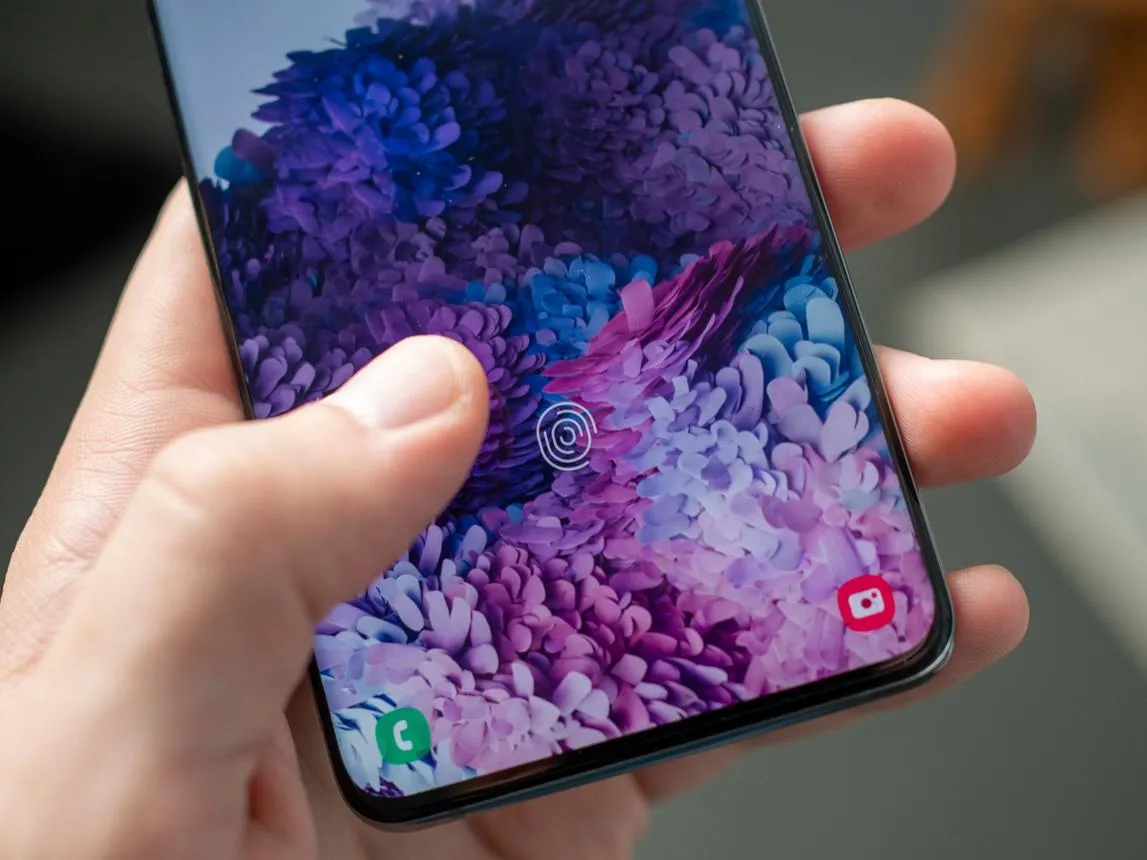
ثبت مجدد اثر انگشت برای باز شدن سریعتر قفل سامسونگ
یکی از مؤثرترین روشها برای بهبود تشخیص اثر انگشت، حذف اطلاعات قبلی و ثبت دوباره انگشت است. ممکن است هنگام ثبت اولیه، بخشهایی از اثر انگشت بهدرستی اسکن نشده باشند یا زاویه قرارگیری انگشت با نحوه معمول استفاده از گوشی تفاوت داشته باشد.
برای ثبت مجدد اثر انگشت در گوشی سامسونگ از مسیر زیر استفاده کنید:
Settings → Security and privacy → Lock screen → Fingerprints
تنظیمات ← امنیت و حریم خصوصی ← صفحه قفل ← اثر انگشت
پس از وارد کردن رمز یا الگوی قفل صفحه، اثر انگشت قبلی را انتخاب و حذف کنید. سپس گزینه Add fingerprint را انتخاب کنید و فرایند ثبت را دوباره انجام دهید.
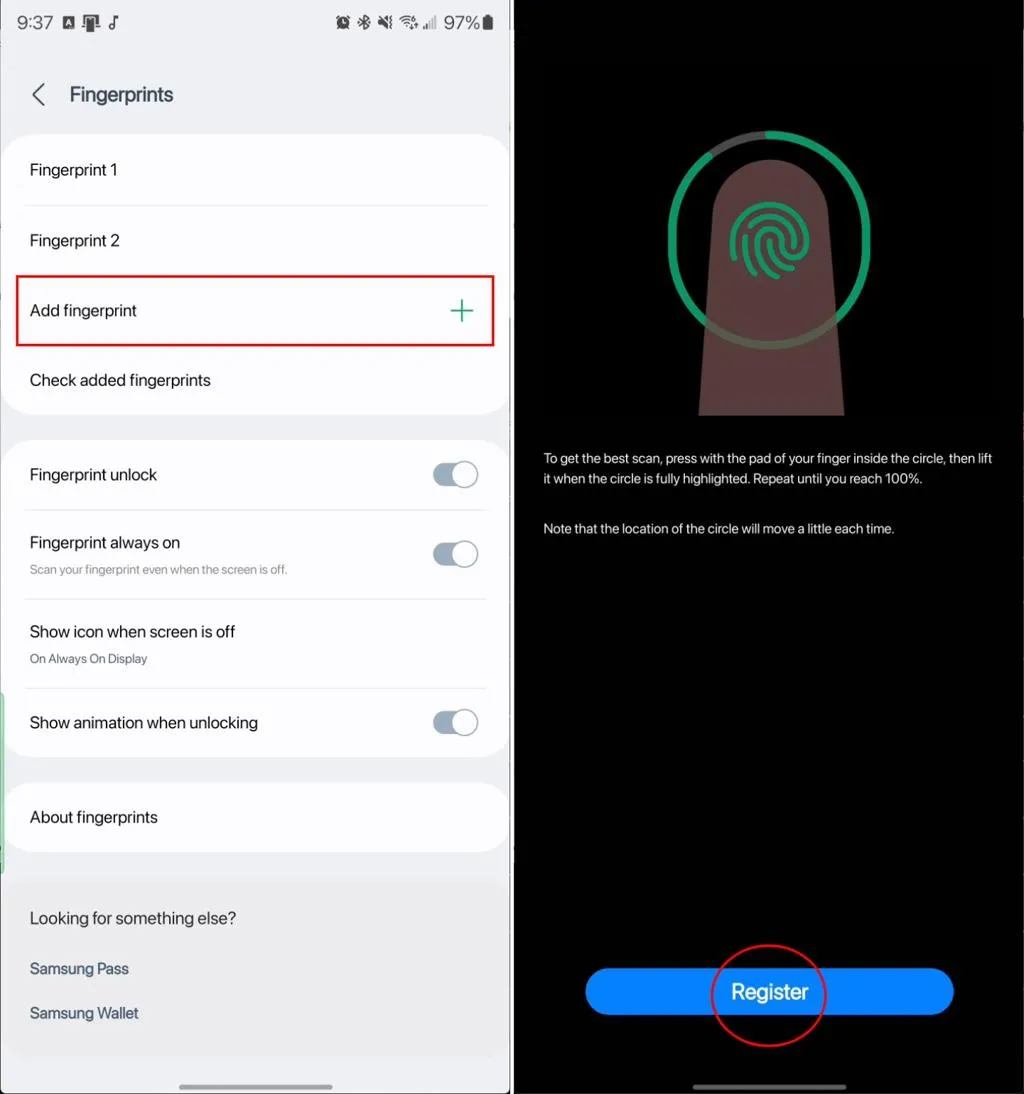
هنگام ثبت اثر انگشت، فقط نوک انگشت را در یک نقطه ثابت قرار ندهید. قسمتهای مختلف انگشت و لبههای آن را نیز مطابق راهنمای نمایشدادهشده روی صفحه اسکن کنید.
بهتر است انگشتی را ثبت کنید که بیشتر برای باز کردن قفل گوشی از آن استفاده میکنید. همچنین اگر معمولاً گوشی را با هر دو دست نگه میدارید، ثبت انگشت شست هر دو دست میتواند استفاده از حسگر را راحتتر کند.
قابلیت Improve Accuracy برای افزایش دقت و سرعت حسگر اثر انگشت
در برخی نسخههای جدید One UI، گزینهای با نام Improve accuracy اضافه شده است که امکان اسکن مجدد اثر انگشت ثبتشده را فراهم میکند. این قابلیت با دریافت نمونههای بیشتر از همان انگشت، به بهبود دقت تشخیص کمک میکند و میتواند خطاهای شناسایی را کاهش دهد.
برای استفاده از این قابلیت، مسیر زیر را بررسی کنید:
Settings → Security and privacy → Screen lock → Fingerprints
تنظیمات ← امنیت و حریم خصوصی ← صفحه قفل ← اثر انگشت
اگر گزینه Improve accuracy در گوشی شما وجود دارد، یکی از اثر انگشتهای ثبتشده را انتخاب کنید و آن را اجرا کنید. سپس همان انگشت را ۱۰ بار مطابق دستورالعمل روی صفحه اسکن کنید.
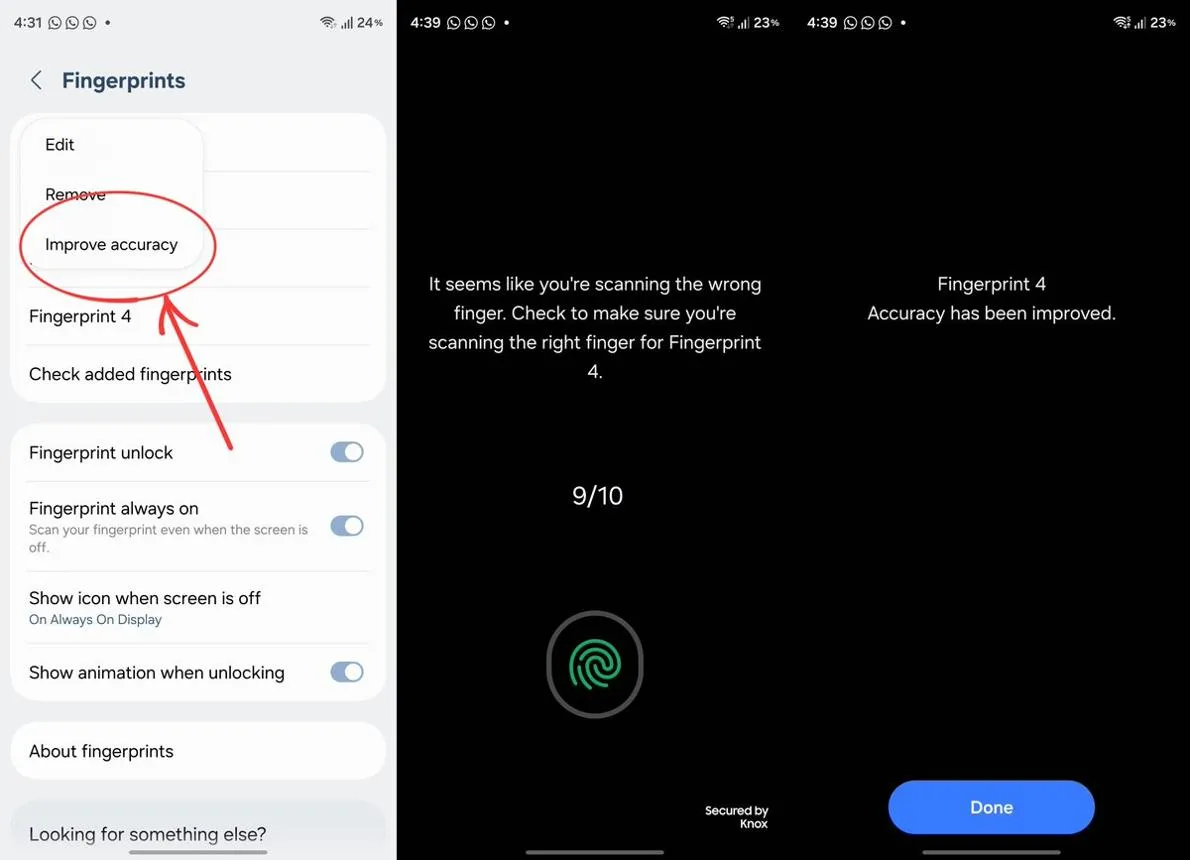
توجه: این قابلیت در همه مدلها و نسخههای One UI در دسترس نیست. وجود آن به مدل گوشی و نسخه نرمافزار بستگی دارد. در صورت نبودن این گزینه، ثبت مجدد اثر انگشت روش جایگزین مناسبی است.
تأثیر ثبت چندباره یک انگشت بر سرعت باز شدن قفل گوشی
یکی دیگر از روشهایی که میتوانید امتحان کنید، ثبت یک انگشت در چند پروفایل جداگانه است. با این کار، گوشی نمونههای بیشتری از همان انگشت را با زاویههای مختلف در اختیار خواهد داشت.
برای انجام این کار، وارد بخش مدیریت اثر انگشت شوید و در صورت وجود ظرفیت خالی، همان انگشت را دوباره ثبت کنید. هنگام ثبت مجدد، زاویه تماس را کمی تغییر دهید تا بخشهای متفاوتی از انگشت شناسایی شوند.
این روش ممکن است احتمال تشخیص موفق اثر انگشت را در موقعیتهای مختلف افزایش دهد؛ اما لزوماً سرعت سختافزاری حسگر را بیشتر نمیکند. همچنین تعداد اثر انگشتهای قابل ثبت در مدلهای مختلف متفاوت است و بسیاری از گوشیهای گلکسی حداکثر چهار اثر انگشت را میپذیرند.
تنظیم حساسیت لمس صفحهنمایش برای عملکرد بهتر حسگر اثر انگشت
اگر از محافظ صفحهنمایش یا گلس روی گوشی سامسونگ استفاده میکنید، ممکن است ضخامت آن روی عملکرد حسگر زیر نمایشگر تأثیر بگذارد. در چنین شرایطی فعال کردن گزینه Touch sensitivity میتواند به بهتر شدن واکنش صفحهنمایش به لمس کمک کند.
برای فعال کردن این قابلیت از مسیر زیر استفاده کنید:
Settings → Display → Touch sensitivity
تنظیمات ← صفحهنمایش ← حساسیت لمس
پس از ورود به این بخش، گزینه Touch sensitivity را فعال کنید.
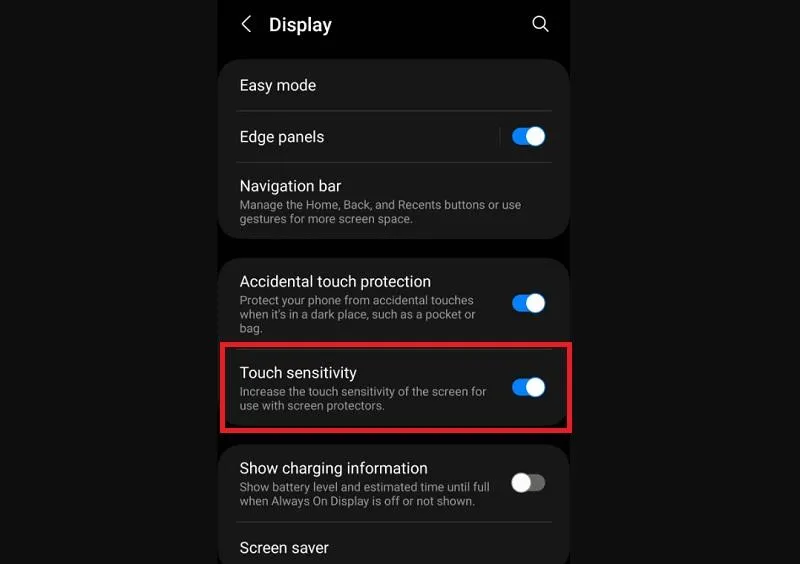
البته افزایش حساسیت لمس همیشه به معنی سریعتر شدن حسگر اثر انگشت نیست. این تنظیم بیشتر برای بهبود تشخیص لمس در حضور محافظ صفحهنمایش طراحی شده است. اگر گلس بسیار ضخیم یا ناسازگار باشد، بهتر است آن را با محافظی سازگار با حسگر گوشی جایگزین کنید. سامسونگ نیز استفاده از محافظهای تأییدشده و مناسب مدل دستگاه را توصیه میکند.
غیرفعال کردن بهینهسازی باتری برای سرویس اثر انگشت سامسونگ
یک ترفند قدیمیتر که برخی کاربران گوشیهای گلکسی از آن استفاده کردهاند، غیرفعال کردن بهینهسازی باتری برای سرویس بیومتریک سامسونگ است. ایده این روش آن است که محدودیتهای مدیریت مصرف انرژی روی سرویس مربوط به تشخیص اثر انگشت اعمال نشود.
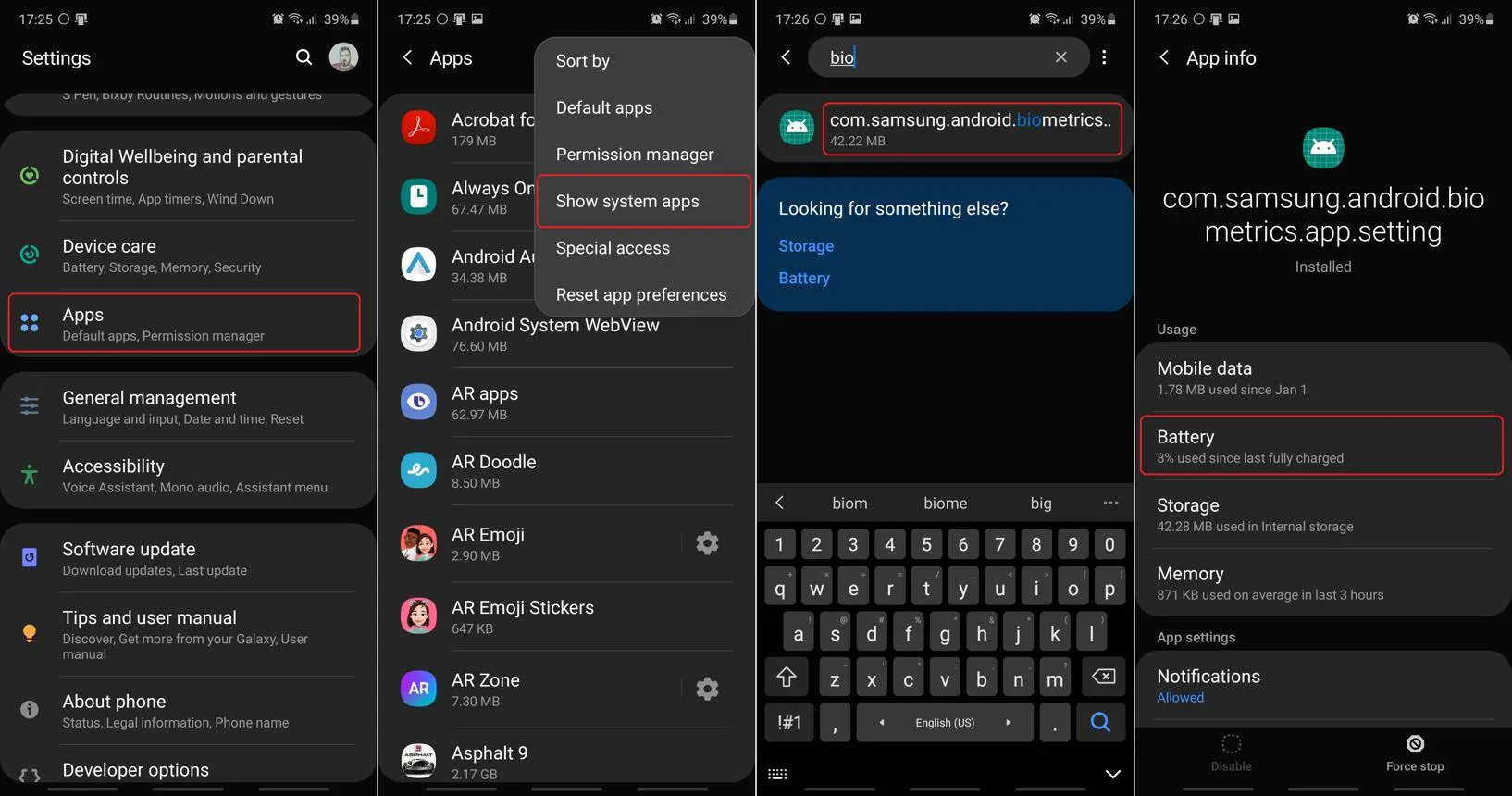
برای امتحان کردن این روش، ابتدا وارد تنظیمات برنامهها شوید:
Settings → Apps → Special access → Optimize battery usage
تنظیمات ← برنامهها ← دسترسی ویژه ← بهینهسازی مصرف باتری
سپس در صورت وجود فهرست همه برنامهها، آن را نمایش دهید و عبارت زیر را جستوجو کنید:
com.samsung.android.biometrics.app.settings
اگر این سرویس در فهرست وجود داشت، وضعیت بهینهسازی باتری آن را تغییر دهید و پس از راهاندازی مجدد گوشی، عملکرد حسگر را آزمایش کنید.
تمیز کردن حسگر و اصلاح نحوه قرار دادن انگشت روی آن
گاهی مشکل کندی حسگر اثر انگشت به تنظیمات گوشی ارتباطی ندارد و شرایط فیزیکی انگشت یا سطح حسگر باعث اختلال در تشخیص میشود.
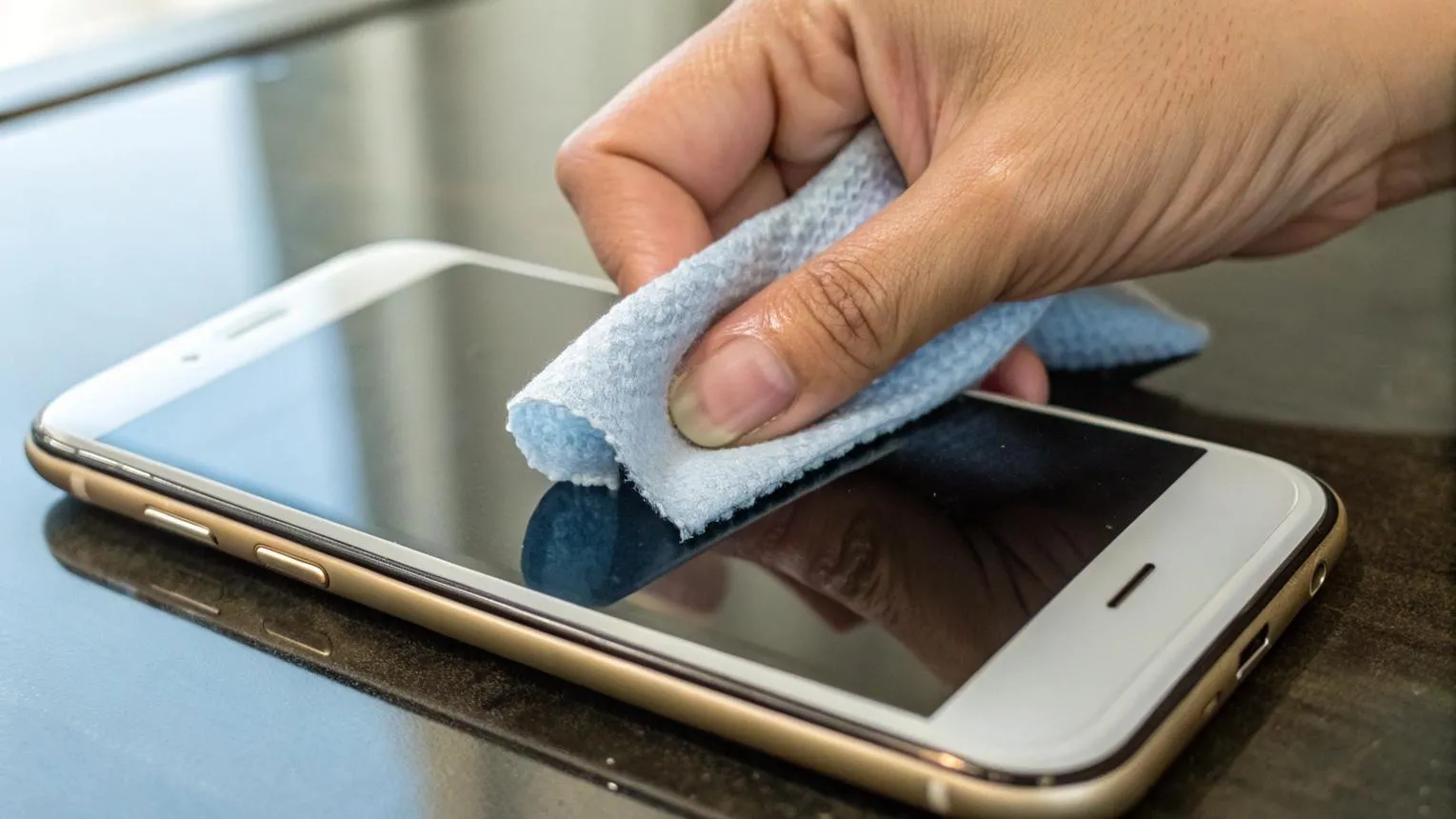
چربی پوست، گردوغبار، رطوبت و باقیمانده مواد آرایشی میتوانند کیفیت اسکن را کاهش دهند. برای رفع این مشکل، سطح حسگر یا قسمت مربوط به آن روی نمایشگر را با دستمال نرم و تمیز پاک کنید.
همچنین هنگام باز کردن قفل گوشی به این نکات توجه داشته باشید:
- انگشت را بهصورت کامل روی محدوده حسگر قرار دهید.
- از فشار بیش از حد خودداری کنید.
- انگشت را خیلی سریع از روی حسگر برندارید.
- اگر انگشت بیش از حد خشک است، وضعیت رطوبت پوست را اصلاح کنید.
- اگر انگشت خیس یا عرقکرده است، ابتدا آن را خشک کنید.
اگر از حسگر کناری استفاده میکنید، تمیز بودن سطح کلید پاور نیز اهمیت دارد. در مدلهای دارای حسگر زیر نمایشگر، تمیز بودن گلس در محل قرارگیری حسگر اهمیت بیشتری پیدا میکند.
بهروزرسانی One UI و بررسی سلامت حسگر اثر انگشت
اگر با وجود انجام تنظیمات بالا همچنان حسگر اثر انگشت گوشی سامسونگ کند عمل میکند، نرمافزار دستگاه را بهروزرسانی کنید. بعضی مشکلات تشخیص اثر انگشت ممکن است به باگهای نرمافزاری یا ناسازگاری درایورها و سرویسهای سیستمی مربوط باشند.
برای بررسی بهروزرسانی گوشی از مسیر زیر استفاده کنید:
Settings → Software update → Download and install
تنظیمات ← بهروزرسانی نرمافزار ← دانلود و نصب
پس از نصب بهروزرسانی، گوشی را یکبار راهاندازی مجدد کنید.
همچنین میتوانید با استفاده از برنامه Samsung Members وضعیت عملکرد حسگر اثر انگشت و باتری و غیره را بررسی کنید:
Samsung Members → Support → Phone diagnostics → Fingerprint recognition
سامسونگ ممبرز ← پشتیبانی ← عیبیابی تلفن ← تشخیص اثر انگشت
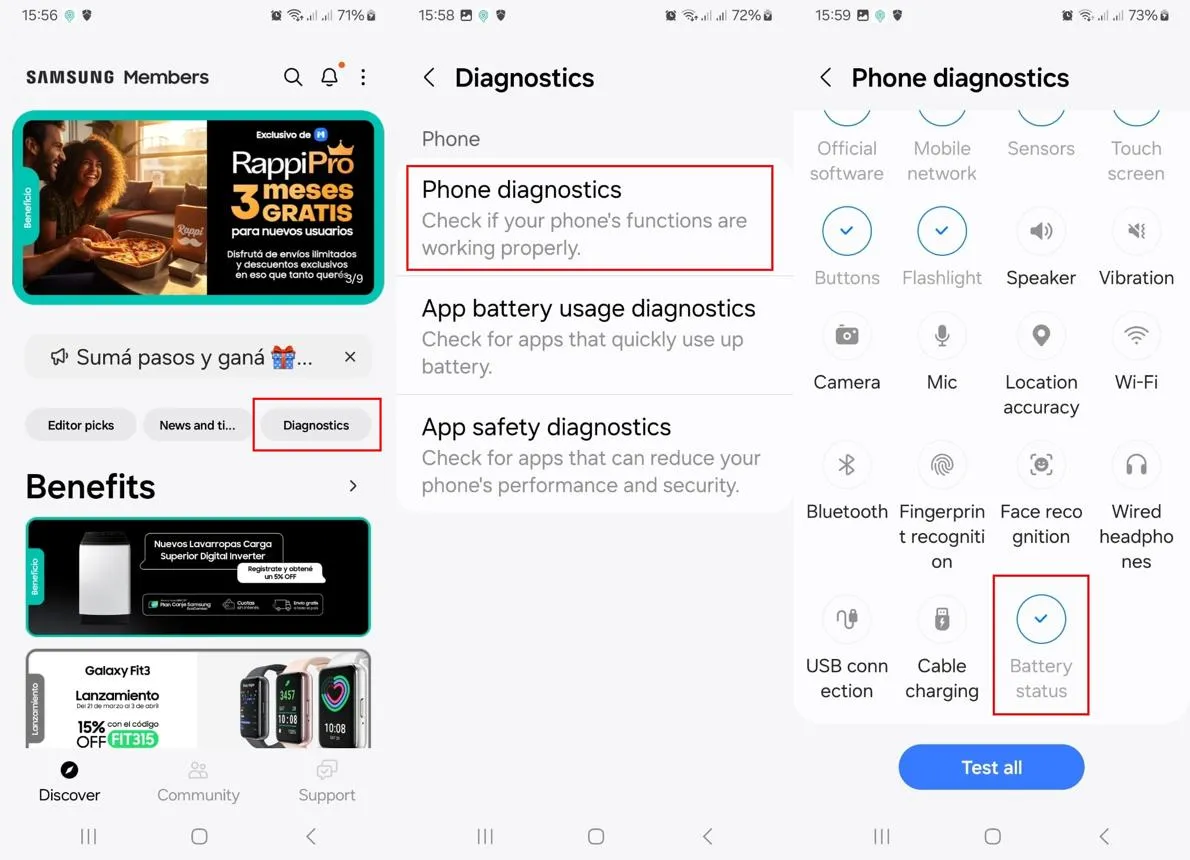
اگر آزمایش حسگر با خطا مواجه شود، ممکن است مشکل سختافزاری وجود داشته باشد و بررسی تخصصی دستگاه ضرورت پیدا کند.
سادهگو