اگر فضای درایو ویندوز ۱۱ رو به اتمام است، حذف برنامههایی که حجم زیادی از حافظه را اشغال کردهاند، یکی از راههای مؤثر برای آزاد کردن فضای ذخیرهسازی است. ویندوز ۱۱ امکان مرتبسازی برنامههای نصبشده بر اساس حجم را فراهم میکند؛ بنابراین میتوانید بدون بررسی تکتک فولدرها و فایلها، نرمافزارهای حجیم را شناسایی کنید.
البته بهتر است پیش از حذف هر برنامه، میزان استفاده از آن و اطلاعاتی را که ممکن است در آن ذخیره شده باشد بررسی کنید. در ادامه روش پیدا کردن برنامههای سنگین و حذف ایمن آنها را از طریق تنظیمات ویندوز و کنترل پنل توضیح میدهیم.
چگونه برنامههای حجیم را در ویندوز ۱۱ پیدا و حذف کنیم؟
برای پیدا کردن نرمافزارهایی که بیشترین فضای دیسک را اشغال کردهاند، نیازی به نصب برنامه جانبی ندارید. بخش تنظیمات ویندوز ۱۱ فهرست نرمافزارهای نصبشده را نمایش میدهد و امکان مرتبسازی آنها بر اساس حجم را فراهم میکند.
پیش از حذف برنامهها، به این نکات توجه کنید:
- از فایلها و اطلاعات مهم نرمافزارهایی که قصد حذف آنها را دارید، نسخه پشتیبان تهیه کنید.
- برنامههای مربوط به درایورها، سختافزار و عملکرد ویندوز را بدون شناخت کافی حذف نکنید.
- اگر نرمافزاری را بهندرت استفاده میکنید اما برای اجرای برنامههای دیگر ضروری است، بهتر است آن را نگه دارید.
- توجه داشته باشید که حذف یک نرمافزار لزوماً تمام فایلهای شخصی و اطلاعات باقیمانده آن را پاک نمیکند.
پیدا کردن برنامههای حجیم از طریق تنظیمات ویندوز ۱۱
روش پیشنهادی برای مشاهده و مرتبسازی برنامهها بر اساس حجم
سادهترین روش برای شناسایی نرمافزارهای سنگین، استفاده از بخش Installed apps است. در این قسمت میتوانید برنامهها را از بزرگترین به کوچکترین مرتب کنید و در صورت تمایل، نرمافزارهای نصبشده روی یک درایو مشخص را ببینید.
مرتبسازی برنامههای نصبشده بر اساس حجم
ابتدا با فشردن کلیدهای Win + I وارد تنظیمات ویندوز شوید و از منوی سمت چپ بخش Apps را انتخاب کنید.
مسیر منو:
Settings → Apps → Installed apps
تنظیمات ← برنامهها ← برنامههای نصبشده
در صفحه بازشده، فهرست نرمافزارهای نصبشده را مشاهده میکنید. منوی Sort by را باز کنید و گزینه Size (Large to Small) را انتخاب کنید.
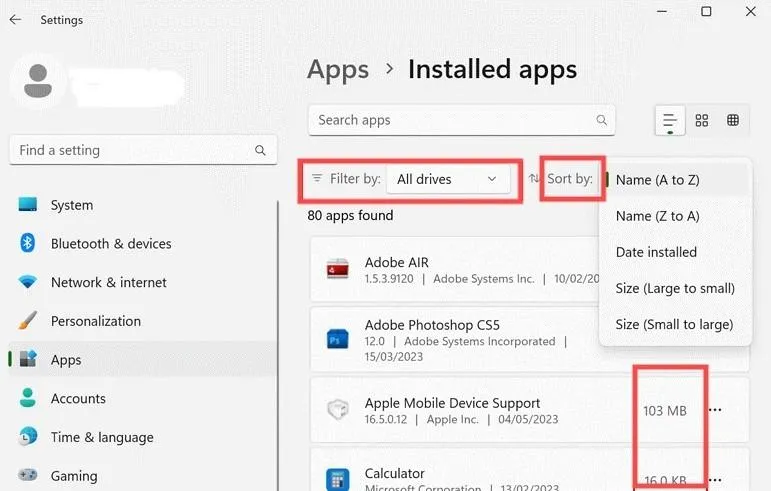
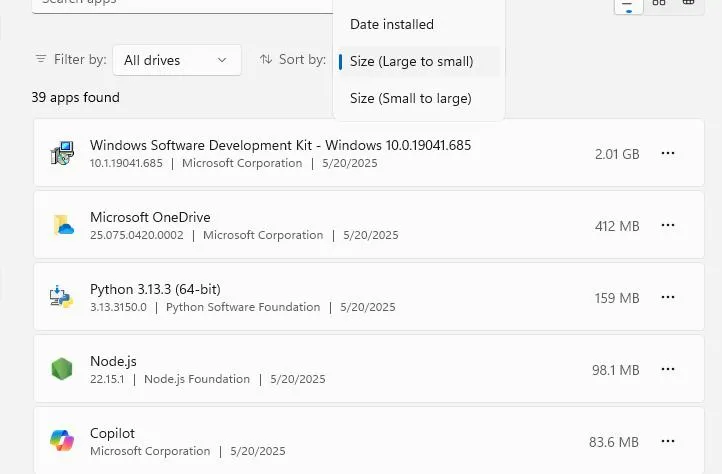
با این کار، برنامهها بر اساس حجم از بزرگترین به کوچکترین مرتب میشوند. اکنون نرمافزارهایی که بیشترین فضای ذخیرهسازی را اشغال کردهاند، در ابتدای فهرست قرار میگیرند.
فیلتر کردن برنامههای حجیم بر اساس درایو
اگر چند درایو روی کامپیوتر دارید، میتوانید با استفاده از فیلتر موجود در همین صفحه، نرمافزارهای نصبشده روی یک درایو مشخص را بررسی کنید.
برای این کار منوی Filter by را باز کنید و درایو موردنظر را انتخاب کنید. به عنوان مثال، اگر فضای درایو C پر شده است، میتوانید برنامههای نصبشده روی همین درایو را بررسی کنید.
این قابلیت کمک میکند سریعتر متوجه شوید کدام نرمافزارها فضای درایو سیستم را اشغال کردهاند.
حذف نرمافزارهای غیرضروری از تنظیمات
بعد از شناسایی برنامههای حجیم، میتوانید نرمافزارهای غیرضروری را مستقیماً از همین قسمت حذف کنید.
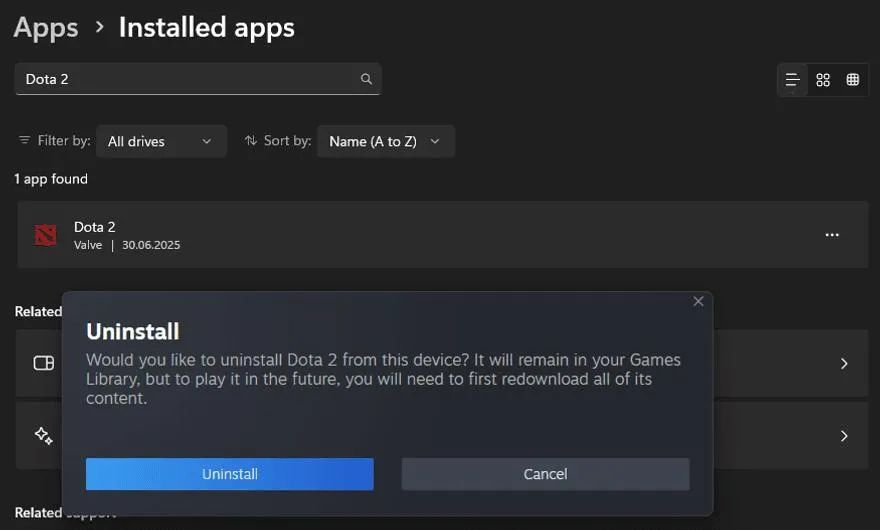
برای این کار روی آیکون سهنقطه مقابل نام برنامه کلیک کنید و گزینه Uninstall را انتخاب کنید. سپس در پنجره حذف اختصاصی نرمافزار، مراحل نمایشدادهشده را تا پایان دنبال کنید.
پیدا کردن و حذف برنامههای حجیم از طریق کنترل پنل
گاهی اوقات بعضی از نرمافزارهای دسکتاپ در فهرست تنظیمات ویندوز نمایش داده نمیشوند یا اطلاعات مربوط به حجم آنها در این قسمت مشخص نیست. در چنین شرایطی میتوانید از ابزار قدیمی Programs and Features در کنترل پنل استفاده کنید.
این ابزار بیشتر برای مدیریت برنامههای دسکتاپ کاربرد دارد و ممکن است تمام برنامههای نصبشده از مایکروسافت استور را نمایش ندهد.
مشاهده حجم برنامهها در Programs and Features
برای ورود به کنترل پنل، عبارت Control Panel را در قسمت جستجوی تسک بار ویندوز تایپ کنید و روی نتیجه پیدا شده کلیک کنید.
مسیر منو:
Control Panel → Programs → Programs and Features
کنترل پنل ← برنامهها ← برنامهها و ویژگیها
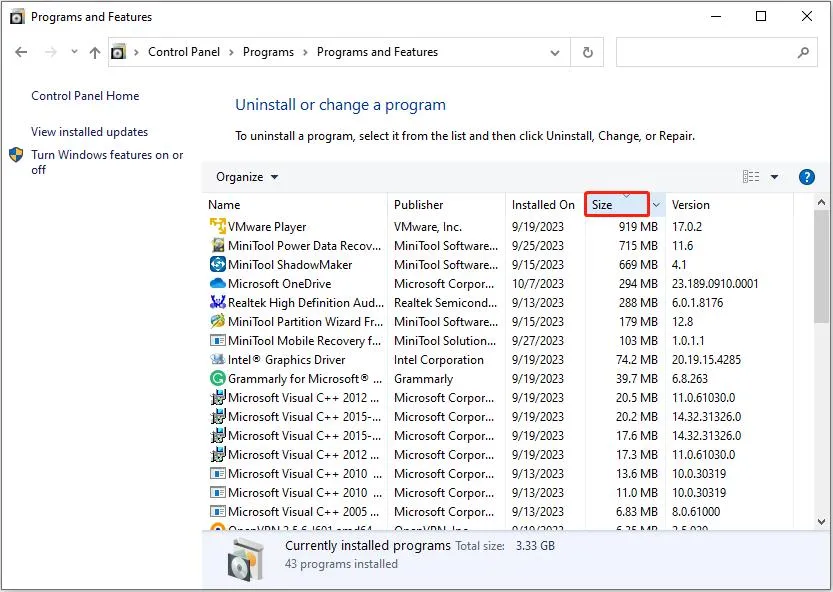
در پنجره بازشده، فهرست نرمافزارهای نصبشده را مشاهده میکنید. اگر پنجره کوچک باشد، آن را بزرگ کنید تا ستون Size نیز نمایش داده شود.
با کلیک روی عنوان ستون Size میتوانید برنامهها را بر اساس حجم مرتب کنید و نرمافزارهای حجیم را در ابتدای فهرست ببینید.
حذف برنامههای سنگین از کنترل پنل
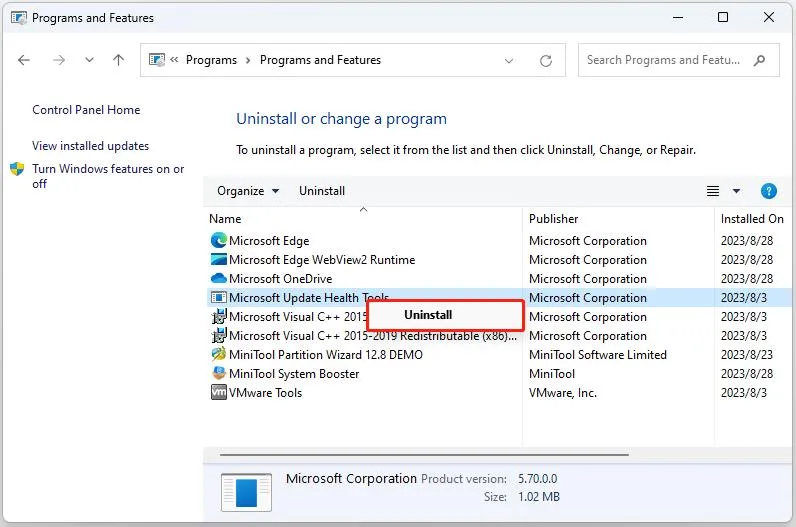
پس از شناسایی نرمافزار موردنظر، روی نام آن کلیک راست کنید. سپس گزینه Uninstall یا Uninstall/Change را از منوی بالای پنجره انتخاب کنید.
در ادامه، پنجره حذف اختصاصی نرمافزار باز میشود. دستورالعملهای نمایشدادهشده را دنبال کنید تا عملیات حذف کامل شود.
اگر حجم برنامهها در ویندوز ۱۱ نمایش داده نمیشود چه کنیم؟
ممکن است در فهرست Installed apps حجم بعضی از نرمافزارها مشخص نباشد یا اطلاعات نمایشدادهشده با فضای واقعی اشغالشده توسط آنها تفاوت داشته باشد. این موضوع لزوماً به معنای وجود مشکل در ویندوز نیست.
برخی برنامهها اطلاعات حجم را بهدرستی در اختیار سیستم قرار نمیدهند. همچنین ممکن است بخشی از فضای اشغالشده مربوط به فایلهای جانبی، دادههای ذخیرهشده یا اطلاعات موقت نرمافزار باشد.
در چنین شرایطی میتوانید از روشهای زیر کمک بگیرید:
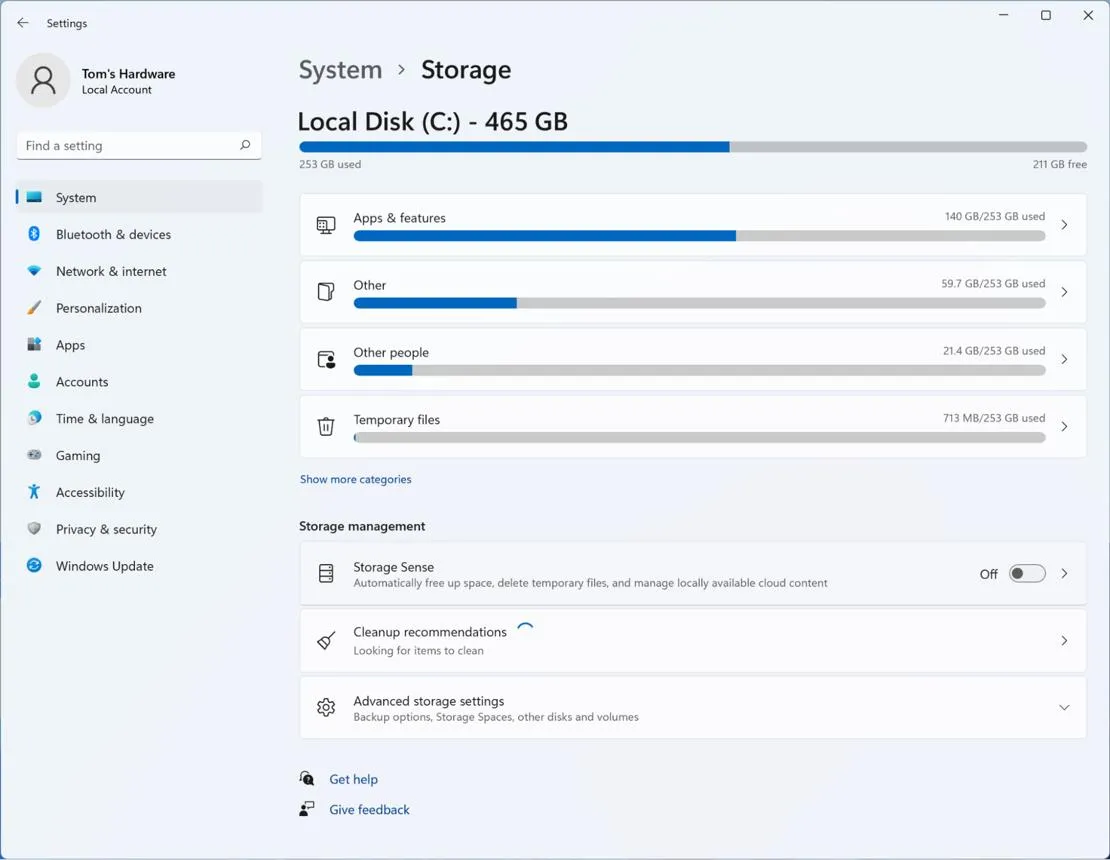
- بررسی Storage ویندوز: از قسمت System و سپس Storage میزان فضای اشغالشده توسط برنامهها و سایر دستههای فایل را بررسی کنید.
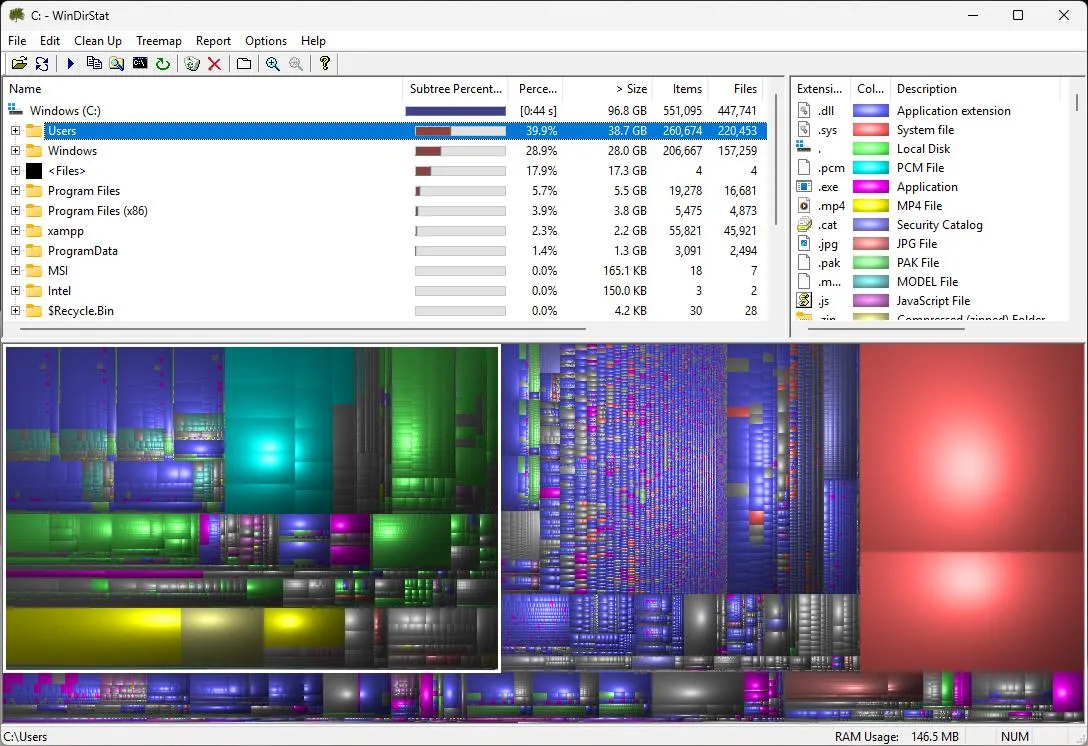
- استفاده از ابزارهای تحلیل دیسک: نرمافزارهایی مانند WinDirStat و TreeSize میتوانند فولدرها و فایلهای حجیم را شناسایی کنند.
- بررسی فایلهای موقت: بخشی از فضای درایو ممکن است توسط فایلهای موقت و دادههای باقیمانده اشغال شده باشد.
برای مشاهده میزان فضای اشغالشده توسط دستههای مختلف فایل، وارد مسیر زیر شوید:
Settings → System → Storage
تنظیمات ← سیستم ← فضای ذخیرهسازی
کدام برنامههای حجیم ویندوز را حذف کنیم؟
صرفاً زیاد بودن حجم یک نرمافزار دلیل مناسبی برای حذف آن نیست. بهتر است ابتدا مشخص کنید برنامه چه کاربردی دارد و آیا نرمافزار یا سختافزار دیگری به آن وابسته است یا خیر.
موارد زیر معمولاً گزینههای مناسبی برای بررسی هستند:
- بازیهایی که دیگر اجرا نمیکنید و فضای زیادی اشغال کردهاند.
- نسخههای قدیمی نرمافزارهایی که جایگزین جدیدتری برای آنها نصب کردهاید.
- برنامههای ویرایش ویدیو و تصویر که دیگر به آنها احتیاج ندارید.
- نرمافزارهای آزمایشی و ابزارهایی که فقط برای مدت کوتاهی نصب کردهاید.
در مقابل، حذف تصادفی درایورها، بستههای Microsoft Visual C++ و ابزارهای سیستمی توصیه نمیشود؛ زیرا ممکن است اجرای بعضی از نرمافزارها یا عملکرد سختافزار را مختل کند.
همچنین اگر فقط قصد دارید برنامهای را از منوی استارت پنهان کنید، به جای Uninstall از گزینه Unpin from Start استفاده کنید. این کار برنامه را حذف نمیکند و فقط میانبر آن را از منوی استارت برمیدارد.
سادهگو