نرم‌افزار

مدل Gemma 4 چیست و آیا می‌تواند جایگزین Gemini و خرید اشتراک پولی هوش مصنوعی شود؟

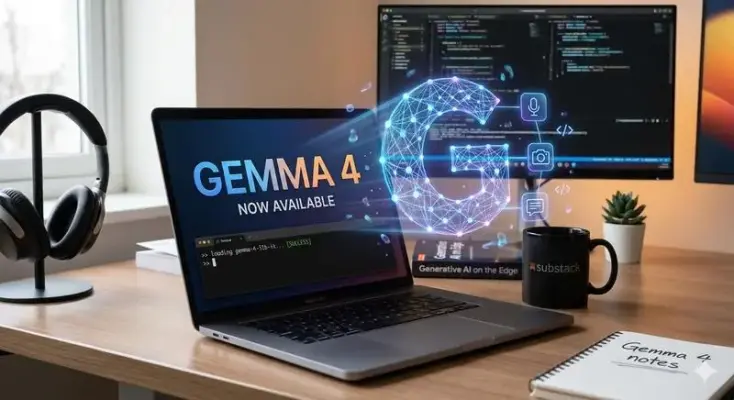
اگر بیشتر استفاده شما از یک سرویس هوش مصنوعی به نوشتن متن و خلاصه‌سازی و تحلیل فایل‌ها و داده‌ها و کمک در برنامه‌نویسی محدود می‌شود، اجرای Gemma 4 روی کامپیوتر می‌تواند گزینه جذابی برای کاهش هزینه اشتراک‌های ماهانه باشد. Gemma 4 یک خانواده از مدل‌های باز گوگل است که برای اجرای محلی روی سخت‌افزارهای مختلف طراحی شده و نسخه‌های کوچک‌تر آن حتی برای لپ‌تاپ و دستگاه‌های موبایل بهینه شده‌اند.

مزیت مهم اجرای محلی این است که برای استفاده معمول از مدل به حساب کاربری یا اتصال دائمی به سرویس ابری وابسته نیستید. همچنین فایل‌ها و اطلاعاتی که برای تحلیل در اختیار مدل قرار می‌دهید، می‌توانند روی همان دستگاه پردازش شوند. Gemma 4 از ورودی‌های متنی و تصویری پشتیبانی می‌کند و مدل‌های مختلفی با اندازه‌های متفاوت دارد.

چگونه اطلاعاتی که مایکروسافت از شما جمع می‌کند را پاک کنیم؟ افزایش حریم خصوصی ویندوز ۱۱

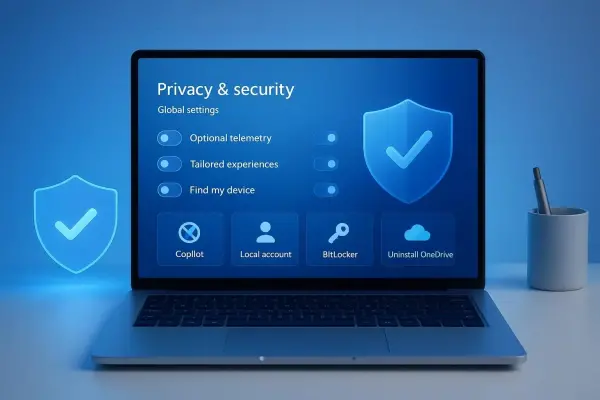
اگر سال‌ها از ویندوز و سرویس‌های مایکروسافت استفاده کرده باشید، ممکن است بخشی از فعالیت‌های شما در حساب مایکروسافت ثبت شده باشد. این اطلاعات می‌تواند بسته به سرویس‌ها و تنظیماتی که فعال کرده‌اید شامل جست‌وجوهای Bing، فعالیت مرورگر Microsoft Edge، فعالیت برخی برنامه‌ها و سرویس‌ها، اطلاعات صوتی و بعضی داده‌های مرتبط با ویندوز باشد. مایکروسافت امکان مشاهده و پاک کردن بخشی از این اطلاعات را از طریق Privacy Dashboard فراهم کرده است.

نکته مهم این است که خاموش کردن گزینه‌های حریم خصوصی به معنی توقف کامل همه داده‌های تشخیصی ویندوز نیست. ویندوز ۱۱ همچنان حداقل داده‌های تشخیصی موردنیاز را برای مواردی مانند امنیت، پایداری و بروزرسانی دریافت می‌کند، اما می‌توان ارسال داده‌های اختیاری و بعضی قابلیت‌های مرتبط با شخصی‌سازی و ورودی کاربر را محدود کرد.

۵ ابزار ضروری ویندوز برای فلش تعمیر کامپیوتر؛ Hiren’s BootCD PE و AdwCleaner و MemTest86

۵ ابزار ضروری ویندوز برای فلش نجات؛ برنامه‌هایی که قبل از خراب شدن کامپیوتر باید آماده کنید

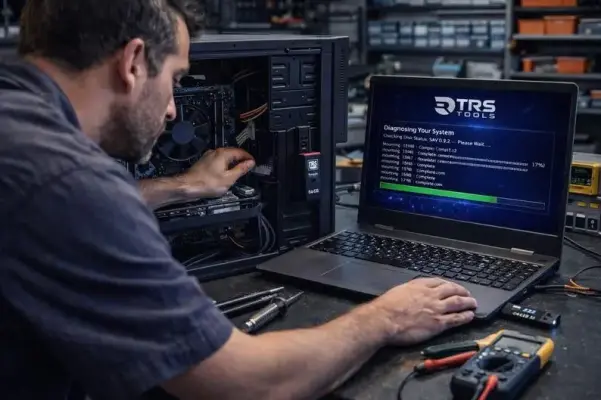
اگر یک کامپیوتر ویندوزی ناگهان بوت نشود، مدام کرش کند، هارد یا SSD خطا بدهد یا سیستم به بدافزار و برنامه‌های مزاحم آلوده شود، داشتن چند ابزار آماده روی فلش USB می‌تواند ساعت‌ها جست‌وجو و آزمون‌وخطا را حذف کند. مشکل اصلی اینجاست که بیشتر کاربران دقیقاً زمانی به ابزار تعمیر نیاز پیدا می‌کنند که دیگر امکان دانلود یا نصب آن را ندارند.

به همین دلیل بهتر است یک فلش نجات ویندوز از قبل آماده باشد. این فلش می‌تواند شامل محیطی مستقل برای تعمیر ویندوز، ابزار بررسی سلامت SSD و هارد، برنامه حذف تبلیغات و بدافزارهای مزاحم و ابزار تست رم باشد. در این مطلب پنج ابزار کاربردی را بررسی می‌کنیم و توضیح می‌دهیم هرکدام دقیقاً در چه شرایطی به کار می‌آیند.

نکته مهم این است که این ابزارها قرار نیست هر خرابی ویندوز را جادویی برطرف کنند. هدف آن‌ها تشخیص دقیق‌تر مشکل، دسترسی به فایل‌ها و ابزارهای تعمیر و جلوگیری از نصب مجدد غیرضروری ویندوز است.

SillyTavern چیست؟ معرفی کامل و آموزش امکانات این چت هوش مصنوعی رایگان و متن‌باز

SillyTavern چیست؟ معرفی کامل لانچر چت هوش مصنوعی رایگان و متن‌باز برای کاربران حرفه‌ای

اگر چت‌بات‌هایی مثل چت‌جی‌پی‌تی برایتان بیش از حد ساده هستند و می‌خواهید کنترل بیشتری روی مدل، پرامپت، شخصیت، حافظه و نحوه تولید پاسخ داشته باشید، SillyTavern یکی از قدرتمندترین گزینه‌های متن‌باز است. این برنامه خودش مدل هوش مصنوعی نیست؛ بلکه یک رابط کاربری محلی برای اتصال به مدل‌های مختلف متنی، تصویری و صوتی محسوب می‌شود. پروژه SillyTavern رایگان و متن‌باز است و تحت مجوز AGPL-3.0 منتشر شده است.

مزیت اصلی آن انعطاف‌پذیری است. می‌توان SillyTavern را به مدل‌های محلی یا سرویس‌های آنلاین متصل کرد و تنظیمات تولید متن و ساختار پرامپت را بسیار دقیق‌تر از یک چت‌بات معمولی کنترل کرد. در مقابل، همین امکانات باعث شده راه‌اندازی و استفاده از آن برای کاربران تازه‌کار ساده نباشد.

آموزش sysdm.cpl در ویندوز ۱۱؛ دسترسی سریع به System Properties و تنظیمات پیشرفته

این میانبر قدیمی ویندوز ۱۱ هنوز تنظیماتی را باز می‌کند که Settings ندارد

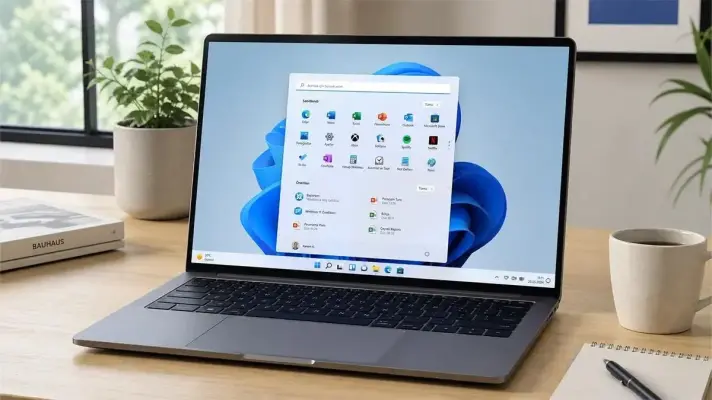
اگرچه مایکروسافت طی سال‌های اخیر بسیاری از تنظیمات قدیمی را به برنامه Settings منتقل کرده، بعضی گزینه‌های پیشرفته ویندوز ۱۱ هنوز به پنجره‌های کلاسیک کنترل پنل وابسته هستند. یکی از سریع‌ترین راه‌ها برای دسترسی به این بخش‌ها، دستور قدیمی sysdm.cpl است که پنجره System Properties را باز می‌کند. مایکروسافت نیز همچنان این روش را برای دسترسی به System Properties تأیید کرده است.

آموزش فشرده سازی Btrfs با zstd؛ آزاد کردن فضای لینوکس بدون حذف فایل

چگونه با فشرده‌سازی Btrfs در لینوکس بدون حذف فایل چند گیگابایت فضا آزاد کنیم؟

اگر پارتیشن لینوکس شما با Btrfs ساخته شده باشد، ممکن است بخشی از فایل‌های قدیمی همچنان بدون فشرده‌سازی روی دیسک باقی مانده باشند؛ حتی اگر فشرده‌سازی Zstandard یا zstd را قبلاً فعال کرده باشید. در این شرایط می‌توان فایل‌های موجود را دوباره‌نویسی کرد تا Btrfs آن‌ها را فشرده کند و بدون حذف اطلاعات، فضای بیشتری آزاد شود. مستندات رسمی Btrfs نیز تأیید می‌کند که فعال کردن compression فقط روی داده‌های جدید اعمال می‌شود و فایل‌های موجود خودکار فشرده نمی‌شوند.

آخرین دیدگاه‌ها
۲۰۰ دیدگاه و پاسخ آخر