پرنیا رزاقی

چت جی پی تی حالا می تونه همزمان گوش بده و حرف بزنه!

وقتی آدم مشغول ایده پردازی می شه، خیلی راحت از موضوع اصلی دور می افته. یه ایده شروع می شه، بعد کم کم شاخه های جدید باز می شن و گاهی سر از موضوعاتی درمیارن که اصلاً ربطی به بحث اول نداشتن. قبلاً می شد برای پیدا کردن سریع اطلاعات از جستجوی ChatGPT استفاده کرد و با حالت صوتی ChatGPT درباره ایده ها بیشتر صحبت کرد، ولی یه مشکل آزاردهنده وجود داشت: همیشه نمی شد وسط حرف چت جی پی تی صحبت کرد.

این موضوع وقتی دردسرساز می شد که لازم بود درباره چیزی که تازه گفته بود توضیح بیشتری گرفته بشه. چون باید صبر میکردیم تا حرفش تمام بشه و همین انتظار گاهی باعث می شد سؤال اصلی کاملاً از یاد آدم بره!

اما در ۸ ژوئیه ۲۰۲۶، OpenAI مدل GPT-Live-1 رو منتشر کرد و صحبت کردن با ChatGPT یه شکل کاملاً متفاوت به خودش گرفت. دیگه لازم نیست منتظر بمونید حالت صوتی ChatGPT ساکت بشه تا بتونید حرف بزنید. برای اولین بار، مکالمه با ChatGPT خیلی بیشتر شبیه صحبت کردن با یه آدم واقعی شده.

واکنش های چت جی پی تیبه بعضی حرف ها هم کاملاً متفاوت بود. بعد از امتحان کردنش برای ایده پردازی و چند گفتگوی روزمره، مشخص شد که این تغییر فقط یه قابلیت معمولی نیست و واقعاً تجربه کار با ChatGPT رو عوض می کنه.

در ادامه جزئیات بیشتر در مورد قابلیت چت زنده چت جی پی تی رو بررسی میکنیم. با ساده‌گو همراه باشید.

با قابلیت Audio Eraser سامسونگ، صدای بد ویدیوها رو راحت درست کنید

حتماً برای خیلی ها پیش اومده که یه ویدیو روی گوشی داشته باشن که تصویرش عالی باشه، ولی صدای ویدیو افتضاح از آب دراومده باشه. مثلاً یکی وسط بخش مهم ویدیو حرف زده، صدای ساخت وساز توی پس زمینه افتاده یا کلی سر و صدای دیگه وجود داشته که کل ویدیو رو خراب کرده.

این مشکل برای ولاگرها حتی بدتره. وقتی آدم توی سفر یه لحظه مهم رو ضبط می کنه، آخرش می بینه صدای باد، همهمه مردم یا صدای محیط اجازه نمی ده ویدیو اون طور که باید قابل استفاده باشه.

اگه گوشی سامسونگ دارید، یه قابلیت خیلی کاربردی داخل گوشی هست که می تونه این مشکل رو تا حد زیادی حل کنه. اسمش Audio Eraser یا پاک کننده صداست.

این قابلیت معمولاً به اندازه بقیه امکانات Galaxy AI یا هوش مصنوعی سامسونگ برای گوشیا سر و صدا نکرده، ولی وقتی یک بار ازش استفاده کنید، احتمالاً دیگه به این راحتی ها از ابزارهای ویرایش ویدیو کنار گذاشته نمی شه. در ادامه با ساده‌گو همراه باشید که میخوایم با Audio Eraser بیشتر آشنا بشیم و نقاط قوت و محدودیتاش رو مطرح کنیم.

مهمترین تنظیمات پیش فرض اکسل برای کارهای تکراری روزانه

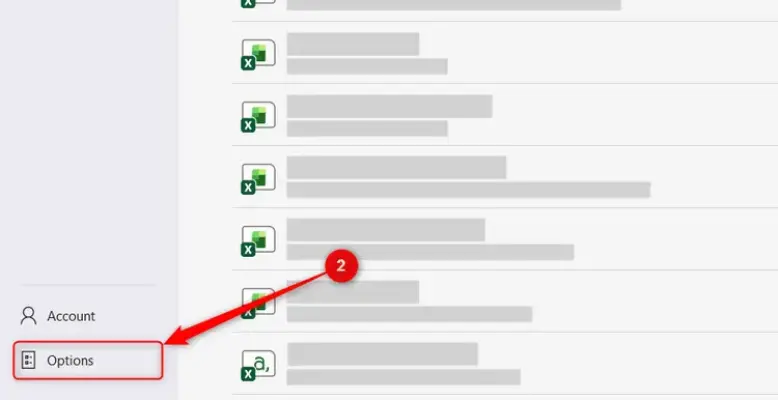
خیلی ها سال ها با رفتارهای پیش فرض اکسل سر و کله می زنن، در حالی که بعضی از روی اعصاب ترین چیزهای اکسل با چند تا تغییر ساده درست می شن. نکته جالب اینه که خیلی از این تنظیمات یه گوشه از منوهای اکسل قایم شدن و ممکنه اصلاً تا حالا بهشون سر نزده باشید.

با تغییر دادن همین چند گزینه، می تونید اکسل رو دقیقاً طبق سلیقه خودتون تنظیم کنید. تازه، لازم نیست هر بار دوباره این کارها رو انجام بدید؛ اکسل تنظیماتتون رو یادش می مونه و هر دفعه که برنامه رو باز کنید، همون ها رو اعمال می کنه.

حالا از منوی سمت چپ می تونید وارد بخش موردنظر بشید. خب تو ادامه مطلب چند مورد از تنظیمات مثل استایل فونت و اعداد و غیره که بهتره یه بار برای همیشه تغییر بدیم رو معرفی میکنیم.

۶ اپ کاملاً رایگان و متن باز اندروید برای ارتباط کامپیوتر و گوشی و انتقال فایل و محدود کردن دسترسی به اینترنت و غیره

یکی از جذاب ترین چیزای اندروید اینه که کلی اپ متن باز خفن برای این سیستم عامل پیدا می شه. حتی یه فروشگاه اپلیکیشن به اسم F-Droid وجود داره که تقریباً فقط روی برنامه های رایگان و متن باز تمرکز کرده. یعنی هر کاربری که بخواد جلوی جاسوسی کمپانی های بزرگ مثل گوگل و مایکروسافت رو بگیره، سراغ برنامه هایی میره که متن باز باشه و همه بتونن کدهای برنامه رو ببینن و بررسی کنن که آیا اطلاعات کاربر برای سرور خاصی فرستاده میشه یا خیر.

بعضی از این اپ های متن باز واقعاً اون قدر خوبن که حتی اگه رایگان نباشن هم، باز ارزش نصب کردن دارن. تو این مقاله از ساده‌گو میخوایم چند تا برنامه برای همگام سازی و ارتباط بین اندروید و کامپیوتر معرفی کنیم. یه برنامه خوب به عنوان جایگزین متن باز اپ Gboard یا همون کیبورد گوگل و یه برنامه عالی برای محدود کردن دسترسی برنامه ها به اینترنت معرفی میکنیم.

معرفی ۵ برنامه کاملاً رایگان برای ویرایش ویدیو و صدا و ساخت PDF و اکسل

بیشتر افراد بعد از نصب کردن ویندوز، برای کارایی مثل ویرایش ویدیو یا ویرایش صدا سراغ برنامه هایی میرن که پولی هست و البته نسخه کرک شده نصب میکنن. شاید بعد از چند ماه، کرک برنامه از کار بیافته و دردسر درست کنه. جالب اینجاست که برای ویندوز کلی برنامه کاملاً رایگان و متن باز وجود داره. بعضی از برنامه ها حتی بهینه تر و سبک تر از برنامه های پول هست. نکته جالب اینه که کاربرای حرفه ای که براشون امنیت و حریم خصوصی مهمه، برنامه ای که متن باز بشه و همه بتونن کدهای برنامه رو بررسی کنن، ترجیح میدن.

ما تو این مقاله سایت ساده‌گو میخوایم یه برنامه برای ویرایش ویدیو، یکی برای ویرایش صدا، یه نرم افزار جایگزین اکسل و یه برنامه برای طراحی بروشور و مجله و ساخت پی دی اف و یه برنامه قوی برای اسکرین شات گرفتن معرفی کنیم.

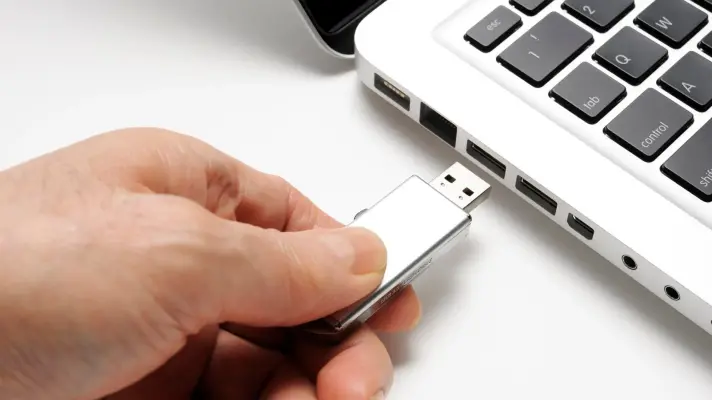
آموزش بوت از روی فلش USB در ویندوز، چطور کامپیوتر را از فلش بوت کنیم؟

گاهی اوقات تنها راه نجات کامپیوتر اینه که سیستم رو از روی یک فلش بوتیبل بالا بیارید. مثلا وقتی ویندوز خراب شده، می‌خواید ویندوز رو دوباره نصب کنید، قصد نصب لینوکس دارید یا لازم دارید از ابزارهای تعمیر و نجات سیستم استفاده کنید، باید بلد باشید چطور کامپیوتر رو از روی فلش بوت کنید.

خوشبختانه کار خیلی سختی نیست. فقط باید فلش USB رو به شکل درست آماده کنید و بعد از طریق BIOS یا UEFI به کامپیوتر بگید که به جای SSD یا هارد، اول سراغ فلش بره. بوت کردن از فلش یا هارد اکسترنال سخت نیست، اما تنظیمات و دکمه هایی که باید بزنید، تو سیستمای مختلف یکسان نیست و برای همین گاهی کار عجیب و پیچیده به نظر میاد. در ادامه روش بوتیبل کردن فلش و بعد بوت کردن ویندوز و غیره برای نصب یا برای حل مشکلات کامپیوتر رو توضیح میدیم. با ساده‌گو همراه باشید.