VLC Media Player فقط یک پخشکننده ویدیو و موسیقی نیست. این برنامه علاوه بر پشتیبانی از فرمتهای متعدد، امکاناتی برای تبدیل فایلهای صوتی و تصویری، ضبط بخشی از ویدیو و حتی پخش فایل روی شبکه محلی دارد. نسخه دسکتاپ VLC همچنان از ویندوز ۱۱ و طیف گستردهای از فرمتها و پروتکلهای پخش پشتیبانی میکند.
اگر معمولاً فقط فایل را با VLC باز میکنید و دکمه پخش را میزنید، بخشی از امکانات کاربردی آن را از دست میدهید. در ادامه سه قابلیت مفید را بررسی میکنیم که برای استفاده روزمره به نرمافزار دیگری نیاز ندارند.
تبدیل فرمت ویدیو و استخراج صدا با VLC
VLC یک ابزار داخلی برای تبدیل فایلهای صوتی و تصویری دارد. بنابراین اگر قصد دارید یک فایل MP4 را به MP3 تبدیل کنید یا ویدیویی را با فرمت دیگری ذخیره کنید، لازم نیست برای کارهای ساده سراغ یک سایت آنلاین یا برنامه جداگانه بروید.
برای باز کردن ابزار تبدیل در نسخه ویندوز VLC از این مسیر استفاده کنید:
Media → Convert / Save
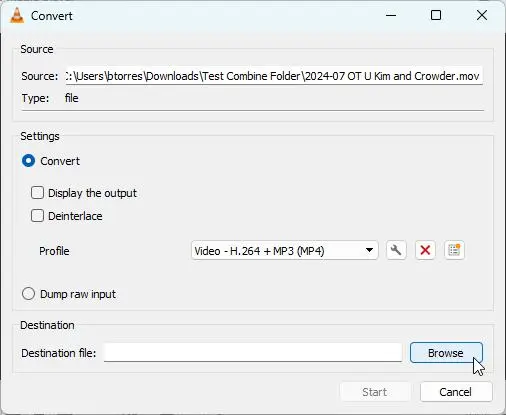
در پنجره بازشده روی Add کلیک کنید و فایل موردنظر را انتخاب کنید. سپس روی Convert / Save کلیک کنید تا پنجره تنظیمات تبدیل باز شود.
در بخش Profile میتوانید قالب خروجی را انتخاب کنید. VLC پروفایلهایی برای خروجی ویدیویی و صوتی مختلف دارد. برای استخراج صدا از یک ویدیو میتوانید پروفایل صوتی مانند Audio - MP3 را انتخاب کنید.
اگر تنظیمات بیشتری لازم دارید، روی آیکون آچار کنار Profile کلیک کنید. در این بخش امکان تغییر مواردی مانند موارد زیر وجود دارد:
- فرمت کانتینر فایل خروجی
- کدک ویدیو و صدا
- نرخ بیت
- نرخ فریم
- رزولوشن
- تعداد کانالهای صوتی
- نرخ نمونهبرداری صدا
- نحوه استفاده از زیرنویس
بعد از انتخاب تنظیمات روی Save کلیک کنید. سپس در قسمت Destination file محل و نام فایل خروجی را مشخص کنید و روی Start کلیک کنید. VLC تبدیل فایل را آغاز میکند و وضعیت پیشرفت آن از طریق نوار پخش قابل مشاهده است.
برای تبدیل چند فایل نیز میتوانید چند فایل را به VLC اضافه کنید و از قابلیت تبدیل گروهی استفاده کنید؛ البته نتیجه و گزینههای در دسترس ممکن است بسته به نسخه VLC و پروفایل انتخابی متفاوت باشد.
بریدن بخشی از فیلم بدون نصب ویرایشگر ویدیو
اگر فقط میخواهید چند ثانیه یا چند دقیقه از یک ویدیوی طولانی را جدا کنید، VLC میتواند این کار را با قابلیت ضبط هنگام پخش انجام دهد. این روش برای کارهای سریع مناسب است اما جایگزین یک ویرایشگر کامل ویدیو نیست.
ابتدا ویدیوی موردنظر را در VLC باز کنید و سپس از این مسیر کنترلهای پیشرفته را فعال کنید:
View → Advanced Controls
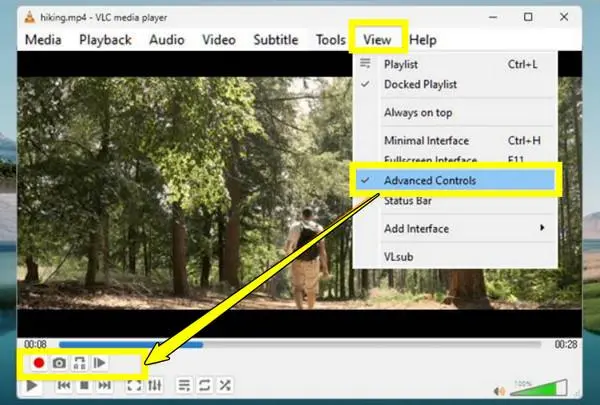
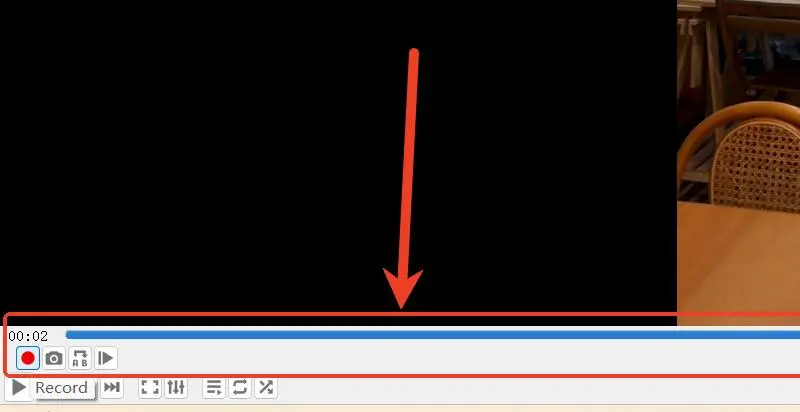
با فعال شدن این گزینه، چند دکمه جدید بالای کنترلهای معمول پخش ظاهر میشود که یکی از آنها دکمه Record است.
ویدیو را به نقطه شروع بخش موردنظر ببرید و پخش را آغاز کنید. زمانی که به ابتدای قسمت موردنظر رسیدید، روی Record کلیک کنید. وقتی به انتهای قسمت رسیدید، دوباره روی همین دکمه کلیک کنید تا ضبط متوقف شود.
VLC فایل ضبطشده را معمولاً در پوشه Videos کاربر ذخیره میکند. این روش در واقع قسمت انتخابشده را هنگام پخش دوباره ضبط میکند و به همین دلیل برای برش دقیق فریمبهفریم یا ویرایش حرفهای مناسب نیست. برای جدا کردن سریع یک بخش کوتاه از فیلم، با این حال، بسیار ساده و کاربردی است.
پخش ویدیو از کامپیوتر روی گوشی در شبکه داخلی
VLC میتواند فایل ویدیویی را از کامپیوتر روی شبکه محلی پخش کند. در این حالت کامپیوتر نقش یک منبع پخش را دارد و گوشی یا لپتاپ دیگری که به همان شبکه متصل است میتواند جریان ویدیو را دریافت کند. VLC از خروجی HTTP و چند روش دیگر برای استریم پشتیبانی میکند.
این قابلیت برای زمانی مفید است که یک فیلم روی کامپیوتر دارید اما نمیخواهید آن را روی گوشی کپی کنید.
برای شروع در VLC مسیر زیر را باز کنید:
Media → Stream
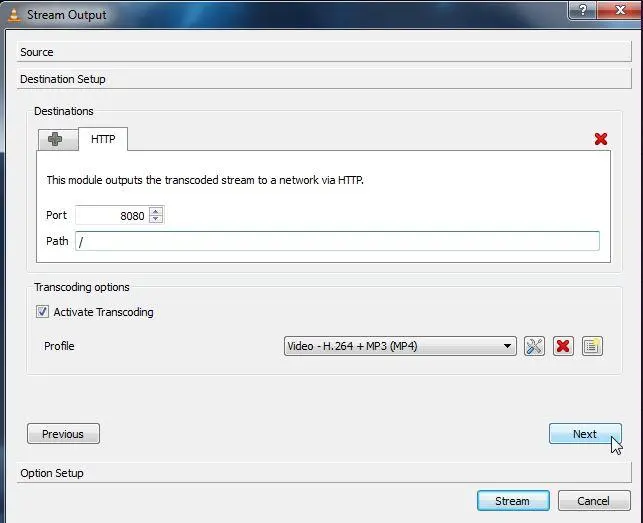
فایل موردنظر را با Add اضافه کنید و روی Stream کلیک کنید. در پنجره بعدی اطلاعات فایل نمایش داده میشود. روی Next کلیک کنید و در قسمت مقصد جدید گزینه HTTP را انتخاب کنید و روی Add کلیک کنید.
پورت پیشفرض معمولاً 8080 است. اگر برنامه دیگری از این پورت استفاده میکند، میتوانید شماره دیگری انتخاب کنید. در قسمت Path نیز یک مسیر مانند /video تعیین کنید.
در بخش Transcoding میتوانید گزینه Activate Transcoding را فعال کنید. برای سازگاری بیشتر با دستگاههای مختلف، انتخاب پروفایلی بر پایه H.264 و MP3 یا AAC معمولاً انتخاب مناسبی است. VLC از کدکها و پروتکلهای متنوعی برای پخش و استریم پشتیبانی میکند.
بعد از تکمیل تنظیمات روی Stream کلیک کنید تا پخش شبکه آغاز شود.
برای پیدا کردن IP کامپیوتر در ویندوز، Command Prompt را باز کنید و دستور ipconfig را اجرا کنید. مقدار IPv4 Address مربوط به اتصال شبکه را پیدا کنید.
به عنوان مثال اگر IP کامپیوتر 192.168.1.20 و مسیر انتخابشده /video باشد، آدرس پخش به شکل زیر خواهد بود:
http://192.168.1.20:8080/video
حالا گوشی را به همان شبکه وایفای متصل کنید و در برنامه VLC بخش مربوط به Network Stream را باز کنید. آدرس بالا را وارد کنید تا ویدیو پخش شود.
نکته مهم این است که این روش بیشتر شبیه پخش زنده عمل میکند. یعنی کنترل اصلی پخش همچنان در اختیار VLC روی کامپیوتر است و گوشی الزاماً مانند یک پخشکننده معمولی امکان جابهجایی آزادانه در ویدیو را ندارد.
برای استفاده خانگی میتوانید یک فهرست پخش در VLC بسازید و آن را از طریق شبکه پخش کنید. در این حالت دستگاه دیگر میتواند محتوای انتخابشده را از طریق شبکه دریافت کند، بدون اینکه لازم باشد فایلهای اصلی روی آن دستگاه ذخیره شوند.
چند قابلیت کمتر شناختهشده VLC که ارزش امتحان کردن دارند
این سه قابلیت تنها بخشی از امکانات VLC هستند. این برنامه از پخش استریمهای شبکه، زیرنویس، ضبط منابع ورودی و برخی امکانات پردازش صوت و تصویر نیز پشتیبانی میکند. قابلیتهای دقیق بسته به نسخه و سیستمعامل ممکن است متفاوت باشند.
در نتیجه اگر VLC را فقط برای باز کردن فیلم و موسیقی استفاده میکنید، ابزارهای Convert / Save، Advanced Controls و Stream میتوانند چند کار ساده و روزمره را بدون نصب نرمافزار اضافی انجام دهند.
سادهگو