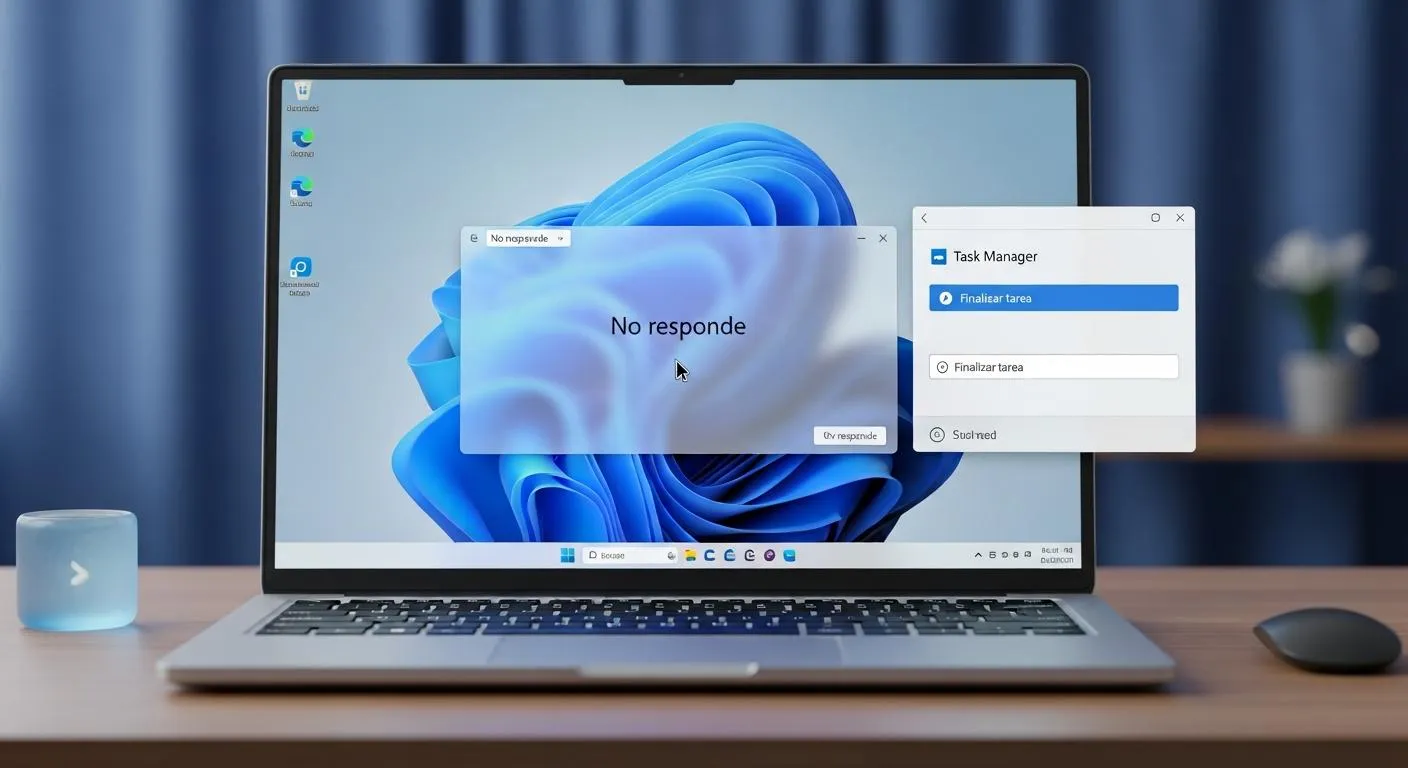
وقتی یک برنامه در ویندوز ۱۱ هنگ میکند، معمولاً باید تاسک منیجر را باز کنید، پردازش مربوط به برنامه را پیدا کنید و سپس آن را ببندید. اما ویندوز ۱۱ قابلیتی دارد که این کار را سادهتر میکند: با فعال کردن گزینه End task میتوانید مستقیماً از طریق تسک بار، برنامههای هنگکرده را ببندید؛ بدون اینکه نیازی به باز کردن تاسک منیجر داشته باشید.
این قابلیت برای زمانی مفید است که یک برنامه پاسخ نمیدهد و حتی با کلیک روی دکمه بستن پنجره هم بسته نمیشود. البته باید توجه داشته باشید که بستن اجباری برنامه ممکن است باعث از دست رفتن اطلاعات ذخیرهنشده شود.
تفاوت End task با بستن معمولی برنامه در ویندوز ۱۱
وقتی روی علامت ضربدر گوشه پنجره کلیک میکنید یا از منوی تسک بار گزینه Close window را انتخاب میکنید، ویندوز از برنامه میخواهد به شکل عادی بسته شود. در این حالت، برنامه فرصت دارد اطلاعات را ذخیره کند، عملیات در حال اجرا را به پایان برساند و سپس از حافظه خارج شود.
اما گزینه End task عملکرد متفاوتی دارد. این قابلیت به جای درخواست بستن عادی، پردازش مربوط به برنامه را متوقف میکند. به همین دلیل، اگر نرمافزاری کاملاً هنگ کرده باشد و به فرمانهای ویندوز پاسخ ندهد، End task میتواند آن را سریعتر ببندد.
تفاوتهای اصلی این دو روش عبارتاند از:
- Close window: از برنامه میخواهد پنجره را به شکل عادی ببندد و امکان ذخیره اطلاعات را در اختیار آن قرار میدهد.
- End task: پردازش برنامه را به اجبار متوقف میکند و منتظر پاسخ آن نمیماند.
- تاسک منیجر: علاوه بر بستن برنامهها، امکان مشاهده پردازشها و بررسی مصرف منابع سختافزاری را فراهم میکند.
اگر هنگام کار با Word یا اکسل اطلاعاتی را ذخیره نکرده باشید، استفاده از End task ممکن است باعث از دست رفتن تغییرات شود. قابلیت AutoRecover در بعضی برنامههای مایکروسافت ۳۶۵ میتواند بخشی از اطلاعات را بازیابی کند، اما نباید همیشه روی آن حساب کنید.
آموزش فعال کردن گزینه End task در تسک بار ویندوز ۱۱
گزینه End task به صورت پیشفرض ممکن است در منوی راستکلیک برنامههای تسک بار نمایش داده نشود. برای استفاده از آن باید ابتدا این قابلیت را از تنظیمات ویندوز فعال کنید.
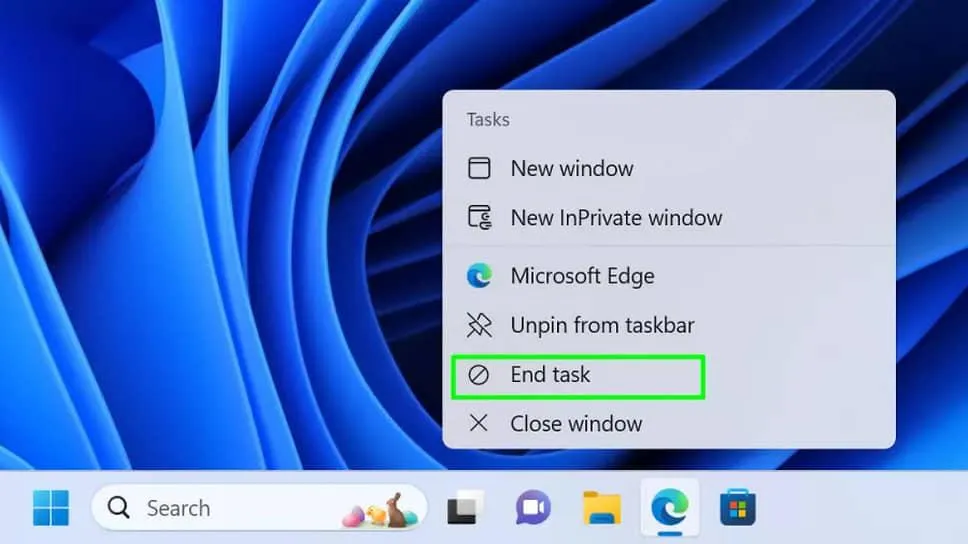
مسیر این تنظیم با توجه به نسخه ویندوز ۱۱ ممکن است کمی متفاوت باشد. در بعضی نسخهها گزینه موردنظر در بخش Advanced و در برخی نسخهها در قسمت For developers قرار دارد.
روش فعال کردن End task:
- با استفاده از کلید میانبر Win + I تنظیمات ویندوز را باز کنید. همچنین میتوانید عبارت Settings را در کادر جستوجوی تسک بار وارد کنید و روی نتیجه مربوطه کلیک کنید.
- وارد بخش System شوید.
- گزینه Advanced یا For developers را پیدا کنید.
- تنظیم End task را پیدا کنید و کلید مقابل آن را در وضعیت روشن قرار دهید.
مسیر احتمالی در نسخههای مختلف ویندوز ۱۱:
Settings → System → Advanced → For developers
تنظیمات ← سیستم ← پیشرفته ← برای توسعهدهندگان
اگر گزینه End task را پیدا نکردید، عبارت End task را در کادر جستوجوی Settings وارد کنید. با این روش میتوانید سریعتر محل تنظیم مربوطه را پیدا کنید.
پس از فعال کردن این گزینه، نیازی به راهاندازی مجدد کامپیوتر نیست و قابلیت بلافاصله آماده استفاده خواهد بود.
چگونه برنامه هنگکرده را مستقیماً از تسک بار ببندیم؟
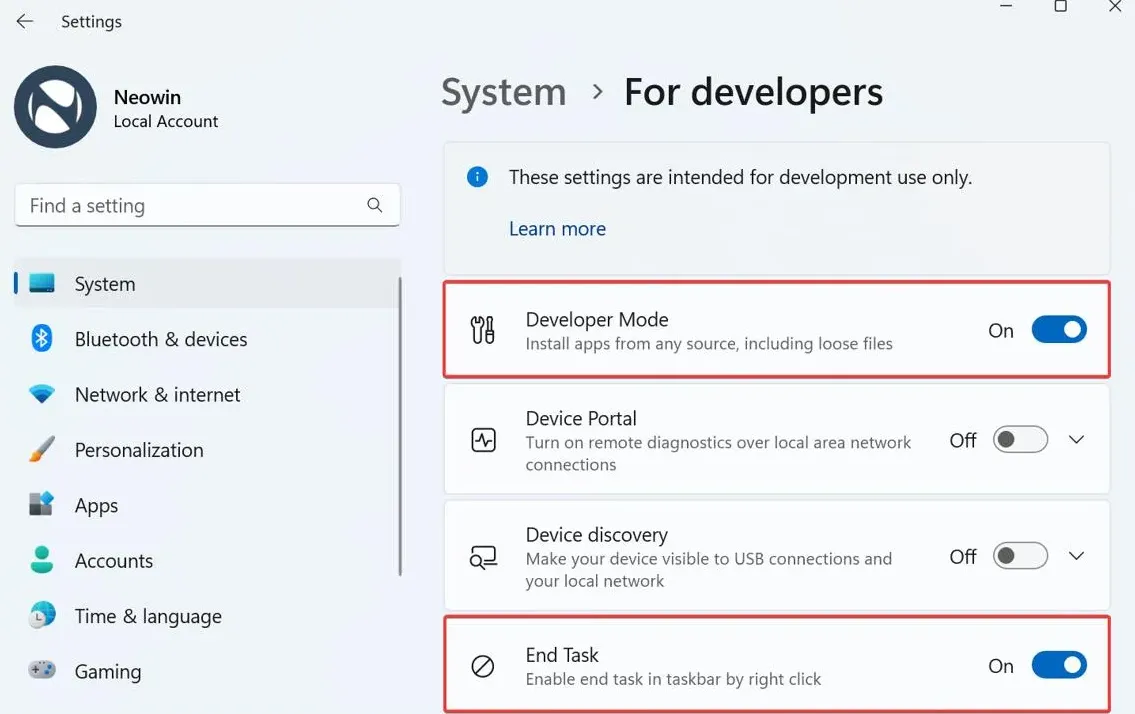
بعد از فعال کردن End task، دیگر برای بستن اجباری برنامههای هنگکرده نیازی به باز کردن تاسک منیجر ندارید. این گزینه به منوی راستکلیک آیکون برنامه در تسک بار اضافه میشود.
برای استفاده از آن، کافی است زمانی که یک برنامه پاسخ نمیدهد، مراحل زیر را انجام دهید:
- آیکون برنامه موردنظر را در تسک بار پیدا کنید.
- روی آیکون آن راستکلیک کنید.
- از منوی بازشده گزینه End task را انتخاب کنید.
ویندوز پردازش برنامه را متوقف میکند و آن را به اجبار میبندد. در نتیجه لازم نیست منتظر باز شدن تاسک منیجر بمانید یا در فهرست طولانی پردازشها به دنبال نام برنامه بگردید.
یک نکته مهم درباره چند پنجره از یک برنامه: اگر چند پنجره از یک نرمافزار را به صورت همزمان باز کرده باشید، ممکن است ویندوز به جای End task گزینه End all tasks را نمایش دهد. در این حالت، انتخاب آن میتواند تمام پردازشهای مربوط به آن برنامه را ببندد.
اگر فقط قصد دارید یک پنجره یا سند خاص را ببندید، بهتر است از گزینه Close window استفاده کنید. همچنین اگر برنامه هنوز پاسخگو است و اطلاعات ذخیرهنشده دارید، ابتدا آن را به روش معمول ببندید و از End task صرفاً برای مواقع ضروری استفاده کنید.
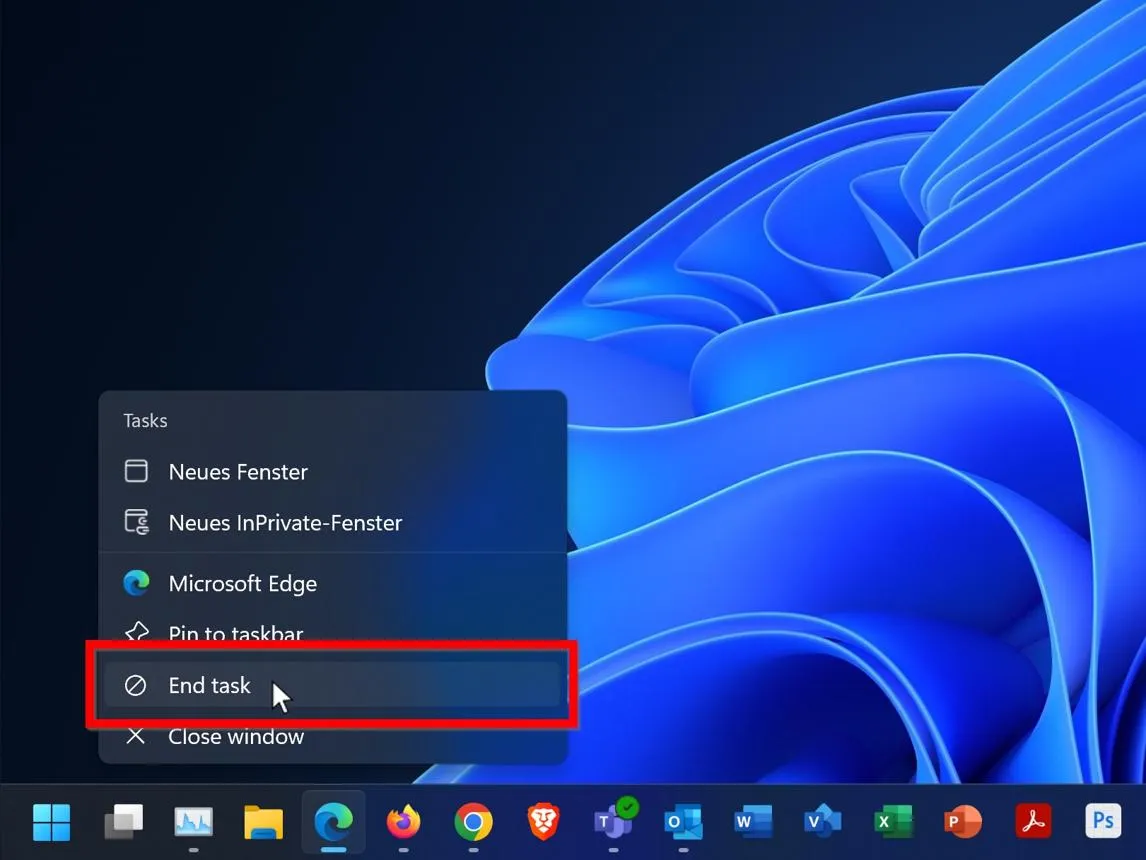
فعال کردن End task از طریق رجیستری ویندوز ۱۱
اگر گزینه End task در تنظیمات ویندوز شما وجود ندارد، میتوانید از طریق رجیستری آن را فعال کنید. این روش به تغییر یک مقدار در رجیستری نیاز دارد و بهتر است فقط زمانی از آن استفاده کنید که روش تنظیمات در دسترس نیست.
هشدار: تغییر اشتباه مقادیر رجیستری ممکن است باعث بروز مشکل در ویندوز شود. قبل از انجام این کار، از کلید مربوطه نسخه پشتیبان تهیه کنید و مراحل را با دقت انجام دهید.
برای شروع، کلیدهای Win + R را فشار دهید تا پنجره Run باز شود. سپس عبارت regedit را وارد کنید و کلید Enter را فشار دهید. اگر پنجره User Account Control نمایش داده شد، گزینه Yes را انتخاب کنید.
در پنجره Registry Editor به مسیر زیر بروید:
HKEY_CURRENT_USERSoftwareMicrosoftWindowsCurrentVersionExplorerAdvanced
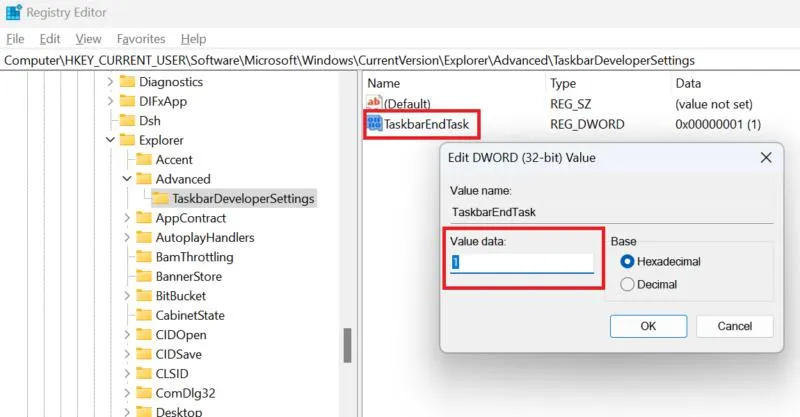
در این قسمت باید کلیدی با نام TaskbarDeveloperSettings وجود داشته باشد. اگر این کلید را مشاهده نمیکنید، روی کلید Advanced راستکلیک کنید و از مسیر New و سپس Key یک کلید جدید بسازید. نام آن را دقیقاً TaskbarDeveloperSettings قرار دهید.
حالا روی کلید TaskbarDeveloperSettings راستکلیک کنید و از مسیر New و سپس DWORD (32-bit) Value یک مقدار جدید بسازید. نام این مقدار را به شکل زیر وارد کنید:
TaskbarEndTask
در پایان روی مقدار ساختهشده دوبار کلیک کنید و عدد Value data را روی 1 قرار دهید. با کلیک روی OK تغییرات ذخیره میشوند.
مقدار TaskbarEndTask رفتار این قابلیت را مشخص میکند:
- مقدار 1: گزینه End task را در تسک بار فعال میکند.
- مقدار 0: گزینه End task را غیرفعال میکند.
اگر گزینه مربوط به End task در تنظیمات ویندوز در دسترس است، بهتر است به جای ویرایش رجیستری از همان روش معمول استفاده کنید.
چه زمانی هنوز به تاسک منیجر ویندوز نیاز داریم؟
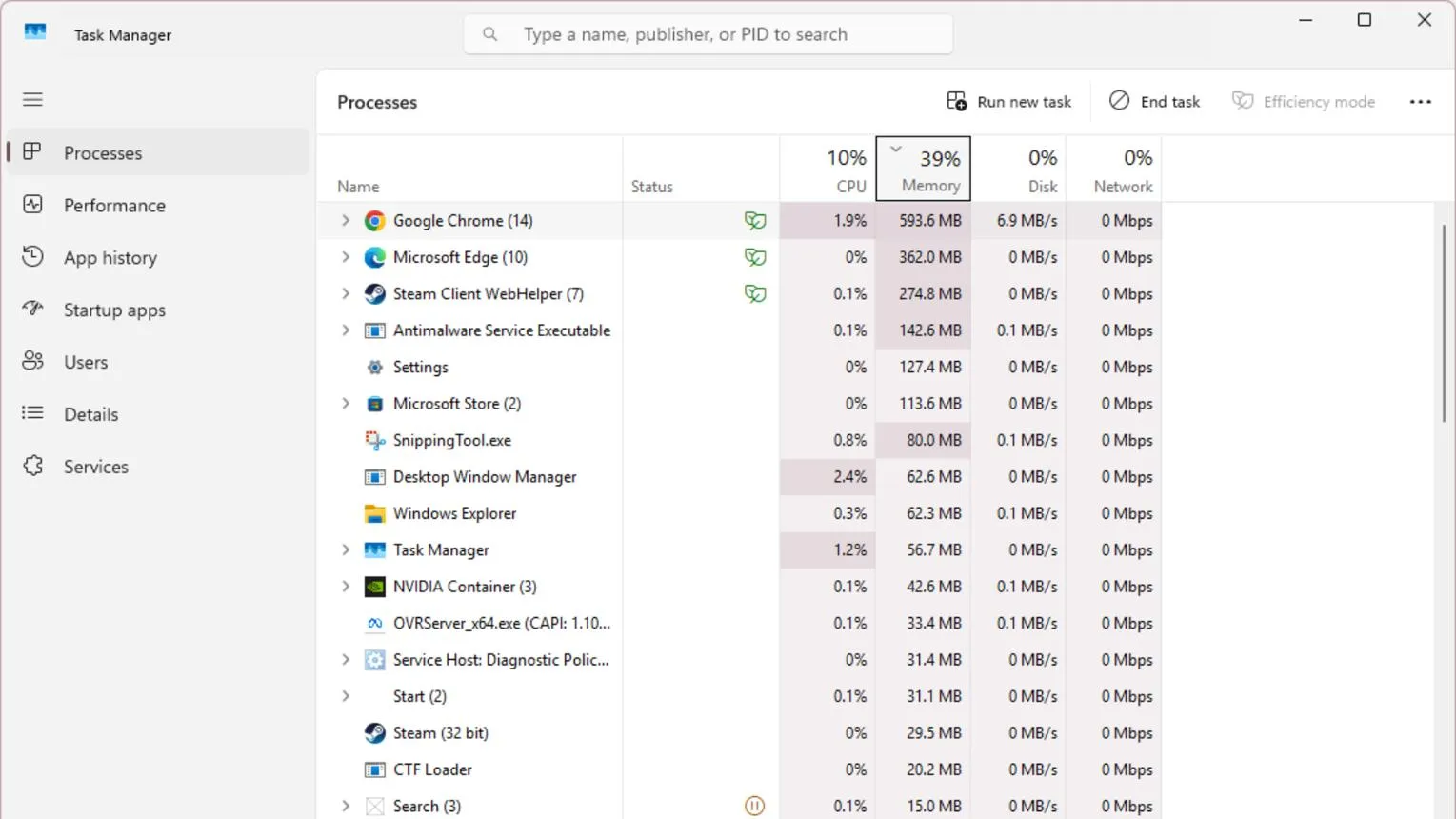
قابلیت End task در تسک بار برای بستن سریع برنامههای هنگکرده طراحی شده است، اما جایگزین کامل تاسک منیجر نیست. تاسک منیجر ابزار جامعتری برای بررسی وضعیت برنامهها و پردازشهای در حال اجرا در ویندوز محسوب میشود.
به عنوان مثال، اگر بخواهید متوجه شوید کدام برنامه بیشترین مصرف پردازنده یا حافظه رم را دارد، پردازشهای پسزمینه را بررسی کنید یا علت کند شدن کلی ویندوز را پیدا کنید، تاسک منیجر انتخاب مناسبتری است.
برای باز کردن سریع این ابزار میتوانید از کلیدهای Ctrl + Shift + Esc استفاده کنید. در این بخش امکان مشاهده مصرف CPU و RAM و بررسی پردازشهای فعال وجود دارد.
همچنین باید در نظر داشته باشید که End task فقط برای متوقف کردن پردازش یک برنامه کاربرد دارد. اگر خود ویندوز هنگ کرده باشد یا تسک بار پاسخ ندهد، احتمالاً نمیتوانید از این قابلیت استفاده کنید. در چنین شرایطی باید مشکل اصلی سیستمعامل یا پردازشهای درگیر را بررسی کنید.
فعال کردن End task از تنظیمات ویندوز ۱۱ تغییر کوچکی است، اما هنگام هنگ کردن برنامهها میتواند زمان زیادی را ذخیره کند. با فعال بودن این قابلیت، برای بستن اجباری یک نرمافزار دیگر نیازی نیست هر بار تاسک منیجر را باز کنید و پردازش مربوط به آن را به صورت دستی پیدا کنید.
سادهگو