
گاهی هنگام حذف یک برنامه از گوشی اندرویدی، دکمه Uninstall غیرفعال است یا با انتخاب آن هیچ اتفاقی نمیافتد. این مشکل ممکن است به دلیل دسترسی مدیر دستگاه، فعال بودن پروفایل کاری، محدودیتهای سیستمی یا اجرای برنامه در پسزمینه رخ دهد. برای حذف برنامههای غیرقابل حذف در اندروید ابتدا باید علت محدودیت را پیدا کنید و سپس متناسب با آن روش مناسب را به کار ببرید.
چرا بعضی برنامهها در اندروید حذف نمیشوند؟
همه برنامههای نصبشده روی گوشی دسترسی یکسانی ندارند. بعضی از آنها صرفاً یک اپلیکیشن معمولی هستند؛ اما برخی دیگر برای اجرای وظایف امنیتی یا مدیریتی، مجوزهای ویژهای دریافت میکنند. همین مجوزها ممکن است مانع حذف عادی برنامه شوند.
مهمترین علتهای حذف نشدن برنامه عبارتاند از:
- دسترسی مدیر دستگاه (Device Admin): بعضی برنامههای امنیتی، ضدسرقت و کنترل والدین برای اجرای قابلیتهای خود این مجوز را دریافت میکنند.
- برنامههای سیستمی: اپلیکیشنهایی که سازنده گوشی یا سیستمعامل نصب کرده، ممکن است امکان حذف کامل نداشته باشند.
- پروفایل کاری یا مدیریت سازمانی: در گوشیهای تحت مدیریت شرکت یا مدرسه، مدیر دستگاه میتواند حذف بعضی برنامهها را محدود کند.
- اجرای برنامه در پسزمینه: گاهی فعالیت برنامه یا اختلال موقت در سیستم، حذف آن را با مشکل مواجه میکند.
روشهای حذف برنامههای غیرقابل حذف در اندروید
برای رفع مشکل حذف نشدن برنامهها، بهتر است از روشهای ساده شروع کنید و سراغ راهکارهای پیچیدهتر نروید. در بسیاری از گوشیها میتوان بدون روت کردن دستگاه و نصب برنامههای جانبی، اپلیکیشن موردنظر را حذف کرد.
حذف برنامه از طریق تنظیمات گوشی یا گوگل پلی
ابتدا روش معمول حذف برنامه را امتحان کنید. ممکن است مشکل فقط از میانبر صفحه اصلی یا اختلال موقت در لانچر گوشی باشد.
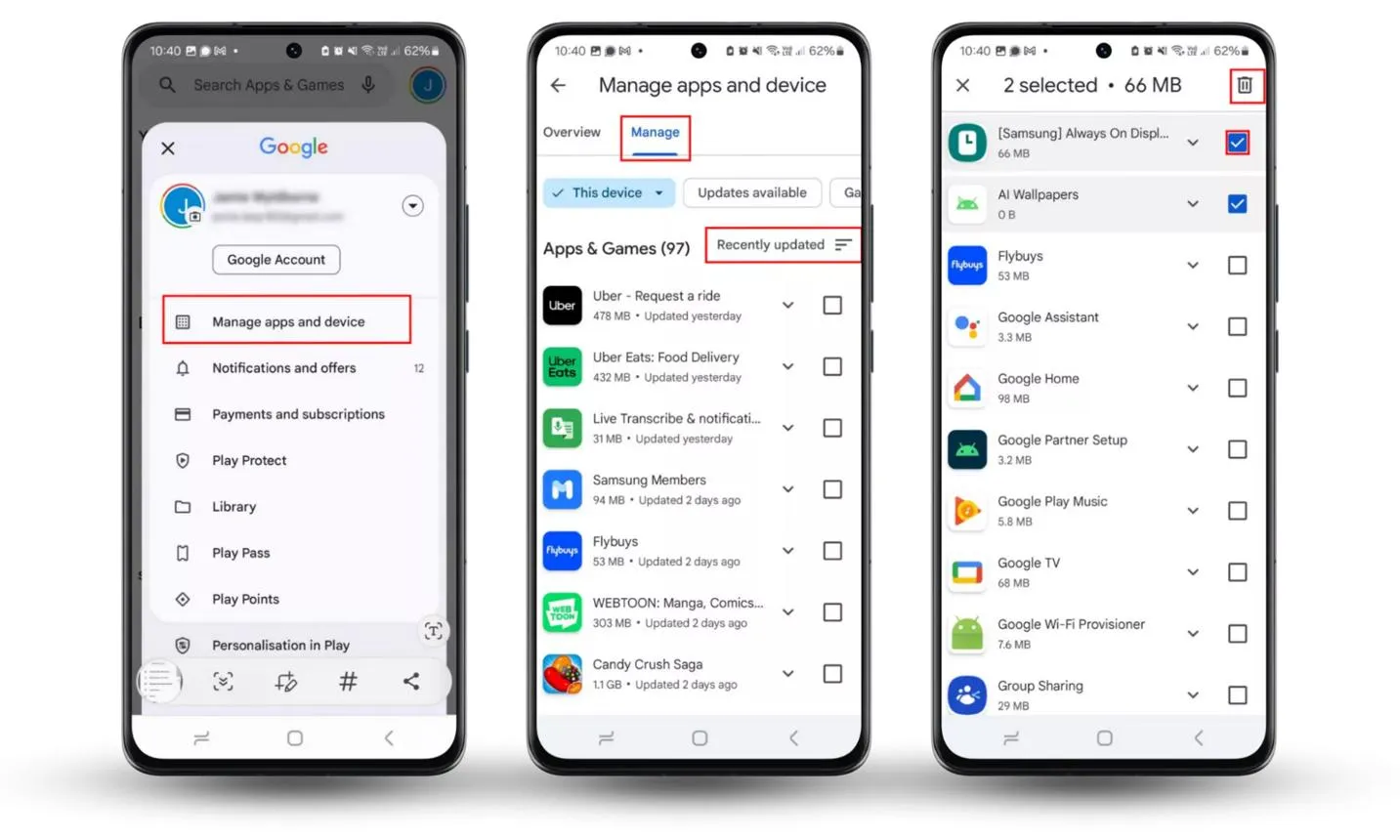
از طریق گوگل پلی:
- برنامه Google Play Store را باز کنید.
- روی تصویر پروفایل کاربری تپ کنید.
- وارد بخش Manage apps & devices شوید.
- زبانه Manage را انتخاب کنید.
- برنامه موردنظر را پیدا کنید و روی آن تپ کنید.
- گزینه Uninstall را انتخاب کنید.
از طریق تنظیمات اندروید:
Settings → Apps → See all apps → Select app → Uninstall
تنظیمات ← برنامهها ← مشاهده همه برنامهها ← انتخاب برنامه ← حذف نصب
در بعضی گوشیها گزینه See all apps وجود ندارد و فهرست برنامهها مستقیماً نمایش داده میشود. اگر دکمه Uninstall غیرفعال است یا اصلاً دیده نمیشود، باید علت محدودیت را بررسی کنید.
غیرفعال کردن دسترسی مدیر دستگاه برای حذف برنامه
یکی از علتهای رایج حذف نشدن برنامه، داشتن مجوز Device Admin است. اپلیکیشنهای ضدسرقت، امنیتی و کنترل والدین ممکن است برای اجرای قابلیتهایی مثل قفل کردن گوشی یا پاک کردن اطلاعات از راه دور، این دسترسی را دریافت کنند.
برای حذف چنین برنامهای ابتدا باید مجوز مدیریتی آن را غیرفعال کنید.
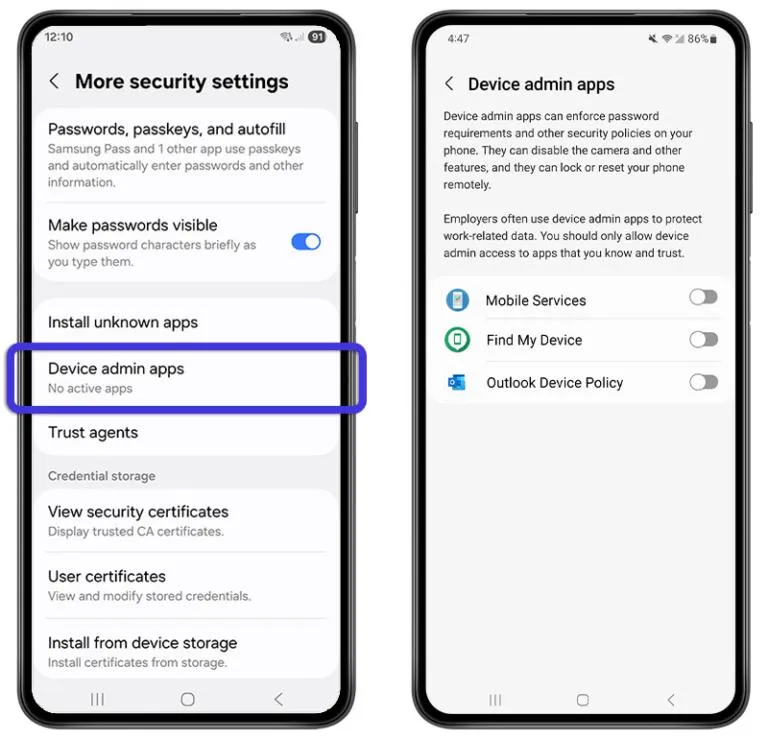
Settings → Security & privacy → More security settings → Device admin apps
تنظیمات ← امنیت و حریم خصوصی ← سایر تنظیمات امنیتی ← برنامههای مدیر دستگاه
- فهرست برنامههای دارای دسترسی مدیریتی را بررسی کنید.
- برنامهای را که قصد حذف آن را دارید انتخاب کنید.
- دسترسی مدیر دستگاه را غیرفعال کنید.
- در صورت نمایش پیام تأیید، گزینه Deactivate را انتخاب کنید.
- دوباره به بخش برنامهها برگردید و Uninstall را انتخاب کنید.
نام و محل این تنظیمات در گوشیهای سامسونگ و سایر برندها ممکن است متفاوت باشد. اگر مسیر را پیدا نکردید، عبارت admin را در قسمت جستوجوی تنظیمات گوشی وارد کنید.
نکته امنیتی: اگر برنامه متعلق به شرکت یا مدرسهای است که گوشی را مدیریت میکند، دسترسی آن را خودسرانه غیرفعال نکنید. این کار ممکن است دسترسی شما به ایمیل کاری یا اطلاعات سازمانی را مختل کند.
بررسی پروفایل کاری و محدودیت Family Link
اگر آیکون برنامه موردنظر علامت یک کیف کوچک دارد، احتمالاً در پروفایل کاری گوشی نصب شده است. این پروفایل معمولاً برای جداسازی برنامهها و اطلاعات کاری از بخش شخصی دستگاه استفاده میشود.
در چنین شرایطی ممکن است مدیر سازمان اجازه حذف برنامه را نداده باشد. همچنین اگر گوشی کودک تحت نظارت Family Link باشد، والدین میتوانند نصب یا حذف برخی برنامهها را مدیریت کنند.
برای رفع این محدودیت:
- اگر گوشی متعلق به شرکت یا مدرسه است، از مدیر دستگاه بخواهید محدودیت حذف برنامه را بردارد.
- اگر گوشی شخصی شماست و یک پروفایل کاری روی آن ساختهاید، میتوانید با آگاهی از حذف تمام برنامهها و اطلاعات همان پروفایل، آن را حذف کنید.
- اگر محدودیت از Family Link ناشی میشود، تنظیمات نظارت والدین باید از حساب والد بررسی شود.
در گوشی شخصی، حذف پروفایل کاری میتواند اطلاعات تمام برنامههای کاری را پاک کند؛ بنابراین پیش از انجام این کار از اطلاعات مهم نسخه پشتیبان بگیرید.
توقف اجباری و پاک کردن اطلاعات برنامه
گاهی دکمه حذف غیرفعال نیست، اما برنامه هنگام حذف با خطا مواجه میشود یا فرایند آن متوقف نمیشود. در این وضعیت میتوانید ابتدا اجرای برنامه را متوقف و اطلاعات ذخیرهشده آن را پاک کنید.
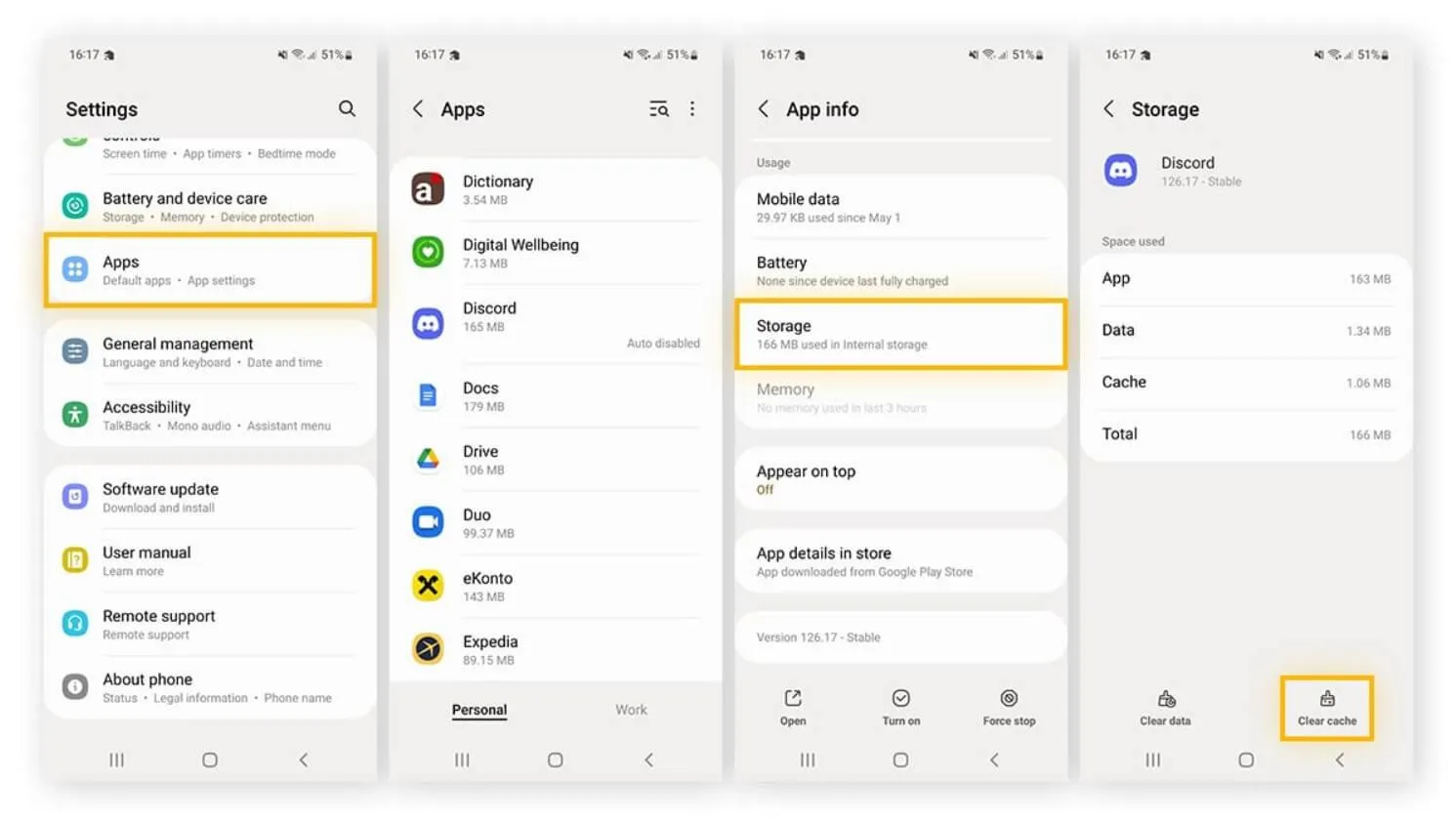
Settings → Apps → Select app → Force stop → Storage
تنظیمات ← برنامهها ← انتخاب برنامه ← توقف اجباری ← فضای ذخیرهسازی
- روی Force stop تپ کنید و توقف برنامه را تأیید کنید.
- وارد بخش Storage یا Storage & cache شوید.
- گزینه Clear cache را انتخاب کنید.
- در صورت نیاز، Clear storage یا Clear data را نیز انتخاب کنید.
- دوباره به صفحه اطلاعات برنامه برگردید و Uninstall را امتحان کنید.
توجه داشته باشید که پاک کردن دادهها ممکن است اطلاعات ورود، تنظیمات و فایلهای ذخیرهشده داخل برنامه را حذف کند. این روش محدودیتهای مدیریتی یا سیستمی را از بین نمیبرد و صرفاً برای رفع اختلال در عملکرد برنامه کاربرد دارد.
حذف برنامه در حالت ایمن اندروید
اگر یک برنامه مخرب یا اپلیکیشن دیگری مانع حذف برنامه موردنظر شده باشد، استفاده از Safe Mode میتواند کمککننده باشد. در این حالت برنامههای نصبشده توسط کاربر موقتاً غیرفعال میشوند و گوشی با سرویسهای ضروری سیستم راهاندازی میشود.
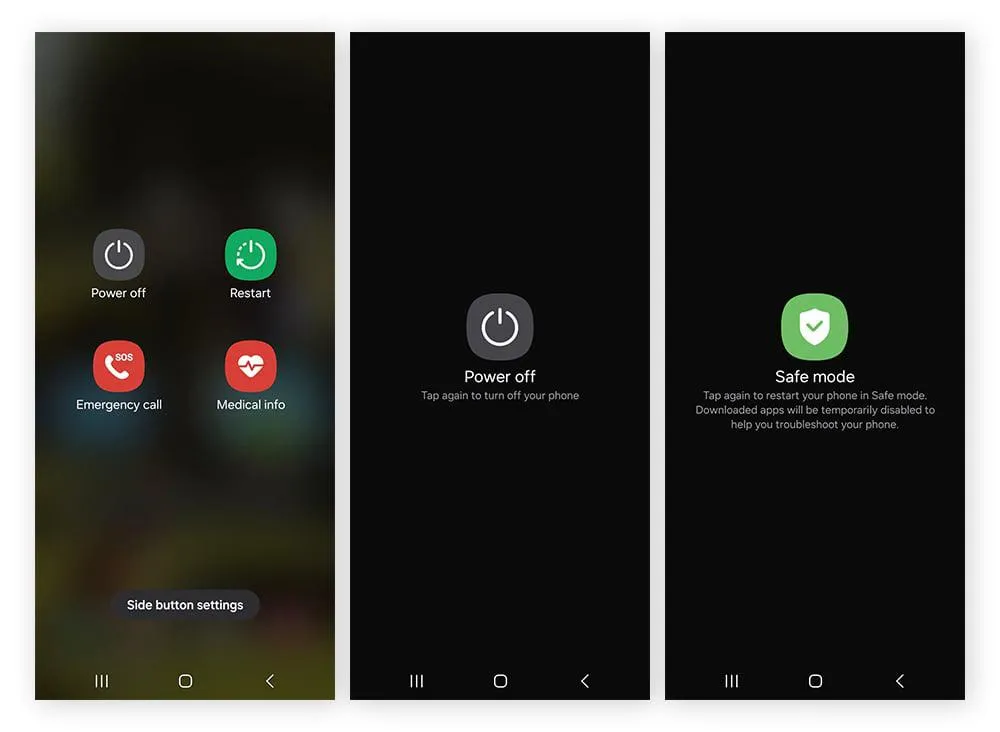
برای ورود به حالت ایمن در بسیاری از گوشیهای اندرویدی:
- دکمه پاور را نگه دارید تا منوی خاموش کردن نمایش داده شود.
- انگشت خود را روی گزینه Power off نگه دارید.
- پس از نمایش پیام ورود به حالت ایمن، گزینه OK را انتخاب کنید.
- پس از راهاندازی مجدد، عبارت Safe mode را در صفحه گوشی مشاهده خواهید کرد.
- وارد تنظیمات برنامهها شوید و حذف برنامه موردنظر را امتحان کنید.
Settings → Apps → Select app → Uninstall
تنظیمات ← برنامهها ← انتخاب برنامه ← حذف نصب
برای خروج از حالت ایمن کافی است گوشی را به شکل معمولی Restart کنید.
توجه کنید که حالت ایمن مجوز مدیر دستگاه، محدودیت پروفایل کاری یا محافظت از برنامههای سیستمی را دور نمیزند. همچنین بسته به مدل گوشی، ممکن است برنامه موردنظر در این حالت قابل حذف نباشد.
اگر برنامه سیستمی اندروید حذف نمیشود چه کنیم؟
بعضی اپلیکیشنها از ابتدا توسط سازنده گوشی یا اپراتور روی دستگاه نصب شدهاند. این برنامهها ممکن است بخشی از عملکرد سیستمعامل باشند و امکان حذف کامل آنها از طریق تنظیمات معمولی وجود نداشته باشد.
در این شرایط، دو راهکار کاربردی وجود دارد.
غیرفعال کردن برنامههای سیستمی به جای حذف کامل
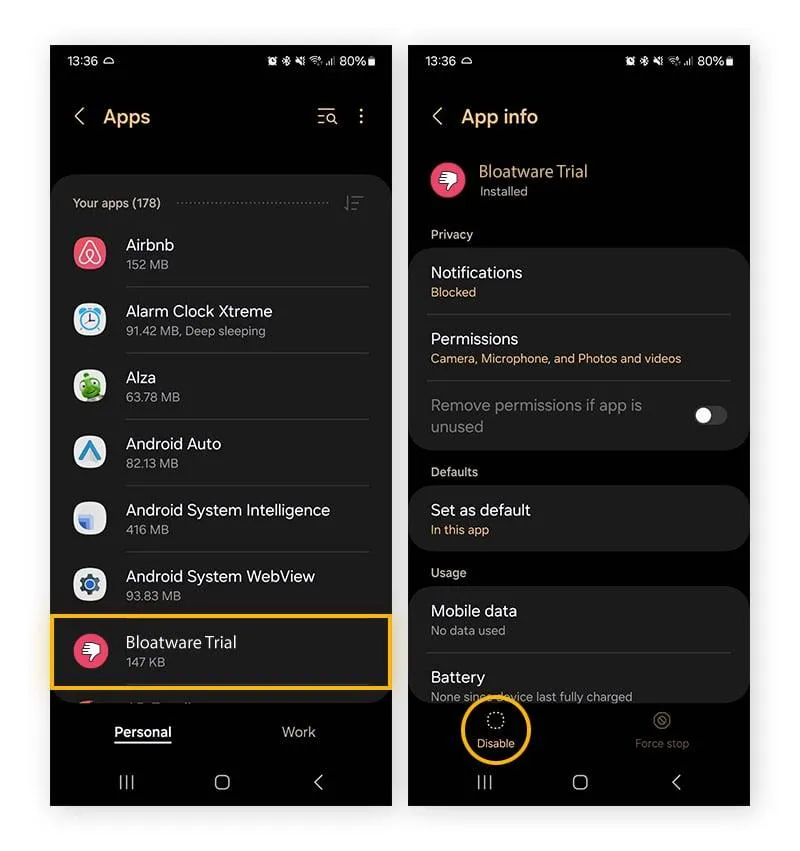
اگر گزینه Uninstall برای یک برنامه سیستمی نمایش داده نمیشود، بررسی کنید که امکان Disable وجود دارد یا خیر.
Settings → Apps → Select app → Disable
تنظیمات ← برنامهها ← انتخاب برنامه ← غیرفعال کردن
با غیرفعال کردن برنامه:
- اجرای آن متوقف میشود.
- معمولاً از فهرست برنامهها پنهان میشود.
- دیگر مانند قبل در پسزمینه فعالیت نمیکند.
- در صورت نیاز میتوانید از همان بخش دوباره آن را فعال کنید.
البته همه برنامههای سیستمی قابلیت غیرفعال شدن ندارند. غیرفعال کردن سرویسهای ضروری ممکن است عملکرد بعضی قابلیتهای گوشی را مختل کند؛ بنابراین برنامههایی مثل سرویسهای اصلی گوگل یا اجزای حیاتی رابط کاربری را بدون شناخت کافی غیرفعال نکنید.
حذف بهروزرسانی برنامههای از پیش نصبشده
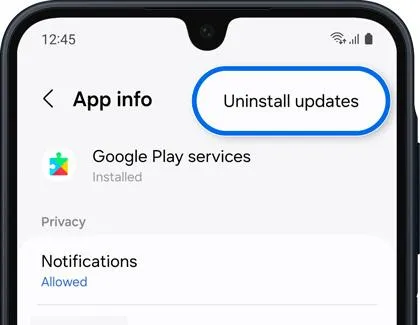
در بعضی گوشیها به جای حذف کامل برنامه، امکان بازگرداندن آن به نسخه اولیه وجود دارد. این قابلیت بهخصوص زمانی مفید است که نسخه جدید یک برنامه سیستمی دچار مشکل شده باشد.
Settings → Apps → Select app → Uninstall updates
تنظیمات ← برنامهها ← انتخاب برنامه ← حذف بهروزرسانیها
این گزینه معمولاً در منوی سهنقطه صفحه اطلاعات برنامه قرار دارد و برای همه اپلیکیشنها در دسترس نیست. با انتخاب آن، بهروزرسانیهای برنامه حذف میشوند و اپلیکیشن به نسخه کارخانهای برمیگردد؛ اما خود برنامه همچنان روی گوشی باقی میماند.
آیا بازنشانی کارخانهای مشکل حذف نشدن برنامه را حل میکند؟
بازنشانی کارخانهای یا Factory Reset آخرین راهکار است و نباید برای حذف یک برنامه معمولی سراغ آن بروید. این کار اطلاعات شخصی، برنامههای نصبشده و تنظیمات گوشی را پاک میکند و دستگاه را به وضعیت اولیه برمیگرداند.
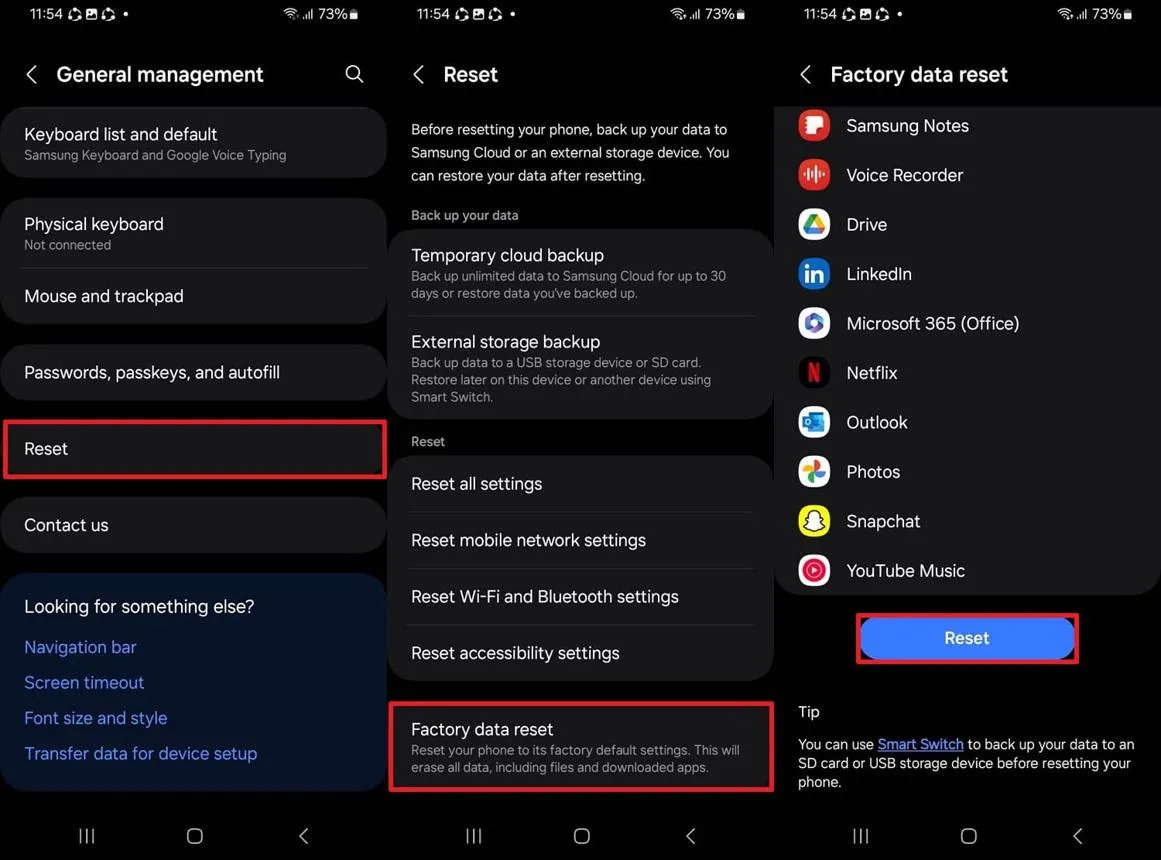
اگر برنامهای را خودتان نصب کرده باشید، معمولاً پس از بازنشانی دیگر روی گوشی وجود نخواهد داشت؛ اما برنامههای پیشفرض سازنده دوباره نصب میشوند. همچنین در گوشیهای تحت مدیریت سازمانی، ممکن است برنامههای اجباری پس از اتصال مجدد به سیستم مدیریت سازمان نصب شوند.
پیش از بازنشانی حتماً از عکسها، فایلها، پیامها و اطلاعات مهم برنامهها نسخه پشتیبان تهیه کنید.
سادهگو