نرم افزار

۵ روش رفع مشکل نصب نشدن Cross Device Experience Host در ویندوز ۱۱

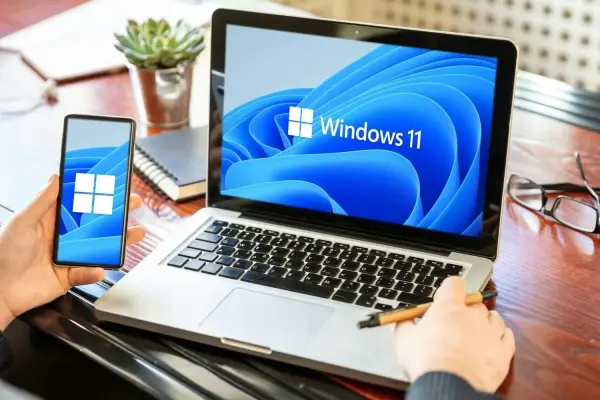
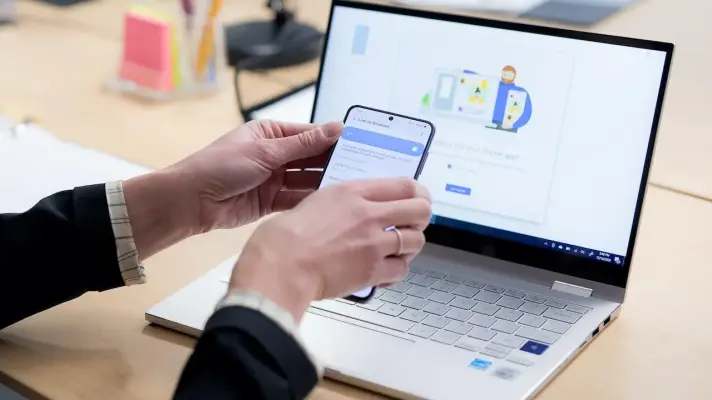
قابلیت‌های اتصال بین دستگاهی در ویندوز ۱۱ به کاربران اجازه می‌دهند گوشی هوشمند و کامپیوتر را به یکدیگر متصل کنند و امکاناتی مانند دسترسی به اعلان‌ها، پیام‌ها، فایل‌ها و برخی قابلیت‌های گوشی را از طریق کامپیوتر مدیریت کنند. Cross Device Experience Host یکی از مؤلفه‌هایی است که در این تجربه نقش دارد و در برخی سیستم‌ها هنگام فعال کردن قابلیت اتصال دستگاه‌های موبایل باید از طریق Microsoft Store دریافت و نصب شود.

با این حال، گاهی فرایند نصب Cross Device Experience Host متوقف می‌شود یا وضعیت نصب برای مدت طولانی روی حالت Pending باقی می‌ماند. خرابی کش Microsoft Store، اجرا نشدن سرویس‌های مرتبط با دستگاه‌های متصل و مشکلات موقتی ویندوز از جمله عواملی هستند که می‌توانند باعث بروز این مشکل شوند.

اگر Cross Device Experience Host روی ویندوز ۱۱ نصب نمی‌شود، راهکارهای زیر را به ترتیب امتحان کنید.

آموزش کامل EarTrumpet در ویندوز ۱۱؛ کنترل صدای هر برنامه و جابه‌جایی سریع خروجی صدا

کنترل صدا در ویندوز طی سال‌ها بسیار پیشرفته‌تر شده است، اما افزایش قابلیت‌ها همیشه به معنای دسترسی آسان‌تر به آن‌ها نیست. در ویندوز ۱۱ می‌توان صدای برنامه‌های مختلف را به صورت جداگانه تنظیم کرد، خروجی صوتی را تغییر داد و حتی برای هر برنامه یک دستگاه خروجی متفاوت تعیین کرد؛ با این حال، برای دسترسی به بعضی از این گزینه‌ها هنوز باید چند مرحله را پشت سر بگذارید.

EarTrumpet یکی از ابزارهای رایگان و متن‌باز است که دقیقاً برای حل همین مشکل طراحی شده است. این برنامه کنترل‌های مربوط به صدای برنامه‌ها و دستگاه‌های صوتی را مستقیماً در نوار وظیفه قرار می‌دهد و امکان تنظیم سریع صدای هر برنامه را فراهم می‌کند. EarTrumpet از ویندوز ۱۰ و ویندوز ۱۱ پشتیبانی می‌کند و قابلیت‌هایی مانند میکسر مستقل صدا، جابه‌جایی برنامه‌ها بین دستگاه‌های پخش، میانبرهای صفحه‌کلید و پشتیبانی از حالت روشن و تاریک دارد.

رفع مصرف CPU سرویس Cross Device در ویندوز ۱۱؛ ۵ راهکار برای حل مشکل Microsoft Cross Device Service

در ویندوز ۱۱ فرایندها و سرویس‌های زیادی در پس‌زمینه فعالیت می‌کنند و بخشی از منابع پردازنده را به خود اختصاص می‌دهند. بیشتر این فرایندها در شرایط عادی تأثیر محسوسی روی عملکرد سیستم ندارند، اما گاهی اوقات یکی از آن‌ها ممکن است به دلیل خطای همگام‌سازی یا اجرای نادرست، مصرف CPU غیرعادی داشته باشد.

یکی از فرایندهایی که ممکن است چنین رفتاری نشان دهد Microsoft Cross Device Service است. این سرویس با قابلیت‌های ارتباطی بین کامپیوتر و دستگاه‌های موبایل ارتباط دارد و در برخی قابلیت‌های جدید ویندوز ۱۱ برای اتصال گوشی به کامپیوتر نیز نقش دارد. به همین دلیل، بالا رفتن مصرف CPU آن می‌تواند روی عملکرد کلی سیستم تأثیر بگذارد.

اگر در Task Manager متوجه مصرف بالای CPU توسط Cross Device Service شده‌اید، راهکارهای زیر می‌توانند به کاهش مصرف منابع و برطرف کردن مشکل کمک کنند.

مهم‌ترین قابلیت امنیتی ویندوز 11 یک مسئولیت مهم دارد که نباید نادیده بگیرید

ویندوز 11 در بسیاری از کامپیوترهای جدید می‌تواند قابلیت Device Encryption را به‌صورت خودکار فعال کند. این قابلیت بر پایه فناوری BitLocker کار می‌کند و با رمزگذاری درایو، از اطلاعات ذخیره‌شده روی کامپیوتر در برابر دسترسی غیرمجاز محافظت می‌کند. در نتیجه، اگر دستگاه گم یا سرقت شود یا فردی بخواهد درایو را خارج کرده و از طریق کامپیوتر دیگری به اطلاعات دسترسی پیدا کند، داده‌ها بدون کلید لازم قابل خواندن نخواهند بود.

اما همین قابلیت امنیتی یک مسئولیت مهم برای کاربر ایجاد می‌کند: باید مطمئن شوید کلید بازیابی BitLocker را در اختیار دارید. اگر ویندوز به هر دلیلی وارد حالت بازیابی شود و کلید مناسب در دسترس نباشد، دسترسی به اطلاعات رمزگذاری‌شده می‌تواند بسیار دشوار شود و در صورت نبود هیچ نسخه‌ای از کلید، بازیابی اطلاعات ممکن نباشد! برای آشنایی بیشتر با قابلیت رمزگذاری بیت‌لاکر در ویندوز ۱۱ و اهمیت ذخیره کردن کلید بازیابی بیت‌لاکر با ساده‌گو همراه باشید.

آخرین دیدگاه‌ها
۲۰۰ دیدگاه و پاسخ آخر