ریلز اینستاگرام یکی از محبوبترین بخشهای این شبکه اجتماعی برای تماشای ویدیوهای کوتاه است؛ اما گاهی مدتزمان بعضی ویدیوها زیاد است و ترجیح میدهید آنها را سریعتر تماشا کنید. از طرف دیگر، ممکن است بخواهید یک ویدیو را آهستهتر ببینید تا جزئیات حرکات یا اتفاقات داخل آن را بهتر متوجه شوید.
اینستاگرام امکان افزایش سرعت پخش ریلز را با یک حرکت ساده فراهم کرده است. همچنین هنگام ساخت ریلز میتوانید سرعت ضبط ویدیو را تغییر دهید و کلیپهای آهسته یا سریع بسازید. البته این دو قابلیت با یکدیگر تفاوت دارند و نباید آنها را اشتباه بگیرید.
چگونه سرعت پخش ریلز اینستاگرام را افزایش دهیم؟
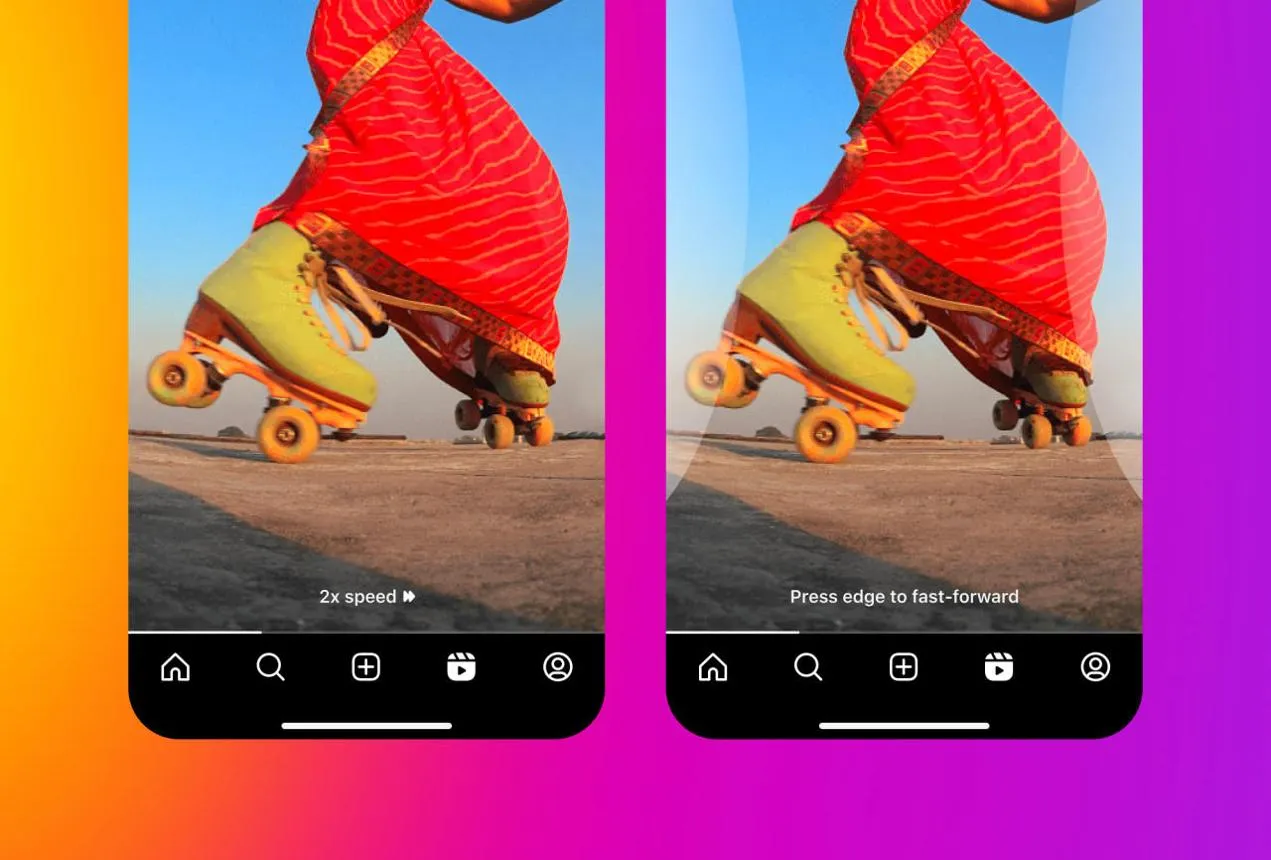
برای افزایش سرعت تماشای ریلز، نیازی به نصب برنامه جانبی ندارید. اینستاگرام قابلیتی دارد که با نگهداشتن انگشت روی لبه سمت چپ یا راست نمایشگر، سرعت پخش ویدیو را به دو برابر افزایش میدهد.
برای استفاده از این قابلیت مراحل زیر را انجام دهید:
- برنامه اینستاگرام را باز کنید و وارد بخش Reels شوید.
- ریلز موردنظر را پخش کنید.
- انگشت خود را روی لبه سمت راست یا چپ نمایشگر نگه دارید.
- تا زمانی که انگشت را نگه داشتهاید، ویدیو با سرعت دو برابر پخش میشود.
- برای بازگشت به سرعت عادی، انگشت خود را از روی صفحه بردارید.
این قابلیت برای تماشای سریعتر ویدیوهای طولانی و عبور از قسمتهای کماهمیت کاربرد دارد. برخلاف تغییر سرعت دائمی، این روش فقط تا زمانی فعال است که انگشت خود را روی نمایشگر نگه داشته باشید.
چگونه سرعت پخش ریلز اینستاگرام را کاهش دهیم؟
اگر قصد دارید یک ریلز را آهستهتر تماشا کنید، باید به یک نکته توجه داشته باشید: قابلیت دو برابر کردن سرعت پخش هنگام تماشای ریلز، به معنای وجود کنترل کامل سرعت نیست.
در قابلیت رسمی افزایش سرعت هنگام تماشا، امکان کاهش سرعت بهصورت مشابه و با نگهداشتن انگشت روی صفحه ارائه نشده است. بنابراین اگر میخواهید یک ریلز منتشرشده را با سرعت نیمبرابر تماشا کنید، باید از روشهای جایگزین استفاده کنید.
یکی از راهکارها این است که اگر ویدیو متعلق به خودتان است یا اجازه استفاده از آن را دارید، فایل اصلی را در گوشی ذخیره کنید و با یک برنامه ویرایش ویدیو سرعت آن را کاهش دهید.
در این روش میتوانید سرعت ویدیو را متناسب با نیاز خود تنظیم کنید و جزئیات حرکات را با دقت بیشتری ببینید.
چگونه هنگام ساخت ریلز سرعت ویدیو را کم یا زیاد کنیم؟
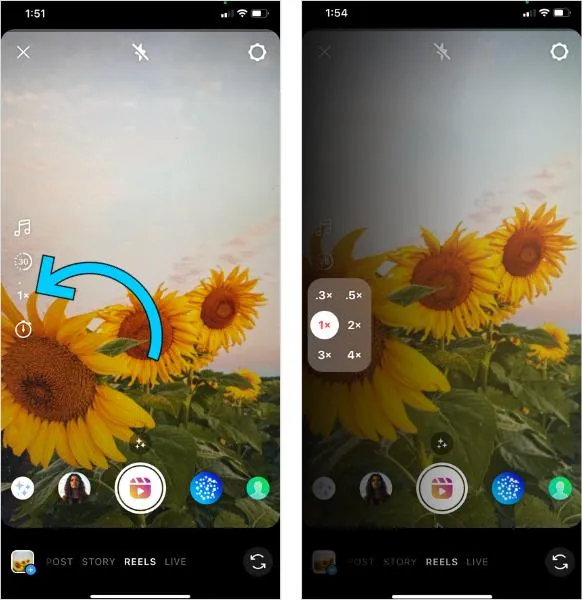
اگر قصد دارید ویدیویی بسازید که از ابتدا آهسته یا سریع پخش شود، میتوانید از ابزار Speed در دوربین داخلی اینستاگرام استفاده کنید.
برای تغییر سرعت ضبط ویدیو، مراحل زیر را دنبال کنید:
- وارد برنامه اینستاگرام شوید.
- با تپکردن روی علامت + یا بخش ساخت محتوا، گزینه Reel را انتخاب کنید.
- دوربین ریلز را باز کنید.
- در نوار ابزار کناری، گزینه Speed را پیدا کنید.
- سرعت دلخواه را انتخاب کنید.
- دکمه ضبط را لمس کنید و ویدیوی خود را ثبت کنید.
در این قسمت، بسته به نسخه برنامه و دستگاه، سرعتهای مختلفی برای ضبط در دسترس قرار میگیرند. انتخاب سرعت کمتر از ۱ برابر باعث ایجاد حرکت آهسته میشود و سرعتهای بالاتر از ۱ برابر، ویدیو را سریعتر ضبط میکنند.
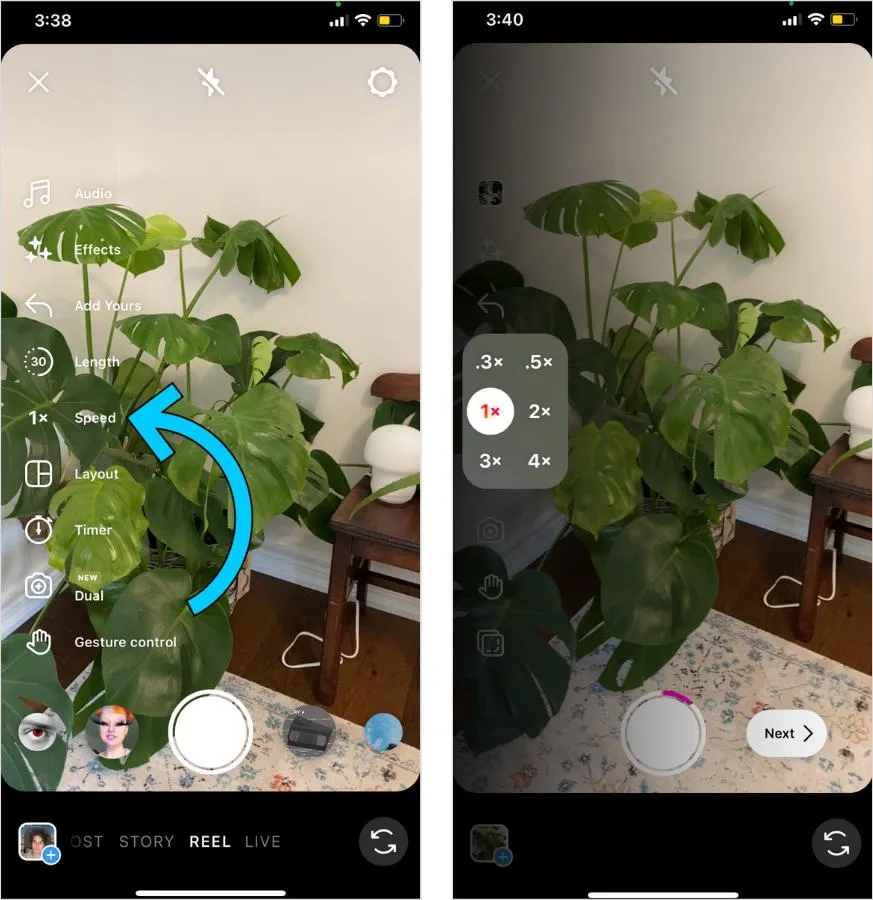
نکته مهم این است که تغییر سرعت در دوربین ریلز روی ویدیویی که ضبط میکنید تأثیر میگذارد و با قابلیت افزایش سرعت هنگام تماشای ریلز متفاوت است. اینستاگرام امکان تغییر سرعت بخشهایی از ویدیو یا صدای انتخابشده را نیز در ابزار ساخت ریلز فراهم کرده است.
چگونه سرعت یک ویدیوی آماده را قبل از انتشار تغییر دهیم؟
اگر ویدیویی را قبلاً ضبط کردهاید و میخواهید سرعت آن را قبل از انتشار در اینستاگرام تغییر دهید، میتوانید از برنامههای ویرایش ویدیو استفاده کنید.
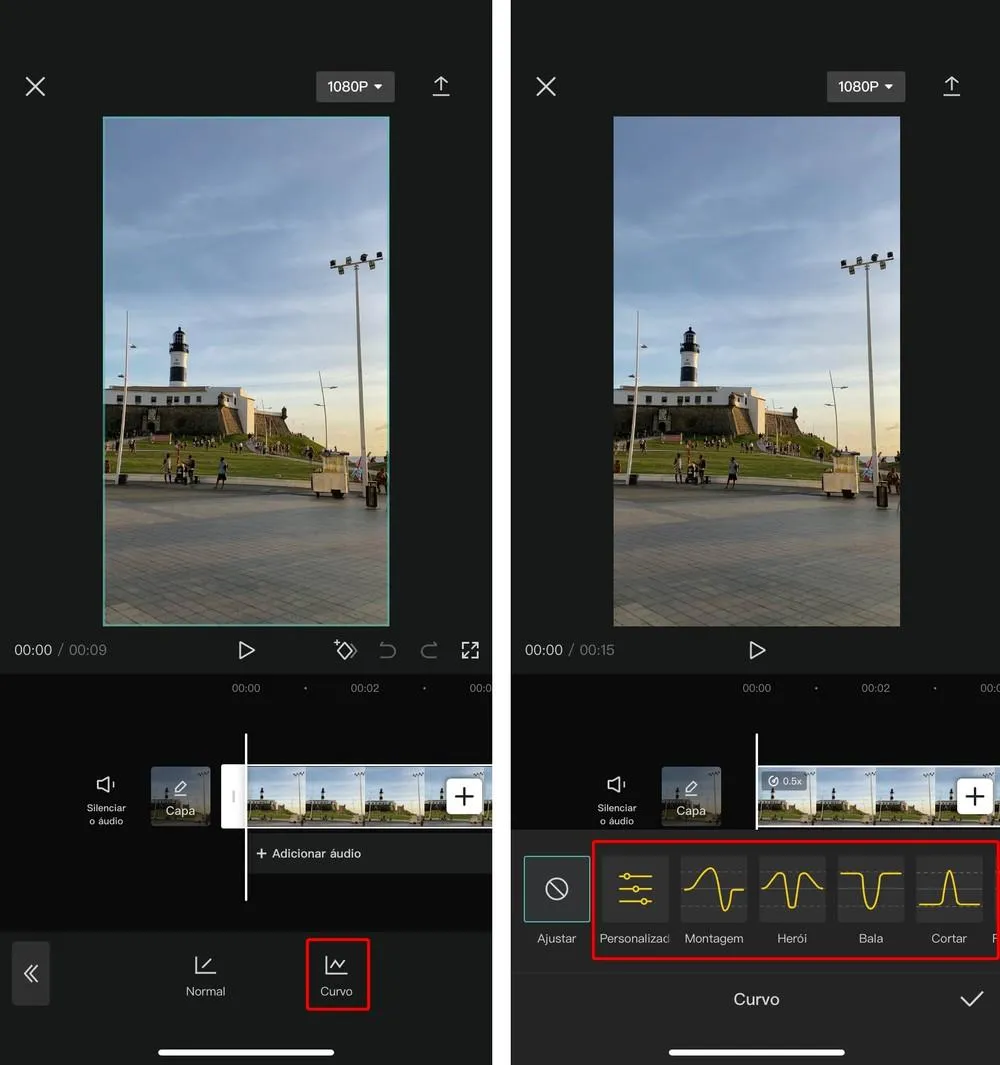
برنامههایی مانند CapCut و Edits امکاناتی برای تنظیم سرعت کلیپ دارند. در این برنامهها معمولاً میتوانید سرعت تمام ویدیو یا فقط بخش مشخصی از آن را تغییر دهید.
برای این کار:
- ویدیوی موردنظر را وارد برنامه ویرایش ویدیو کنید.
- کلیپ را در تایملاین انتخاب کنید.
- وارد بخش Speed شوید.
- سرعت دلخواه را انتخاب کنید.
- پیشنمایش ویدیو را بررسی کنید و خروجی بگیرید.
- فایل آماده را در قالب ریلز در اینستاگرام منتشر کنید.
در بعضی ویرایشگرها دو روش برای تغییر سرعت وجود دارد:
- Normal: سرعت کل کلیپ را به یک میزان افزایش یا کاهش میدهد.
- Curve: امکان تغییر تدریجی سرعت در قسمتهای مختلف ویدیو را فراهم میکند.
اگر قصد ساخت ویدیوی اسلوموشن دارید، بهتر است فایل اولیه با نرخ فریم بالاتری ضبط شده باشد؛ زیرا کاهش سرعت ویدیوی معمولی ممکن است باعث افت روانی حرکت شود.
چرا گزینه افزایش سرعت ریلز اینستاگرام کار نمیکند؟
گاهی ممکن است هنگام تماشای ریلز، نگهداشتن انگشت روی لبه نمایشگر باعث افزایش سرعت نشود. این مشکل میتواند به نسخه برنامه یا نحوه بازکردن ویدیو مربوط باشد.
برای برطرفکردن مشکل، موارد زیر را بررسی کنید:
- اینستاگرام را بهروزرسانی کنید: نسخههای قدیمی ممکن است بعضی قابلیتهای جدید را نداشته باشند.
- از بخش Reels استفاده کنید: ابتدا وارد زبانه اختصاصی ریلز شوید و ویدیو را از همان قسمت پخش کنید.
- لبه نمایشگر را لمس کنید: برای فعالشدن سرعت دو برابر، انگشت را نزدیک لبه چپ یا راست نگه دارید؛ لمس قسمت میانی ممکن است فقط ویدیو را متوقف کند.
- ویدیوهای مختلف را امتحان کنید: بعضی محتواها مانند تصاویر ثابت همراه موسیقی، رفتار متفاوتی با ویدیوهای معمولی دارند.
- برنامه را دوباره اجرا کنید: اینستاگرام را ببندید و مجدداً باز کنید.
همچنین ممکن است قابلیتهای جدید بهصورت تدریجی برای حسابهای کاربری یا نسخههای مختلف برنامه فعال شوند. بنابراین اگر این ویژگی در گوشی شما وجود ندارد، لزوماً به معنای خرابی دستگاه نیست.
تفاوت افزایش سرعت پخش ریلز با افزایش سرعت ضبط ویدیو
این دو قابلیت با وجود شباهت اسمی، کاربرد متفاوتی دارند:
|
قابلیت |
کاربرد |
|---|---|
|
افزایش سرعت پخش ریلز |
تماشای ویدیوی منتشرشده با سرعت دو برابر |
|
کاهش سرعت ضبط |
ساخت ویدیوی آهسته |
|
افزایش سرعت ضبط |
ساخت ویدیوی سریعتر |
|
ویرایش سرعت ویدیو |
تغییر سرعت فایل آماده پیش از انتشار |
بنابراین اگر فقط میخواهید ریلز دیگران را سریعتر تماشا کنید، نگهداشتن انگشت روی لبه نمایشگر کافی است؛ اما برای ساخت ویدیوهای اسلوموشن یا تایملپس باید از ابزار ضبط یا ویرایش ویدیو استفاده کنید.
سادهگو