انویدیا

بهترین تنظیمات NVIDIA Control Panel برای افزایش FPS و کاهش لگ بازی

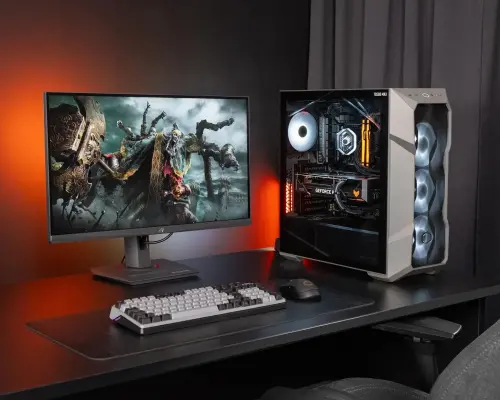
نصب درایور کارت گرافیک انویدیا فقط بخش اول آماده‌سازی سیستم برای بازی است. در NVIDIA Control Panel چند تنظیم مهم وجود دارد که می‌توانند روی نرخ نوسازی مانیتور، کیفیت رنگ، مصرف انرژی کارت گرافیک، نرخ فریم و تأخیر ورودی تأثیر بگذارند.

البته لازم نیست همه تنظیمات را به صورت سراسری تغییر دهید. بعضی گزینه‌ها بهتر است فقط برای بازی‌های خاص تنظیم شوند تا در برنامه‌های دیگر مصرف برق یا دمای GPU بی‌دلیل افزایش پیدا نکند.

چرا کارت گرافیک ۴ گیگ برای بازی‌های جدید کافی نیست؟ راهنمای انتخاب کارت گرافیک در ۲۰۲۶

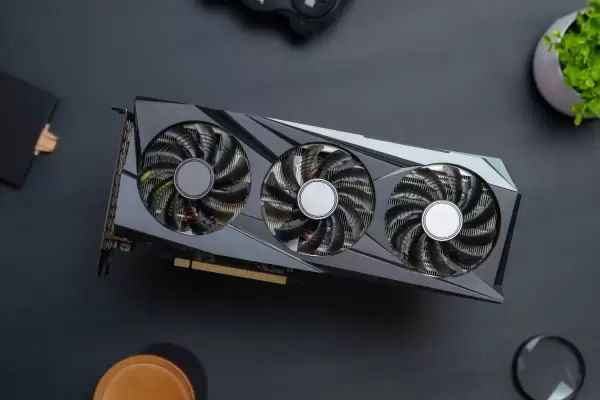
تا چند سال قبل، کارت گرافیک‌های مجهز به ۴ گیگابایت رم کارت گرافیک برای اجرای بسیاری از بازی‌ها در رزولوشن ۱۰۸۰p قابل قبول بودند. اگر هدف شما اجرای بازی‌های قدیمی‌تر یا عناوین رقابتی با تنظیمات متوسط بود، محدودیت حافظه ویدیویی معمولاً مشکل بزرگی ایجاد نمی‌کرد و توان پردازشی GPU نیز برای این نوع بازی‌ها کافی بود.

شرایط در بازی‌های جدید تغییر کرده است. افزایش کیفیت بافت‌ها و مدل‌های سه‌بعدی و افکت‌های نوری و Ray Tracing باعث شده مقدار حافظه مورد نیاز بازی‌ها افزایش پیدا کند. AMD نیز توضیح می‌دهد که رم کارت گرافیک برای نگهداری بافت‌ها و Shaderها و سایر داده‌های گرافیکی مورد استفاده قرار می‌گیرد و افزایش کیفیت بصری بازی‌ها می‌تواند نیاز به VRAM بیشتری ایجاد کند.

به همین دلیل، در سال ۲۰۲۶ داشتن تنها ۴ گیگابایت VRAM برای یک کامپیوتر گیمینگ جدید انتخاب مناسبی نیست؛ البته این موضوع به معنای غیرقابل استفاده شدن تمام کارت‌های ۴ گیگابایتی نیست. اگر همین حالا چنین کارت گرافیکی دارید و بازی‌های مورد علاقه‌تان به‌خوبی اجرا می‌شوند، صرفاً به دلیل ظرفیت VRAM نیازی به تعویض فوری آن ندارید.
آموزش Undervolt کارت گرافیک با MSI Afterburner؛ کاهش دما و مصرف برق بدون افت FPS

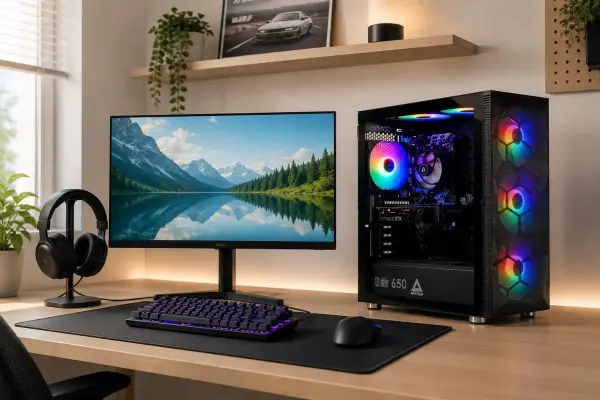
اگر کارت گرافیک هنگام بازی به فرکانس مورد انتظار نمی‌رسد یا دمای بالا باعث کاهش Boost Clock می‌شود، Undervolt می‌تواند یکی از بهترین راهکارها باشد. در این روش ولتاژ GPU کاهش پیدا می‌کند تا مصرف برق و گرمای تولیدشده کمتر شود و کارت گرافیک در شرایط حرارتی مناسب‌تری کار کند.

Undervolt با اورکلاک تفاوت دارد؛ هدف اصلی آن افزایش فرکانس به هر قیمتی نیست، بلکه پیدا کردن نقطه‌ای است که کارت گرافیک بتواند با ولتاژ کمتر، فرکانس مناسبی را با پایداری قابل قبول حفظ کند. در بسیاری از کارت‌های گرافیک مدرن، کاهش مصرف و دما حتی می‌تواند فضای بیشتری برای Boost ایجاد کند.

آموزش حذف درایور کارت گرافیک در ویندوز به صورت کامل

نصب کردن درایور کارت گرافیک در ویندوزهای مختلفی خیلی ساده هست، اما به شرط اینکه درایوری که به کارت گرافیک کامپیوتر یا لپ‌تاپ شما میخوره رو دانلود کرده باشید. در غیر این صورت معمولاً ارور ظاهر میشه و درایور نصب نمیشه. اگه درایور اشتباه نصب کرده باشید میشه حذف کرد و درایور درست رو نصب کرد. بهتره که درایور کارت گرافیک رو به صورت کامل حذف کنید که هیچ اثری از درایور و تنظیمات مربوط به کارت گرافیک روی سیستم باقی نمونه. برای این کار ۲ روش ساده وجود داره که روش اول استفاده از فایل نصب درایور هست و روش دوم استفاده از برنامه‌ای به اسم Display Driver Uninstaller.

در ادامه مطلب هر دو روش حذف کامل درایور کارت گرافیک در ویندوز 10 و 11 و سایر ویندوزها رو به صورت کامل و تصویری توضیح میدیم. با ساده‌گو همراه باشید.

آخرین دیدگاه‌ها
۲۰۰ دیدگاه و پاسخ آخر