پرنیا رزاقی

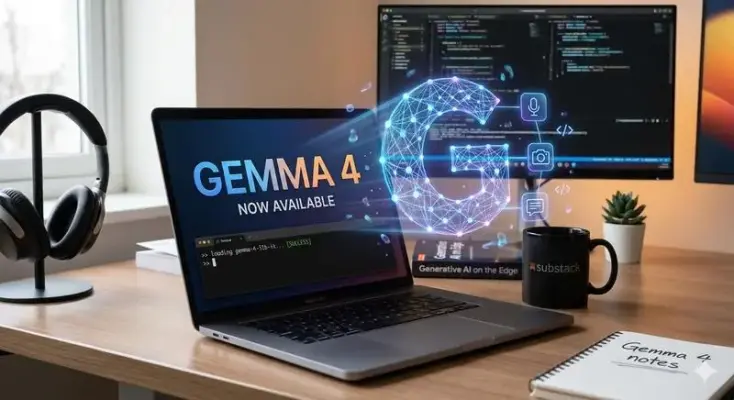
مدل Gemma 4 چیست و آیا می‌تواند جایگزین Gemini و خرید اشتراک پولی هوش مصنوعی شود؟

اگر بیشتر استفاده شما از یک سرویس هوش مصنوعی به نوشتن متن و خلاصه‌سازی و تحلیل فایل‌ها و داده‌ها و کمک در برنامه‌نویسی محدود می‌شود، اجرای Gemma 4 روی کامپیوتر می‌تواند گزینه جذابی برای کاهش هزینه اشتراک‌های ماهانه باشد. Gemma 4 یک خانواده از مدل‌های باز گوگل است که برای اجرای محلی روی سخت‌افزارهای مختلف طراحی شده و نسخه‌های کوچک‌تر آن حتی برای لپ‌تاپ و دستگاه‌های موبایل بهینه شده‌اند.

مزیت مهم اجرای محلی این است که برای استفاده معمول از مدل به حساب کاربری یا اتصال دائمی به سرویس ابری وابسته نیستید. همچنین فایل‌ها و اطلاعاتی که برای تحلیل در اختیار مدل قرار می‌دهید، می‌توانند روی همان دستگاه پردازش شوند. Gemma 4 از ورودی‌های متنی و تصویری پشتیبانی می‌کند و مدل‌های مختلفی با اندازه‌های متفاوت دارد.

فعال کردن تاریخچه اعلان اندروید؛ آموزش دیدن اعلان های حذف شده

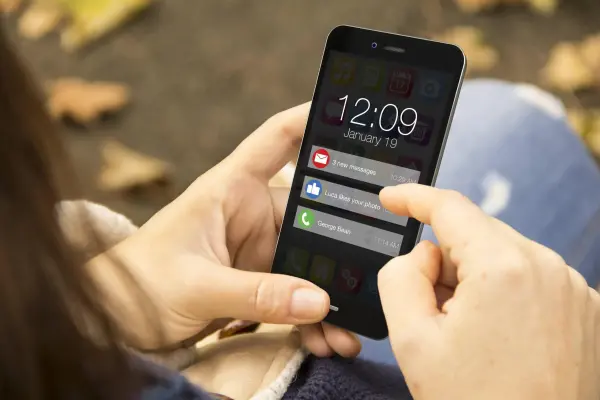
اگر اعلان‌های گوشی اندرویدی را مرتب پاک می‌کنید اما گاهی بعداً متوجه می‌شوید یک پیام یا هشدار مهم را از دست داده‌اید، قابلیت Notification History می‌تواند مشکل را حل کند. این قابلیت اعلان‌های دریافتی را پس از فعال شدن ثبت می‌کند تا بتوانید اعلان‌هایی را که قبلاً کنار زده‌اید دوباره بررسی کنید.

Notification History برای کم کردن شلوغی اعلان‌ها نیز کاربردی است. می‌توانید اعلان‌های غیرضروری را ببندید یا از روی صفحه پاک کنید و بعداً در صورت نیاز همه موارد ثبت‌شده را در یک بخش بررسی کنید.

۵ تنظیم صدای گوشی پیکسل برای افزایش کیفیت موسیقی و تماس

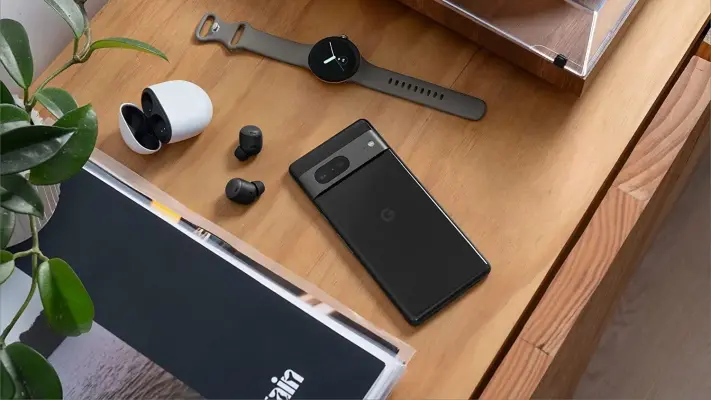
گوشی‌های Google Pixel چند قابلیت صوتی دارند که می‌توانند کیفیت پخش موسیقی، صدای تماس و تجربه استفاده از هدفون را بهتر کنند. بعضی از این گزینه‌ها به‌صورت پیش‌فرض فعال نیستند و بعضی دیگر نیز بسته به مدل گوشی، هدفون و نسخه اندروید در دسترس قرار می‌گیرند.

اگر گوشی پیکسل دارید، بررسی Adaptive Sound، Clear Calling، Spatial Audio، Bluetooth Audio Codec و Audio Sharing می‌تواند تجربه صوتی دستگاه را بهتر و متناسب‌تر با نوع استفاده شما کند. بعضی قابلیت‌ها فقط روی اسپیکر داخلی کاربرد دارند و بعضی دیگر به هدفون یا محتوای سازگار نیاز دارند.

۴ قابلیت کاربردی گوگل پیکسل که بعد از استفاده واقعی ارزششان را نشان می‌دهند

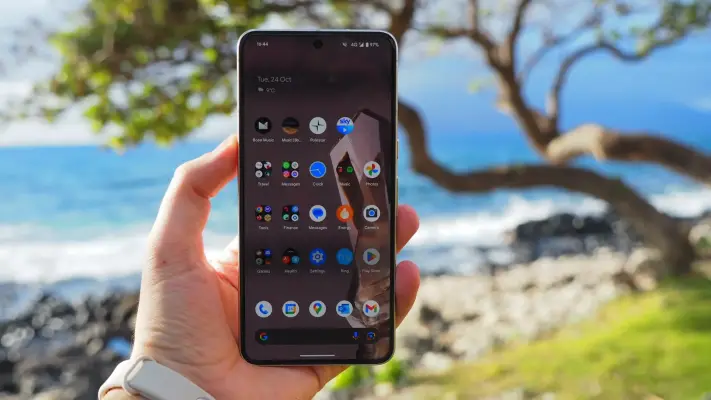
گوشی‌های گوگل پیکسل همیشه فقط به سخت‌افزار یا دوربین متکی نبوده‌اند و بخش مهمی از جذابیت آن‌ها به قابلیت‌های نرم‌افزاری اختصاصی برمی‌گردد. بعضی از این ویژگی‌ها روی کاغذ چندان هیجان‌انگیز به نظر نمی‌رسند، اما زمانی که مدتی از گوشی استفاده کنید، ممکن است متوجه شوید دقیقاً همان جزئیات کوچکی هستند که تجربه روزمره را بهتر می‌کنند.

پس از استفاده از یک Pixel 8 Pro برای اولین بار، چهار قابلیت Now Playing و Bedtime Summary و Adaptive Battery و Pixel Journal بررسی شده است.

چگونه اطلاعاتی که مایکروسافت از شما جمع می‌کند را پاک کنیم؟ افزایش حریم خصوصی ویندوز ۱۱

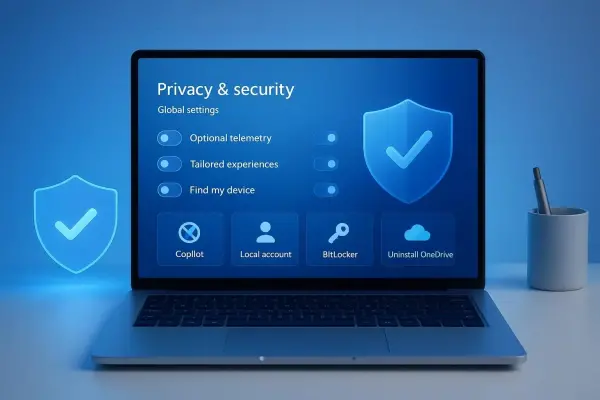
اگر سال‌ها از ویندوز و سرویس‌های مایکروسافت استفاده کرده باشید، ممکن است بخشی از فعالیت‌های شما در حساب مایکروسافت ثبت شده باشد. این اطلاعات می‌تواند بسته به سرویس‌ها و تنظیماتی که فعال کرده‌اید شامل جست‌وجوهای Bing، فعالیت مرورگر Microsoft Edge، فعالیت برخی برنامه‌ها و سرویس‌ها، اطلاعات صوتی و بعضی داده‌های مرتبط با ویندوز باشد. مایکروسافت امکان مشاهده و پاک کردن بخشی از این اطلاعات را از طریق Privacy Dashboard فراهم کرده است.

نکته مهم این است که خاموش کردن گزینه‌های حریم خصوصی به معنی توقف کامل همه داده‌های تشخیصی ویندوز نیست. ویندوز ۱۱ همچنان حداقل داده‌های تشخیصی موردنیاز را برای مواردی مانند امنیت، پایداری و بروزرسانی دریافت می‌کند، اما می‌توان ارسال داده‌های اختیاری و بعضی قابلیت‌های مرتبط با شخصی‌سازی و ورودی کاربر را محدود کرد.

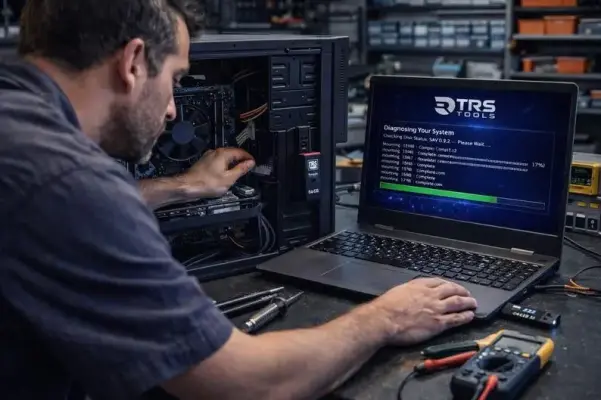
۵ ابزار ضروری ویندوز برای فلش تعمیر کامپیوتر؛ Hiren’s BootCD PE و AdwCleaner و MemTest86

۵ ابزار ضروری ویندوز برای فلش نجات؛ برنامه‌هایی که قبل از خراب شدن کامپیوتر باید آماده کنید

اگر یک کامپیوتر ویندوزی ناگهان بوت نشود، مدام کرش کند، هارد یا SSD خطا بدهد یا سیستم به بدافزار و برنامه‌های مزاحم آلوده شود، داشتن چند ابزار آماده روی فلش USB می‌تواند ساعت‌ها جست‌وجو و آزمون‌وخطا را حذف کند. مشکل اصلی اینجاست که بیشتر کاربران دقیقاً زمانی به ابزار تعمیر نیاز پیدا می‌کنند که دیگر امکان دانلود یا نصب آن را ندارند.

به همین دلیل بهتر است یک فلش نجات ویندوز از قبل آماده باشد. این فلش می‌تواند شامل محیطی مستقل برای تعمیر ویندوز، ابزار بررسی سلامت SSD و هارد، برنامه حذف تبلیغات و بدافزارهای مزاحم و ابزار تست رم باشد. در این مطلب پنج ابزار کاربردی را بررسی می‌کنیم و توضیح می‌دهیم هرکدام دقیقاً در چه شرایطی به کار می‌آیند.

نکته مهم این است که این ابزارها قرار نیست هر خرابی ویندوز را جادویی برطرف کنند. هدف آن‌ها تشخیص دقیق‌تر مشکل، دسترسی به فایل‌ها و ابزارهای تعمیر و جلوگیری از نصب مجدد غیرضروری ویندوز است.